
پیدا کردن محل سیو بازی ها در کامپیوتر | راهنمای کامل برای همه پلتفرم ها
سیو بازی (Save Game) به فرآیند ذخیرهسازی وضعیت فعلی یک بازی گفته میشود تا بازیکن بتواند در زمان دیگری ادامه بازی را از همان نقطه…
مطالعه بیشتر →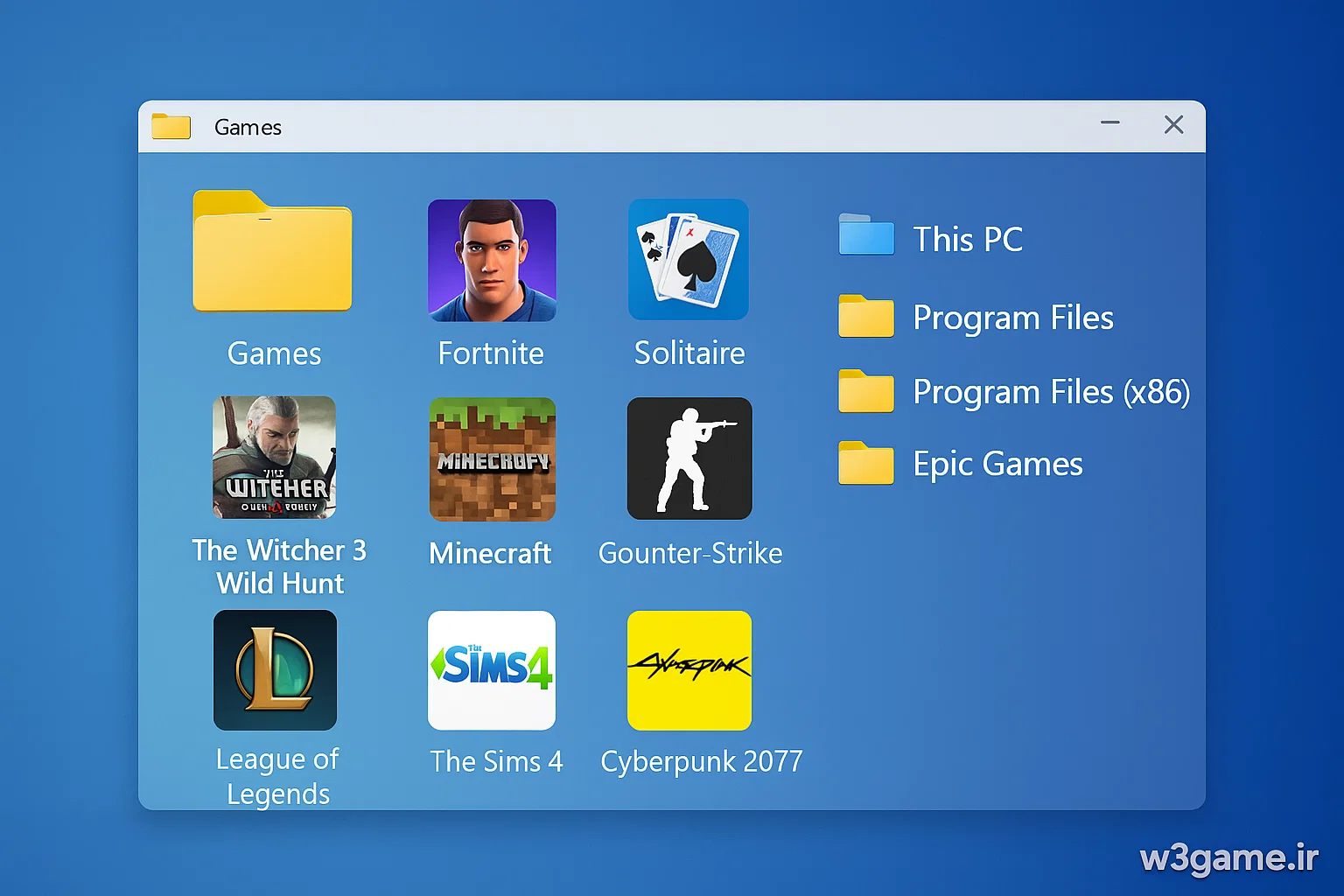
بازیهای خود کامپیوتر معمولاً به دو دسته تقسیم میشوند: بازیهای پیشفرض ویندوز مانند Solitaire، Minesweeper، FreeCell و Chess Titans که در نسخههای قدیمی ویندوز مثل XP و 7 وجود داشتند و اغلب در نسخههای جدید باید از Microsoft Store نصب شوند؛ و دسته دوم، بازیهایی هستند که کاربر شخصاً روی سیستم نصب کرده که میتوان آنها را در منوی Start یا از مسیرهای نصب مانند Program Files یا Installed Apps در تنظیمات مشاهده کرد. این بازیها میتوانند آنلاین یا آفلاین، سبک یا سنگین و از منابع مختلفی مثل Steam، Origin یا فایلهای نصبی مستقیم تهیه شده باشند.
وقتی از عبارت «بازیهای خود کامپیوتر» صحبت میکنیم، منظور مجموعهای از بازیهایی است که:
هر کدام از این نوع بازیها، در مسیر متفاوتی روی کامپیوتر نصب میشوند و دانستن این مسیرها برای:
کاملاً ضروری است.
ویندوز در طول سالها ساختار ذخیره برنامهها و بازیها را تغییر داده است. مسیرهای ذخیرهسازی بازیها بسته به نسخه ویندوز متفاوت هستند:
| نسخه ویندوز | محل ذخیره بازیهای پیشفرض |
|---|---|
| Windows XP | C:\Program Files\Microsoft Games\ |
| Windows 7 | C:\Program Files\Microsoft Games\ |
| Windows 8/10/11 | در قالب اپلیکیشن Store: C:\Program Files\WindowsApps\ (پوشه مخفی) |
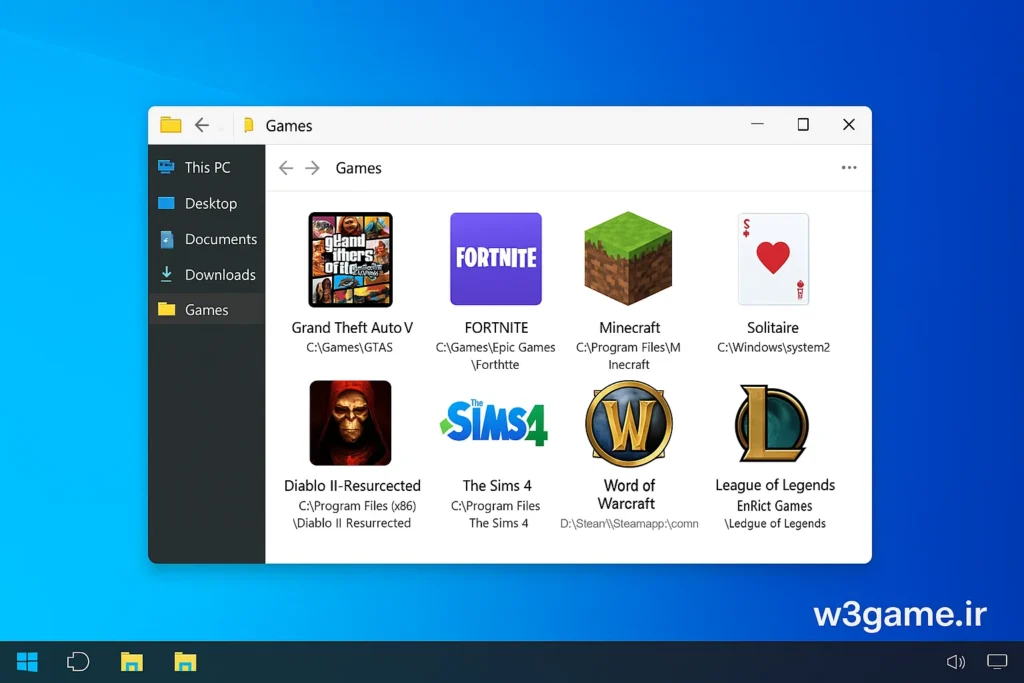
در نسخههای قدیمی ویندوز (XP و 7)، بازیهایی مانند FreeCell، Solitaire، Minesweeper بهصورت پیشفرض در سیستم نصب میشدند و مسیر آنها این بود:
C:\Program Files\Microsoft Games\
در Windows 10 و 11 این بازیها دیگر بهصورت جداگانه نصب نمیشوند و باید از Microsoft Store آنها را دریافت کنید.
optionalfeatures.exe💡 در ویندوز 10 و 11 این گزینه حذف شده و باید از استور دریافت شوند.
| نام بازی | نسخه در دسترس |
|---|---|
| Microsoft Solitaire Collection | ویندوز 8، 10، 11 |
| Microsoft Minesweeper | قابل دانلود از Store |
| Chess Titans | فقط در Windows 7 و Vista |
بازیهایی که از Microsoft Store در ویندوز 10 یا 11 دانلود و نصب میشن، در مسیر کاملاً متفاوتی نسبت به برنامههای عادی قرار دارن. این بازیها در قالب اپلیکیشن UWP نصب میشن و مسیر نصبشون بهطور پیشفرض به شکل زیره:
C:\Program Files\WindowsApps\
🔒 اما این پوشه به دلایل امنیتی، برای کاربر عادی مخفی و قفل شدهست.
⚠️ هشدار: تغییر فایلها در این مسیر ممکنه باعث خرابی برنامهها یا بازیها بشه.
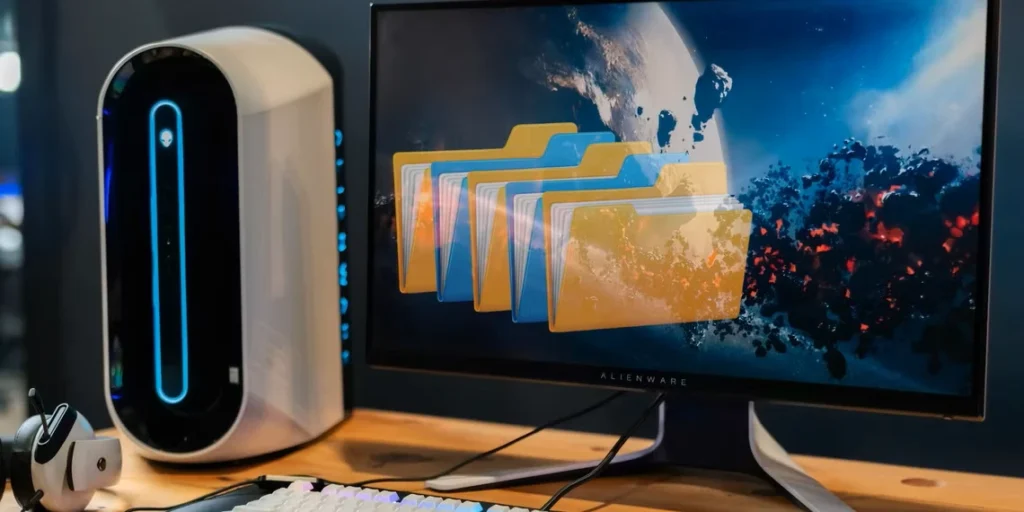
اگر از لانچر استیم استفاده میکنی، بازیهات در مسیر زیر ذخیره میشن:
C:\Program Files (x86)\Steam\steamapps\common\
در این پوشه، هر بازی یک فولدر اختصاصی داره با نام خودش. مثلاً:
C:\Program Files (x86)\Steam\steamapps\common\Counter-Strike Global Offensive\

مسیر پیشفرض برای بازیهای Epic معمولاً اینه:
C:\Program Files\Epic Games\
اما شما میتونی موقع نصب، درایو و فولدر دلخواه رو انتخاب کنی.
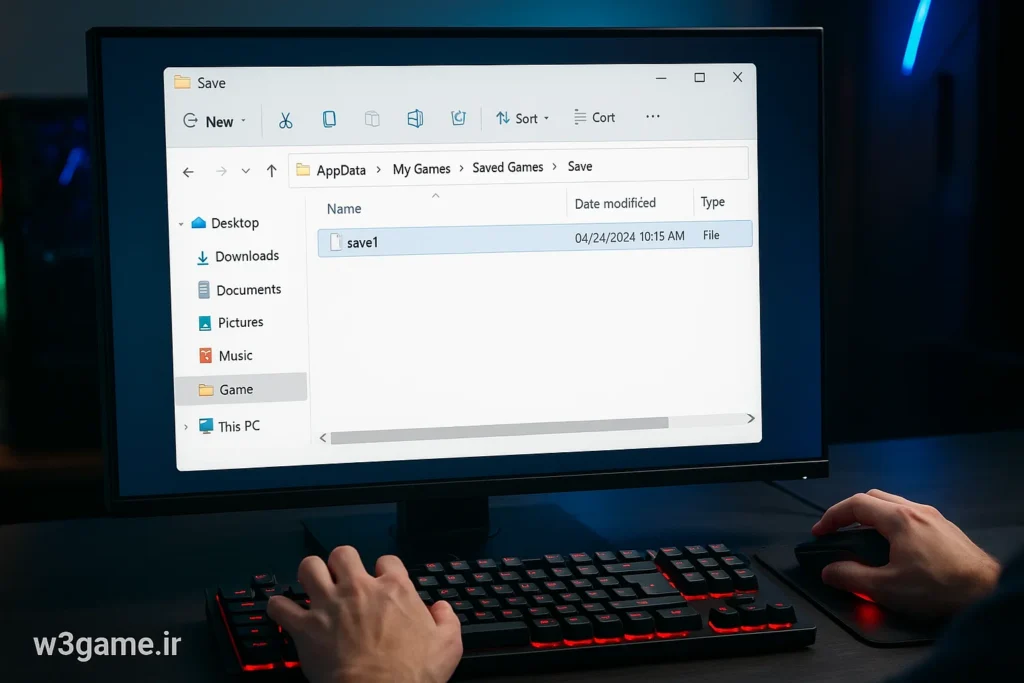
بسیاری از بازیهای غیرلانچری یا نصب سنتی، فایلهای خودشون رو در یکی از این دو پوشه ذخیره میکنن:
C:\Program Files\C:\Program Files (x86)\C:\ProgramData\پوشه ProgramData معمولاً برای تنظیمات، فایلهای سیو و آپدیتهای خودکار استفاده میشه.
اگر نمیدونی بازی کجا نصب شده ولی بازه و در حال اجراست:
🔗 لینک: https://docs.microsoft.com/en-us/sysinternals/downloads/process-explorer
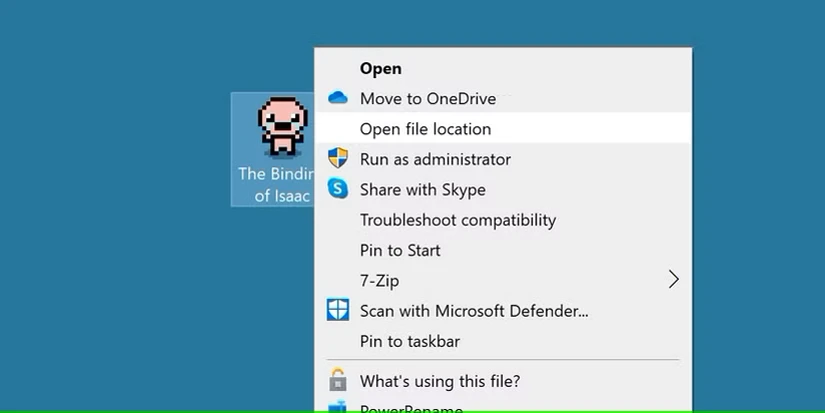
یکی از سادهترین راهها برای پیدا کردن محل نصب یک بازی استفاده از شورتکات دسکتاپ یا منوی استارت است.
این روش تقریباً در ۹۰٪ بازیها (حتی کرکی و آفلاین) جواب میده.
اگر نمیدونی بازی روی کدوم درایو نصبه (C، D، E و …)، از این روش استفاده کن:
C:\ProgramData\Epic\EpicGamesLauncher\Data\Manifests\
برو و فایل manifest مربوط به بازی رو پیدا کن
3. میتونی مسیر نصب رو بهصورت دستی در فایل ویرایش کنی (برای کاربران حرفهای)
گاهی پیش میاد که بازی:
shell:AppsFolder
→ همه اپهای نصبشده از Store نمایش داده میشن
.exeبرای کاربران حرفهای:
regeditHKEY_LOCAL_MACHINE\SOFTWARE\Microsoft\Windows\CurrentVersion\Uninstall
InstallLocation بگرد⚠️ تغییر اشتباهی در رجیستری ممکنه باعث مشکل در سیستم بشه. فقط مشاهده کن.
| ابزار | توضیح |
|---|---|
| Everything | جستجوی لحظهای هر فایل یا فولدر در سیستم |
| Process Explorer | نمایش فایلهای اجرایی در حال اجرا و مسیر نصب آنها |
| Geek Uninstaller | نمایش تمام برنامههای نصبشده + مسیر دقیق نصب |
| Steam Library Manager | مخصوص بازیهای Steam برای مشاهده، انتقال و بکاپ |
| Revo Uninstaller | مشاهده کامل اطلاعات نصب و رجیستری هر بازی |
✔️ سادهترین راه: روی آیکن بازی راستکلیک کن و گزینه “Open file location” رو بزن. یا با تسک منیجر مسیر رو پیدا کن.
✔️ در ویندوز 7 در مسیر C:\Program Files\Microsoft Games\ بودن. در ویندوز 10 و 11 باید از Microsoft Store دانلود بشن و در پوشه مخفی WindowsApps نصب میشن.
✔️ مسیر پیشفرض Steam:
C:\Program Files (x86)\Steam\steamapps\common\
و مسیر Epic:
C:\Program Files\Epic Games\
✔️ در تنظیمات لانچرها مثل Steam، Epic و Microsoft Store، میتونی مسیر جدید انتخاب کنی. بعضیها نیاز به تعریف مسیر قبل از نصب دارن.
✔️ بله. برنامههایی مثل Everything یا Geek Uninstaller میتونن مسیر دقیق نصب همه بازیها رو نمایش بدن.
در این مقاله جامع یاد گرفتیم:

بدون دیدگاه
نظرت رو بنویس؛ مودب باشیم 😊
ورود / ثبتنام