با آموزش کامل رفع ارور Not Enough Memory در ویندوز، پلیاستیشن، ایکسباکس و موبایل آشنا شوید. بررسی دلایل کمبود حافظه، Virtual Memory، کش و فضای نصب + راهحلهای کاربردی و حرفهای.
💥 پارت اول: مقدمه – خطای Not Enough Memory چیست؟
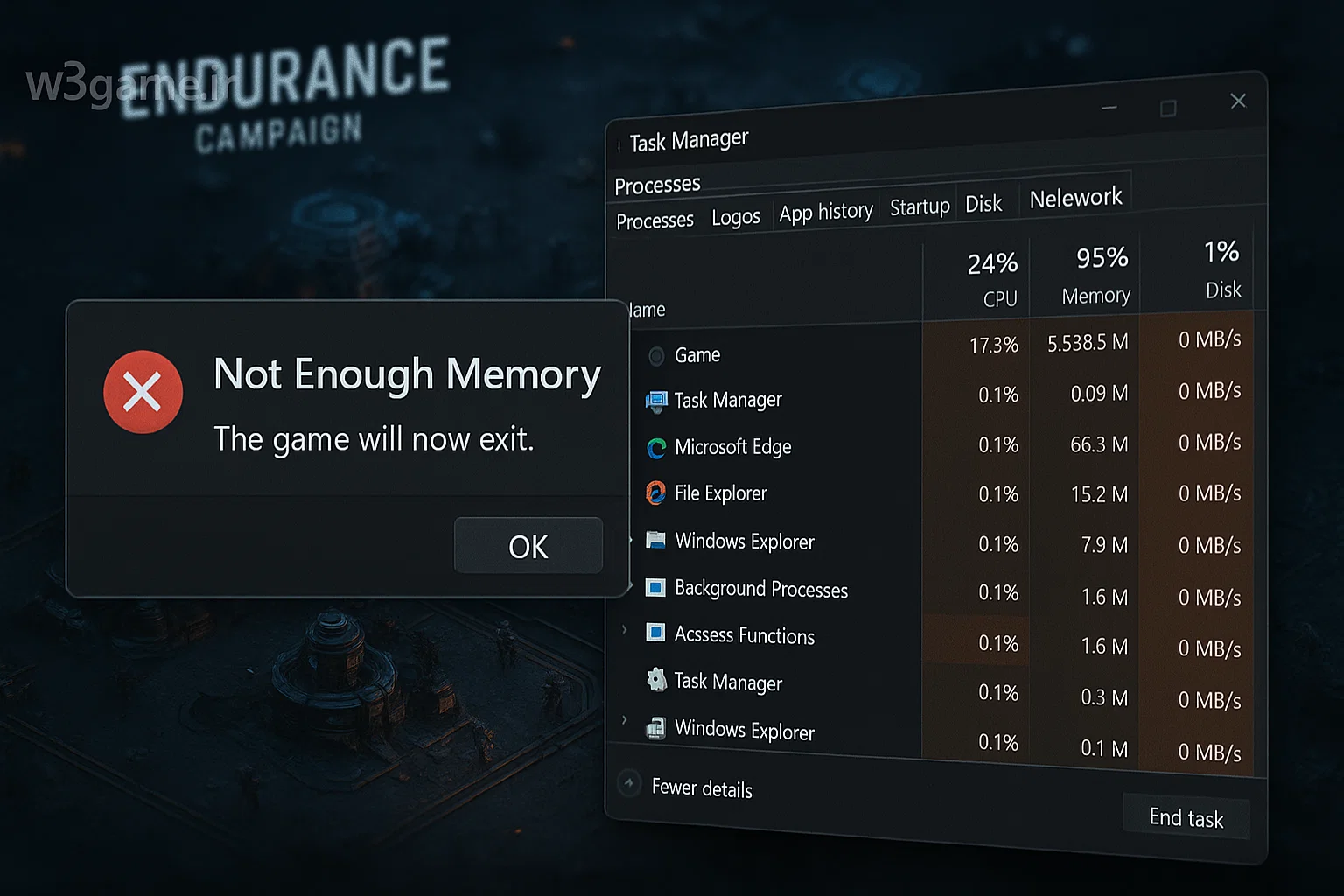
خطای “Not Enough Memory” یکی از ارورهاییست که معمولاً هنگام نصب یا اجرای بازیها در ویندوز، پلیاستیشن، اندروید یا حتی ایکسباکس دیده میشود. برخلاف تصور عمومی، این پیام فقط مربوط به حافظه RAM نیست، بلکه میتواند به موارد زیر هم ربط داشته باشد:
- کمبود فضای رم واقعی (Physical Memory)
- حافظه مجازی ناکافی (Virtual Memory / Page File)
- باگ در بازی یا نصاب
- ناسازگاری بین سیستم و تنظیمات بازی
- کمبود فضای حافظه ذخیرهسازی (Storage, SSD/HDD)
در این مقاله، یاد میگیریم چگونه این خطا را بهطور کامل در هر پلتفرم برطرف کنیم.
🧠 پارت دوم: تفاوت RAM، Virtual Memory و Storage
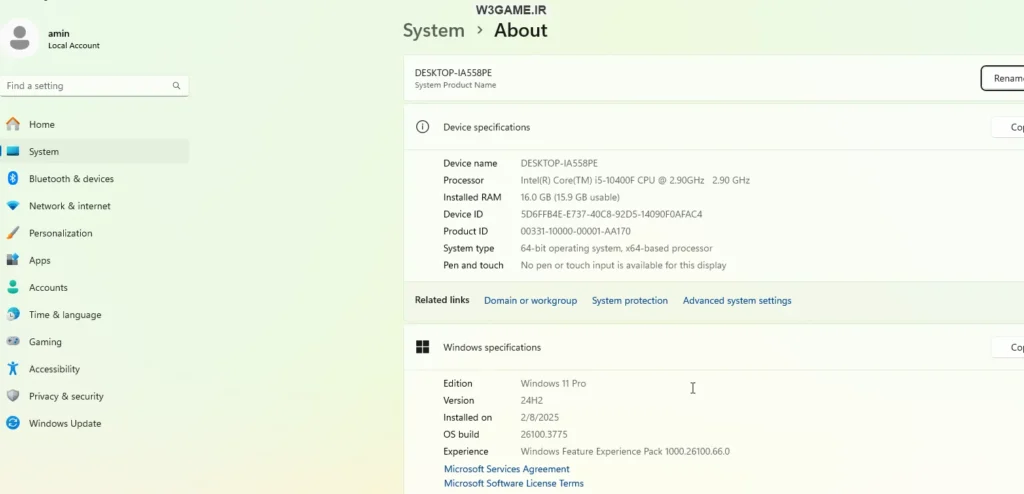
قبل از شروع رفع خطا، بهتره بدونی حافظههای مختلف چه نقشی دارن:
| نوع حافظه |
تعریف ساده |
مثال |
| RAM (رم) |
حافظه موقت برای اجرای بازی یا نرمافزارها |
اجرای بازی، لود سریع صحنهها |
| Virtual Memory |
حافظه مجازی که روی هارد ایجاد میشه وقتی رم پره |
Page File ویندوز |
| Storage (حافظه) |
فضای ذخیرهسازی دائم برای فایلهای بازی و دیتاها |
SSD، HDD، فضای داخلی موبایل یا PS5 |
⚠️ خطای Not Enough Memory ممکنه به هر سه مورد بالا اشاره کنه، پس باید با دقت علت رو پیدا کنیم.
مطالب مرتبط:
پیغام «This app is not available in your region» به این معنی است که برنامه یا بازیای که میخواهید دانلود کنید، در کشور یا منطقه…
مطالعه بیشتر →
🧱 پارت سوم: دلایل رایج خطای Not Enough Memory در ویندوز
در ویندوز، این ارور ممکنه هنگام نصب یا اجرای بازیها مثل GTA V، Fortnite، Call of Duty، FIFA و حتی بازیهای استیم ظاهر بشه.
🔍 دلایل اصلی در ویندوز:
1. رم فیزیکی ناکافی
بازیهایی مثل Red Dead Redemption 2 یا Hogwarts Legacy ممکنه حداقل ۸ تا ۱۶ گیگ رم بخوان. اگر رم کمتر باشه یا چند برنامه سنگین باز باشن، این ارور دیده میشه.
2. فضای ناکافی در Virtual Memory (Page File)
ویندوز از بخشی از هارد بهعنوان رم مجازی استفاده میکنه. اگر اندازه این فایل تنظیم نباشه، ارور Not Enough Memory ظاهر میشه.
3. پر بودن درایو C یا محل نصب بازی
درایوی که بازی در اون نصب میشه باید چند گیگ فضای آزاد اضافی هم داشته باشه، مخصوصاً موقع نصب یا اجرای اولیه.
4. اپلیکیشنهای پسزمینه رم زیادی میگیرن
نرمافزارهایی مثل Chrome، Discord، Steam Overlay، اپهای RGB مادربرد یا حتی آنتیویروس میتونن باعث اشغال حافظه بشن.
5. باگ در نصبکننده بازی یا لانچر
در بعضی نسخههای کرکشده یا حتی در استیم ممکنه لانچر به اشتباه حافظه رو تشخیص نده.
⚙️ ابزارهایی برای مانیتورینگ حافظه در ویندوز:
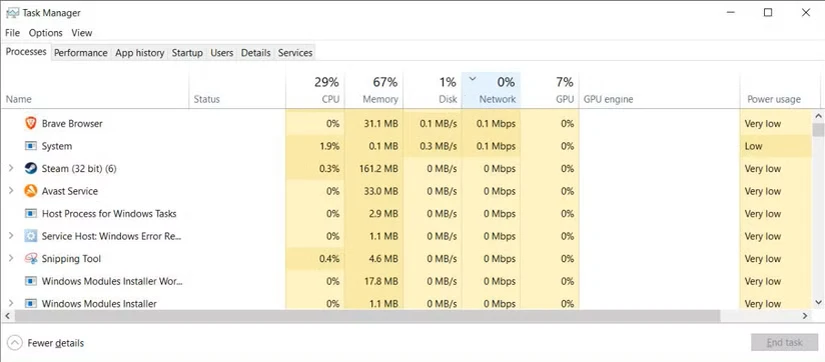
- Task Manager → نمایش رم مصرفشده
- Resource Monitor → بررسی حافظه در لحظه
- MSI Afterburner یا HWInfo → نمایش دقیق رم، VRAM و Virtual Memory
مطالب مرتبط:
همه گیمر ها میدانند که برای داشتن FPS بهتر در بازی های کامپیوتری به یک کارت گرافیک قدرتمند با VRAM بالا نیاز دارند حال در…
مطالعه بیشتر →
🧰 پارت چهارم: آموزش قدمبهقدم رفع خطای “Not Enough Memory” در ویندوز
در این بخش، با ۶ روش کاربردی و تستشده مشکل حافظه رو کامل رفع میکنیم:
برای رفع خطای “Not Enough Memory” در ویندوز، ابتدا مطمئن شوید که برنامههای سنگین یا غیرضروری در پسزمینه اجرا نمیشوند؛ با استفاده از Task Manager (کلیدهای Ctrl + Shift + Esc) آنها را ببندید. سپس حافظه مجازی (Virtual Memory) را افزایش دهید: از مسیر System > Advanced System Settings > Performance Settings > Advanced > Virtual Memory اندازهی فایل pagefile.sys را بهصورت دستی بزرگتر تنظیم کنید. همچنین پیشنهاد میشود سیستم را ریستارت کرده، درایورهای کارت گرافیک و ویندوز را بهروز نگه دارید، و از ابزار Disk Cleanup برای آزادسازی فضای دیسک استفاده نمایید. در صورت تکرار خطا، بررسی سلامت رم با ابزارهایی مانند Windows Memory Diagnostic نیز مفید خواهد بود.
✅ روش ۱: افزایش Virtual Memory (Page File)
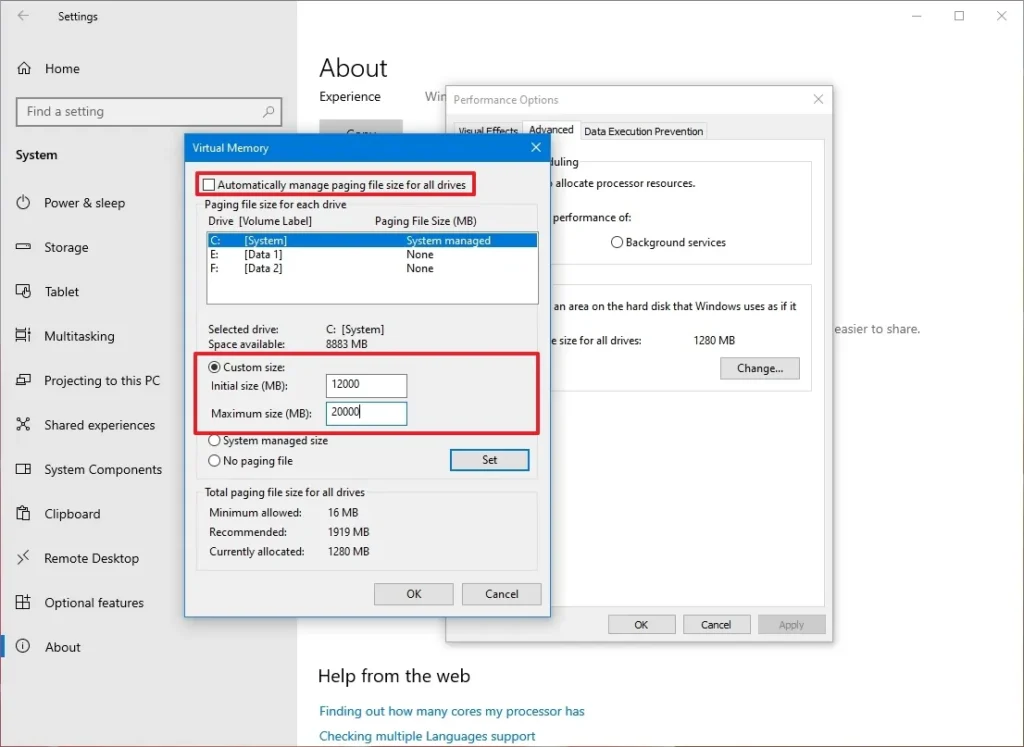
- وارد Control Panel شو
- مسیر:
System > Advanced System Settings > Performance > Settings
- به تب Advanced برو
- بخش Virtual Memory روی دکمه Change کلیک کن
- تیک “Automatically manage” رو بردار
- درایو C رو انتخاب کن
- گزینه Custom size رو فعال کن
- مقدار پیشنهادی:
- Initial size: برابر با مقدار رم (مثلاً ۸ گیگ = 8192 MB)
- Maximum size: دو برابر رم (مثلاً ۱۶ گیگ = 16384 MB)
- OK رو بزن، سیستم رو ریستارت کن
✅ روش ۲: بستن برنامههای اضافی هنگام اجرای بازی
- Ctrl + Shift + Esc ← Task Manager
- تب Processes رو باز کن
- برنامههایی مثل Chrome، Discord، OBS، آنتیویروس، RGB نرمافزارها و Steam Overlay رو End Task کن
- سعی کن موقع بازی فقط سیستم و لانچر فعال باشن
🔄 همچنین از تب Startup برنامههای اضافی رو غیرفعال کن
✅ روش ۳: بررسی فضای آزاد درایو
- روی درایو نصب بازی راستکلیک کن → Properties
- اگه فضای آزاد کمتر از ۱۰ گیگ هست:
- فایلهای اضافی و موقتی رو پاک کن (
Win + R → %temp%)
- از Disk Cleanup استفاده کن
- بازی رو به درایوی با فضای بیشتر منتقل کن
✅ روش ۴: ارتقای سختافزار (در صورت نیاز)
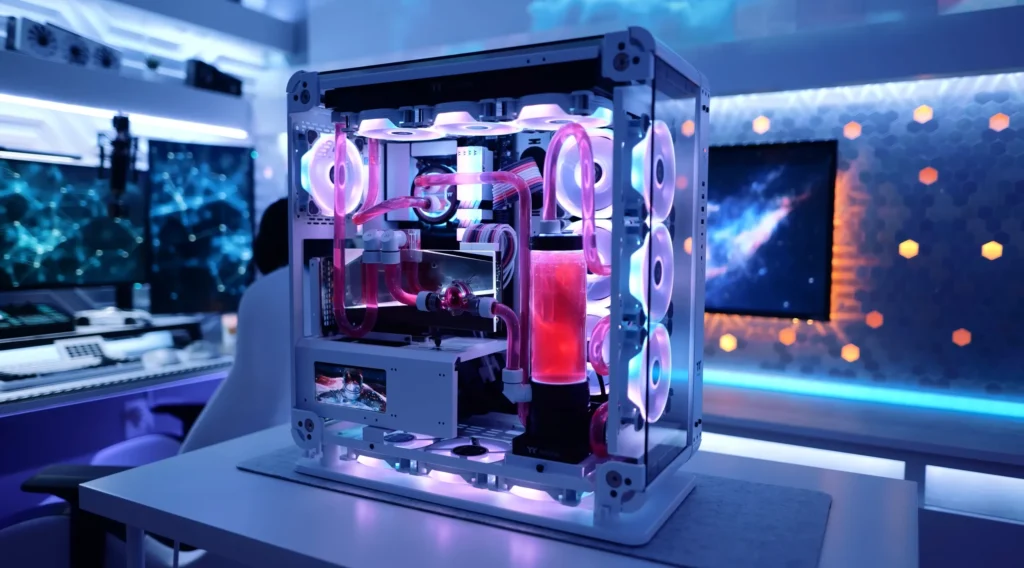
اگر بازی حداقل ۱۶ گیگ رم میخواد و سیستم شما ۸ گیگه، راه اصولی ارتقائه:
- ارتقای رم از ۸ به ۱۶ یا ۳۲ گیگ
- استفاده از SSD برای نصب ویندوز و بازی
- خرید پاور و گرافیک مناسب برای تسریع پردازش
✅ روش ۵: اجرای بازی در حالت کممصرف (Low Memory Mode)
برخی بازیها این قابلیت رو دارن. همچنین میتونی فایل config یا launch options رو دستکاری کنی:
مثال در استیم:
-nomansky -noborder -novid -high -heapsize 2097152
✅ روش ۶: بهروزرسانی ویندوز و درایورها
- Windows Update رو کامل انجام بده
- درایور کارت گرافیک (NVIDIA / AMD) رو از سایت رسمی دانلود کن
- از ابزارهایی مثل Driver Booster یا Snappy Driver استفاده کن
مطالب مرتبط:
وقتی کاربران ویندوز قصد نصب یا اجرای نرمافزار خاصی را دارند، گاهی با خطای ناخوشایند و مرموزی به نام "Unable to Execute File" مواجه میشوند.…
مطالعه بیشتر →
🎮 پارت پنجم: رفع خطای “Not Enough Memory” در کنسولها (PS5، PS4، Xbox)
هرچند کنسولها سیستم بستهتری دارن، اما این خطا ممکنه هنگام نصب بازی یا اجرای برخی عناوین سنگین ظاهر بشه. تو این بخش، جداگانه برای پلیاستیشن و ایکسباکس راهحلها رو میگیم.
برای رفع خطای “Not Enough Memory” در کنسولهایی مانند PS5، PS4 یا Xbox، ابتدا حافظه داخلی دستگاه را بررسی کرده و فایلهای غیرضروری مانند بازیهای قدیمی، کلیپها یا اسکرینشاتها را حذف کنید تا فضای آزاد ایجاد شود. همچنین میتوانید بازی یا داده مورد نظر را روی هارد اکسترنال منتقل کرده یا از حافظههای خارجی پشتیبانیشده استفاده کنید. در برخی موارد، پاکسازی کش کنسول (با خاموش و روشن کردن کامل و جدا کردن کابل برق برای چند دقیقه) نیز به حل مشکل کمک میکند. اگر خطا مربوط به حافظه رم باشد، کافیست بازی را ببندید، کنسول را ریستارت کرده و برنامههای در حال اجرا را کاهش دهید.
🕹 بخش اول: پلیاستیشن ۵ و ۴ (PS5 / PS4)

🔴 رایجترین سناریوها:
- نصب آپدیت جدید یا بازی سنگین مثل Call of Duty
- دانلود دیتا از PS Store و نمایش پیام “Not Enough Memory”
- اجرای بازی از SSD خارجی با خطای کمبود فضا یا حافظه
✅ راهحلها:
1. بررسی فضای ذخیرهسازی:
- به مسیر:
Settings > Storage برو
- بررسی کن حداقل ۲۰ تا ۵۰ گیگ فضای خالی داشته باشی
- بازیهایی که نمیخوای رو حذف یا به USB منتقل کن
2. حذف کش کنسول:
- PS4: کنسول رو خاموش کن (نه rest mode)
- دکمه پاور رو نگه دار تا دوبار بوق بزنه → وارد Safe Mode شو
- گزینه Rebuild Database رو بزن (فایلهات حذف نمیشن، فقط کش و ساختار فایل بازسازی میشه)
- PS5: مسیر:
Settings > Storage > Clear Cache and Rebuild Database
3. آپدیت نرمافزار کنسول:
- حتماً سیستمعامل PS رو به آخرین نسخه آپدیت کن
- مسیر:
Settings > System > Software Update
🎮 بخش دوم: ایکسباکس (Xbox One / Series X|S)
🔴 خطاهای رایج:
- هنگام نصب بازی مثل Forza یا Halo
- در دانلود دیتاهای حجیم یا استفاده از Game Pass
- عدم اجرای بازی با خطای memory full
✅ راهحلها:
1. پاک کردن فضای ذخیرهسازی:
- مسیر:
Settings > System > Storage
- بازیهای بلااستفاده یا دیتاهای پنهان (Reserved Space) رو حذف کن
- حافظه خارجی متصل شده رو بررسی کن که سالم باشه
2. پاکسازی کش:
- ایکسباکس رو خاموش کن
- کابل برق رو از کنسول جدا کن
- ۱ دقیقه صبر کن و دوباره وصل کن
- این روش کش سیستمی رو ریست میکنه
3. ریست نرمافزاری بدون حذف بازیها:
- مسیر:
Settings > System > Console Info > Reset Console
- گزینه: Reset and keep my games & apps
📲 پارت ششم: آموزش رفع خطای Not Enough Memory در موبایل (اندروید و آیفون)

مخصوص گیمرهای موبایل! این خطا اغلب هنگام اجرای بازیهای سنگین مثل Call of Duty Mobile، Genshin Impact، PUBG، Free Fire، Asphalt 9 و غیره دیده میشه.
🤖 بخش اول: اندروید
🔴 خطاهای رایج:
- نصب نشدن بازی از Play Store
- اجرای ناقص بازی یا کرش پس از اجرا
- کندی شدید و بستهشدن خودکار برنامه
✅ راهحلها:
1. بررسی حافظه و پاکسازی کش:
- مسیر:
Settings > Storage
- حداقل ۳ تا ۵ گیگ فضای آزاد برای نصب کامل داشته باش
- اپهایی مثل Google Files یا CCleaner کمک میکنن کشها رو پاک کنی
2. پاککردن کش و دیتا بازی:
Settings > Apps > [نام بازی] > Storage > Clear Cache & Clear Data
✅ هشدار: Clear Data تنظیمات بازی رو پاک میکنه (در صورتی انجام بده که اکانتت سیو شده باشه)
3. خاموش کردن برنامههای پسزمینه:
- گزینه Developer Options رو فعال کن
- مقدار “Limit background processes” رو روی ۲ یا کمتر بزار
- یا از اپهایی مثل Greenify استفاده کن
4. استفاده از حالت Game Mode گوشی:
اکثر گوشیهای گیمینگ یا پرچمدار این حالت رو دارن (مثلاً Xiaomi Game Turbo، Samsung Game Booster)
🍎 بخش دوم: آیفون / iOS
🔴 خطاهای مشابه:
- نصب نشدن از App Store
- بستن بازی هنگام لود شدن یا در محیط بازی
✅ راهحلها:
1. پاکسازی حافظه:
- مسیر:
Settings > iPhone Storage
- بازیهای کماستفاده رو Offload یا حذف کن
- عکسها و ویدیوها رو به iCloud یا Google Photos منتقل کن
2. ریست کردن تنظیمات حافظه موقت:
- خاموش کردن و ریاستارت گوشی
- یا استفاده از ترفند Reset RAM:
۱. دکمه پاور رو نگهدار تا گزینه Slide to Power off بیاد
۲. بعد دکمه هوم رو نگه دار تا صفحه خالی بشه → رم پاکسازی میشه
مطالب مرتبط:
آیا هنگام تلاش برای پیوستن به یک تجربه Roblox از طریق مرورگر وب خود با خطای "The Application Encountered an Unrecoverable Error" مواجه شدهاید که…
مطالعه بیشتر →
🧾 پارت هفتم: جدول جامع مقایسه خطای Not Enough Memory در پلتفرمهای مختلف
این جدول یک نمای کلی و سریع از دلایل و راهحلهای اصلی خطا برای ویندوز، کنسول و موبایل فراهم میکنه:
| پلتفرم |
علتهای رایج خطا |
راهحل پیشنهادی اصلی |
| ویندوز |
رم فیزیکی کم، Page File ناکافی، نرمافزارهای پسزمینه سنگین |
افزایش Virtual Memory، بستن برنامهها، ارتقای رم، پاکسازی کش |
| PS4 / PS5 |
فضای ناکافی روی SSD، کش خراب، دیتاهای آسیبدیده |
Rebuild Database، حذف بازیهای بلااستفاده، آپدیت سیستمعامل |
| Xbox |
حافظه داخلی یا خارجی پر، Reserved Space بالا |
پاکسازی کش با کابل برق، Reset نرمافزاری، آزادسازی فضا |
| اندروید |
فضای ناکافی حافظه، کش زیاد، اجرای برنامههای پسزمینه |
پاککردن کش و دیتا، آزادسازی فضای ذخیرهسازی، محدود کردن بکگراند |
| آیفون / iOS |
حافظه پر، رم اشغالشده، دادههای غیرضروری |
Offload برنامهها، ریاستارت دستگاه، Reset رم |
❓ سوالات متداول (FAQ)
۱. چرا با وجود داشتن رم ۱۶ گیگ باز هم ارور Not Enough Memory میگیرم؟
ممکنه Page File یا Virtual Memory سیستم تنظیم نشده باشه یا بازی به رم مجازی نیاز داشته باشه. با افزایش Page File مشکل رفع میشه.
۲. ارور حافظه روی PS5 هنگام نصب بازی چطور رفع میشه؟
فضای ذخیرهسازی PS5 را بررسی و بازیهای قدیمی را حذف کنید. سپس با گزینه Rebuild Database کش سیستم را پاکسازی نمایید.
۳. چرا گوشی اندروید با ۸ گیگ رم باز هم این ارور را میدهد؟
ممکنه حافظه داخلی گوشی پر باشد یا کش برنامهها بیش از حد سنگین شده باشد. پاک کردن کش و بستن اپهای پسزمینه کمک میکند.
۴. آیا نصب بازی روی SSD در ویندوز به کاهش این ارور کمک میکند؟
بله، SSD باعث لود سریعتر دیتا و بهینهسازی حافظه مجازی میشود. مخصوصاً در سیستمهایی با رم پایین بسیار مؤثر است.

![رفع خطای “This app is not available in your region” در پلی استیشن و استیم [راهنمای 2025]](https://w3game.ir/wp-content/uploads/2025/05/black-ps5-controller-in-a-person-s-hand-with-a-tv-in-the-background_modified-300x150.webp)

بدون دیدگاه
نظرت رو بنویس؛ مودب باشیم 😊
ورود / ثبتنام