
رفع ارور Steam is Not Launched: راهنمای کامل و حرفهای
ارور Steam is Not Launched یکی از رایجترین مشکلاتی است که بازیکنان هنگام اجرای بازیها یا اپلیکیشنهای مرتبط با Steam با آن مواجه میشوند. این…
مطالعه بیشتر →
خطای Game Configuration Unavailable معمولاً هنگام اجرای بازی در Steam یا GTA V رخ میدهد و به مشکل در فایلهای کش، تنظیمات بازی، لانچر، فایلهای نصب یا ارتباط با سرور مربوط است. در این آموزش روشهای کامل رفع ارور Game Configuration Unavailable را مرحلهبهمرحله بررسی میکنیم.
خطای Game Configuration Unavailable یکی از ارورهای آزاردهنده هنگام اجرای بازی در ویندوز است. این خطا بیشتر در Steam دیده میشود، اما کاربران GTA V و بعضی بازیهای وابسته به Rockstar Games Launcher نیز ممکن است با پیامهای مشابهی روبهرو شوند. وقتی این خطا ظاهر میشود، بازی قبل از اجرا متوقف میشود و لانچر نمیتواند تنظیمات لازم برای شروع بازی را دریافت یا بارگذاری کند.
این مشکل معمولاً به دلیل خراب شدن کش Steam، ناقص بودن فایلهای بازی، مشکل در Rockstar Games Launcher، قدیمی بودن لانچر، اختلال در فایلهای تنظیمات، مشکل اینترنت یا نصب ناقص بازی ایجاد میشود. خوشبختانه در بیشتر موارد نیازی به نصب مجدد ویندوز یا تغییرات پیچیده نیست و با چند راهکار ساده میتوان مشکل را برطرف کرد.
پیام Game Configuration Unavailable به این معنی است که لانچر بازی نمیتواند اطلاعات پیکربندی موردنیاز برای اجرای بازی را پیدا یا دریافت کند. این اطلاعات ممکن است شامل مسیر نصب، فایلهای اجرایی، فایلهای بهروزرسانی، تنظیمات نصب، دادههای کش یا اطلاعات مربوط به مالکیت بازی باشد.
در Steam، این خطا معمولاً هنگام اجرای بازی یا بعد از آپدیت دیده میشود. در GTA V نیز ممکن است مشکل به شکل مستقیم با Steam، Epic Games، Rockstar Games Launcher یا فایلهای خود بازی مرتبط باشد.
به زبان ساده، لانچر میگوید: «نمیتوانم تنظیمات لازم برای اجرای این بازی را پیدا کنم.»
این خطا میتواند دلایل مختلفی داشته باشد. مهمترین علتها عبارتاند از:
appinfo.vdfبرای رفع سریع خطای Game Configuration Unavailable ابتدا Steam یا لانچر بازی را کامل ببندید و سیستم را ریاستارت کنید. سپس کش دانلود Steam را پاک کنید، فایلهای بازی را Verify کنید، لانچر را با دسترسی Administrator اجرا کنید و در صورت نیاز فایل appinfo.vdf را از پوشه appcache حذف کنید.
اگر این خطا در GTA V رخ میدهد، علاوه بر Steam، باید Rockstar Games Launcher را نیز آپدیت یا دوباره نصب کنید و فایلهای GTA V را از طریق Steam، Epic Games یا Rockstar Launcher بررسی کنید.
بهتر است مراحل زیر را به ترتیب انجام دهید. بعد از هر مرحله بازی را اجرا کنید و اگر مشکل حل شد، نیازی به ادامه مراحل بعدی نیست.
| روش رفع مشکل | دلیل انجام |
|---|---|
| ریاستارت کردن سیستم | رفع باگهای موقت Steam یا لانچر |
| اجرای لانچر با Administrator | رفع محدودیت دسترسی ویندوز |
| پاک کردن کش دانلود Steam | حذف دادههای خراب مربوط به دانلود و آپدیت |
| حذف فایل appinfo.vdf | ساخت دوباره اطلاعات پیکربندی بازیها |
| Verify کردن فایلهای بازی | تعمیر فایلهای خراب یا ناقص |
| آپدیت Steam یا Rockstar Launcher | رفع ناسازگاری نسخه قدیمی لانچر |
| بررسی اینترنت و سرورها | رفع مشکل دریافت تنظیمات آنلاین |
| حذف تنظیمات خراب بازی | ساخت مجدد فایلهای کانفیگ |
| نصب مجدد لانچر یا بازی | آخرین راهحل برای نصبهای خراب |
اولین و سادهترین راهحل برای رفع خطای Game Configuration Unavailable ریاستارت کردن سیستم است. گاهی Steam، Rockstar Launcher یا سرویسهای پسزمینه ویندوز دچار اختلال موقت میشوند و همین موضوع باعث میشود بازی اجرا نشود.
برای این کار:
اگر مشکل ادامه داشت، به مرحله بعد بروید.
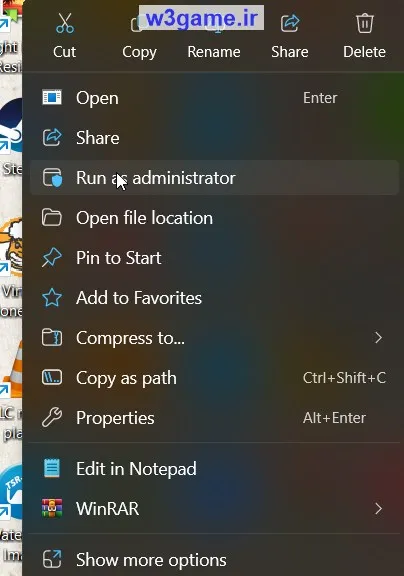
گاهی اوقات لانچر به دلیل محدودیتهای ویندوز نمیتواند فایلهای پیکربندی بازی را بخواند یا تغییر دهد. اجرای لانچر با دسترسی ادمین میتواند این مشکل را حل کند.
برای اجرای Steam با دسترسی Administrator:
برای GTA V نیز همین کار را برای Rockstar Games Launcher یا Epic Games Launcher انجام دهید.
برای دائمی کردن این حالت:
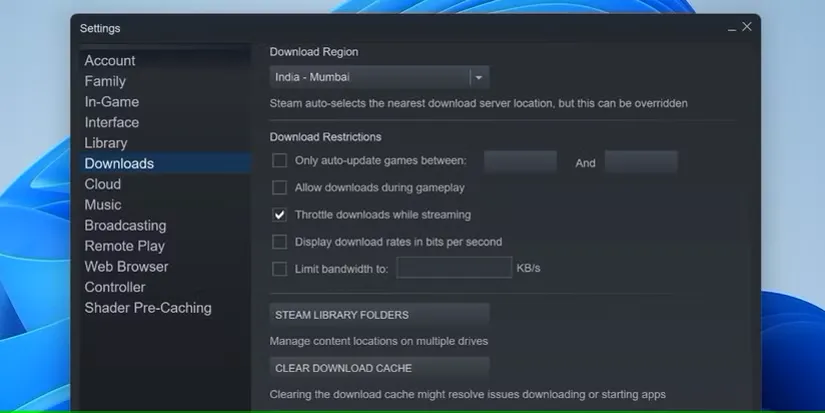
اگر خطای Game Configuration Unavailable در Steam رخ میدهد، یکی از بهترین روشها پاک کردن کش دانلود Steam است. این کار فایلهای موقت مربوط به دانلود و آپدیت را حذف میکند و باعث میشود Steam دادههای لازم را دوباره دریافت کند.
مراحل پاک کردن کش دانلود Steam:
این روش روی فایلهای اصلی بازی تأثیر منفی نمیگذارد، اما ممکن است لازم باشد دوباره وارد حساب کاربری خود شوید.
یکی از راهحلهای رایج برای خطاهای مربوط به configuration در Steam، حذف فایل appinfo.vdf است. این فایل داخل پوشه کش Steam قرار دارد و اطلاعات مربوط به برنامهها و بازیها را نگه میدارد. اگر این فایل خراب شود، ممکن است Steam نتواند تنظیمات اجرای بازی را درست تشخیص دهد.
برای حذف فایل appinfo.vdf:
C:\Program Files (x86)\Steam\appcache
appinfo.vdf را پیدا کنید.بعد از اجرای مجدد Steam، این فایل دوباره ساخته میشود. اگر Steam در مسیر دیگری نصب شده، باید وارد همان مسیر نصب خودتان شوید.
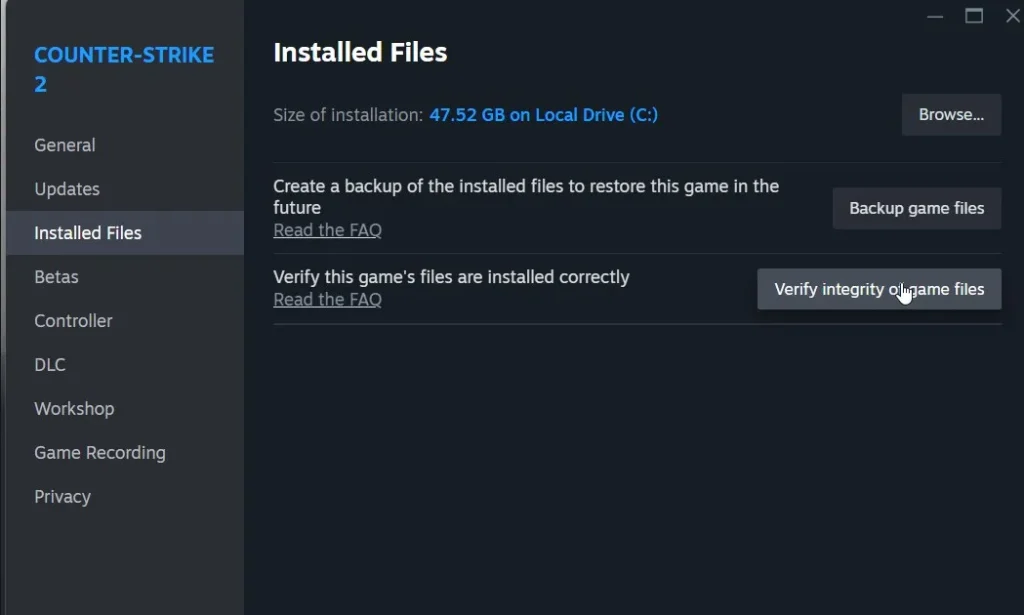
اگر فایلهای بازی خراب، ناقص یا اشتباه دانلود شده باشند، لانچر نمیتواند تنظیمات لازم برای اجرا را بارگذاری کند. در این حالت باید فایلهای بازی را بررسی و تعمیر کنید.
اگر فایلی خراب یا ناقص باشد، Steam آن را دوباره دانلود میکند.
اگر هنگام اجرای GTA V با خطای Game Configuration Unavailable یا خطاهای مشابه روبهرو میشوید، باید فایلهای GTA V را از طریق لانچری که بازی را با آن نصب کردهاید بررسی کنید.
اگر خطا هنگام اجرای GTA V رخ میدهد، ممکن است مشکل از خود Rockstar Games Launcher باشد. نصب ناقص یا قدیمی بودن لانچر میتواند باعث شود بازی نتواند اطلاعات لازم برای اجرا را دریافت کند.
برای رفع مشکل:
اگر بازی از Steam یا Epic نصب شده، حذف Rockstar Launcher معمولاً خود بازی را حذف نمیکند؛ اما قبل از حذف، مسیر نصب بازی را بررسی کنید.
نسخه قدیمی Steam ممکن است در دریافت یا خواندن تنظیمات بازیها دچار مشکل شود. معمولاً Steam خودکار آپدیت میشود، اما بهتر است بهصورت دستی هم آن را بررسی کنید.
برای آپدیت Steam:
گاهی خطای Game Configuration Unavailable به دلیل مشکل در دریافت اطلاعات از سرورهای Steam یا Rockstar ایجاد میشود. اگر سرورها دچار اختلال باشند، ممکن است هیچ راهحل محلی جواب ندهد.
برای بررسی اتصال:
اگر با اینترنت دیگر بازی اجرا شد، مشکل احتمالاً از ISP، مودم، DNS یا تنظیمات شبکه شماست.
گاهی Steam یا Rockstar نمیتواند تنظیمات بازی را از طریق DNS فعلی دریافت کند. تغییر DNS میتواند مشکل ارتباط با سرورها را برطرف کند.
DNS پیشنهادی Cloudflare:
Preferred DNS: 1.1.1.1
Alternate DNS: 1.0.0.1
DNS پیشنهادی Google:
Preferred DNS: 8.8.8.8
Alternate DNS: 8.8.4.4
برای تغییر DNS در ویندوز:
ncpa.cpl را وارد کنید.گاهی آنتیویروس یا Windows Defender مانع دسترسی Steam، Rockstar Launcher یا فایل اجرایی بازی به فایلهای تنظیمات میشود. این موضوع میتواند باعث خطاهای configuration شود.
برای بررسی:
برای اضافه کردن به Exclusions:
اگر بازی در مسیرهای عجیب، طولانی یا دارای حروف فارسی نصب شده باشد، ممکن است لانچر در خواندن تنظیمات آن دچار مشکل شود. بهتر است مسیر نصب بازی ساده، انگلیسی و بدون کاراکتر خاص باشد.
مسیر نامناسب:
D:\بازی ها\GTA V
مسیر مناسب:
D:\Games\Grand Theft Auto V
برای بازیهای Rockstar و Steam بهتر است از مسیرهای ساده مثل D:\Games یا C:\Games استفاده کنید. همچنین نصب بازی در Desktop یا Downloads توصیه نمیشود.
اگر فایلهای کانفیگ خود بازی خراب شده باشند، ممکن است بازی اجرا نشود یا لانچر نتواند تنظیمات لازم را بارگذاری کند. در برخی بازیها میتوان با حذف فایلهای تنظیمات، آنها را دوباره ساخت.
برای GTA V معمولاً تنظیمات در مسیر زیر قرار دارد:
Documents\Rockstar Games\GTA V
برای انجام این کار:
settings.xml را حذف یا موقتاً به جای دیگری منتقل کنید.با اجرای دوباره بازی، فایل تنظیمات جدید ساخته میشود.
در بعضی موارد، Steam هنگام دریافت اطلاعات configuration گیر میکند. یک راهکار موقت این است که Steam را به حالت Offline ببرید، بازی را اجرا کنید و سپس دوباره Online شوید.
مراحل انجام کار:
این روش بیشتر یک راهحل موقت است، اما گاهی برای عبور از خطا کمک میکند.
اگر مشکل از پوشه کتابخانه Steam باشد، تعمیر Library Folder میتواند خطا را رفع کند.
برای Repair کردن پوشه بازیها:
این روش برای زمانی مفید است که Steam مسیر نصب بازی را درست میبیند اما نمیتواند اطلاعات آن را بخواند.
گاهی میانبرهای قدیمی بازی بعد از آپدیت یا جابهجایی فایلها دچار مشکل میشوند. اگر خطای Game Configuration Unavailable را هنگام اجرای بازی از Shortcut میبینید، بازی را مستقیماً از داخل Steam یا Rockstar Launcher اجرا کنید.
برای Steam:
برای GTA V:
اگر مشکل حل شد، میانبر قبلی را حذف کنید و یک Shortcut جدید بسازید.
اگر هیچکدام از روشهای بالا جواب نداد، احتمال دارد نصب بازی بهصورت جدی خراب شده باشد. در این حالت نصب مجدد بازی میتواند مشکل را رفع کند.
قبل از نصب مجدد:
مراحل کلی:
اگر این خطا فقط هنگام اجرای GTA V دیده میشود، بهتر است این ترتیب را انجام دهید:
در بیشتر موارد، مشکل GTA V با Verify کردن فایلهای بازی یا نصب مجدد Rockstar Games Launcher حل میشود.
زمانی مشکل حل شده که بازی بدون نمایش پیام Game Configuration Unavailable اجرا شود و از مرحله لانچر عبور کند. در Steam، بازی باید مستقیماً از Library اجرا شود. در GTA V نیز بازی باید از مرحله Rockstar Launcher عبور کرده و وارد منوی اصلی شود.
اگر خطا بعد از هر بار آپدیت دوباره برمیگردد، احتمالاً مشکل از کش Steam، فایل appinfo، اینترنت یا نصب ناقص لانچر است. در این حالت بهتر است کش Steam را پاک کنید، فایلهای بازی را Verify کنید و لانچر را بهروز نگه دارید.
خطای Game Configuration Unavailable معمولاً به دلیل خراب شدن فایلهای کش، ناقص بودن اطلاعات پیکربندی بازی، مشکل در Steam، ایراد در Rockstar Games Launcher، فایلهای خراب بازی یا اختلال اتصال اینترنت رخ میدهد. برای رفع این مشکل ابتدا سیستم را ریاستارت کنید، لانچر را با دسترسی Administrator اجرا کنید، کش دانلود Steam را پاک کنید، فایل appinfo.vdf را حذف کنید و فایلهای بازی را Verify کنید.
اگر این خطا در GTA V نمایش داده میشود، علاوه بر این مراحل باید Rockstar Games Launcher را آپدیت یا دوباره نصب کنید و فایلهای GTA V را از طریق Steam، Epic Games یا Rockstar Launcher بررسی کنید.
در بیشتر موارد، پاک کردن کش Steam، حذف فایل appinfo.vdf، Verify کردن فایلهای بازی و نصب مجدد Rockstar Games Launcher مشکل را برطرف میکند.

بدون دیدگاه
نظرت رو بنویس؛ مودب باشیم 😊
ورود / ثبتنام