
رفع مشکل باز نشدن استیم (Steam)
استیم (Steam) یکی از بزرگترین پلتفرمهای بازی در جهان است، اما گاهی کاربران هنگام باز کردن آن با مشکلات آزاردهندهای مواجه میشوند. این مشکل میتواند…
مطالعه بیشتر →
یکی از رایجترین و ناراحتکنندهترین مشکلات کاربران Steam این است که:
«بازی نصب است، اما در Library دیده نمیشود یا قابل اجرا نیست.»
این مشکل به دلایل مختلفی ممکن است رخ دهد:
انتقال فایلهای بازی به صورت دستی
پاک شدن کش استیم
نصب ویندوز جدید
تغییر آدرس پوشهی بازیها
نصب ناقص یا مشکل در دیتابیس Library
شناسایی نشدن بازیهایی که قبلاً از استیم نصب نشدهاند (مثل بکاپ دستی)
در این مقاله، تمام راهحلهای ممکن برای این مشکل را بررسی خواهیم کرد. چه Steam نصب باشد، چه تازه نصب کرده باشید، یا بازیها را به هارد دیگری انتقال داده باشید—تمام سناریوها پوشش داده میشوند.
پیش از آنکه بخواهیم Steam را سرزنش کنیم یا دیتای بازی را دوباره دانلود کنیم، باید اول بفهمیم دقیقاً چه چیزی باعث شده که استیم بازی را نشناسد یا نمایش ندهد.
اگر بازی نصبشده در Steam دیده نمیشود، معمولاً به این دلیل است که مسیر نصب بازی به Steam معرفی نشده یا فایلهای شناسایی (appmanifest) حذف یا خراب شدهاند. در چنین شرایطی، Steam بازی را نصبنشده تلقی میکند حتی اگر فایلهای آن در سیستم وجود داشته باشد. همچنین ممکن است بازی روی حساب کاربری دیگری نصب شده باشد یا پس از نصب مجدد ویندوز یا Steam، مسیر پوشه بازیها فراموش شده باشد. برای حل این مشکل، باید از تنظیمات Steam مسیر صحیح نصب بازی را دوباره اضافه کرده یا روی گزینه «Install» کلیک کنی تا Steam فایلهای موجود را شناسایی کرده و از دانلود مجدد جلوگیری کند.
| سناریو مشکل | نشانهها | دلیل احتمالی |
|---|---|---|
| بازی نصب بوده ولی در Library دیده نمیشود | فولدر بازی در هارد وجود دارد، اما Steam آن را شناسایی نمیکند | پاک شدن مسیر بازی در تنظیمات Steam / کش Library آسیبدیده |
| بازی از هارد دیگر بهصورت دستی منتقل شده | بازی در پوشه جدید هست اما Steam آن را نمیبیند | استیم فقط فولدرهای مشخصی را بررسی میکند؛ انتقال دستی مسیر را بهم میزند |
| بعد از نصب مجدد ویندوز، بازیها نمایش داده نمیشوند | بازیها در هارد قبلی هستند ولی Steam گمان میکند که نصب نشدهاند | تنظیمات مسیر نصب در رجیستری یا فایل libraryfolders.vdf از بین رفته |
| بازی از طریق بکاپ یا کرک نصب شده اما در استیم باز نمیشود | استیم بازی را اصلاً نمیشناسد | ساختار پوشهها ناهماهنگ یا فایل Manifest ناقص یا غیراصلی است |
| بازی در Library هست ولی گزینه Install میدهد | استیم فکر میکند بازی نصب نیست در حالی که فایلها موجودند | فایل Manifest ناقص شده یا مسیر فایلها درست ثبت نشده |
Steam بهطور پیشفرض بازیها را در مسیر زیر نصب میکند:
C:\Program Files (x86)\Steam\steamapps\common\
در این مسیر، هر بازی یک فولدر مخصوص دارد. اما فایلهایی که به Steam میگویند “این بازی نصب شده” در فولدر زیر هستند:
C:\Program Files (x86)\Steam\steamapps\
در آنجا، فایلهایی با پسوند .acf (مانند appmanifest_570.acf) وجود دارند. اگر این فایلها نباشند، Steam بازی را شناسایی نخواهد کرد—even اگر فولدر بازی کامل وجود داشته باشد.
| اصطلاح | توضیح |
|---|---|
| Library | کتابخانه بازیها در Steam |
| appmanifest | فایلهایی که Steam برای شناسایی بازی استفاده میکند |
| steamapps | پوشهای که شامل دیتا و فایلهای اصلی شناسایی بازیها است |
| common | پوشهای که فایل خام بازیها در آن قرار دارد |
| Library Folder | مسیرهای دلخواهی که کاربر برای نصب بازیها تنظیم میکند |
اگر بازیها را روی درایو یا مسیر دیگری نصب کرده بودید و Steam آنها را نمیبیند، احتمالاً باید مسیر را دوباره معرفی کنید.
باز کردن تنظیمات Steam:
برنامهی Steam را اجرا کن.
از نوار بالا، روی گزینهی Steam کلیک کن و وارد Settings شو.
رفتن به بخش Storage:
در پنجره تنظیمات، در ستون سمت چپ، وارد بخش Storage (یا در نسخههای قدیمیتر: Downloads > Steam Library Folders) شو.
افزودن مسیر جدید:
روی گزینهی + (Add Drive or Folder) کلیک کن.
مسیر پوشهای که بازی در آن نصب است (مثلاً D:\SteamLibrary یا هر آدرسی که بازیها در آن ذخیره شدهاند) را انتخاب کن و تأیید کن.
اسکن و شناسایی بازیها:
بعد از اضافهکردن، Steam آن مسیر را بررسی میکند. اگر بازیای در آن وجود داشته باشد، بدون دانلود مجدد شناسایی و به Library اضافه میشود.
در برخی نسخهها، هنگام کلیک روی دکمه «Install» در Library، Steam اگر فایلهای بازی را در مسیر نصب تشخیص دهد، به شما گزینهای برای شناسایی آنها میدهد.
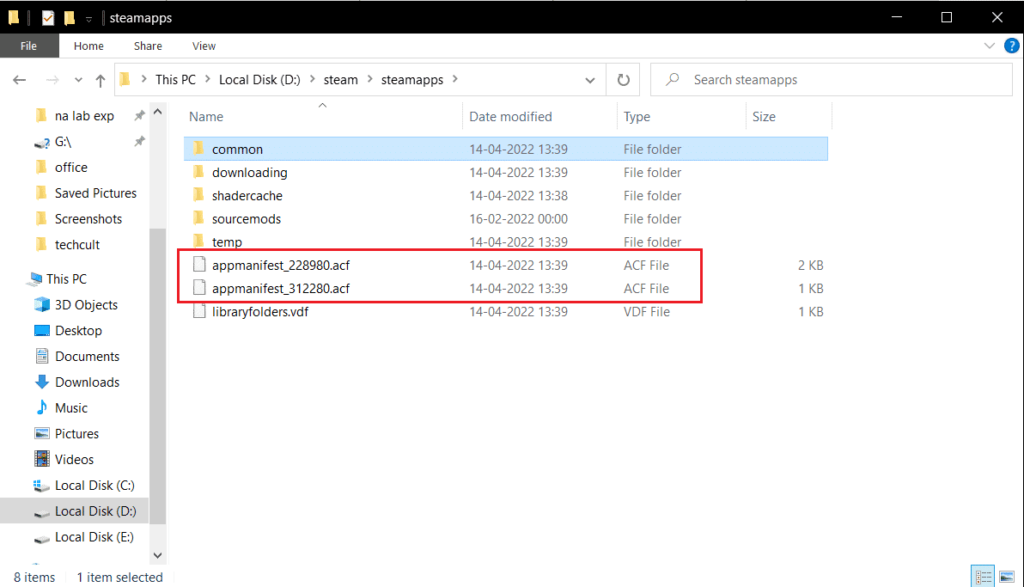
اگر بازی نصب است ولی شناسایی نمیشود و Steam گزینه نصب میدهد، فایل .acf مربوط به بازی ممکن است خراب یا حذف شده باشد.
C:\Program Files (x86)\Steam\steamapps\
appmanifest_XXXX.acf مربوط به بازی موجود است یا نه (XXXX شناسه بازی است، مثلاً 570 برای Dota 2)appmanifest ایجاد شده را باز کنیدcommon را با مسیر بازی خودتان تطبیق دهیداگر Steam فقط یک مسیر نصب را شناسایی میکند (مثلاً درایو C)، میتوانید بازیها را به آن مسیر منتقل کنید تا بهصورت خودکار شناسایی شوند.
C:\Program Files (x86)\Steam\steamapps\common\
appmanifest_XXXX.acf وجود دارد، به فولدر steamapps کپی کنیدبرای تعمیر کل کش کتابخانه (Library Cache) در Steam که معمولاً برای رفع مشکلاتی مثل باز نشدن کتابخانه، نمایش ناقص بازیها یا اختلال در بارگذاری رابط کاربری مفید است، میتوان از گزینهی بازسازی کش استفاده کرد. این کار باعث میشود استیم فایلهای گرافیکی، آیکونها، و اطلاعات رابط کاربری کتابخانه را پاکسازی و دوباره ایجاد کند، بدون آنکه آسیبی به بازیها یا اکانت وارد شود.
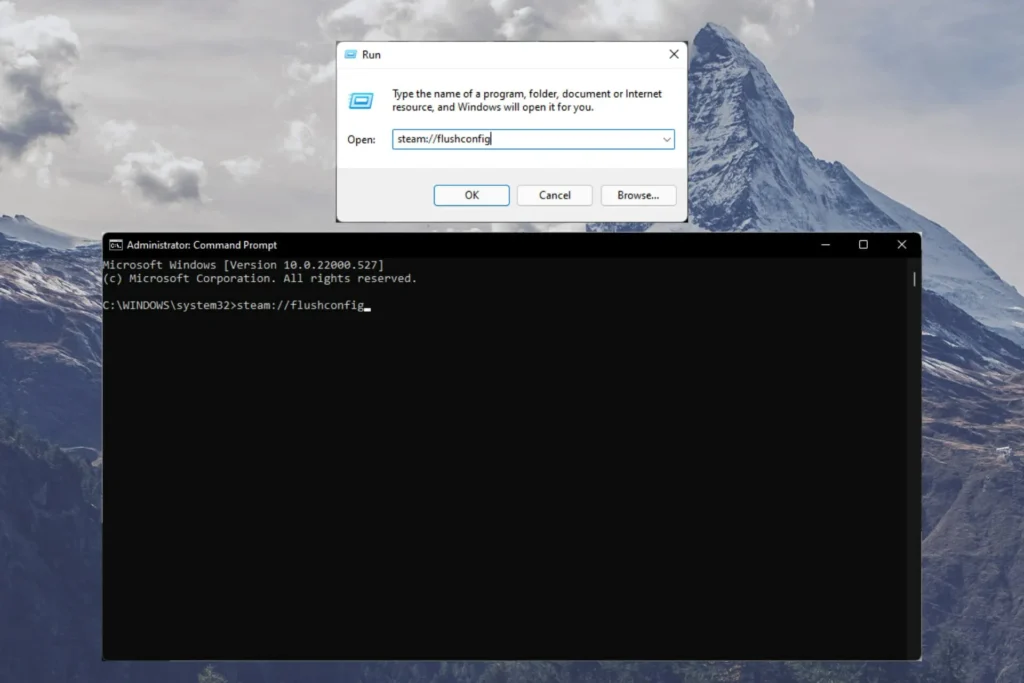
C:\Program Files (x86)\Steamsteamui و فایلهای HTML/CSS موقتی (اختیاری):Win + R را بزن تا پنجره Run باز شود.steam://flushconfig
✅
گاهی مشکل آنقدر فنی نیست که بخواهید فایل جابجا کنید یا Steam را از نو نصب کنید! ممکن است خیلی ساده، بازی در Library شما مخفی (Hidden) شده باشد یا فیلتر نادرستی در قسمت جستجوی Library فعال باشد که باعث شود بازی نمایش داده نشود.
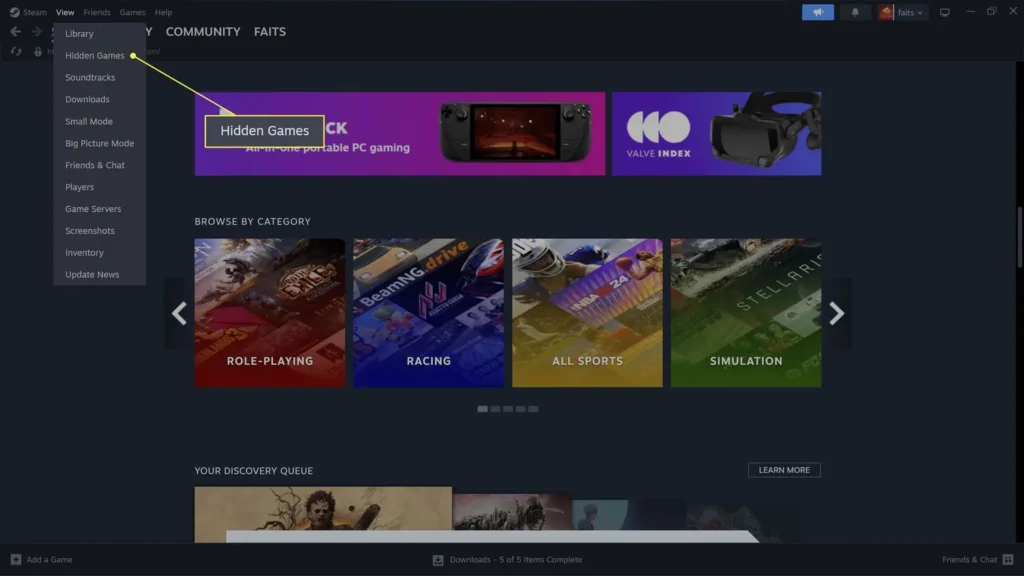
Steam اجازه میدهد بازیهایی را که دیگر نمیخواهید ببینید، مخفی کنید. اما بسیاری از کاربران این گزینه را بهصورت اتفاقی یا به دلیل همنام بودن بازیها فعال میکنند.
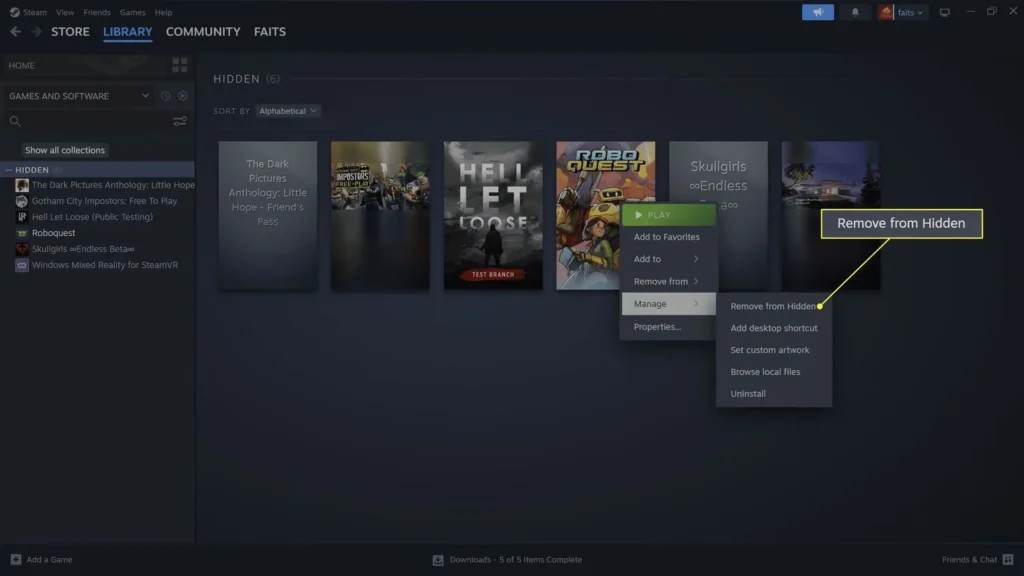
Steam به شما امکان میدهد که Library را بر اساس نصبشده، آپدیتشده، تگها، دستهبندی و حتی Alphabet فیلتر کنید. اگر مثلاً فیلتر را روی “Installed Recently” یا دستهای خاص گذاشته باشید، ممکن است بازی نمایش داده نشود.
اگر ویندوز را عوض کردهاید ولی فایل بازیها هنوز روی هارد هستند، بهترین روش این است:
بله، اگر فایلهای بازی را دارید و فقط Steam آنها را نمیشناسد:
.acf را بازسازی یا کپی کنیدبرخی از مشکلات نمایش ندادن بازیها یا بارگذاری ناقص Library ممکن است به خاطر:
باشد. برای رفع این مشکل:
-tcp اجرا کنید (در Properties Shortcut)بله، کافیست مسیر پوشه بازیها را به Steam معرفی کنید یا فایلهای appmanifest مربوطه را بازسازی نمایید.
احتمالاً فایل شناسایی بازی (appmanifest) پاک شده یا Steam مسیر پوشه را نمیشناسد. باید فایلهای .acf را بازسازی یا مسیر را دستی اضافه کنید.
از منوی Library > Hidden وارد شوید، روی بازی راستکلیک کنید و گزینه “Remove from Hidden” را بزنید تا بازی به لیست بازگردد.
بله، اگر مسیر جدید را به Steam معرفی نکنید یا فایلهای لازم را منتقل نکنید، Steam بازی را نمیشناسد.
اگر مسیر نصب در Settings > Storage تعریف نشده باشد، Steam آن پوشه را اسکن نمیکند. باید مسیر نصب را بهصورت دستی اضافه کنید.

بدون دیدگاه
نظرت رو بنویس؛ مودب باشیم 😊
ورود / ثبتنام