
آموزش باز کردن پوشه محل نصب بازی ها
وقت آن رسیده که پوشه نصب یک بازی را باز کنید، اما چگونه باید این کار را انجام دهید؟ راهنماهای زیادی به شما میگویند که این پوشه را باز کنید، اما تعداد کمی از آنها واقعاً به شما میگویند که این کار مستلزم چیست.
فهرست مطالب
بیایید نگاهی به روشهای مختلف برای یافتن پوشه بازی بیندازیم.
باز کردن پوشه نصب بازی به این معناست که به محل ذخیره فایلهای اجرایی و دادههای اصلی بازی روی سیستم خود دسترسی پیدا کنید. این کار معمولاً برای انجام کارهایی مانند نصب ماد، اعمال پچ، بکاپگیری یا رفع مشکل اجرا انجام میشود.
روش عمومی باز کردن پوشه نصب بازی:
- از طریق دسکتاپ یا منوی Start:
- روی آیکون بازی راستکلیک کنید.
- گزینه Open file location را انتخاب کنید.
- از طریق Steam (در صورت نصب از استیم):
- وارد Library شوید.
- روی بازی راستکلیک کرده و گزینه Properties را بزنید.
- به تب Installed Files بروید و روی Browse کلیک کنید.
- از طریق اپلیکیشنهایی مانند Epic Games یا Origin نیز معمولاً گزینهای مشابه برای باز کردن پوشه نصب وجود دارد.
📌 توجه: پوشه نصب معمولاً در مسیرهایی مانند
C:\Program Files (x86)\...
یا
D:\Games\... قرار دارد، بسته به محل انتخابی در زمان نصب بازی.
۱. دنبال کردن میانبر
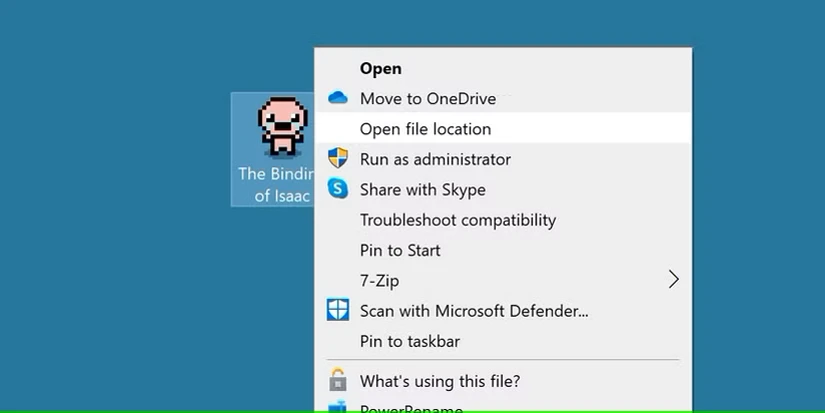
سادهترین راه برای پیدا کردن پوشه برای اکثر بازیها و همچنین برنامههای عمومی، دنبال کردن میانبر است.
اگر میانبری برای بازی روی دسکتاپ خود دارید، میتوانید روی این میانبر کلیک راست کرده و روی گزینه Open file location کلیک کنید. این کار یک پنجره فایل به مکانی که میانبر به آن اشاره میکند، باز میکند. برای بسیاری از بازیها، میانبر آنها باید پوشه نصب را باز کند.
برخی از پوشههای بازی، فایلهای .exe خود را در مکانهای مختلفی ذخیره میکنند. ممکن است به پوشه ریشه برسید یا ممکن است به پوشهای که در این پوشه تعبیه شده است، برسید. در هر صورت، به جای درستی آمدهاید.
مطلب مرتبط:
- مهمترین سخت افزارهای کامپیوتر مخصوص بازی کدام هستند؟
- یک نکته کوچک برای بهبود هدف گیری در بازی های شوتینگ
۲. از طریق منوی Properties
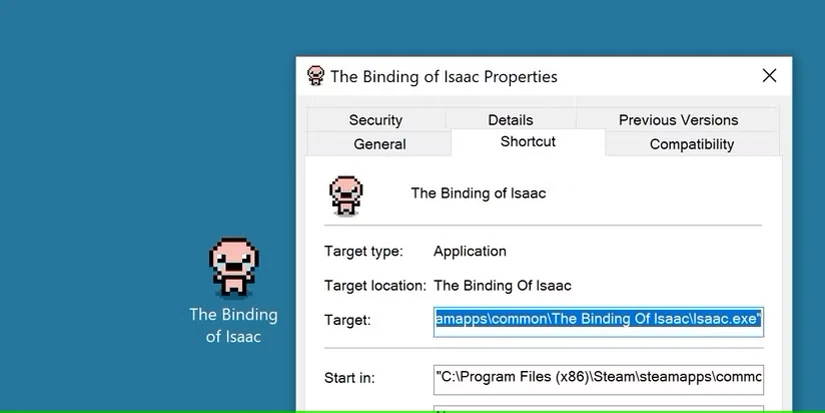
گزینه دیگر استفاده از همان میانبر برای مشاهده منوی Properties است.
این کار اطلاعات متفاوتی در مورد میانبری که مشاهده میکنید نمایش میدهد. در زیر تب Shortcut، فیلدی با عنوان Target مشاهده خواهید کرد. این مسیر فایل به دایرکتوری نصب است. تنها کاری که باید انجام دهید این است که این مسیر را کپی کرده و در Windows File Explorer پیست کنید.
این کار شما را به دایرکتوری نصب هدایت میکند و همچنین دقیقاً به شما میگوید که آن کجاست.
۳. از طریق Game Launcher
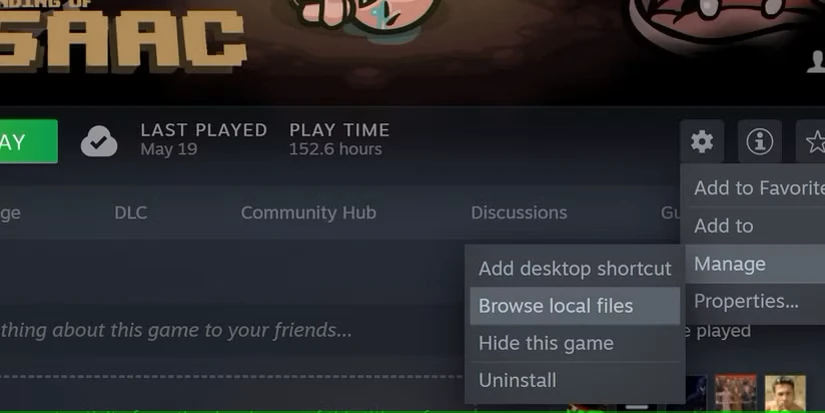
اگر بازی خود را با یک لانچر بازی مانند Steam یا از طریق فروشگاه Epic Games نصب کردهاید، راههای آسانتری برای باز کردن پوشه بازی پیدا خواهید کرد.
به عنوان مثال، در Steam، فقط باید نماد چرخ دنده را در صفحه بازیها پیدا کنید یا روی عنوان بازی کلیک راست کنید. در قسمت Manage، روی Browse local files کلیک کنید.
بیشتر لانچرهای بازی مدرن این ویژگی را دارند، بنابراین در لانچر مورد نظر خود به دنبال گزینهی مذکور بگردید.
اگر هنوز نمیتوانید لانچر بازی مورد نظرتان را پیدا کنید، به یاد داشته باشید که بازیها درست مانند هر برنامهی دیگری هستند. تمام روشهای معمول برای یافتن دایرکتوریهای نصب در ویندوز برای بازیها نیز کار میکنند.
یافتن محل نصب بازی آسان است
بازیها فقط برنامهها هستند، بنابراین راههای زیادی برای یافتن پوشه نصب آنها وجود دارد. چه در حال ماد کردن بازی باشید و چه فقط نیاز به دیدن برخی فایلها داشته باشید، میتوانید این کار را از طریق میانبر یا خود لانچر بازی انجام دهید.

بدون دیدگاه
نظرت رو بنویس؛ مودب باشیم 😊
ورود / ثبتنام