
نحوه گرفتن نسخه پشتیبان از بازی ها در کامپیوتر
نگران از دست دادن ذخیره بازیهایتان هستید؟ در اینجا نحوه پشتیبانگیری از بازیهایتان در Steam، GOG، Epic Games و سایر پلتفرمهای رایانه شخصی آورده شده…
مطالعه بیشتر →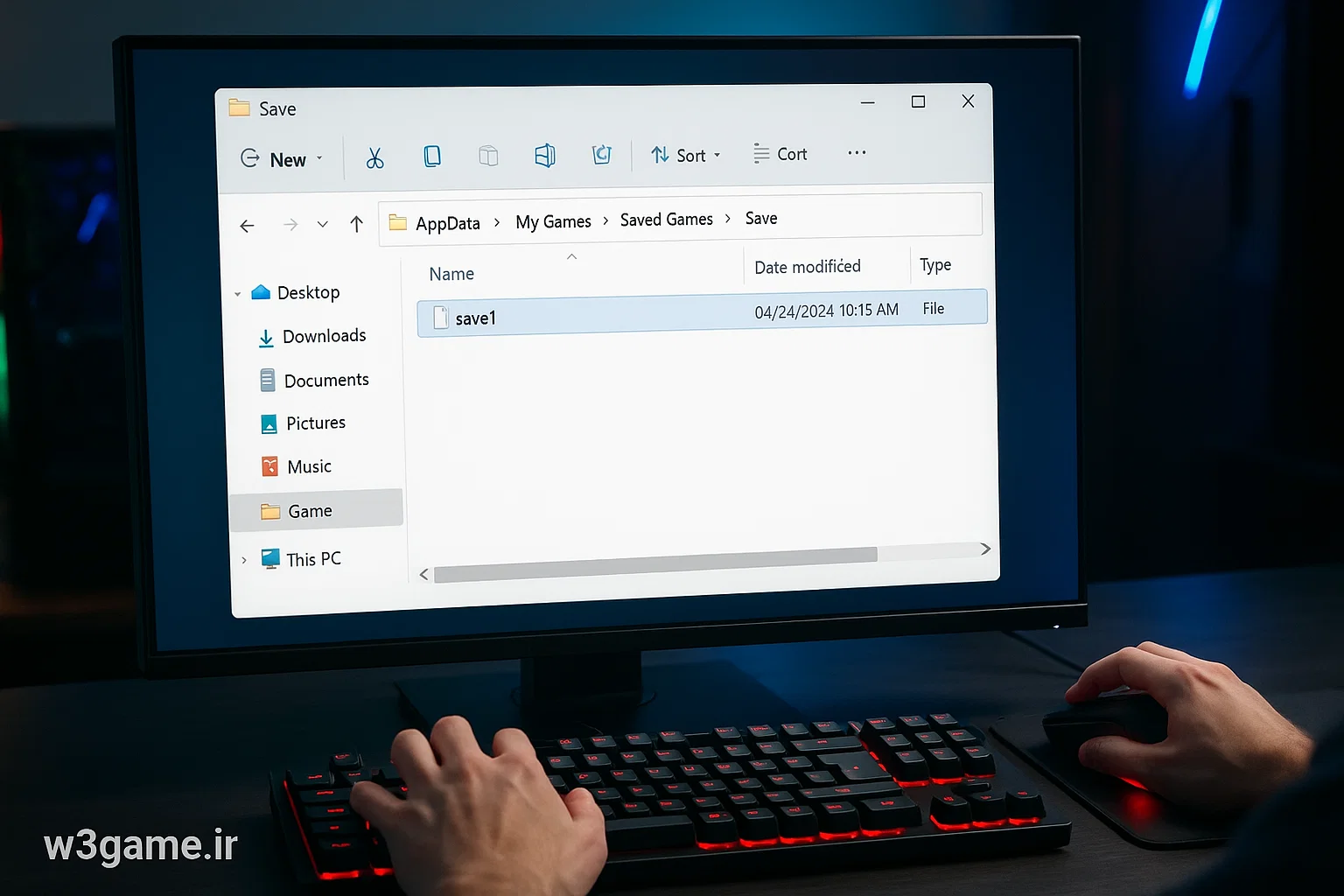
سیو بازی (Save Game) به فرآیند ذخیرهسازی وضعیت فعلی یک بازی گفته میشود تا بازیکن بتواند در زمان دیگری ادامه بازی را از همان نقطه دنبال کند، بدون آنکه مجبور باشد همه مراحل را از ابتدا شروع کند. در سیو، اطلاعاتی مانند مرحلهی فعلی، موقعیت کاراکتر، آیتمهای جمعآوریشده، زمان بازی، تصمیمات داستانی و تنظیمات بازیکن ذخیره میشود. این دادهها معمولاً در قالب فایلهای مخصوص (مانند .sav یا پوشههای رمزگذاریشده) در حافظهی دستگاه، سرورهای ابری یا کارتهای حافظه نگهداری میشوند. سیو کردن میتواند بهصورت دستی (Manual Save) یا خودکار (Auto Save) انجام شود. در بازیهای مدرن، سیستم سیو باعث تجربهای روان، انعطافپذیر و بدون نگرانی از باخت یا تکرار مراحل میشود، و در برخی بازیهای چندنفره، حتی پیشرفت آنلاین، منابع و امتیازات بازیکن را نیز در حساب کاربری او ذخیره میکند.
پوشههای مربوط به سیو بازیها یکی از مهمترین داراییهای یک گیمر هستند. این فایلها شامل:
است و بدون آنها، بازیکن باید از اول بازی را شروع کند.
| کاربرد | توضیح |
|---|---|
| بکاپگیری دستی یا انتقال به سیستم دیگر | جلوگیری از از بین رفتن ذخیرهها |
| بازیابی پس از نصب مجدد ویندوز | مخصوصاً اگر بازی روی درایو دیگر نصب بوده باشد |
| اعمال سیو دانلود شده یا مود | برای برخی بازیها مثل GTA یا Skyrim |
| بررسی خطا یا حذف سیو خراب | گاهی فایل سیو خراب باعث کرش بازی میشود |
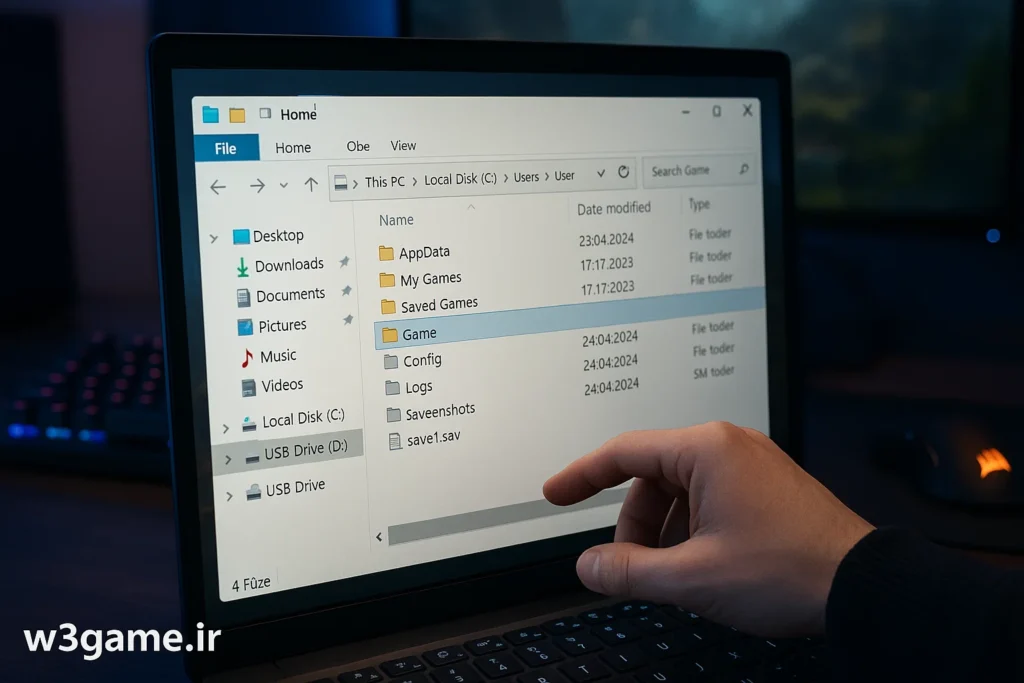
در ویندوز، بازیها معمولاً فایلهای ذخیره خود را در یکی از این ۳ مسیر ذخیره میکنند:
C:\Users\نام-کاربری\Documents\My Games\
C:\Users\نام-کاربری\AppData\Local\
C:\Users\نام-کاربری\AppData\Roaming\
C:\Users\نام-کاربری\Saved Games\
📌 در برخی بازیها، مانند Microsoft Flight Simulator یا Crysis، فایلهای سیو در پوشه Saved Games قرار دارند.
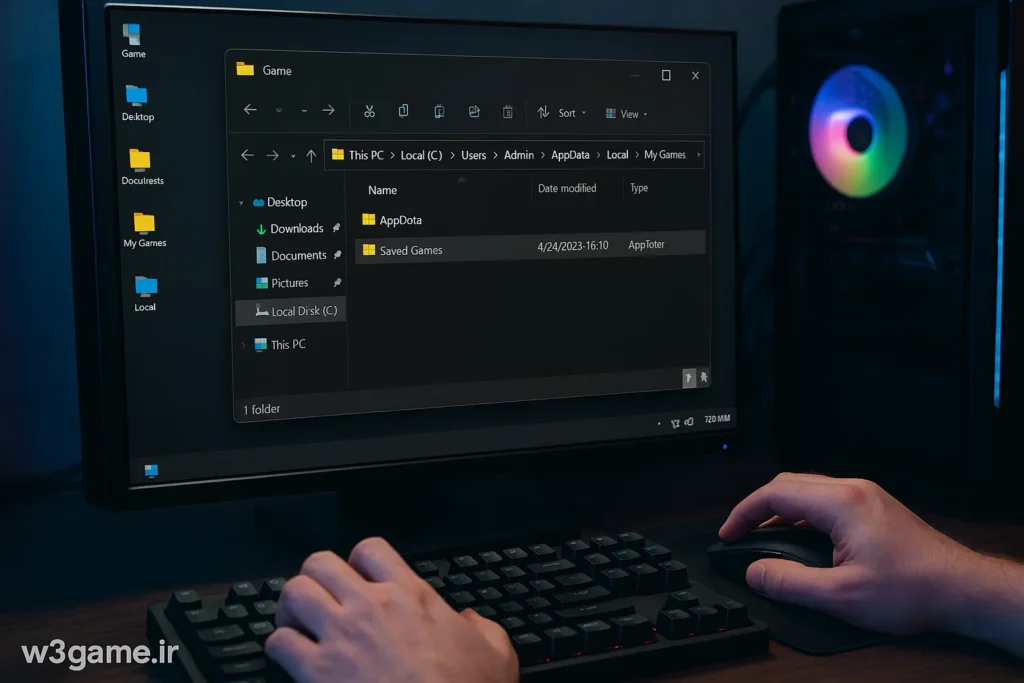
چون پوشه AppData بهصورت پیشفرض مخفی است، باید ابتدا آن را نمایان کنی:
C:\Users\[نام شما] را باز کن و پوشه AppData را خواهی دیدیا بهصورت مستقیم در نوار آدرس File Explorer بنویس:
%AppData%
و اینتر بزن تا وارد مسیر Roaming شوی.
| محل ذخیره | توضیح |
|---|---|
Documents\My Games |
بازیهایی مثل FIFA، The Sims، GTA V |
AppData\Local\نام بازی |
معمولاً بازیهای Unreal Engine |
AppData\Roaming\نام شرکت یا بازی |
بازیهایی با تنظیمات ابری یا Sync |
Saved Games |
برخی بازیهای Microsoft یا Bethesda |
| مسیر نصب بازی (در Steam یا Epic) | در بازیهای خاص یا مودشده |
Steam برای هر بازی یک AppID اختصاصی ایجاد میکند و دادههای مربوط به هر بازی را در مسیرهایی خاص ذخیره میکند.
C:\Program Files (x86)\Steam\userdata\[UserID]\[AppID]\
[UserID]: شناسه عددی اکانت استیم شما[AppID]: شناسه عددی مخصوص هر بازی (مثلاً 730 برای CS:GO)C:\Users\[UserName]\Documents\My Games\
مثلاً بازیهایی مثل Football Manager، Dirt، و Tomb Raider در این پوشه سیو میشن.
اگر گزینه Steam Cloud فعال باشد، سیوها روی فضای ابری استیم هم همگامسازی میشوند.
برای فعالسازی:
Keep games saves in the Steam Cloud
را فعال کنید ✅
💡 برای بررسی محل ابری سیوها:
به این آدرس برو:
https://store.steampowered.com/account/remotestorage
Epic Games مسیر استانداردی برای همه بازیها ندارد، اما غالباً یکی از این مسیرها استفاده میشود:
| محل | توضیح |
|---|---|
%AppData%\Local\نام بازی |
بازیهایی مثل Fortnite، ARK |
%UserProfile%\Saved Games\نام بازی |
بازیهای آنریل (Unreal Engine) |
%UserProfile%\Documents\My Games |
تنظیمات و فایلهای سیو برخی عناوین خاص |
مثال برای Fortnite:
C:\Users\نام-کاربری\AppData\Local\FortniteGame\Saved\SaveGames\
Epic برخی بازیها را با گزینه Cloud Save ارائه میدهد، اما همه بازیها از این ویژگی پشتیبانی نمیکنند.
برای بررسی:

بازیهای Game Pass برای PC و Store ویندوز، محل ذخیره پیچیدهتری دارند چون در مسیرهای سیستمی قرار دارند و دسترسی مستقیم به آنها محدود شده است.
C:\Users\نام-کاربری\AppData\Local\Packages\
در این مسیر، هر بازی یک پوشه با فرمت خاص دارد، مثل:
Microsoft.MinecraftUWP_8wekyb3d8bbwe
و فایلهای سیو در زیرشاخههایی مثل:
LocalState
SystemAppData
Settings
ذخیره میشوند.
⚠️ برای دسترسی و بکاپگیری باید Permissionهای Folder را تغییر دهید یا از ابزارهایی مثل GameSave Manager استفاده کنید.
اگر بازی از Steam یا Epic نباشد، مسیر ذخیره بسته به نوع موتور بازی متفاوت است:
| موتور بازی | مسیر ذخیره رایج |
|---|---|
| Unity Engine | %AppData%\LocalLow\نام شرکت\نام بازی |
| Unreal Engine | %UserProfile%\AppData\Local\نام بازی\Saved |
| بازیهای ساده / فلش / HTML | فولدر نصب بازی یا Documents |
مثال برای بازی کرکی Assassin’s Creed:
C:\Users\[UserName]\Documents\Assassin's Creed Valhalla\
⚠️ بازیهای کرکی ممکن است سیوها را در مسیر سفارشی و رمزنگاریشده قرار دهند.
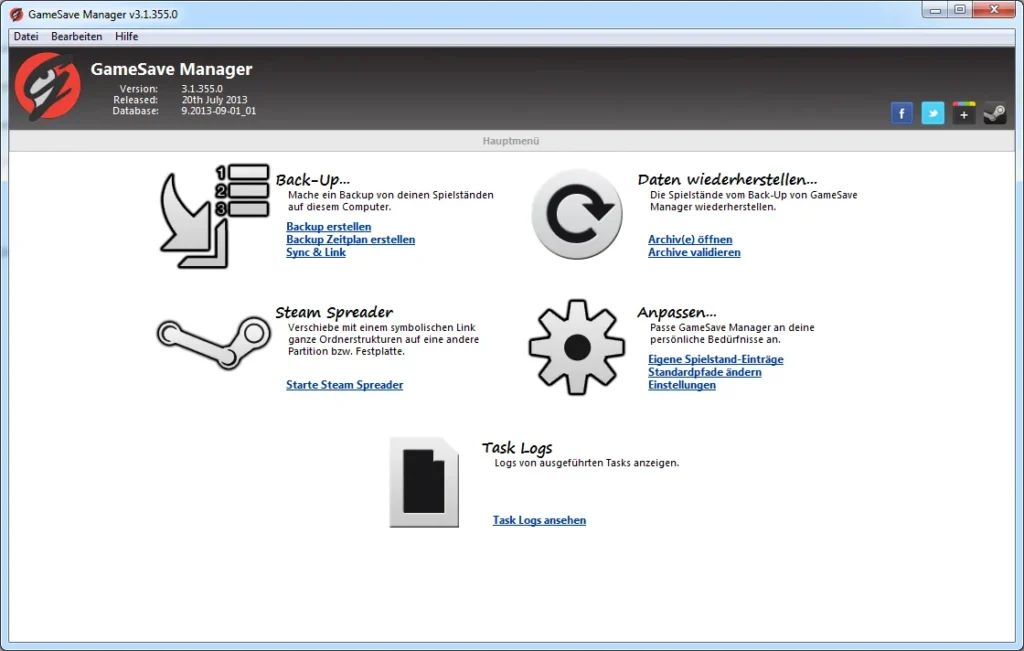
اگر میخوای کنترل کاملی روی فایلهای سیو داشته باشی، از ابزارهای زیر استفاده کن:
GameSave Manager یک نرمافزار رایگان و کاربردی برای ویندوز است که به کاربران اجازه میدهد فایلهای سیو (Save) بازیهای مختلف را بهراحتی مدیریت، پشتیبانگیری و بازیابی کنند. این برنامه مخصوصاً برای گیمرهایی مفید است که نمیدانند فایلهای ذخیرهشدهی بازیها دقیقاً در کجا قرار دارند یا میخواهند از پیشرفت بازیهایشان در برابر حذف یا خرابی سیستم محافظت کنند.
این ابزار برای گیمرهایی که بازیهای زیادی انجام میدهند یا نگران از بین رفتن پیشرفتشان هستند، بسیار ارزشمند است و از زمان و اعصاب آنها محافظت میکند!
🔗 دانلود از سایت رسمی:
https://www.gamesave-manager.com
Save Game Backup Manager یک ابزار رایگان و سبک برای ویندوز است که به گیمرها اجازه میدهد فایلهای سیو بازیهای مختلف را شناسایی، دستهبندی، پشتیبانگیری و بازیابی کنند. این برنامه برای کسانی طراحی شده که میخواهند از فایلهای ذخیرهی بازیهای خود نسخهی پشتیبان تهیه کنند تا در صورت حذف بازی، تعویض ویندوز، خرابی سیستم یا انتقال به دستگاه دیگر، بتوانند بدون از دست دادن پیشرفت، بازی را ادامه دهند.
💡 در بعضی بازیها باید از طریق لانچر (مثلاً Rockstar Launcher) گزینه Import Save را بزنید.
✔️ اکثر بازیها دارند. اما بازیهای آنلاین (مثل Valorant، Apex Legends) سیوها را روی سرور نگه میدارند و محلی ذخیره نمیکنند.
✔️ بله، ولی باید فرمت و محل دقیق را رعایت کنی. در برخی بازیها (مانند GTA V)، هماهنگی با ورژن بازی مهم است.
✔️ در برخی لانچرها (مثل Steam و Epic)، اطلاعاتی در بخش Properties یا Cloud Save نمایش داده میشود، اما اغلب باید مسیر دستی را پیدا کنی.
✔️ پوشههای گفتهشده را از AppData، Documents یا Saved Games روی فلش یا فضای ابری کپی کن. بعد از نصب، در همان مسیر بازگردان.
در این مقاله یاد گرفتی:
چرا دانستن محل سیو بازیها مهم است
آدرس دقیق سیو در Steam، Epic، Microsoft Store، بازیهای مستقل
ابزارهایی برای بکاپ و مدیریت حرفهای سیو
روش انتقال بین سیستمها
و نکاتی درباره بازیهای آنلاین و فایلهای ابری

بدون دیدگاه
نظرت رو بنویس؛ مودب باشیم 😊
ورود / ثبتنام