
آموزش کامل مخفی سازی بازی در موبایل | اندروید و آیفون بدون حذف
مخفیسازی بازی در موبایل به معنای پنهان کردن آیکون، نام یا دسترسی مستقیم به یک بازی از دید کاربران دیگر (مانند والدین، کودکان یا افراد…
مطالعه بیشتر →
خب طبق درخواست یکی دیگه از کاربران عزیز سایت دبلیو تری گیم این آموزش رو براتون آماده کردیم که میتونید بصورت کامل و حرفه ای بازی ها تون رو از دید هرکسی در کامپیوتر مخفی کنید پس با ما همراه باشید .
گاهی ممکنه دلایل مختلفی برای پنهان کردن بازیها روی سیستم خودمون داشته باشیم:
در این مقاله قصد داریم تمام روشهای موجود برای مخفی کردن بازیها روی ویندوز را قدمبهقدم آموزش بدیم؛ هم با استفاده از ابزارهای داخلی ویندوز و هم با کمک نرمافزارهای جانبی.
| ابزار | نیاز دارد؟ |
|---|---|
| دسترسی ادمین به ویندوز | ✅ |
| آشنایی مقدماتی با فایلها و فولدرها | ✅ |
| امکان نصب نرمافزارهای سبک | 🔁 اختیاری |
| آشنایی با رجیستری ویندوز | 🔁 در صورت نیاز |
هشدار: در برخی روشها ممکنه با رجیستری ویندوز یا فایلهای سیستمی سر و کار داشته باشید. پیشنهاد میکنیم قبل از اعمال تغییرات، از سیستم خود بکاپ بگیرید.
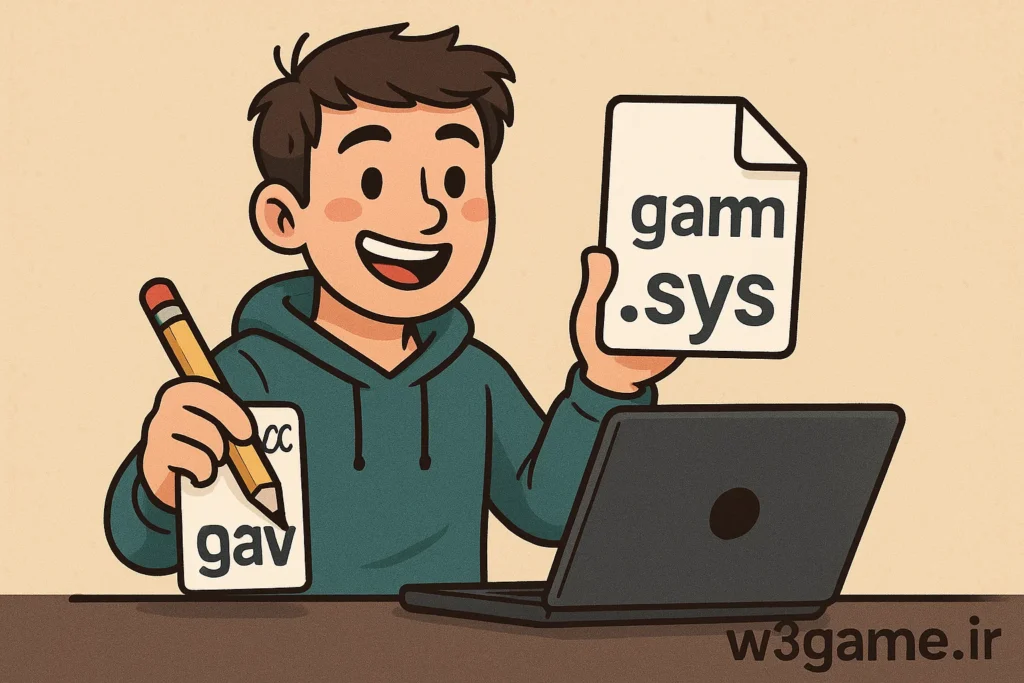
یکی از سادهترین روشهای مخفیسازی، تغییر نام فایل اجرایی (EXE) بازی است.
game.exe) را پیدا کنید.system-helper.exe).
منوی استارت (Start Menu)، تسکبار (Taskbar) و بخش جستوجو (Search) از اجزای اصلی رابط کاربری ویندوز هستند که دسترسی سریع و آسان به برنامهها و امکانات سیستم را فراهم میکنند. منوی استارت نقطه آغاز دسترسی به برنامهها، تنظیمات، پوشهها و گزینههای خاموشکردن سیستم است و با کلیک روی آیکن ویندوز در گوشه پایینِ سمت چپ صفحه فعال میشود. تسکبار نواری افقی در پایین صفحه است که شامل آیکن برنامههای باز و پینشده، منوی استارت، ناحیه اعلان (Notification Area)، و ساعت است و امکان جابهجایی سریع بین برنامهها را فراهم میکند. بخش جستوجو نیز معمولاً کنار منوی استارت قرار دارد و به کاربر اجازه میدهد با تایپ کلمات کلیدی، بهسرعت فایلها، برنامهها یا تنظیمات سیستم را پیدا کند. این سه ابزار با هم تجربه کاربری ویندوز را سریعتر، سازمانیافتهتر و کارآمدتر میسازند.
بسیاری از بازیها پس از نصب، یک شورتکات یا پوشه در منوی استارت ایجاد میکنند. حذف یا پنهانسازی این آیکونها اولین قدم برای جلوگیری از شناسایی است.
C:\ProgramData\Microsoft\Windows\Start Menu\Programs) فایل شورتکات را پاک یا به یک پوشه مخفی منتقل کن.اگر میخوای کسی متوجه حذف آیکون نشه، بهتره شورتکات رو به یک پوشهی شخصی رمزگذاریشده منتقل کنی.
اگر بازی در Taskbar پین شده باشه، فقط با یک کلیک قابل اجراست. برای حذفش:
به همین سادگی!
یکی از خطرناکترین بخشها، قابلیت جستجوی هوشمند ویندوز هست که حتی اگر فایل یا فولدر رو مخفی کرده باشی، ممکنه بازی رو پیدا کنه.
اگر پوشه بازی در درایو C باشه، حتماً مطمئن شو در تنظیمات Indexing Options اون مسیر حذف شده باشه.
اگر سیستم شما رو چند نفر استفاده میکنن، ایجاد یک پوشه اختصاصی با دسترسی محدود یک روش قدرتمنده.
SystemUtils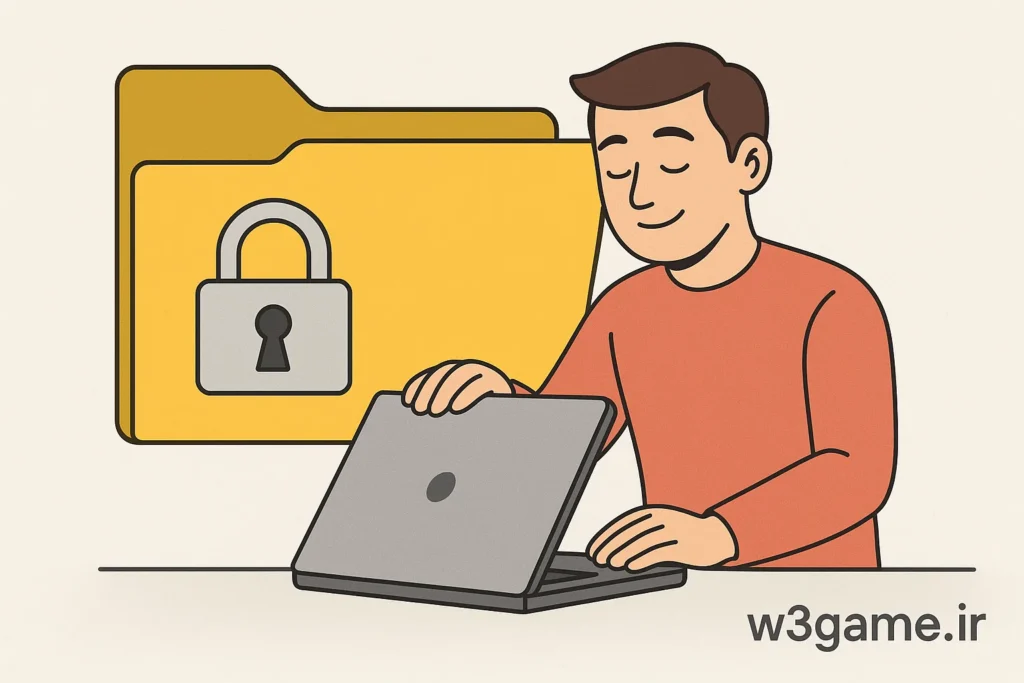
یکی از بهترین روشها برای محافظت از بازیها، قفل کردن پوشه نصب است.
🔒 Folder Lock
🔐 Wise Folder Hider
🧰 WinRAR (با رمز عبور)
کسی بدون رمز، نمیتونه حتی اسم فایلها رو ببینه.
ترفند جالب دیگه اینه که بازی رو داخل پوشهای با ظاهر «سیستمی» و نام گمراهکننده قرار بدی.
SystemDriversMicrosoft.NETWindowsLogsحتی حرفهایها کمتر سراغ این پوشهها میرن!
اگر بهصورت جدی دنبال امنیتی کردن اجرای بازیها هستی:
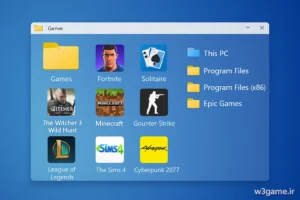
رجیستری (Registry) در ویندوز یک پایگاهداده سلسلهمراتبی است که تنظیمات و پیکربندیهای سیستمعامل، نرمافزارها و سختافزارهای متصل به کامپیوتر را ذخیره میکند. این پایگاهداده شامل اطلاعات حیاتی مانند تنظیمات کاربر، برنامههای نصبشده، درایورهای سختافزار، مسیر فایلها، و سیاستهای امنیتی است. رجیستری به صورت خودکار توسط سیستمعامل و برنامهها بهروزرسانی میشود و هر تغییری در تنظیمات ویندوز یا نصب یک برنامه جدید در آن ثبت میشود. ساختار رجیستری شامل کلیدهایی (keys) شبیه پوشهها و مقادیر (values) شبیه فایلها است که دادهها را نگه میدارند. دستکاری نادرست در رجیستری میتواند به اختلال جدی در عملکرد ویندوز منجر شود.
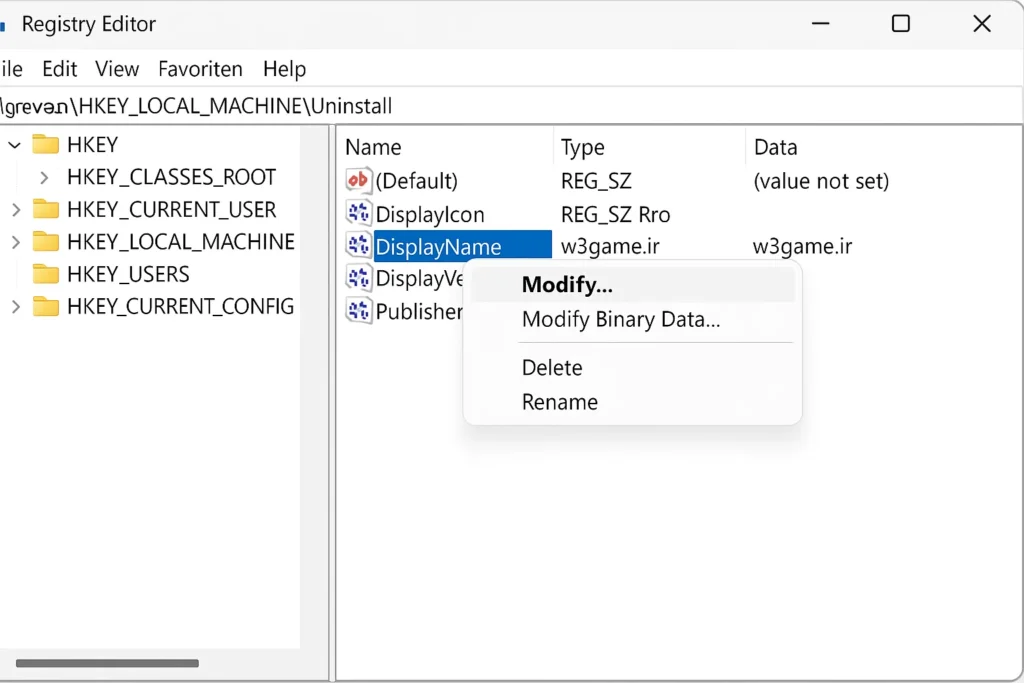
وقتی کاربری به کنترل پنل بره، میتونه فهرست بازیها و برنامههای نصب شده رو ببینه.
با یک ترفند ساده در رجیستری، میتونی نام بازی رو از این لیست حذف کنی.
Windows + R رو بزن → عبارت regedit رو تایپ کن و Enter بزن.HKEY_LOCAL_MACHINE\SOFTWARE\Microsoft\Windows\CurrentVersion\Uninstall
این کار بازی رو از لیست برنامههای نصبشده حذف میکنه ولی خود بازی حذف نمیشه.
وقتی یک بازی اجرا میکنی، ردپای اون در لیست Recent Files ویندوز باقی میمونه، بهویژه در File Explorer و Taskbar.
✅ حذف فایلهای اخیر:
recent
تمام میانبرهای فایلهای اخیر باز میشن. موارد مربوط به بازی رو حذف کن.
✅ پاکسازی Run History:
HKEY_CURRENT_USER\Software\Microsoft\Windows\CurrentVersion\Explorer\RunMRU
اگر بازی در مسیرهای معروف مثل C:\Program Files نصب شده، راحت قابل کشف هست. پس بهتره محل نصب رو به جایی غیرمتعارف منتقل کنی.
D:\Drivers\Audio\Nvidia)حتی بهتره فایل اجرایی بازی رو هم تغییر نام بدی، مثل پارت ۱.
در صورتی که پوشه بازی هنوز قابل جستجو باشه، غیرفعال کردن ایندکس ویندوز لازمه:
بازی وقتی در حال اجراست، در Task Manager نمایش داده میشه و با راستکلیک روش میشه مسیر نصبش رو دید.
✅ برای مقابله با این مورد، راهحل استفاده از نسخه پرتابل بازی یا اجرای اون از طریق شبیهساز یا SandBox هست که در پارت ۶ توضیح داده میشه.
Sandboxie محیطی مجازی ایجاد میکنه که میتونی برنامه یا بازی رو داخل اون اجرا کنی؛ بدون اینکه در سیستم نشانهای از اون باقی بمونه.
برای حرفهایها یا کار در محلهای محدود، این روش فوقالعادهست.
این نرمافزار میتونه پوشههای دلخواهت (از جمله محل نصب بازیها) رو بهطور کامل مخفی کنه، حتی با فعال بودن گزینه Show Hidden Files در ویندوز.
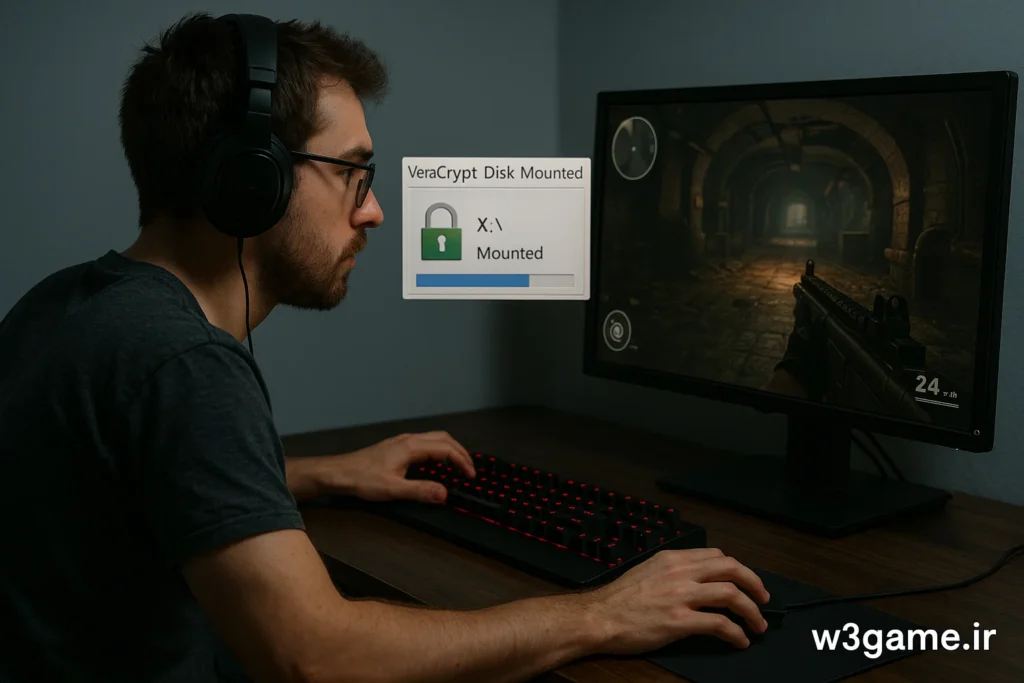
🔐 برای سطح امنیت نظامی، بهتره بازی رو داخل یه درایو مجازی رمزدار بریزی.
میتونی فایل اجرایی بازی رو طوری تغییر بدی که مثلاً مثل Task Manager یا Command Prompt دیده بشه.
svchost.exe یا explorer.exe تغییر بدهC:\Windows\System32 قرار بدی (فقط برای حرفهایها!)Total Commander فایل منیجر پیشرفتهای هست که با افزونههای مخصوص، امکان مخفیسازی کامل پوشه و فایل رو میده.
این روش نیاز به کمی تخصص داره ولی بسیار کارآمده.
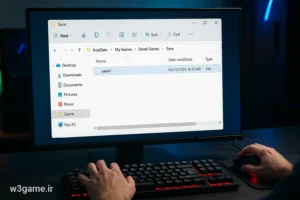
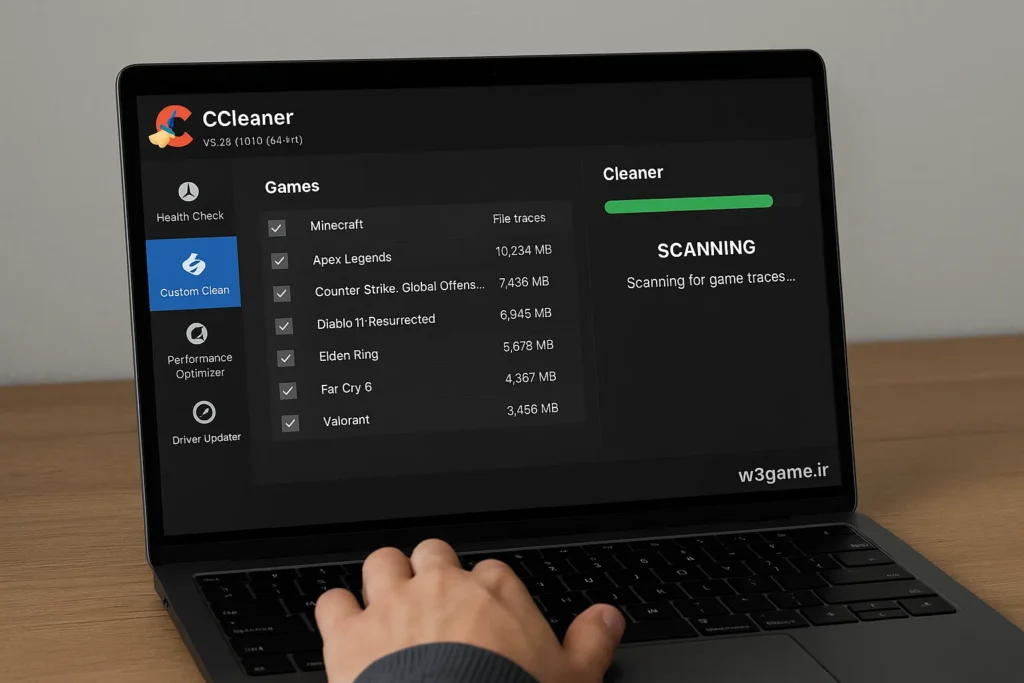
در این بخش بهت یاد میدم چطور با ادغام چند روش قبلی، حداکثر امنیت رو داشته باشی.
| لایه | روشها |
|---|---|
| لایه 1 | مخفیسازی فایل اجرایی و تغییر نام آن به فایل سیستمی (svchost.exe) |
| لایه 2 | انتقال فایل به پوشه جعلی در درایو غیر C (مثلاً D:\Windows\Logs) |
| لایه 3 | حذف از Start Menu، Taskbar و Recent |
| لایه 4 | غیرفعالسازی ایندکس و جستجوی ویندوز برای آن مسیر |
| لایه 5 | قفلگذاری با رمز از طریق WinRAR یا VeraCrypt |
| لایه 6 | اجرای بازی از طریق Sandbox یا با یوزر خاص |
ترکیب این روشها باعث میشه حتی یک کاربر حرفهای هم برای پیدا کردن بازی به دردسر بیفته.
پس از هر بار اجرای بازی، ردپاهایی از اون در فایلهای سیستمی باقی میمونه که بهتره پاک بشن.
✅ پاکسازی موارد زیر:
ویندوز برای هر بار اجرای فایل exe یک فایل پیشفرض در پوشه Prefetch ذخیره میکنه که باعث سریعتر اجرا شدن برنامه میشه؛ اما میتونه محل لو رفتن باشه!
C:\Windows\Prefetch
GTA5.EXE-9A1D2A3C.pf) رو پاک کن.توجه: پوشه Prefetch سیستمیه. حذف فایلهای غیرضروری ممکنه روی عملکرد سیستم اثر بذاره. فقط موارد مربوط به بازی رو پاک کن.
بسیاری از بازیها پس از اجرا، فایلهایی در پوشههای زیر میسازن:
%AppData%%Temp%Documents\My Gamesبرای پاکسازی کامل:
%AppData% و %Temp% → حذف پوشههای مشکوکDocuments و حذف یا تغییر نام پوشه بازیحتی اگر بازی از روی سیستم پاک بشه یا مخفی بشه، ویندوز ردپای اون رو در رجیستری نگه میداره.
Rockstar, Ubisoft, EA)| روش | سطح امنیت | نیاز به نرمافزار | سختی اجرا | مناسب برای |
|---|---|---|---|---|
| تغییر نام و آیکون | کم | ❌ | ساده | کاربران عمومی |
| حذف از منوی استارت | متوسط | ❌ | ساده | همه کاربران |
| مخفیسازی پوشه با WinRAR | بالا | ✅ | متوسط | کاربر نیمهحرفهای |
| استفاده از VeraCrypt | بسیار بالا | ✅ | پیشرفته | حرفهایها |
| Sandboxie | بالا | ✅ | متوسط | گیمرها در محل کار |
| پوشه جعلی + Hidden | متوسط | ❌ | ساده | نوجوانان |
| حذف ردپا با CCleaner | بالا | ✅ | آسان | کاربران منظم |
| ویرایش رجیستری | بالا | ❌ | پیشرفته | کاربران فنی |
خیر. اگر روشها را اصولی انجام دهید، به عملکرد بازی آسیبی وارد نمیشود.
ترکیبی از VeraCrypt + حذف آیکون + پاکسازی ردپا بهترین گزینه است.
بله، اما باید از نسخه رسمی و بهروز آن استفاده کنید.
با غیرفعال کردن ایندکس مسیر نصب و پاکسازی Recent میتوان از جستجوی ویندوز حذفش کرد.
با استفاده از پوشه جعلی، Hidden کردن فایلها و پاکسازی مسیرها.
با ترکیب هوشمندانه روشهای بالا، میتونی بازیهای نصبشدهات رو از دید هر کاربری پنهان کنی؛ چه نوجوان، چه مدیر سیستم!
مخفیسازی بازیها، تنها یک ابزار امنیتی نیست، بلکه هنر مدیریت حریم شخصی در دنیای دیجیتال است.

بدون دیدگاه
نظرت رو بنویس؛ مودب باشیم 😊
ورود / ثبتنام