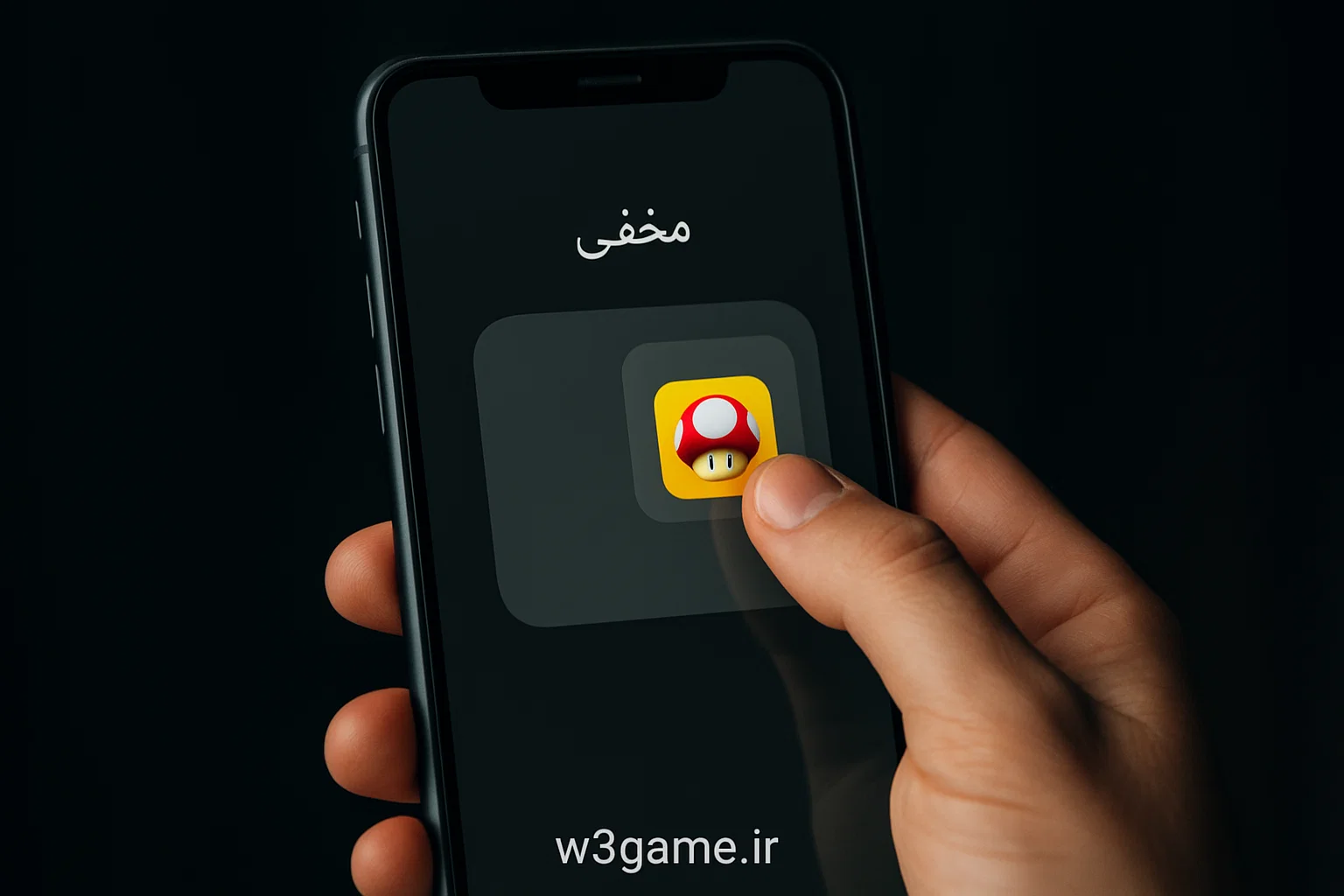
مخفیسازی بازی در موبایل به معنای پنهان کردن آیکون، نام یا دسترسی مستقیم به یک بازی از دید کاربران دیگر (مانند والدین، کودکان یا افراد فضول!) است. این کار ممکن است برای حفظ حریم شخصی، کنترل استفاده فرزندان یا حتی کاهش حواسپرتی انجام شود.
📘چرا نیاز داریم بازیها را در موبایل مخفی کنیم؟
🎯 دلایل رایج مخفیسازی بازی در گوشی
در دنیای امروزی که گوشیها با دهها اپلیکیشن پر میشن، مخفیسازی برخی برنامهها مثل بازیها میتونه دلایل مختلفی داشته باشه:
| دلیل |
توضیح |
| ✅ حفظ حریم خصوصی |
شاید نخواهی کسی متوجه بشه چه بازیهایی نصب داری (مثل PUBG یا GTA) |
| ✅ جلوگیری از استفاده کودکان |
فرزندت بدون اجازه وارد بازی نشه |
| ✅ پنهانسازی برای مدیریت زمان |
برای جلوگیری از وسوسه بازی کردن در ساعات خاص |
| ✅ امنیت |
گاهی میخوای بدون حذف بازی، دسترسی بهش رو قفل کنی یا مخفی نگه داری |
🧠 مخفیسازی یعنی چی؟
مخفیسازی بازیها یعنی:
- نمایش ندادن آیکون بازی در صفحه اصلی یا لیست برنامهها
- قفلکردن یا رمز گذاشتن روی برنامه
- انتقال به پوشهی مخفی یا استفاده از لانچرهای امنیتی
🔹 این کار بدون حذف بازی انجام میشه، یعنی اطلاعات سیو شده از بین نمیره.
⚠️ آیا این کار قانونی است؟
بله! تا زمانی که برای حفظ امنیت یا کنترل شخصی استفاده بشه، کاملاً قانونی و اخلاقیست. اما استفاده برای فریب دیگران یا نقض قوانین محل کار یا مدرسه ممکنه عواقب داشته باشه.
مطالب مرتبط:
استیم یک پلتفرم فوق العاده برای ارتباط با دوستان گیمر شما است، اما گاهی اوقات ممکن است گاهی دوستان شمارا اذیت کنند. خوشبختانه، Steam چند…
مطالعه بیشتر →
📘آموزش مخفی کردن بازیها در اندروید (بدون و با برنامه)
✅ روش ۱: مخفیسازی بازی در اندروید بدون نیاز به اپلیکیشن
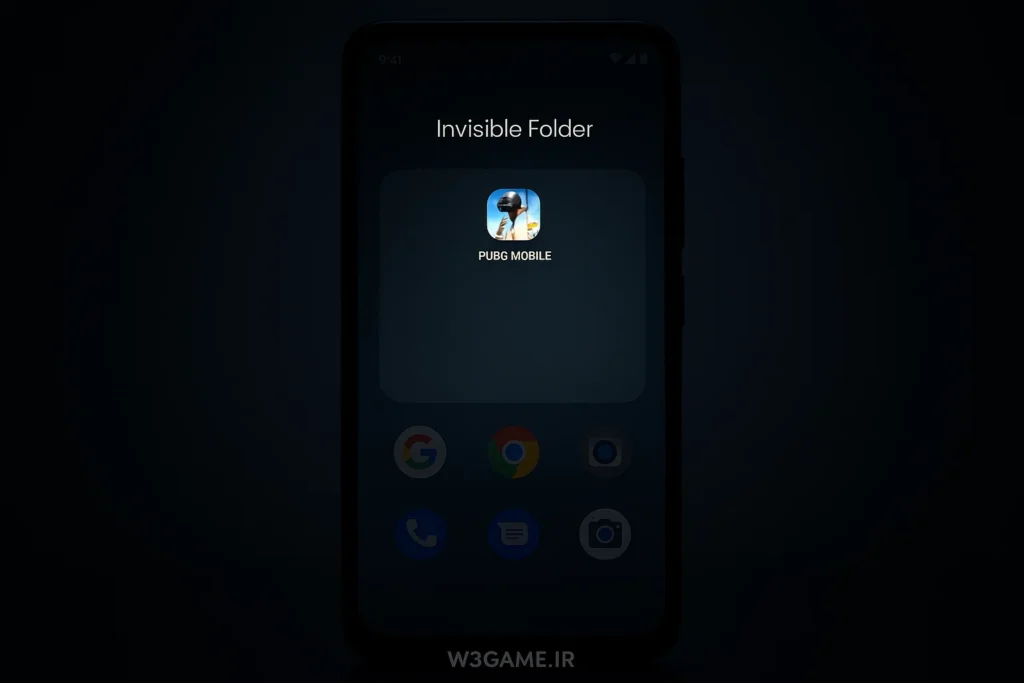
بسیاری از گوشیهای اندرویدی (مثل Samsung، Xiaomi، Huawei و…) دارای تنظیمات داخلی برای مخفیکردن برنامهها هستند.
📱 سامسونگ (Samsung One UI)
- روی صفحه Home انگشتت رو نگه دار
- گزینه “Settings” یا “Home screen settings” رو انتخاب کن
- وارد بخش Hide apps بشو
- بازی مورد نظرت رو انتخاب کن
- روی “Apply” بزن
🔹 بازی از لیست برنامهها ناپدید میشه، اما حذف نمیشه.
📱 شیائومی (Xiaomi MIUI)
- وارد Settings بشو
- گزینه Apps > App Lock رو انتخاب کن
- وارد Hidden apps شو
- بازی رو انتخاب کن تا مخفی بشه
✅ حتی میتونی برای باز کردن، رمز بگذاری!
📱 هواوی (Huawei EMUI)
- از تنظیمات، گزینه PrivateSpace یا App Lock رو پیدا کن
- محیطی امن ایجاد کن
- بازی مورد نظر رو داخل اون محیط اضافه کن
✅ روش ۲: استفاده از لانچرهایی با قابلیت مخفیسازی
برخی لانچرها (Launcher) امکانات حرفهای برای مخفی کردن برنامهها دارن. بهترین گزینهها:
| لانچر |
امکانات |
| Nova Launcher |
مخفیسازی آیکون بازی، قفل، مخفی کردن از جستجو |
| Microsoft Launcher |
رایگان، بدون تبلیغ، با پوشههای رمزدار |
| Apex Launcher |
ایجاد محیطی مخفی، مناسب والدین |
| POCO Launcher |
مخفیسازی مستقیم بدون نیاز به اپ جداگانه |
✅ روش ۳: مخفیسازی با پوشه نامرئی
- یک پوشه جدید بساز و نامش رو با کاراکتر نامرئی (مثلاً U+200B) بذار
- بازی رو داخل این پوشه قرار بده
- آیکون پوشه رو با آیکونی عمومی یا سفید جایگزین کن
🔒
این روش ساده ولی مؤثره، مخصوصاً برای گوشیهایی که ابزار داخلی ندارن.
مطالب مرتبط:
با آموزش کامل رفع ارور Not Enough Memory در ویندوز، پلیاستیشن، ایکسباکس و موبایل آشنا شوید. بررسی دلایل کمبود حافظه، Virtual Memory، کش و فضای…
مطالعه بیشتر →
📘آموزش مخفی کردن بازی در آیفون (iOS)
🍏 آیا امکان مخفیسازی بازی در آیفون وجود دارد؟
بله، سیستمعامل iOS به روشهای مختلف امکان پنهانسازی بازیها را بدون حذف آنها فراهم میکنه. برخلاف اندروید، اپهای جانبی کمتر اجازه دسترسی دارند اما ابزارهای داخلی خود آیفون بسیار قدرتمند و کارا هستند.
🔐 روشهای مخفی کردن بازی در آیفون:
✅ ۱. استفاده از قابلیت App Library (iOS 14 به بالا)
در iOS، از نسخه ۱۴ به بعد، تمام برنامهها به صورت خودکار در App Library دستهبندی میشن.
مراحل:
- انگشتت رو روی آیکون بازی نگه دار
- گزینه “Remove App” رو بزن
- سپس گزینه “Remove from Home Screen” رو انتخاب کن
🔹 این کار باعث حذف بازی از صفحه اصلی میشه، ولی همچنان در App Library باقی میمونه و با جستجو یا سیری (Siri) میتونی پیداش کنی.
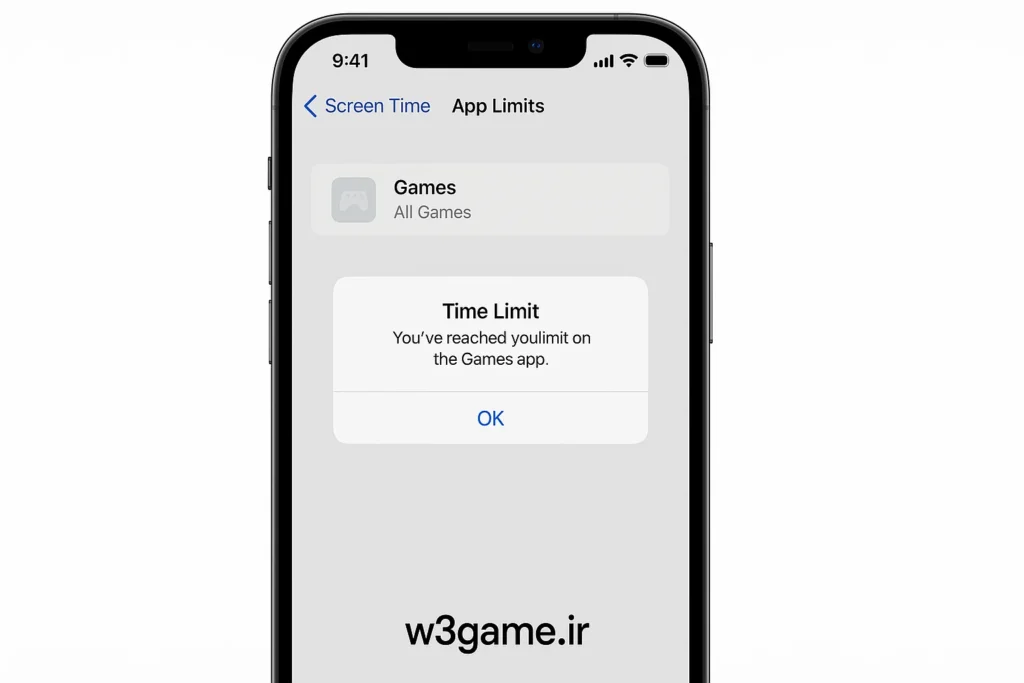
✅ ۲. استفاده از قابلیت Screen Time Restrictions
Screen Time یکی از حرفهایترین ابزارهای اپل برای مدیریت و محدود کردن برنامههاست.
مراحل مخفیسازی با محدودیت سنی:
- وارد Settings > Screen Time > Content & Privacy Restrictions شو
- گزینه Allowed Apps یا Apps Restrictions رو فعال کن
- رده سنی مثلاً “۹+” انتخاب کن
- بازیهایی که بالاتر از این رده هستن، ناپدید میشن!
📌 مثلاً PUBG یا Call of Duty که ردهبندی +17 دارن، مخفی میشن.
✅ ۳. استفاده از پوشههای عادی با نام گمراهکننده
- یک پوشه جدید در Home بساز
- بازیهات رو داخل اون بذار
- اسم پوشه رو بذار “ابزار”، “تنظیمات” یا “Office”
- بازی رو به صفحه دوم پوشه منتقل کن
🔸 این روش ساده ولی مؤثره، مخصوصاً برای بچهها یا کاربران عمومی
⚠️ محدودیتهای iOS
📘 بهترین اپلیکیشنهای مخفیسازی و قفلگذاری روی بازیها (اندروید)
🧩 چرا از اپلیکیشن استفاده کنیم؟
در بعضی گوشیها:
- ابزار مخفیسازی داخلی وجود نداره
- یا نیاز به امکانات پیشرفتهتری مثل رمز، تایم قفل یا تغییر آیکون بازی هست
🔐 اینجاست که اپلیکیشنهای شخص ثالث وارد میشن و امکانات حرفهای در اختیارت میذارن.
مطالب مرتبط:
League of Legends یکی از محبوبترین بازیهای آنلاین در جهان است که با میلیونها بازیکن فعال در پلتفرمهای مختلف، جایگاهی خاص در دنیای رقابتهای آنلاین و…
مطالعه بیشتر →
🔝 ۵ برنامه برتر برای مخفیسازی بازیها در اندروید:
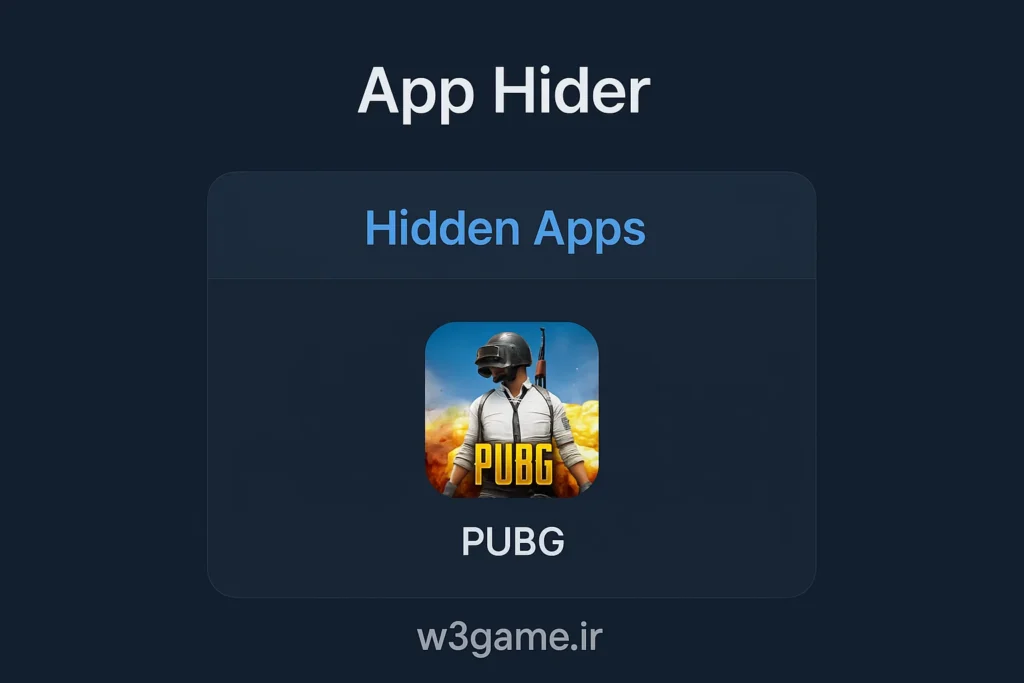
1. App Hider – Hide Apps and Photos
| ویژگی |
توضیح |
| مخفیسازی کامل اپلیکیشنها |
حتی از لیست برنامهها و تنظیمات سیستم |
| محیط ایزوله |
اجرای بازیها داخل محیط امن و خصوصی |
| تغییر آیکون |
میتونی آیکون اپ رو به ماشینحساب تبدیل کنی! |
| رایگان با امکانات زیاد |
بدون نیاز به روت |
2. Nova Launcher Prime
| قابلیت |
توضیح |
| مخفیسازی آیکون |
بدون حذف یا دسترسی روت |
| کار با تمام نسخههای اندروید |
|
| امکان رمزگذاری پوشهها |
|
| کاملاً سبک و بدون تبلیغ |
|
🔸 نسخه رایگان Nova هم خوبه، ولی Prime امکانات کاملتری میده.
3. Calculator Lock – LockX
اپی که خودش شبیه ماشینحساب نشون داده میشه، اما با وارد کردن کد، محیطی مخفی برای بازی و فایل باز میکنه!
✅ مناسب برای گیمرهایی که میخوان بازیهاشون کاملاً نامرئی بشه.
4. Private Zone – AppLock, Hide Pics
- قفلگذاری روی اپها
- پنهان کردن آیکون
- تنظیم ورود با اثر انگشت یا پین
🔹 ظاهر حرفهای و بدون تبلیغ مزاحم
5. Keepsafe App Lock
اپی بسیار ساده و کاربرپسند برای قفلگذاری روی هر بازی یا برنامهای با رمز یا پین.
- سبک و سریع
- مناسب برای والدین یا گوشیهای عمومی
- بدون امکانات شلوغ
⚠️ نکات امنیتی در استفاده از این اپها:
- حتماً از منابع رسمی مثل Google Play دانلود کن
- دسترسیهای غیرضروری به اپ نده
- از نسخههای MOD و کرکشده استفاده نکن (ریسک اطلاعات شخصی)
چگونه متوجه شویم بازیای مخفی شده روی گوشی وجود دارد؟
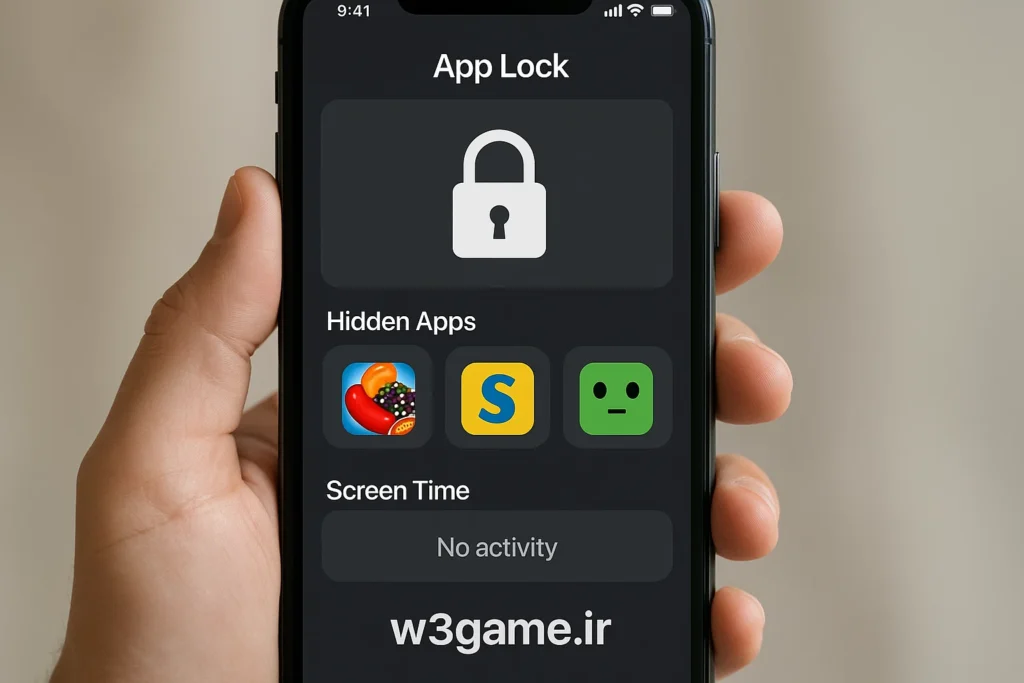
برای شناسایی اینکه آیا بازی یا برنامهای بهصورت مخفی روی گوشی اندرویدی وجود دارد، میتوان از چند روش ساده و مؤثر استفاده کرد:
🔍 1. بررسی لیست کامل برنامهها:
- به تنظیمات گوشی برو و وارد بخش Apps یا Applications شو.
- روی گزینهای مثل All apps / Show system apps / Installed apps بزن.
- برنامههایی که آیکون ندارند یا اسمشان عجیب است را بررسی کن.
🧮 2. استفاده از لانچر پیشفرض:
- در بسیاری از گوشیها، اگر انگشتت را روی صفحه هوم نگه داری و وارد Home Settings بشی، گزینهای برای نمایش برنامههای مخفی (Hidden Apps) وجود دارد.
🧰 3. بررسی پوشهها با فایل منیجر:
- با یک File Manager خوب، وارد مسیرهای زیر شو:
Android/data/Android/obb/
- پوشههایی که نام بازی یا شرکت توسعهدهنده دارند، ممکن است نشانه وجود بازی نصبشده مخفی باشند.
🧪 4. برنامههای کشف برنامههای مخفی یا مانیتورینگ:
- اپهایی مثل App Inspector، Package Name Viewer یا Activity Launcher میتونن لیست دقیق تمام پکیجهای نصبشده روی دستگاه رو نمایش بدن، حتی اونهایی که مخفی شدهاند.
⚠️ 5. نشانههای غیرمستقیم:
- کاهش ناگهانی فضای ذخیرهسازی
- مصرف زیاد باتری یا دیتای موبایل
- آیکونهایی که ناگهانی ظاهر یا ناپدید میشن
مخفیسازی هوشمندانه برای والدین (قفل ساعتی، قفل زمانی، گزارش استفاده)
اگر والدین به دنبال کنترل هوشمندانه و پنهان استفاده فرزندان از گوشی هستند، میتوانند از روشهایی مانند قفل ساعتی، محدودیت زمانی، و گزارشگیری از استفاده بهره ببرند که بدون ایجاد حس فشار مستقیم، به مدیریت زمان و نظارت کمک میکند. در ادامه به معرفی راهکارهای هوشمند و نیمهمخفیانه میپردازم:
⏱ 1. قفل ساعتی (Time Lock / App Schedule)
با این قابلیت میتوان برنامههای خاص مانند بازیها یا شبکههای اجتماعی را در ساعات مشخصی از شبانهروز قفل یا غیرفعال کرد.
- در اندروید میتوان از ابزارهایی مثل Digital Wellbeing یا Family Link استفاده کرد.
- اپهایی مانند AppLock یا Stay Focused هم امکان زمانبندی مخفی دارند.
- در آیفون نیز از طریق Screen Time > Downtime / App Limits بهراحتی این قابلیت فراهم است.
🕐 2. قفل زمانی هوشمند برای استفاده پیوسته
در این روش، کاربر پس از مثلاً ۳۰ دقیقه استفاده از یک برنامه خاص، با محدودیت روبرو میشود. این کار باعث کنترل اعتیاد دیجیتال میشود.
- برخی برنامهها حتی گزینه «قفل با رمز یا اثر انگشت» بعد از زمان مصرف دارند.
- ابزارهایی مانند ActionDash، OffScreen، یا StayFree نیز این ویژگی را با جزئیات بالا ارائه میدهند.
📊 3. گزارش مصرف برنامهها (Usage Report)
ثبت خودکار مدت زمان استفاده از برنامهها و نمایش نمودارهای هفتگی یا روزانه میتواند دید خوبی به والدین بدهد، بدون اینکه مستقیماً دخالت کنند.
- در اندروید: Digital Wellbeing > Dashboard
- در iOS: Screen Time > See All Activity
- برنامههای کمکی مثل Qustodio، Kidslox، یا Norton Family نیز گزارشهای پیشرفتهتری ارائه میدهند.
🧠 نکته مهم برای والدین:
برای اینکه فرزند احساس محدودیت مستقیم یا سرکوب نشه، بهتره این ابزارها با گفتوگوی سازنده و بر اساس توافق یا هدفگذاری مشترک تنظیم بشن. اما در موارد خاص، میشه این سیستمها بدون اطلاع مستقیم و با حالتهای پنهان هم فعال کرد، البته با آگاهی نسبت به حفظ حریم خصوصی کودک.
✅ جمعبندی نهایی
در این مقاله یاد گرفتی:
-
چرا افراد به دنبال مخفیکردن بازی روی موبایل هستن
-
چطور میتونی بدون اپ، از تنظیمات گوشی اندرویدی برای این کار استفاده کنی
-
روشهای حرفهای مخفیسازی بازی در آیفون با App Library و Screen Time
-
و بهترین اپلیکیشنهای جانبی اندروید که میتونن قفل، رمز و محیط امن ایجاد کنن
با این آموزش میتونی بازیهات رو به شکل امن، نامرئی و شخصیسازیشده مدیریت کنی.
❓ سوالات متداول درباره مخفیسازی بازیها در موبایل
1. آیا با مخفی کردن بازی، اطلاعات بازی حذف میشود؟
❌ نه. فقط آیکون بازی از دسترس خارج میشود، اطلاعات بازی و سیوها باقی میمانند.
2. بهترین برنامه برای قفلکردن بازیها در اندروید چیست؟
🔐 «App Hider»، «Nova Launcher Prime»، و «Calculator Lock» جزو محبوبترینها هستن.
3. در آیفون بدون جیلبریک میتوان بازیها را مخفی کرد؟
✅ بله. با کمک قابلیتهای App Library، Screen Time و پوشههای مخفی، میتونی این کار رو انجام بدی.
4. آیا میتوان بازی را فقط از کودکان مخفی کرد؟
بله. ابزارهای کنترل والدین و Screen Time دقیقاً برای همین طراحی شدن. میتونی رمز، محدودیت سنی یا زمان استفاده تعیین کنی.




بدون دیدگاه
نظرت رو بنویس؛ مودب باشیم 😊
ورود / ثبتنام