
رفع مشکل فول اسکرین (تمام صفحه) نشدن بازی ها
اجرای بازیهایتان در حالت تمام صفحه نه تنها به جلوگیری از حواسپرتی کمک میکند، بلکه به شما این امکان را میدهد که کاملاً در تجربه…
مطالعه بیشتر →
بسیاری از کاربران ویندوز، هنگام اجرای بازیهای کامپیوتری با مشکلات متعددی مواجه میشوند که باعث میشود بازی اصلاً اجرا نشود یا بلافاصله کرش کند. این مسئله میتواند بسیار آزاردهنده باشد، بهویژه وقتی که بازی مورد علاقه شما را از تجربه کردن محروم میکند. مشکلات اجرا نشدن بازی در نسخههای مختلف ویندوز از 7 گرفته تا ویندوز 11، دلایل مختلفی دارد که در این مقاله به طور جامع به آنها پرداخته و راهحلهای عملی و قطعی برای رفع آنها را بررسی میکنیم.
در این مقاله، علاوه بر توضیح مشکلات رایج، به بررسی تفاوتهای احتمالی بین نسخههای مختلف ویندوز پرداخته و به شما کمک میکنیم تا بازی خود را در کوتاهترین زمان ممکن اجرا کنید.
دلایل اصلی اجرا نشدن بازیها در ویندوز معمولاً شامل مشکلات مربوط به ناسازگاری سختافزاری یا نرمافزاری، نبود درایورهای بهروز کارت گرافیک، کمبود فضای ذخیرهسازی یا حافظه رم، نسخه قدیمی یا ناسازگار سیستمعامل، و خطاهای مربوط به نرمافزارهای جانبی مثل داتنت فریمورک یا DirectX است. علاوه بر این، وجود فایلهای خراب بازی، تداخل با آنتیویروس یا فایروال، و تنظیمات نادرست گرافیکی یا اجرای بازی در حالت ناسازگار نیز میتواند مانع اجرای صحیح بازی شود.
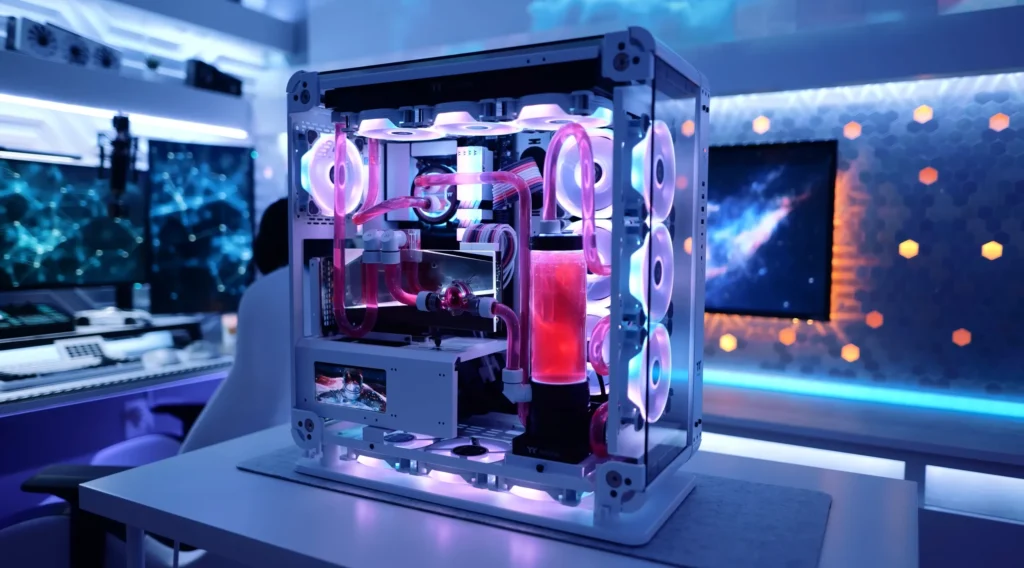
عدم سازگاری سختافزاری زمانی رخ میدهد که قطعات کامپیوتر مانند کارت گرافیک، پردازنده یا رم توانایی لازم برای اجرای بازی موردنظر را نداشته باشند یا با مشخصات مورد نیاز بازی همخوانی نداشته باشند. این مشکل باعث کاهش عملکرد، کرش شدن بازی یا حتی عدم اجرای آن میشود، زیرا بازیها معمولاً به حداقل مشخصات سختافزاری خاصی نیاز دارند که اگر سیستم آنها را نداشته باشد، اجرا به درستی انجام نمیشود.
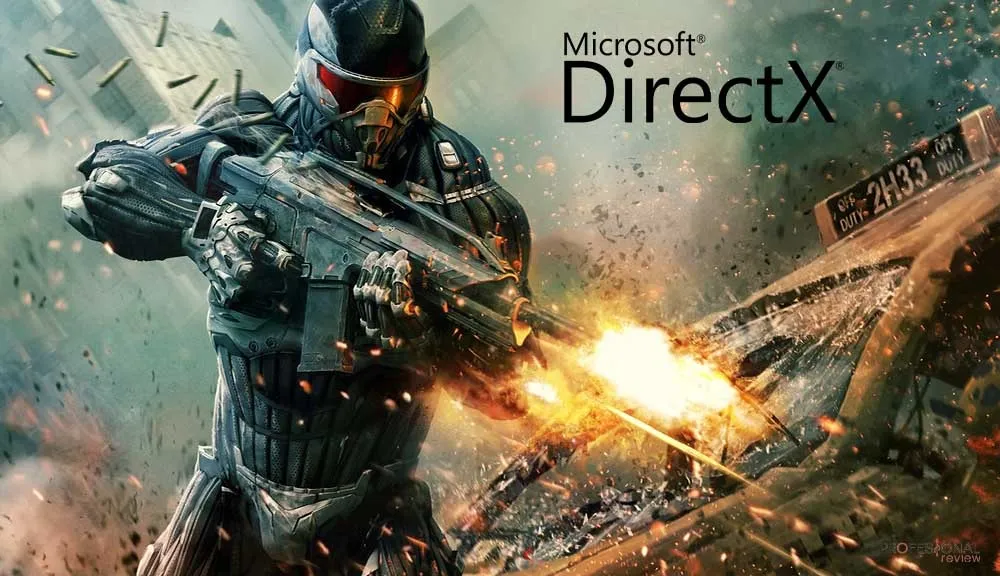
مشکلات نرمافزاری و سیستمعامل که باعث اجرا نشدن بازیها در ویندوز میشوند شامل نبود یا قدیمی بودن درایورهای کارت گرافیک، نسخه ناسازگار یا قدیمی ویندوز، خطا در نصب یا بهروزرسانی نرمافزارهای موردنیاز مانند DirectX، داتنت فریمورک و Redistributableهای ویژوال سی++ است. همچنین فایلهای سیستمی خراب، تداخل نرمافزارهای امنیتی مثل آنتیویروس یا فایروال با بازی، و تنظیمات نادرست در حالت اجرای بازی (مانند اجرای بازی در حالت سازگاری یا دسترسی ادمین) از دیگر مشکلات نرمافزاری رایج هستند که مانع اجرای صحیح بازی میشوند.
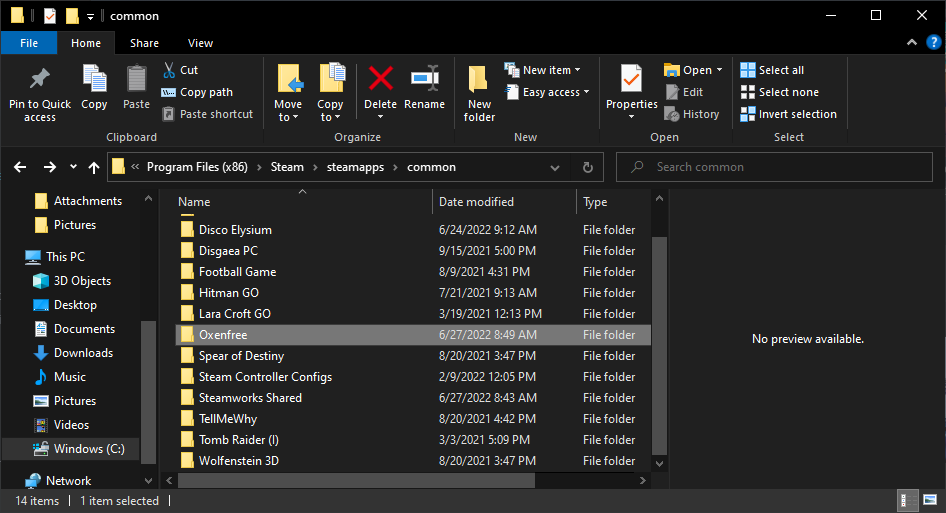
مشکل در فایلهای بازی یا کرک بازی یکی از دلایل رایج اجرا نشدن بازیها در ویندوز است؛ فایلهای بازی ممکن است بهدلیل دانلود ناقص، خراب شدن در هنگام نصب یا بهروزرسانی ناقص، آسیب دیده یا حذف شده باشند که باعث ارور یا کرش هنگام اجرای بازی میشود. همچنین استفاده از کرکهای غیررسمی یا ناسازگار میتواند باعث بروز خطاهای امنیتی، حذف شدن فایلهای حیاتی بازی توسط آنتیویروس و در نتیجه عدم اجرا یا بسته شدن ناگهانی بازی شود. بنابراین توصیه میشود فایلهای بازی را از منابع معتبر دانلود کرده و در صورت استفاده از کرک، نسخهای مطمئن و هماهنگ با بازی را به کار برد.
تنظیمات ناسازگار مانند انتخاب رزولوشن بسیار بالا یا پایین، فعالکردن گزینههای گرافیکی سنگین در سیستمی با سختافزار ضعیف، یا اجرای بازی در حالت سازگاری (Compatibility Mode) اشتباه میتواند باعث عدم اجرای درست بازیها در ویندوز شود. همچنین فعال بودن حالتهای fullscreen exclusive یا تنظیمات چند مانیتوره نامناسب، مشکلات مربوط به نرخ فریم یا همگامسازی عمودی (V-Sync)، و انتخاب نادرست کارت گرافیک (مثلاً کارت گرافیک مجتمع به جای کارت اختصاصی) میتواند منجر به کرش، فریز شدن یا عدم اجرای بازی شود. اصلاح این تنظیمات معمولاً به بهبود عملکرد و رفع مشکلات اجرای بازی کمک میکند.
نرمافزارهای جانبی مزاحم که میتوانند مانع اجرای درست بازیها در ویندوز شوند شامل آنتیویروسها و فایروالهایی هستند که ممکن است به اشتباه فایلهای بازی یا کرک را بهعنوان تهدید شناسایی و مسدود کنند، برنامههای بهینهسازی سیستم یا پاککنندههای رجیستری که فایلها یا تنظیمات لازم بازی را حذف یا تغییر میدهند، نرمافزارهای ضبط صفحه یا اورکلاکینگ که با منابع سیستم تداخل دارند، و برنامههای پسزمینهای سنگین مانند مرورگرهای باز، پیامرسانها یا تورنتها که مصرف منابع را افزایش داده و باعث افت عملکرد بازی میشوند. غیرفعال کردن یا تنظیم درست این نرمافزارها معمولاً به اجرای بهتر بازیها کمک میکند.
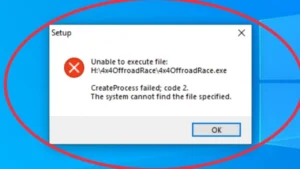
برای رفع مشکل اجرا نشدن بازی در ویندوز، ابتدا باید مطمئن شوید که سختافزار سیستم با حداقل مشخصات بازی همخوانی دارد و درایور کارت گرافیک بهروز است. سپس نسخه ویندوز و نرمافزارهای ضروری مانند DirectX، داتنت فریمورک و Visual C++ Redistributable را نصب یا بهروزرسانی کنید. بررسی سلامت فایلهای بازی با استفاده از ابزارهای استیم یا بازنصب بازی در صورت وجود فایلهای خراب نیز موثر است. همچنین اجرای بازی با دسترسی ادمین، غیرفعال کردن موقت آنتیویروس و فایروال، و تنظیم گزینههای گرافیکی مناسب با سیستم میتواند مشکل را حل کند. در نهایت، بررسی تنظیمات حالت سازگاری و بهروزرسانی ویندوز یا نصب بستههای سرویس پک از دیگر روشهای مهم است.
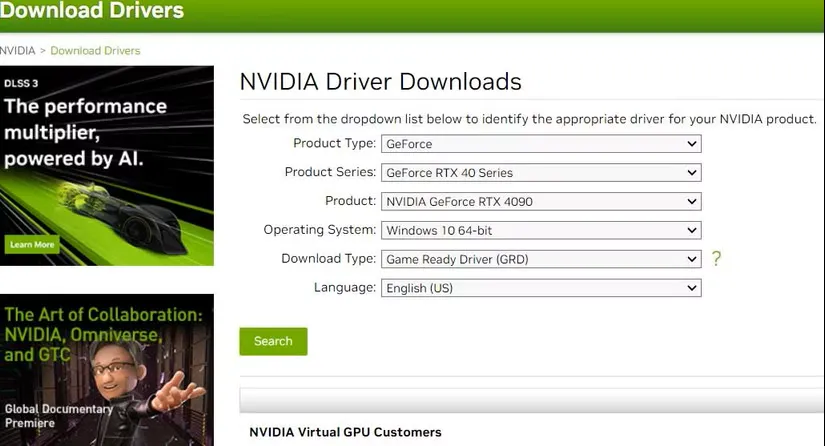
بهروزرسانی درایور کارت گرافیک به معنای نصب نسخه جدیدتری از نرمافزار کنترلکننده سختافزار گرافیکی است که مشکلات عملکردی، باگها و ناسازگاریهای قبلی را رفع میکند و باعث بهبود کارایی و ثبات اجرای بازیها و برنامههای گرافیکی میشود. برای این کار، معمولاً باید به سایت رسمی سازنده کارت گرافیک (مثل NVIDIA، AMD یا Intel) مراجعه کرده، مدل دقیق کارت خود را پیدا کنید و آخرین نسخه درایور مناسب سیستمعاملتان را دانلود و نصب کنید. همچنین میتوان از نرمافزارهای مدیریت درایور یا ابزارهای خودکار بهروزرسانی ویندوز استفاده کرد تا فرآیند آسانتر شود. بهروزرسانی منظم درایورها باعث جلوگیری از مشکلات گرافیکی و افزایش سازگاری با بازیها و برنامههای جدید میشود.
درایورهای کارت گرافیک باید همیشه بهروز باشند:
نکته: از نصب درایورهای قدیمی یا غیررسمی پرهیز کنید.
DirectX یک مجموعه رابط برنامهنویسی کاربردی (API) است که برای مدیریت وظایف مربوط به چندرسانهای، بهویژه بازیها و گرافیک در ویندوز استفاده میشود. برای نصب یا بهروزرسانی DirectX، معمولاً باید آخرین نسخه آن را از سایت رسمی مایکروسافت دانلود کنید یا از طریق بهروزرسانی خودکار ویندوز (Windows Update) اقدام کنید که اکثر نسخههای جدید DirectX را شامل میشود. در نصب مستقیم، فایل نصبی را اجرا و دستورالعملها را دنبال میکنید؛ این کار باعث جایگزینی یا ارتقای نسخههای قدیمیتر میشود. بهروزرسانی مرتب DirectX مهم است چون بهبودهای عملکرد، پشتیبانی از سختافزار جدید و رفع باگهای قبلی را فراهم میکند و به اجرای بهتر بازیها کمک میکند.
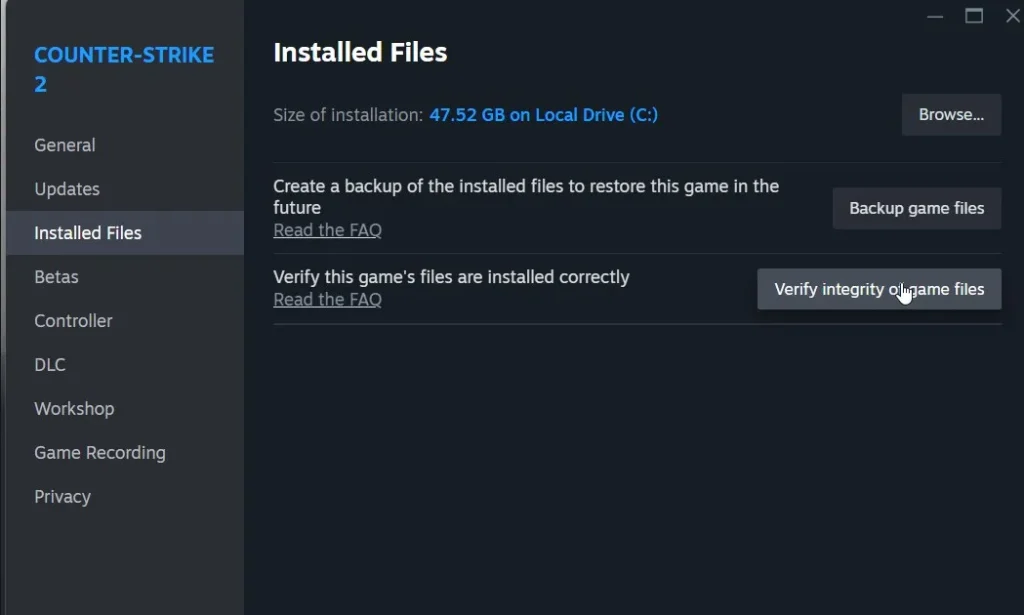
برای بررسی و تعمیر فایلهای بازی در ویندوز، معمولاً از ابزارهای داخلی پلتفرمهای بازی مانند استیم، اپیک گیمز یا اوریجین استفاده میشود که قابلیت «Verify Integrity of Game Files» یا «بررسی صحت فایلهای بازی» را دارند. این ابزارها فایلهای بازی را با نسخه اصلی در سرور مقایسه کرده و در صورت وجود فایلهای خراب، ناقص یا گمشده، آنها را بهصورت خودکار دانلود و جایگزین میکنند. این روش سادهترین و مطمئنترین راه برای رفع مشکلاتی مثل کرش، ارورهای اجرای بازی یا مشکلات گرافیکی ناشی از فایلهای آسیبدیده است. در مواردی که بازی به صورت مستقل نصب شده باشد، ممکن است نیاز به حذف کامل و نصب مجدد بازی وجود داشته باشد. همچنین استفاده از نرمافزارهای جانبی تعمیر فایلها بهجز موارد رسمی توصیه نمیشود چون ممکن است به بازی آسیب بیشتری بزنند.
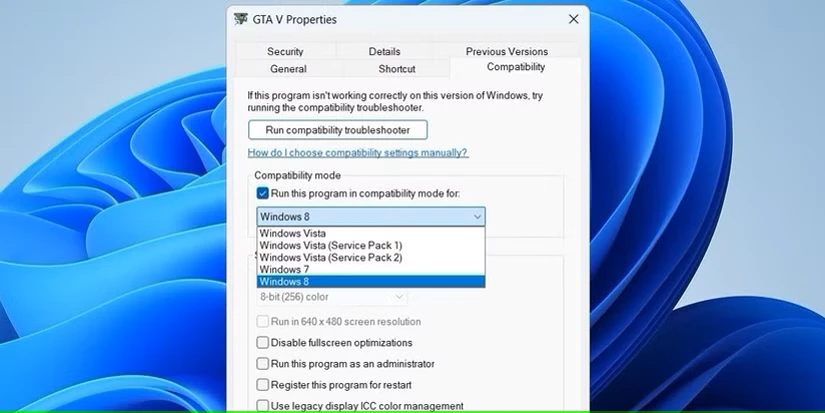
اجرای بازی در حالت Compatibility Mode در ویندوز به معنی اجرای آن با تنظیماتی است که شبیهسازی نسخههای قدیمیتر سیستمعامل یا محیط نرمافزاری خاص انجام میدهد تا بازیهایی که با نسخه فعلی ویندوز ناسازگارند، بدون مشکل اجرا شوند. این حالت باعث میشود ویندوز برخی ویژگیها یا محدودیتهای جدید را غیرفعال کند و تنظیمات سازگاری مثل رزولوشن، دسترسیهای امنیتی، یا روش مدیریت حافظه را تغییر دهد. برای فعالکردن این حالت، کافی است روی فایل اجرایی بازی کلیک راست کرده، به بخش Properties بروید، زبانه Compatibility را باز کنید و نسخه ویندوز مورد نظر را انتخاب و تنظیمات لازم مثل اجرای با دسترسی مدیر (Run as Administrator) را اعمال کنید. این روش معمولاً برای بازیهای قدیمی یا نرمافزارهایی که بهروزرسانی نشدهاند، کاربردی است.
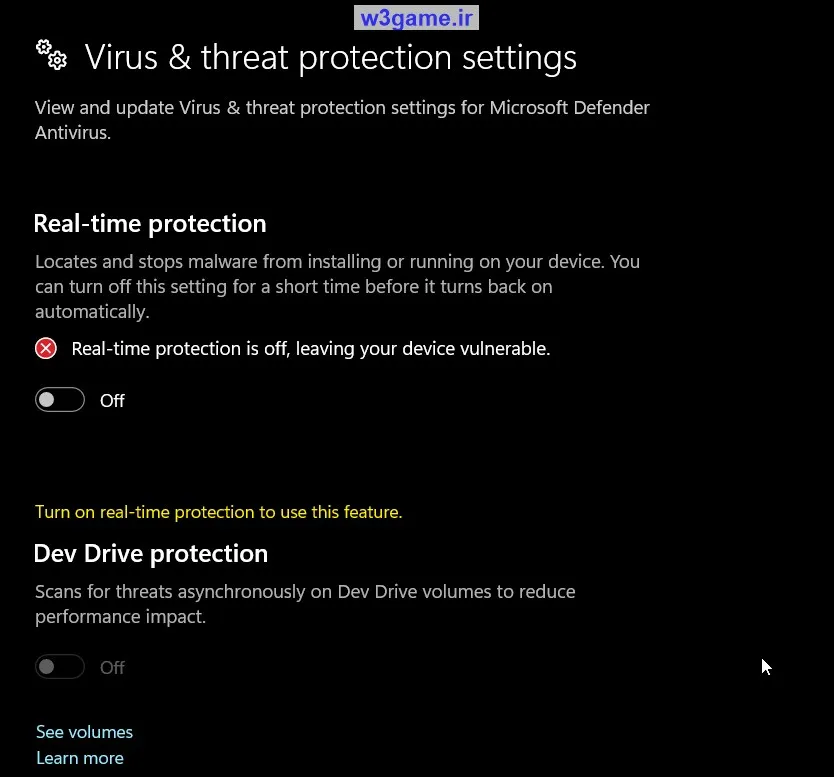
برای جلوگیری از تداخل آنتیویروس با اجرای بازی در ویندوز، میتوانید آنتیویروس را موقتاً غیرفعال کنید یا بازی را به فهرست استثنا (Whitelist) آن اضافه کنید. برای این کار، وارد تنظیمات آنتیویروس شوید و گزینهای مانند «Real-time Protection» یا «Real-time Scanning» را خاموش کنید تا بهطور موقت از بررسی فایلها جلوگیری شود. اگر نمیخواهید آنتیویروس را کامل غیرفعال کنید، بخش «Exclusions» یا «Exceptions» را پیدا کنید و پوشه نصب بازی یا فایل اجرایی آن (مثلاً \*.exe) را به لیست استثناها اضافه کنید تا اسکن روی آن انجام نشود. این کار مانع حذف یا مسدود شدن فایلهای بازی توسط آنتیویروس شده و به اجرای بهتر و بدون مشکل بازی کمک میکند. پس از پایان بازی، بهتر است محافظت آنتیویروس را دوباره فعال کنید.
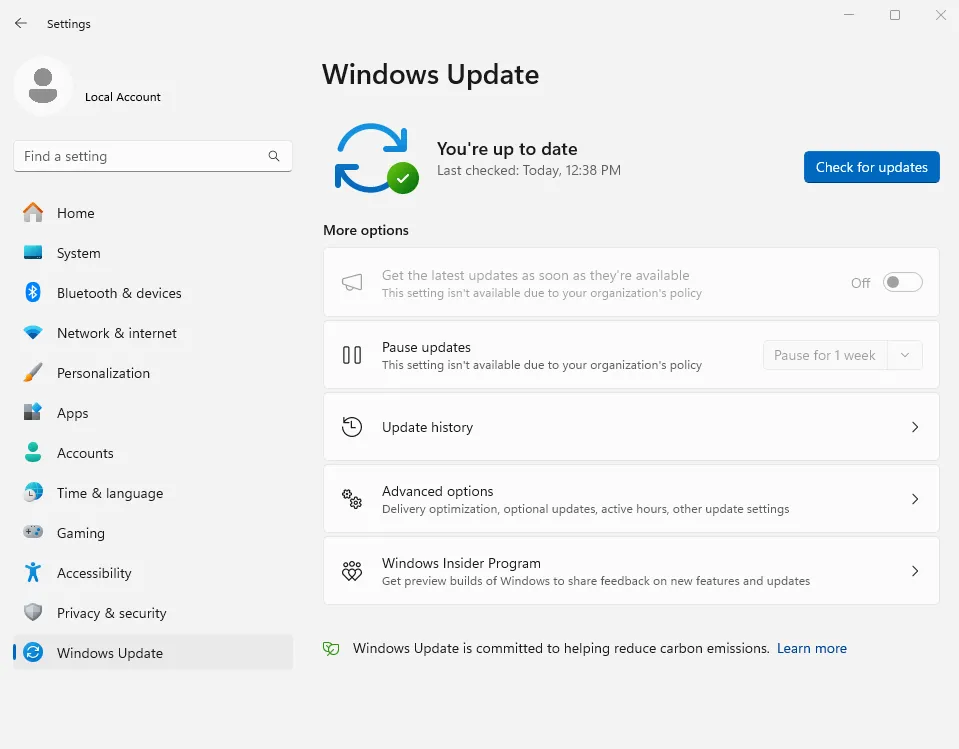
بهروزرسانی ویندوز نقش مهمی در اجرای صحیح بازیها و نرمافزارها دارد، زیرا شامل رفع باگها، بهبود امنیت و افزایش سازگاری سیستمعامل با سختافزار و برنامههای جدید است. برای بهروزرسانی، کافی است وارد بخش تنظیمات (Settings) ویندوز شوید، به قسمت «Update & Security» بروید و گزینه «Check for updates» را انتخاب کنید تا ویندوز جدیدترین بستههای بهروزرسانی را دانلود و نصب کند. علاوه بر بهروزرسانی، رفع مشکلات سیستمعامل مثل تعمیر فایلهای خراب با ابزارهای داخلی مانند SFC (System File Checker) و DISM (Deployment Image Servicing and Management) میتواند به بهبود پایداری و عملکرد ویندوز کمک کند. اجرای مرتب این بهروزرسانیها و رفع مشکلات باعث میشود بازیها با کمترین خطا و کرش اجرا شوند و از ناسازگاریهای نرمافزاری جلوگیری شود.
sfc /scannow در Command Prompt اجرا کنید تا فایلهای سیستمی آسیبدیده تعمیر شوند.مدیریت برنامههای پسزمینه در ویندوز به معنی کنترل و محدود کردن نرمافزارهایی است که بهصورت همزمان و بدون نیاز مستقیم شما در پسزمینه اجرا میشوند و منابع سیستم مانند پردازنده، رم و اینترنت را مصرف میکنند. برای بهینهسازی اجرای بازیها، میتوان با استفاده از Task Manager برنامههای غیرضروری را ببندید یا از طریق تنظیمات سیستم در بخش Privacy > Background apps، اجازه اجرای پسزمینه را برای برخی برنامهها غیرفعال کرد. همچنین ابزارهایی مثل System Configuration (msconfig) یا نرمافزارهای مدیریت استارتآپ به شما کمک میکنند برنامههایی که بهصورت خودکار با روشن شدن ویندوز اجرا میشوند را کنترل کنید. این کار باعث آزادسازی منابع، کاهش بار پردازشی و بهبود عملکرد بازیها و سیستم میشود.
| مشکل | ویندوز 7 | ویندوز 8 | ویندوز 10 | ویندوز 11 | راهحل پیشنهادی |
|---|---|---|---|---|---|
| عدم سازگاری درایورها | زیاد | متوسط | کمتر | کمتر | بهروزرسانی درایور |
| مشکلات DirectX | زیاد | متوسط | کم | کم | نصب یا بهروزرسانی DirectX |
| مشکلات فایلهای بازی | مشابه | مشابه | مشابه | مشابه | Verify و تعمیر فایلها |
| مشکلات تنظیمات Compatibility | زیاد | کمتر | کم | کم | اجرای حالت Compatibility |
| تداخل با آنتیویروس | مشابه | مشابه | مشابه | مشابه | غیرفعال کردن موقت آنتیویروس |
| مشکلات برنامههای پسزمینه | مشابه | مشابه | مشابه | مشابه | مدیریت برنامهها |
ممکن است بازی هنوز بهطور کامل با ویندوز 11 سازگار نشده باشد یا درایورهای کارت گرافیک شما آپدیت نشده باشند.
بله، بسیاری از بازیها به DirectX نسخه خاصی نیاز دارند و نبود آن باعث کرش بازی میشود.
در پلتفرمهایی مثل Steam، با گزینه Verify Integrity Files میتوانید فایلها را چک کنید.
خیر، فقط موقتاً غیرفعال کنید یا بازی را در لیست استثناها قرار دهید.
مشکل اجرا نشدن بازیها در ویندوز یک مسئله رایج اما قابل حل است. با بررسی دقیق دلایل سختافزاری و نرمافزاری، بهروزرسانی درایورها، نصب صحیح نرمافزارهای پشتیبانی و مدیریت برنامههای پسزمینه، میتوانید این مشکلات را برطرف کنید.
همچنین آگاهی از تفاوتهای بین نسخههای مختلف ویندوز و نحوه تنظیمات Compatibility به شما کمک میکند بازیها را بدون مشکل اجرا کنید و لذت بازی کردن را تجربه کنید.
🔘 خیلی کم
🔘 گاهی اوقات
🔘 اغلب
🔘 همیشه
📝 لطفاً تجربیات و راهحلهای خود را با دیگران در بخش نظرات به اشتراک بگذارید.
اگر سوالی دارید، خوشحال میشوم کمک کنم!

بدون دیدگاه
نظرت رو بنویس؛ مودب باشیم 😊
ورود / ثبتنام