مشکل اجرا نشدن بازی در ویندوز و راه حل های قطعی رفع آن
بسیاری از کاربران ویندوز، هنگام اجرای بازیهای کامپیوتری با مشکلات متعددی مواجه میشوند که باعث میشود بازی اصلاً اجرا نشود یا بلافاصله کرش کند. این…
مطالعه بیشتر →
اجرای بازیهایتان در حالت تمام صفحه نه تنها به جلوگیری از حواسپرتی کمک میکند، بلکه به شما این امکان را میدهد که کاملاً در تجربه بازی غرق شوید. همچنین منجر به گیمپلی روانتر میشود زیرا سیستم شما منابع خود را منحصراً به اجرای بازی اختصاص میدهد. اما اگر رایانه ویندوزی شما بازیهای شما را در حالت تمام صفحه باز نکند، چه میشود؟
برای کمک به شما، ما چند راهحل مؤثر را فهرست کردهایم که باید بازیهای شما را در حالت تمام صفحه در ویندوز اجرا کنند.
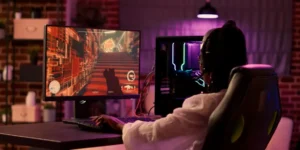
اگه تو هم مثل خیلی از گیمرها، بازیتو باز میکنی و میبینی دورش نوار مشکی هست، یا بهجای فول اسکرین روی حالت پنجرهای میمونه، بدون که تنها نیستی!
این مشکل یکی از رایجترین دردسرهای گیمینگ روی ویندوز و لپتاپهاست، بهخصوص در بازیهای آنلاین یا کلاسیک مثل:
📛 بازی وقتی فول اسکرین نشه:
تو این مقاله، از دل مشکل میریم تا ته راهحل — نه با کلیگویی، بلکه با ترفندهای واقعی و تستشده توسط گیمرها.
این مشکل میتونه از چند جا باشه. مهمه که قبل از تغییر تنظیمات بدونی دقیقاً چیو باید بررسی کنی:
بعضی بازیها بهصورت پیشفرض روی حالت Windowed یا Borderless Launch اجرا میشن.
رزولوشن اشتباه یا مقیاس DPI نامناسب میتونه مانع فول اسکرین واقعی بشه.
درایورهای NVIDIA یا AMD اگه آپدیت نباشن، باعث تداخل در حالت نمایش میشن.
اگه از نمایشگرهای اولتراواید یا HDMI اکسترنال استفاده میکنی، تنظیمات اختصاصی لازم داری.
گاهی Taskbar ویندوز روی حالت همیشهنمایش میمونه و نمیذاره بازی کامل باز بشه.
برخی لانچرها پارامترهای سفارشی به بازی میدن که باعث اجرا در حالت پنجرهای میشه.
| علامت ظاهری | توضیح |
|---|---|
| نوار مشکی در بالا یا اطراف | رزولوشن بازی با مانیتور هماهنگ نیست |
| نبودن گزینه Fullscreen در تنظیمات بازی | مشکل در لانچر یا فایل config |
| با زدن Alt + Enter فقط پنجره بزرگتر میشه | بازی در حالت Windowed Maximized اجرا شده |
| خروج مداوم از حالت فول اسکرین | اختلال در کلیدهای Hotkey یا ناهماهنگی با گرافیک |
| تأخیر در ورودی موس و کیبورد | بازی در حالت Borderless بدون sync اجرا شده |
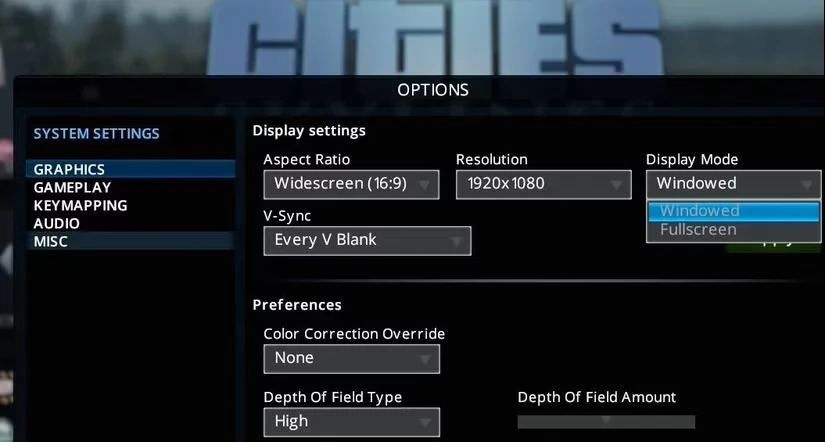
بیش از ۵۰٪ مشکلات فول اسکرین مربوط به تنظیمات خود بازی هستن. داخل Settings یا Options به دنبال این موارد بگرد:
رزولوشن باید دقیقاً برابر با رزولوشن مانیتورت باشه (مثلاً 1920×1080)
این گزینه معمولاً شامل این حالتهاست:
💡 همیشه گزینه Fullscreen یا Exclusive Fullscreen رو انتخاب کن.
برخی بازیها وقتی V-Sync غیرفعاله، بهصورت ناقص اجرا میشن یا از نسبت تصویر نادرست استفاده میکنن (مثلاً 4:3 بهجای 16:9)
گاهی مشکل از خود بازی نیست، بلکه از تنظیمات ویندوز، کارت گرافیک یا Taskbar ناشی میشه. در این بخش یاد میگیریم چطور از طریق سیستمعامل، فول اسکرین واقعی رو بازگردونیم.
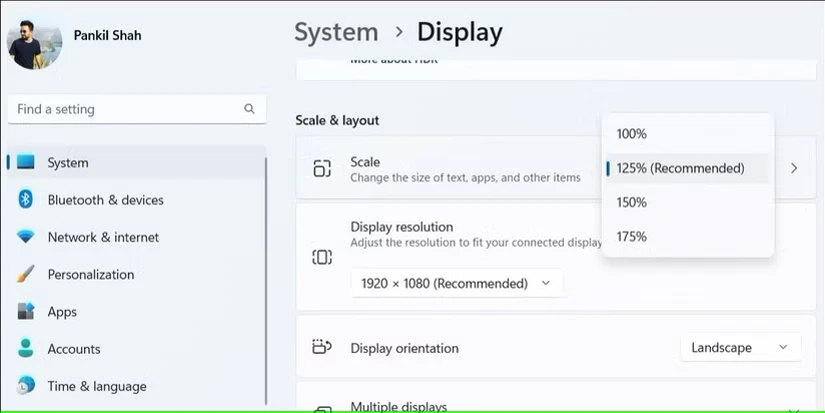
🔹 در دسکتاپ کلیک راست کن و برو به:
Display Settings > Display Resolution
رزولوشن رو روی Recommended بذار
مطمئن شو با رزولوشن خود بازی یکسانه (مثلاً 1920×1080)
در بخش Scale and Layout هم مقدار رو روی 100% بذار
(مقادیر بالاتر مثل 125% یا 150% باعث اسکرول و بهمریختگی فول اسکرین میشن)
برخی بازیها در حالت Windowed به دلیل ناسازگاری DPI درست نمایش داده نمیشن.
🔸 آموزش:
روی آیکون بازی کلیک راست کن → Properties
به تب Compatibility برو
تیک گزینه Override high DPI scaling behavior رو فعال کن
حالت Application رو انتخاب کن
✅ با این کار ویندوز دخالتش در نمایش گرافیکی رو قطع میکنه.
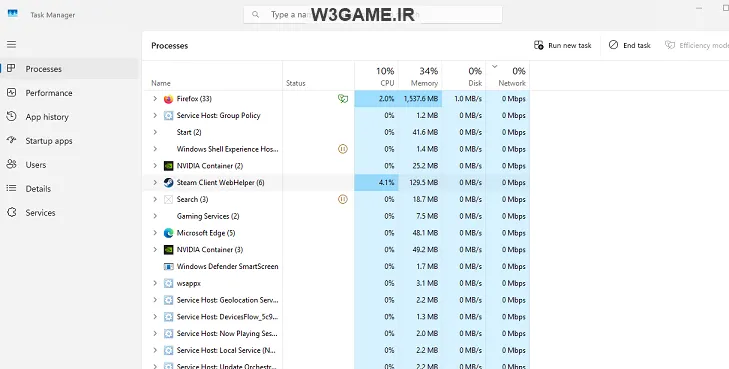
گاهی Taskbar در ویندوز 10 و 11 بهصورت خودکار بالا میمونه و نمیذاره بازی فول اسکرین بشه.
Taskbar رو مخفی کن:
Settings → Personalization → Taskbar → گزینهی Automatically hide رو فعال کن
یا:
Ctrl + Shift + Esc رو بزن (باز کردن Task Manager)
تو تب Processes دنبال Windows Explorer بگرد
روش راست کلیک کن → Restart
(این کار نوار وظیفه رو ریست میکنه)
بسیاری از بازیها (بهویژه قدیمیها) با فشردن همزمان این کلیدها بین حالت Windowed و Fullscreen سوییچ میکنن.
📌 اگر Alt+Enter کار نمیکنه، کلیدهای Fn + F11 یا Fn + F4 رو هم امتحان کن (بسته به مدل لپتاپ).
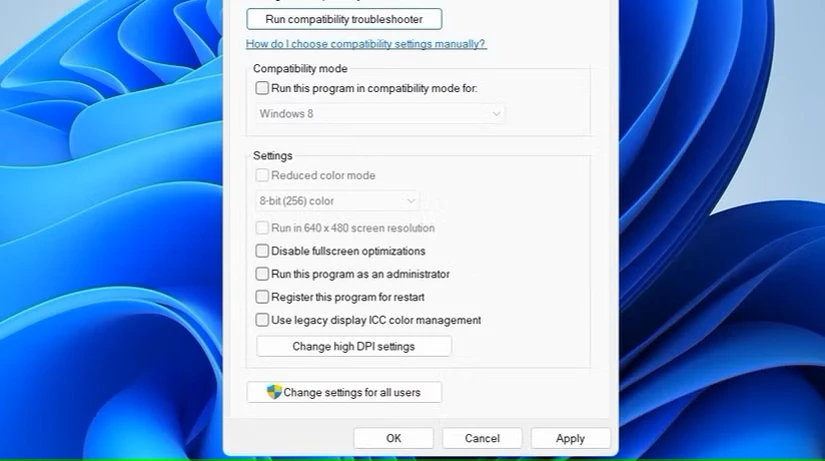
برخی بازیها در ویندوزهای جدید (مثل ویندوز 11) در حالت عادی اجازه فول اسکرین ندارن. باید اجرا بشن بهصورت:
کلیک راست روی فایل اجرایی
انتخاب گزینه: Run as administrator
و در تب Compatibility، تیک:
Run this program in compatibility mode for → Windows 8
بازی رزولوشن مانیتورت رو پشتیبانی نمیکنه
یا از DirectX قدیمیتر استفاده میکنه که با Display Modeهای جدید سازگار نیست
در این بخش به تنظیمات NVIDIA، AMD، Steam، Epic Games و بازیهای خاص میپردازیم که گاهی باعث میشن بازی بهدرستی فول اسکرین نشه، حتی اگر تنظیمات بازی و ویندوز درست باشن.
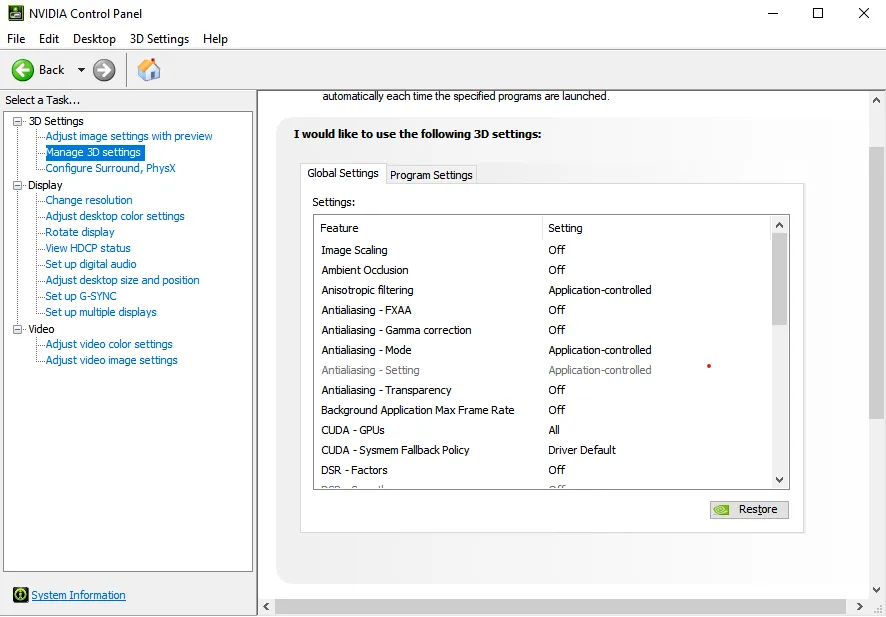
اگر کارت گرافیک شما NVIDIA هست:
✅ با این کار، کارت گرافیک به ویندوز میگه تمام محتوا باید بهاجبار در فول اسکرین رندر بشه.
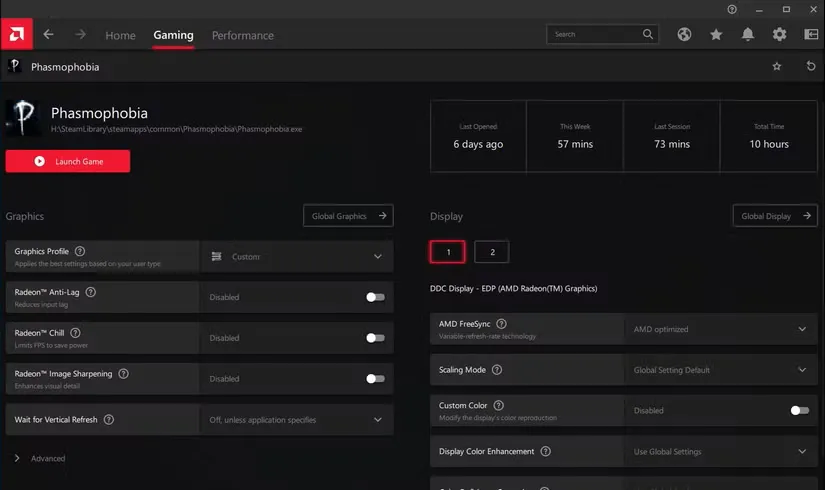
اگر از AMD استفاده میکنی:
برخی بازیها در Steam بهصورت Borderless اجرا میشن. برای جلوگیری از این موضوع:
-fullscreen
یا اگه جواب نداد:
-windowed -noborder
💡 این تنظیمات به Steam میگه بازی رو در حالت خاص اجرا کن.

در Epic Games معمولاً تنظیمات launch از فایل config خونده میشن:
C:\Users\YourName\AppData\Local\GameName\Saved\Config\WindowsClientGameUserSettings.ini رو با Notepad باز کنFullscreenMode=0 ; ← عدد رو به 1 تغییر بده
LastConfirmedFullscreenMode=0 ; ← اینم بکن 1
🔢 حالتها:
F11 برای فول اسکرین یا ویرایش فایل options.txt:fullscreen:true
-ForceRes -ResX=1920 -ResY=1080 -fullscreen
video.txt رو پاک کن تا تنظیمات ریست بشن-novid -fullscreen -w 1920 -h 1080
بعضی وقتا هیچکدوم از روشهای قبلی جواب نمیده و نیاز داری از ابزارهای حرفهای استفاده کنی. این ابزارها دقیقاً برای حل مشکل «اجبار به فول اسکرین» طراحی شدن.
🔹 رایگان + اوپن سورس
🔹 مخصوص تبدیل بازیهای Windowed به Fullscreen بدون نوار و لگ
✅ مناسب برای: Minecraft، Roblox، Stardew Valley، بازیهای کلاسیک و Emulatorها
🔹 ابزار سبک برای بازیهایی که فقط تو پنجره اجرا میشن
🔹 اجازه میده پنجره رو بکشونی و تمام صفحهش کنی
🔹 این ابزار اجازه میده نوار وظیفه، نوتیفیکیشن و بخشهای ویندوز 11 رو غیرفعال کنی
🔹 باعث میشه بازیها فول اسکرین واقعی اجرا بشن بدون مزاحمت
🔹 برای مانیتورهای خاصی که رزولوشن استاندارد رو نمیپذیرن
🔹 اجازه میده رزولوشن دلخواه با فرکانس دقیق بسازی
📌 فقط برای کاربران حرفهای!
خیر. این کلید در بیشتر بازیهای قدیمی کاربرد داره. بازیهای جدید معمولاً باید از داخل تنظیمات فول اسکرین فعال شن.
نه دقیقاً. در حالت Borderless، بازی در پنجرهای بدون نوار اجرا میشه اما همچنان ویندوز در مدیریت اون دخالت داره و ممکنه تأثیر روی فریمریت داشته باشه.
برخی بازیهای Indie یا نسخههای قدیمی تنظیمات Fullscreen ندارن و باید با ابزارهایی مثل Borderless Gaming یا Fullscreenizer مشکل رو حل کرد.
بله، اگر درایور کارت گرافیک ناسازگار یا قدیمی باشه، بازی ممکنه نتونه به حالت اختصاصی گرافیکی بره.
در بسیاری از بازیها بله. مخصوصاً در Steam یا Epic Games، فایلهایی مثل GameUserSettings.ini یا video.txt وجود دارن که با تغییر FullscreenMode=1 میتونی مشکل رو حل کنی.
اگه بازیت فول اسکرین نمیشه، اول از همه نترس! تو این مقاله تمام راهحلهای ممکن رو پوشش دادیم — از سادهترین تا پیشرفتهترین:
✅ بررسی تنظیمات بازی
✅ تغییر رزولوشن ویندوز و مقیاس DPI
✅ تنظیمات NVIDIA و AMD
✅ ابزارهای جانبی برای تبدیل اجباری به Fullscreen
✅ بررسی فایل config، لانچر و میانبرها
✅ راهحلهای مخصوص بازیهای پرطرفدار

بدون دیدگاه
نظرت رو بنویس؛ مودب باشیم 😊
ورود / ثبتنام