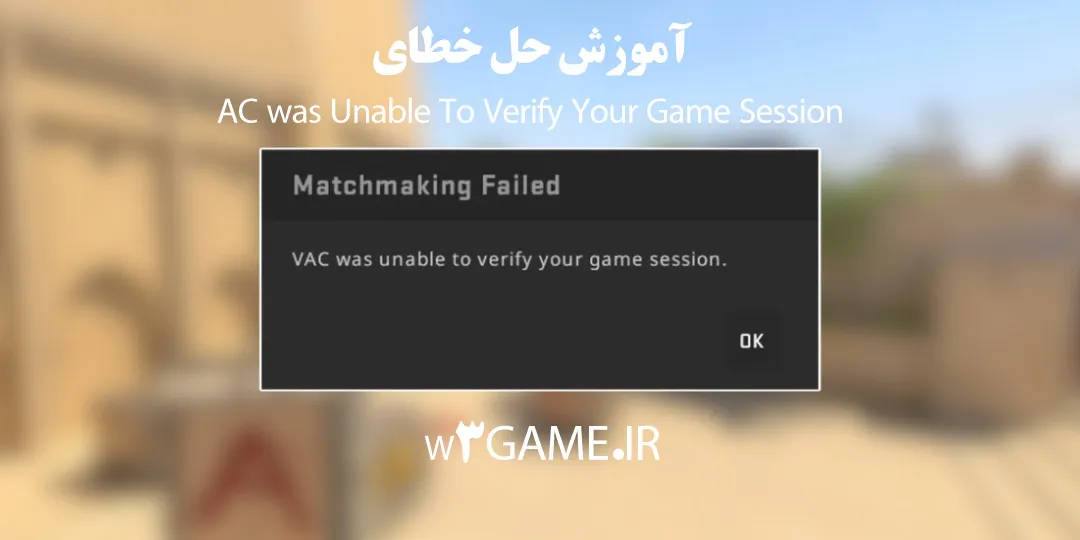
آموزش رفع خطای VAC Was Unable to Verify Your Game Session در استیم
بهعنوان یک بازیکن معمولی Counter-Strike 2 (CS2)، مواجه شدن با خطای «VAC Was Unable to Verify Your Game Session» میتواند به خصوص با آخرین بهروزرسانیها و ویژگیهایی که در سال 2025 معرفی شدهاند، مخرب باشد.
فهرست مطالب
این مشکل می تواند تجربه بازی شما را به طور جدی مختل کند و نتوانید از بازی مورد علاقه خود لذت ببرید. با این حال، جای نگرانی نیست زیرا ما یک راهنمای جامع آماده کرده ایم که به شما کمک می کند این مشکل را حل کنید و دوباره وارد عمل شوید.
در این پست، من شما را از طریق مراحل لازم برای تشخیص و رفع خطای VAC راهنمایی میکنم تا اطمینان حاصل شود که جلسه بازی شما به خوبی اجرا میشود. از بررسی ممنوعیتهای VAC تا نصب مجدد CS2، مطمئن باشید که همه نگرانیهای شما را پوشش میدهیم.
درک خطای “VAC Was Unable to Verify Your Game Session”.
هدف سیستم ضد تقلب (VAC) محافظت از بازیکنان در برابر متقلبان و حفظ یک محیط بازی منصفانه است. با این حال، مواردی وجود دارد که سیستم با خطایی به نام «VAC Was Unable to Verify Your Game Session» مواجه میشود، که مانع از انجام موفقیت آمیز مچ میکینگ میشود و پیام «verify error» را میدهد.
این مشکل خاص که به عنوان خطای بررسی جلسه بازی شناخته می شود، معمولاً از نصب نامناسب یا گم شدن فایل های بازی ناشی می شود که دستورالعمل های VAC تحمیل شده توسط Steam را نقض می کند.
خوشبختانه چندین راه حل بالقوه برای رفع این مشکل وجود دارد. این گزینه ها شامل به روز رسانی درایورها، اجرای Steam با دسترسی مدیریت و تنظیم تنظیمات آنتی ویروس است.
با این حال، اجازه دهید ابتدا برخی از مراحل اولیه اساسی را مورد بحث قرار دهیم.
مراحل مقدماتی ضروری
قبل از جستجو در راه حل های پیشرفته تر، انجام بررسی های اولیه ضروری است. این مراحل اولیه بسیار مهم است و شامل موارد زیر است:
- اطمینان حاصل کنید که هیچ ممنوعیت VAC در حساب شما وجود ندارد
- بررسی اینکه هیچ نرم افزار تقلبی روی رایانه شما اجرا نمی شود
- بررسی فایل های گم شده بازی
- بهروزرسانی ویندوز برای رفع آسیبپذیریها، بهروزرسانی درایورها، و اصلاح مشکلاتی که ممکن است باعث خطا شوند، از جمله مشکلات فایلهای برنامه.
برای سهولت در پیگیری، توصیه می شود این راه حل ها را به ترتیب امتحان کنید، زیرا مشکل اغلب در مراحل اولیه حل می شود. اینها می تواند شامل بررسی برگه فایل های محلی در Steam باشد.
بیایید هر یک از این اقدامات اولیه مهم را با دقت بیشتری بررسی کنیم.
1. VAC Bans را بررسی کنید
برای اطمینان از دسترسی بدون وقفه به بازیهای Steam، ضروری است بررسی کنید که آیا حساب Steam شما VAC ممنوع شده است یا خیر.
مراحل زیر را دنبال کنید: Steam را باز کنید و به صفحه پروفایل خود بروید. اگر ممنوعیت VAC در نمایه شما وجود داشته باشد، نشان داده می شود.
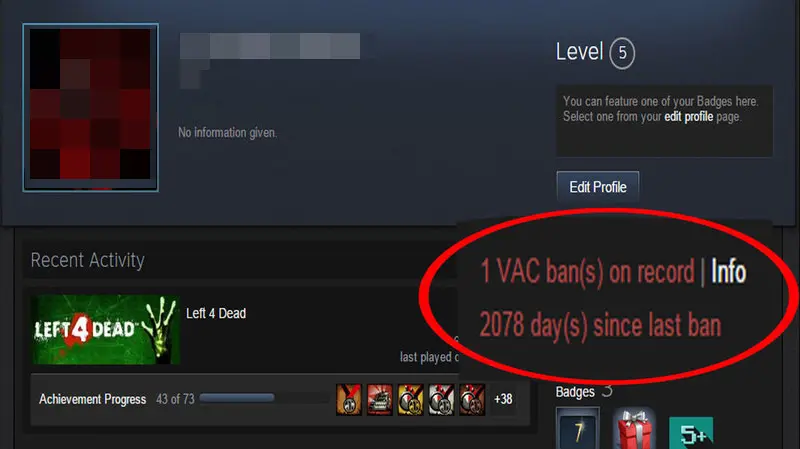
متأسفانه، این ممنوعیت دسترسی شما به بازیهای Steam را محدود میکند. در چنین شرایطی، ایجاد یک حساب کاربری جدید ممکن است تنها راه حل برای بازپس گیری بازی های شما باشد.
اگر ممنوعیت VAC را دریافت نکرده اید، آماده هستید تا به مرحله بعدی بروید.
با این حال، اگر هیچ یک از راه حل های دیگر به رفع خطا کمک نکرد، نصب مجدد CS2 در نهایت ممکن است ضروری باشد.
مطلب مرتبط:نحوه افزایش FPS در بازی DOTA 2
2. درایورهای دستگاه را به روز کنید
درایورهای قدیمی دستگاه ممکن است به طور بالقوه باعث خطای «VAC Was Unable to Verify Your Game Session» شود. برای جلوگیری از مشکلات مربوط به عملکرد بازی و رفع خطای VAC، توصیه می شود درایورهای دستگاه خود را به روز نگه دارید.
شما چند گزینه دارید: می توانید از یک ابزار شخص ثالث استفاده کنید یا مستقیماً به بخش به روز رسانی درایور Nvidia یا AMD بروید.
با به روز نگه داشتن درایورهای دستگاه خود، می توانید تجربه یکپارچه بازی را تضمین کنید و از مواجهه با خطای VAC به طور بالقوه جلوگیری کنید.
3. نرم افزار تقلب را ببندید
اجرای نرم افزار تقلب بر روی رایانه در حین بازی های آنلاین می تواند منجر به خطاهای VAC شود. اگر از ویندوز استفاده می کنید و با نرم افزار تقلب مواجه شدید، این مراحل را برای بستن نرم افزار دنبال کنید:
- Ctrl + Alt + + + را فشار دهید. فایل را حذف کنید.
- Task Manager را انتخاب کنید.
- نرم افزار تقلب را از لیست فرآیندهای در حال اجرا انتخاب کنید.
- روی “End task” کلیک کنید.
غیرفعال کردن نرم افزار تقلب برای جلوگیری از خطاهای VAC و حفظ یک محیط بازی عادلانه و قابل دسترسی برای همه بازیکنان یک ضرورت است.
مطلب مرتبط:آموزش کامل استفاده از پلتفرم FACEIT برای دوری کردن از چیترها در بازی Counter-Strike ۲
خطای «VAC Was Unable to Verify Your Game Session» را برطرف کنید
اگر هیچ یک از راه حل های بالا جواب نداد، نگران نباشید. راه حل های بیشتری برای این خطا وجود دارد و ممکن است مجبور شوید آنها را یکی یکی امتحان کنید تا زمانی که یکی از آنها را پیدا کنید که کار می کند.
راه حل 1. Steam و رایانه شخصی خود را مجدداً راه اندازی کنید
گاهی اوقات، ساده ترین راه حل ها موثرترین راه حل ها هستند. اگر هنگام استفاده از سرویس گیرنده Steam خود با خطای VAC مواجه شدید، کلاینت و رایانه خود را مجدداً راه اندازی کنید.
این اقدام مستقیم اغلب مشکل را حل می کند.
- روی نماد Steam در سینی سیستم خود کلیک راست کنید.
- برای بستن کامل آن Exit Steam را انتخاب کنید.
- کامپیوتر خود را مجددا راه اندازی کنید.
- Steam را مجددا راه اندازی کنید و بررسی کنید که آیا خطا ادامه دارد یا خیر.
مطلب مرتبط:آموزش افزایش FPS در بازی Counter-Strike ۲
راه حل 2. Verify Integrity of Game Files را بررسی کنید
در CS2، Steam یک ویژگی داخلی ارائه میکند که کاربران را قادر میسازد تا فایلهای بازی را بدون زحمت بررسی و تعمیر کنند. این ابزار مفید می تواند به طور موثر خطای VAC را با تأیید صحت فایل های بازی برطرف کند. برای انجام این کار، به سادگی این مراحل را دنبال کنید:
1. Steam را باز کنید: سرویس گیرنده Steam را در رایانه خود راه اندازی کنید
2. به کتابخانه بروید: روی تب “Library” در بالای پنجره Steam کلیک کنید
3. یافتن CS2: در لیست بازی های خود، “Counter-Strike 2” (CS2) را پیدا کرده و روی آن راست کلیک کنید.
4. Properties: از منوی زمینه، “Properties” را انتخاب کنید.
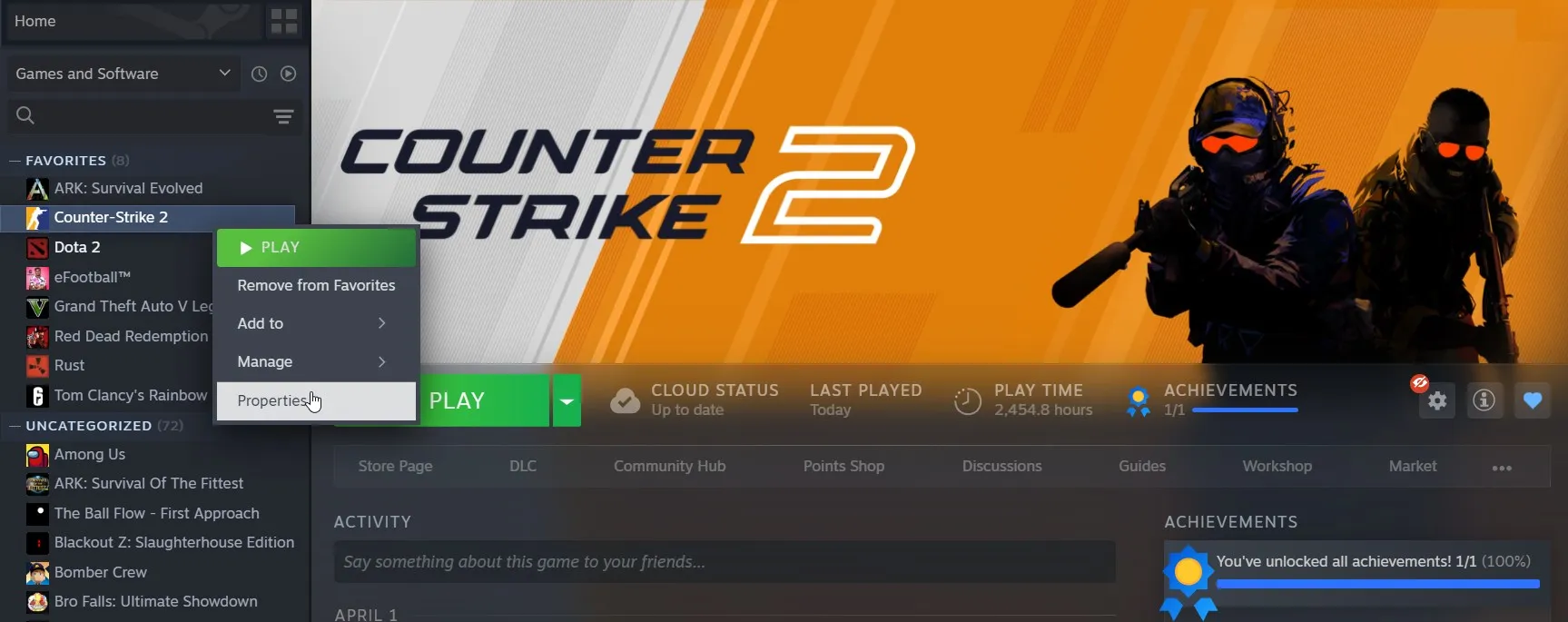
5. Local Files: در پنجره Properties، به تب Local Files بروید
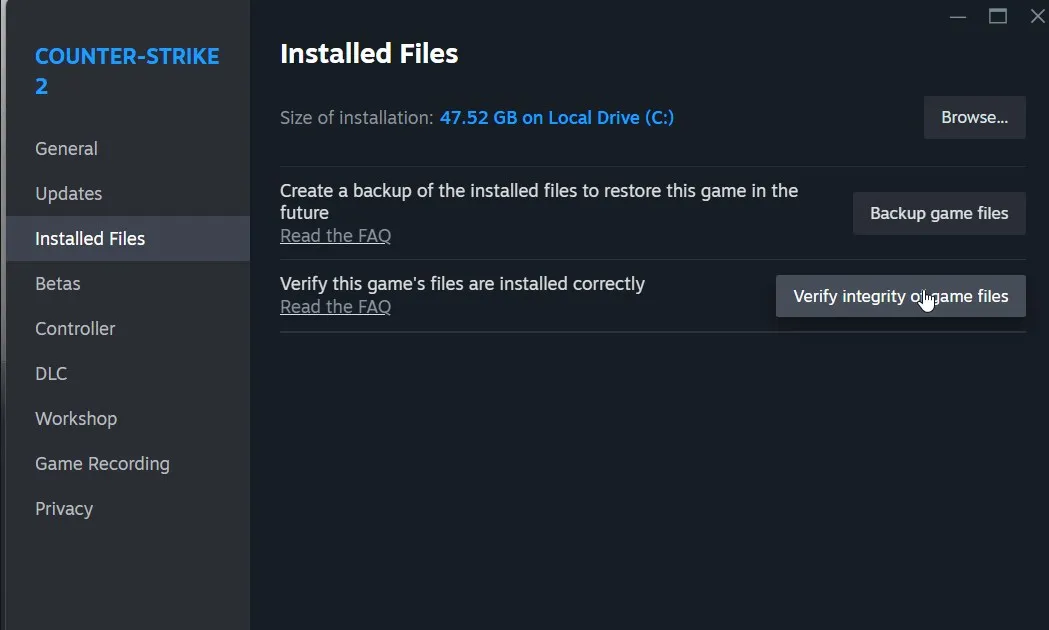
6. Verify Integrity of Game Files: روی دکمه «Verify integrity of game files» کلیک کنید. سپس Steam فایلهای CS2 شما را بررسی میکند و فایلهای خراب یا گمشده را جایگزین میکند.
اگر تأیید فایل ها کار نکرد، به راه حل بعدی بروید.
راه حل 3. کش دانلود Steam را پاک کنید
- در Steam، به تنظیمات بروید (روی نماد نمایه خود کلیک کنید).
- در منوی سمت چپ گزینه Downloads را انتخاب کنید.
- روی Clear Download Cache کلیک کنید.
- Steam را دوباره راه اندازی کنید و دوباره وارد شوید.
راه حل 4. مطمئن شوید CS2 به روز است
- Steam را باز کرده و Library را انتخاب کنید.
- روی Counter-Strike 2 → Properties کلیک راست کنید.
- در بخش بهروزرسانیها، مطمئن شوید که این بازی همیشه همیشه انتخاب شده باشد.
- اگر آپدیت در دسترس باشد، استیم آن را به صورت خودکار دانلود می کند.
راه حل 5. Steam را به عنوان مدیر اجرا کنید
هنگام استفاده از Steam و CS2 با خطای VAC مواجه می شوید؟ اعطای امتیازات مدیریت ممکن است به شما کمک کند.
- استیم را کاملا ببندید.
- روی نماد Steam کلیک راست کرده و Run as Administrator را انتخاب کنید.
- CS2 را اجرا کنید و بررسی کنید که آیا خطا برطرف شده است.
اگر حتی پس از اجرای Steam و CS2 بهعنوان مدیر، همچنان با خطا مواجه هستید، بیایید به سراغ راهحل احتمالی بعدی برای رفع cs برویم.
راه حل 6. تعمیر پوشه Steam Client و Library
برای رفع خطای VAC، کلاینت Steam و پوشه کتابخانه را تعمیر کنید.
- Steam را به طور کامل ببندید: اطمینان حاصل کنید که Steam کاملاً خاموش است. روی نماد Steam در سینی سیستم (معمولاً نزدیک ساعت) کلیک راست کرده و “Exit” را انتخاب کنید.
- Open Run Command: کلید ویندوز و کلید R را به طور همزمان فشار دهید تا کادر محاوره ای Run باز شود.
- Repair Steam Service: دستور زیر را دقیقا تایپ کنید (شامل علامت نقل قول) و Enter را فشار دهید:
“C:\Program Files (x86)\Steam\bin\SteamService.exe” /repair
توجه: اگر Steam را در مکان دیگری نصب کرده اید، مسیر را مطابق با آن تنظیم کنید.
پنجره سرویس Steam: یک پنجره خط فرمان ممکن است برای مدت کوتاهی باز و بسته شود. این سرویس استیم است که خودش را تعمیر می کند.
اکنون پوشه کتابخانه Steam را تعمیر کنید:
- تنظیمات Steam را باز کنید: روی «Steam» در گوشه سمت چپ بالای کلاینت کلیک کنید و «Settings» را انتخاب کنید.
- دانلودها: در منوی تنظیمات، به بخش «دانلودها» بروید.
- پوشههای کتابخانه Steam: روی دکمه Steam Library Folders کلیک کنید.
- مدیریت پوشه های کتابخانه: در پنجره Steam Library Folders، پوشه کتابخانه ای که CS2 در آن نصب شده است را پیدا کنید.
- Repair Folder: روی سه نقطه کنار پوشه کلیک کرده و Repair Folder را انتخاب کنید.
پس از اتمام تعمیر، Steam را راه اندازی کنید. سپس CS2 را تست کنید تا بررسی کنید که آیا خطای VAC حل شده است یا خیر. اگر نشد، راه حل بعدی را ادامه دهید.
راه حل 7. آدرس دهی به وظایف و خدمات پس زمینه
برای جلوگیری از مواجهه با خطاهای VAC در Steam و CS2، توصیه میشود هر گونه کار و سرویس پسزمینهای را که ممکن است باعث تداخل شود شناسایی و ببندید.
شما به راحتی می توانید این فرآیندها را با استفاده از Task Manager تشخیص دهید و بر اساس آن آنها را خاتمه دهید.
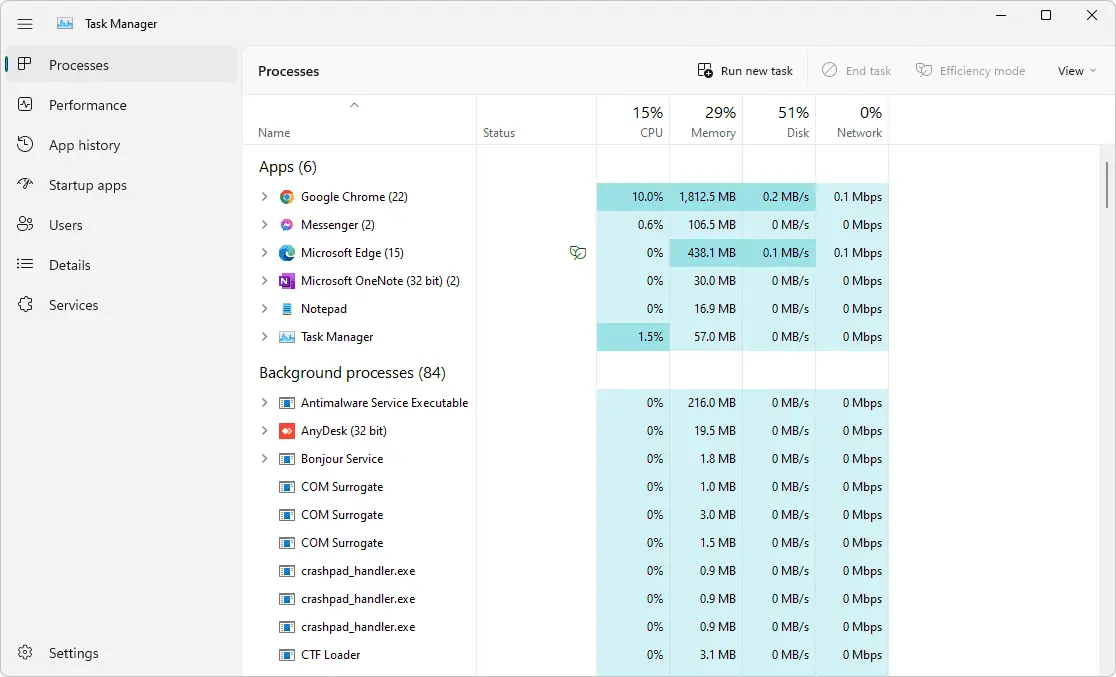
برای دسترسی به پنجره Run، می توانید به سادگی Windows+R را فشار دهید.
پس از آن، “taskmgr” را وارد کنید و سپس روی “OK” کلیک کنید یا Enter را فشار دهید. این عمل Task Manager را باز می کند.
ابتدا به وظایف و خدمات پس زمینه بپردازید. سپس، CS2 را تست کنید تا بررسی کنید که آیا خطای VAC حل شده است یا خیر. اگر اینطور نیست، به راه حل بعدی بروید.
راه حل 8. ملاحظات آنتی ویروس و فایروال
هنگامی که با Steam و CS2 سروکار دارید، مهم است که تنظیمات آنتی ویروس و فایروال خود را تنظیم کنید تا از هرگونه تداخل احتمالی جلوگیری شود. انجام این کار می تواند به رفع خطای VAC کمک کند.
اگر با مشکلات ناشی از نرم افزار آنتی ویروس خود مواجه هستید، یک راه حل این است که برنامه Steam را از اسکن با اضافه کردن آن به پوشه فایل های حذف شده در تنظیمات آنتی ویروس خود حذف کنید. از طرف دیگر، می توانید آنتی ویروس را به طور موقت غیرفعال یا مجدداً نصب کنید.
اگر متوجه شدید که غیرفعال کردن نرم افزار آنتی ویروس خطای VAC را حل می کند، ممکن است ایده خوبی باشد که برای گزینه های اضافی با تیم پشتیبانی سازنده نرم افزار تماس بگیرید.
در صورت ادامه یافتن خطا، می توانید به بررسی راه حل های جایگزین ادامه دهید.
راه حل 9. انصراف از شرکت Steam Beta
برای رفع خطای VAC در موارد خاص، ممکن است ترک برنامه Steam Beta برای شما مفید باشد. در اینجا مراحل انصراف از مشارکت Steam Beta آمده است:
- به تنظیمات Steam بروید.
- تب Account را انتخاب کنید.
- در بخش Beta Participation، روی دکمه “Change” کلیک کنید.
- «هیچکدام – انصراف از همه برنامههای بتا» را انتخاب کنید.
پس از انصراف از Steam Beta، CS2 را تست کنید تا بررسی کنید که آیا خطای VAC حل شده است یا خیر. اگر خطا ادامه داشت، به راه حل نهایی بروید.
راه حل 10. نصب مجدد CS2
اگر همه چیز شکست خورد، می توانید با نصب مجدد بازی، خطای VAC را در CS2 حل کنید. این روش شامل حذف هر گونه فایل ناخواسته و اطمینان از نصب تمیز است.
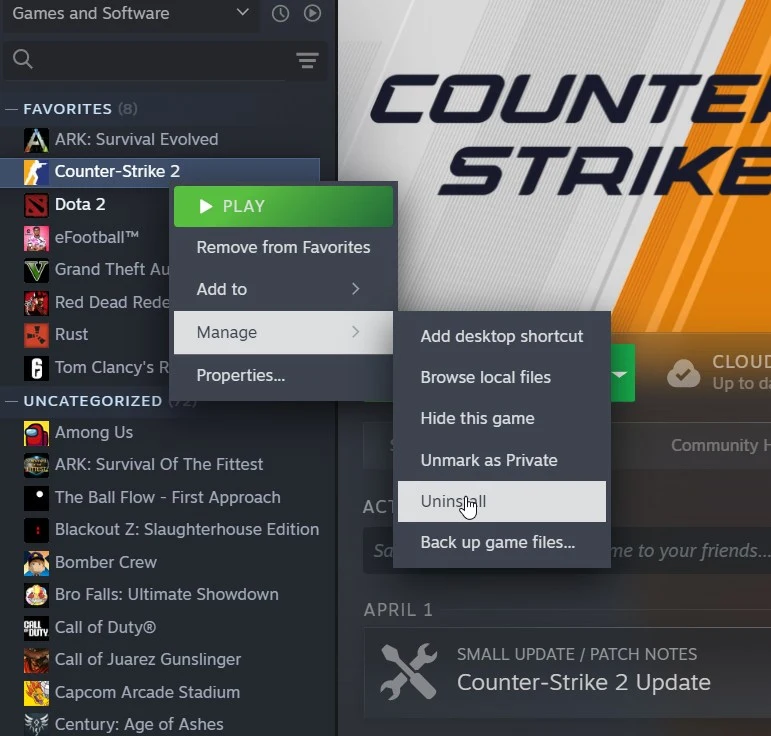
برای انجام این کار، با حذف نصب نسخه فعلی CS2 از طریق کنترل پنل شروع کنید.
پس از آن، به فروشگاه Steam بروید، جایی که می توانید آخرین نسخه بازی را دانلود و نصب کنید.
اگر CS2 را دوباره نصب میکنید، مطمئن شوید که یکپارچگی فایلهای بازی در کتابخانه Steam خود را تأیید کردهاید.
خلاصه
امیدواریم این راهنما با موفقیت خطای VAC Was Unable to Verify Your Game Session را در CS2 حل کرده باشد.
به یاد داشته باشید که به طور مرتب درایورهای دستگاه خود را به روز کنید، از استفاده از نرم افزارهای تقلب خودداری کنید و تنظیمات آنتی ویروس و فایروال خود را در صورت لزوم تنظیم کنید.
اکنون که دانش رفع خطای VAC را دارید، زمان آن رسیده است که دوباره به اکشن بپیوندید و در میدان جنگ تسلط پیدا کنید. از تجربه بازی خود لذت ببرید!
سوالات متداول
چگونه می توانم ممنوعیت VAC Steam خود را برطرف کنم؟
متأسفانه، ممنوعیتهای VAC غیرقابل برگشت هستند و از طریق مذاکره قابل حل نیستند. در صورتی که مشخص شود ممنوعیت VAC به اشتباه صادر شده است، به طور خودکار لغو خواهد شد.
چگونه فایل های بازی را در CS2 تأیید می کنید؟
برای تایید فایل های بازی در CS2، مراحل زیر را دنبال کنید:
1. کتابخانه بازی خود را در Steam باز کنید.
2. روی بازی کلیک راست کنید.
3. به Properties آن بروید.
4. فایل های نصب شده را انتخاب کنید.
5. بر روی Verify Integrity of Game Files کلیک کنید.
پس از انجام این مراحل، استیم به طور خودکار فایلهای بازی را تأیید میکند و پس از تکمیل فرآیند، یک جعبه اعلان ظاهر میشود.
VAC مخفف CS2 چیست؟
Valve Anti-Cheat که معمولاً با نام VAC شناخته می شود، یک سیستم خودکار است که برای تشخیص تقلب در رایانه های کاربران طراحی شده است. هر گونه فعالیت مشکوک را اسکن می کند و هنگامی که یک تقلب پیدا می شود، حساب کاربر برای ممنوعیت موقت از همه سرورهای ایمن VAC علامت گذاری می شود.
این بازی منصفانه را تضمین می کند و یکپارچگی محیط های بازی آنلاین را حفظ می کند.
«VAC Was Unable to Verify Your Game Session» به چه معناست؟
این خطا نشان می دهد که سیستم Valve Anti-Cheat (VAC) نمی تواند یکپارچگی فایل های بازی شما را تایید کند.
آیا آنتی ویروس می تواند این خطا را ایجاد کند؟
بله برخی از نرم افزارهای آنتی ویروس ممکن است سیستم VAC را مسدود کنند. سعی کنید در حین بازی آنتی ویروس را به طور موقت غیرفعال کنید.
آیا تأیید فایل های بازی همیشه خطای VAC را برطرف می کند؟
اکثر موارد را حل می کند، اما اگر خطا ادامه داشت، سعی کنید کش دانلود را پاک کنید یا سرویس Steam را تعمیر کنید.
آیا خطای VAC دائمی است؟
خیر. این یک مشکل نرم افزاری است و با استفاده از راه حل های ذکر شده در این راهنما قابل حل است.

بدون دیدگاه
نظرت رو بنویس؛ مودب باشیم 😊
ورود / ثبتنام