
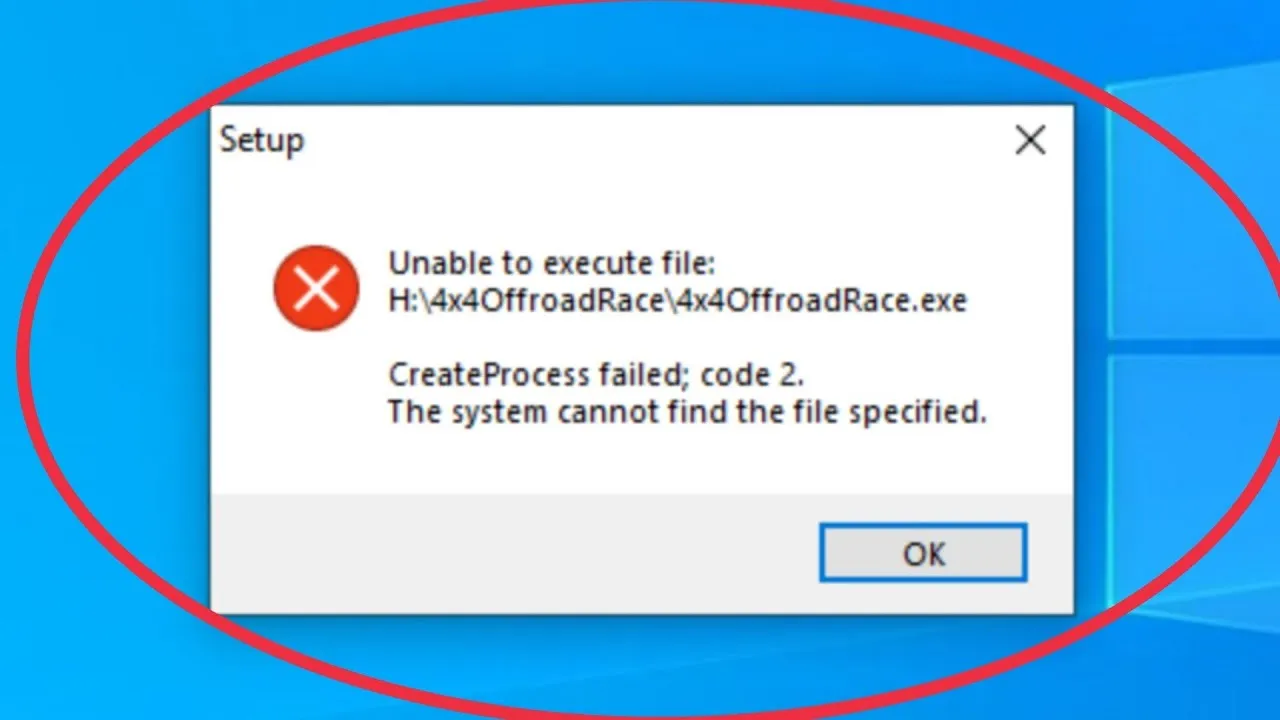
آموزش رفع خطای Unable to Execute File در ویندوز | راهنمای کامل و گام به گام
وقتی کاربران ویندوز قصد نصب یا اجرای نرمافزار خاصی را دارند، گاهی با خطای ناخوشایند و مرموزی به نام “Unable to Execute File” مواجه میشوند. این خطا معمولاً همراه با پیامی مثل “CreateProcess failed; code xxxx” نمایش داده میشود و به دلایل مختلفی مثل اختلال در مجوزها، فایل آسیبدیده یا آنتیویروس به وجود میآید.
فهرست مطالب
در این مقاله، به بررسی کامل دلایل این خطا، روشهای مختلف رفع آن، تنظیمات سیستمی لازم، ابزارهای کمکی و نکات پیشگیرانه میپردازیم تا در نهایت بتوانید بدون دردسر هر نرمافزاری را روی ویندوز اجرا کنید.
خطای Unable to Execute File دقیقاً چیست؟
خطای “Unable to Execute File” زمانی ظاهر میشود که ویندوز نتواند یک فایل اجرایی (مثل فایل نصب یا برنامه با پسوند .exe) را اجرا کند. این مشکل معمولاً به دلایلی مثل نداشتن دسترسی ادمین، خراب بودن یا ناقص بودن فایل، تداخل آنتیویروس یا فایروال، یا مشکلات در مسیر فایل و رجیستری ویندوز رخ میدهد. برای رفع آن، پیشنهاد میشود فایل را با گزینه “Run as Administrator” اجرا کنید، آنتیویروس را موقتاً غیرفعال کنید، نسخه سالم و کامل فایل را دوباره از منبع معتبر دانلود کنید و مطمئن شوید مسیر فایل مشکلی ندارد.
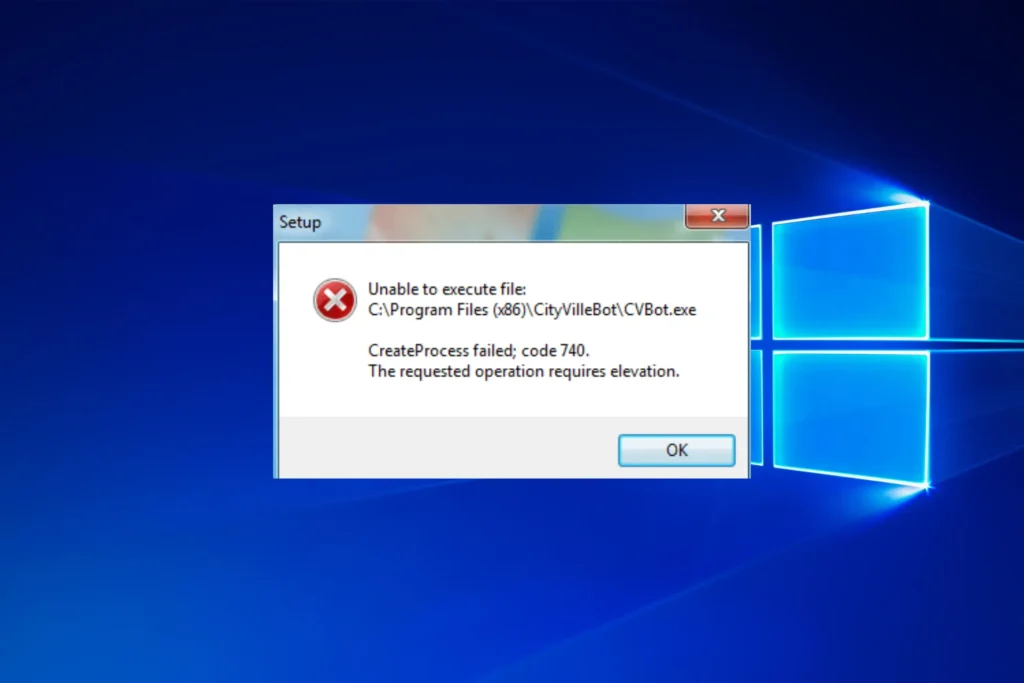
این ارور معمولاً زمانی ظاهر میشود که سیستمعامل نتواند فایل اجرایی (.exe) مورد نظر را اجرا یا نصب کند. ممکن است پیام خطا به شکل زیر ظاهر شود:
Unable to execute file:
C:\Program Files\example\setup.exe
CreateProcess failed; code 740.
The requested operation requires elevation.
در این پیام، code 740 نشان میدهد که سیستم نیاز به مجوزهای بالاتر (admin access) دارد.
دلایل رایج بروز این خطا
دلایل رایج بروز خطای “Unable to Execute File” شامل نداشتن دسترسی ادمین برای اجرای فایل، خراب یا ناقص بودن فایل اجرایی (مثلاً بهدلیل دانلود ناقص)، تداخل آنتیویروس یا فایروال که فایل را مسدود یا حذف کردهاند، مشکلات در مسیر نصب یا رجیستری ویندوز، و گاهی تداخل با نرمافزارهای دیگر مانند ابزارهای امنیتی یا محدودکننده سیستم است. این خطا معمولاً در زمان نصب برنامههای جدید یا اجرای فایلهای ناشناس بیشتر دیده میشود.
| علت | توضیح |
|---|---|
| عدم دسترسی مدیر (Administrator) | کاربر فعلی مجوز اجرای فایل را ندارد |
| فعال بودن آنتیویروس یا Windows Defender | فایل اجرایی را به اشتباه تهدید شناسایی میکند |
| فایل ناقص یا آسیبدیده | فایل نصب از منبع نامعتبر دریافت شده |
| مشکل در رجیستری ویندوز | مسیر اجرای فایلهای EXE تغییر کرده یا آسیب دیده |
| محیط کاربر محدود شده (User Account Control) | تنظیمات UAC اجرای فایل را مسدود کرده است |
| عدم تطابق با نسخه ویندوز | نرمافزار برای نسخه خاصی از ویندوز طراحی شده است |
روشهای رفع خطای Unable to Execute File
برای رفع خطای “Unable to Execute File”، ابتدا فایل را با کلیک راست و انتخاب گزینه Run as Administrator اجرا کنید تا از بابت دسترسی ادمین مطمئن شوید. اگر مشکل پابرجاست، فایل اجرایی را دوباره از یک منبع معتبر و رسمی دانلود کنید چون احتمال خرابی یا ناقصی آن وجود دارد. همچنین بهطور موقت آنتیویروس یا فایروال سیستم را غیرفعال کرده و دوباره تلاش کنید، چون ممکن است فایل به اشتباه مسدود شده باشد. بررسی فضای کافی روی درایو، نبودن کاراکترهای خاص در مسیر فایل (مثل فارسی یا علامتگذاریها)، و ریستارت کردن سیستم نیز میتواند به حل مشکل کمک کند. در نهایت اگر هیچکدام مؤثر نبود، با ساخت یک اکانت ادمین جدید یا اجرای برنامه در حالت Safe Mode نیز میتوانید احتمال تداخل نرمافزاری را کاهش دهید.
1. اجرای فایل به صورت Administrator
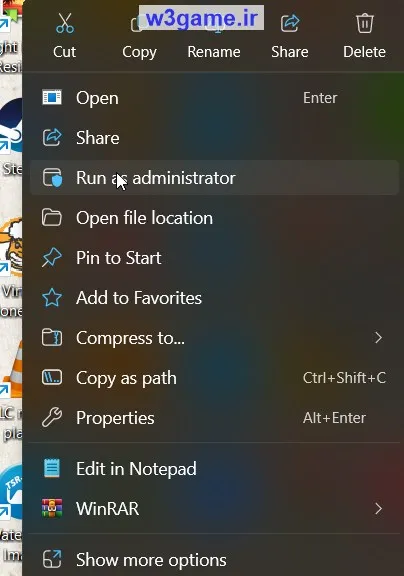
- روی فایل نصب یا اجرای برنامه راستکلیک کنید
- گزینه Run as administrator را انتخاب کنید
- در صورت نیاز، رمز عبور Administrator را وارد کنید
این روش مخصوصاً برای کدهای 740، 5 و 2 مؤثر است.
2. غیرفعال کردن موقت آنتیویروس یا Windows Defender
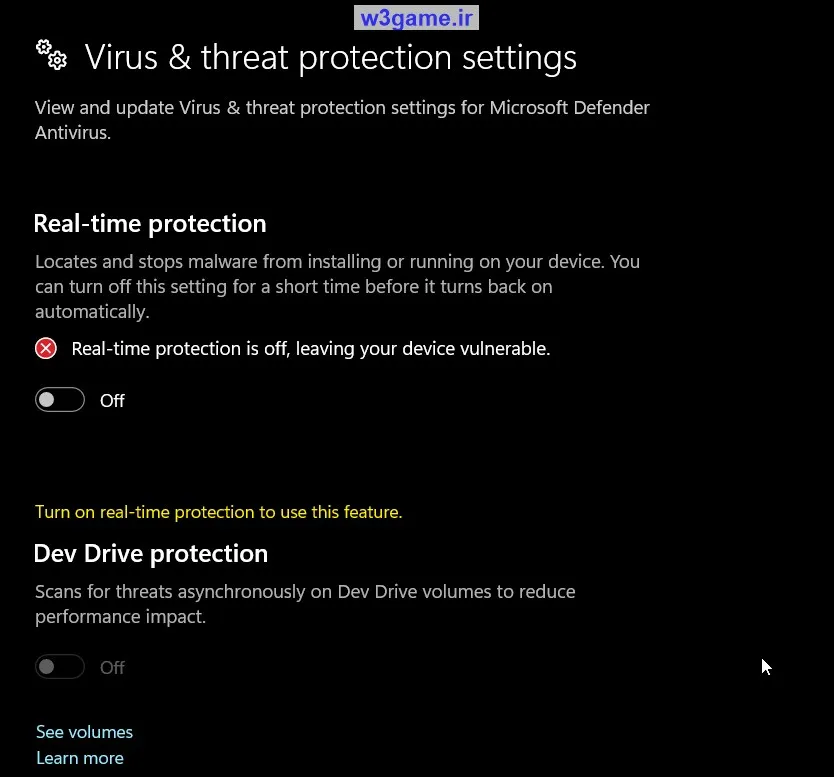
هشدار: این کار را فقط در صورتی انجام دهید که به منبع فایل اجرایی اطمینان دارید.
برای Windows Defender:
- به Settings > Update & Security > Windows Security بروید
- وارد Virus & threat protection شوید
- روی Manage settings کلیک کنید
- گزینه Real-time protection را موقتاً خاموش کنید
3. بررسی سلامت فایل اجرایی
اگر فایل ناقص دانلود شده باشد، نصب با شکست مواجه میشود. برای اطمینان:
- فایل را دوباره از سایت رسمی یا منبع معتبر دریافت کنید
- حجم فایل را با آنچه در سایت نوشته مقایسه کنید
- در صورت امکان، از نسخه ZIP استفاده کرده و دستی استخراج نمایید
4. اجرای برنامه در حالت Compatibility Mode
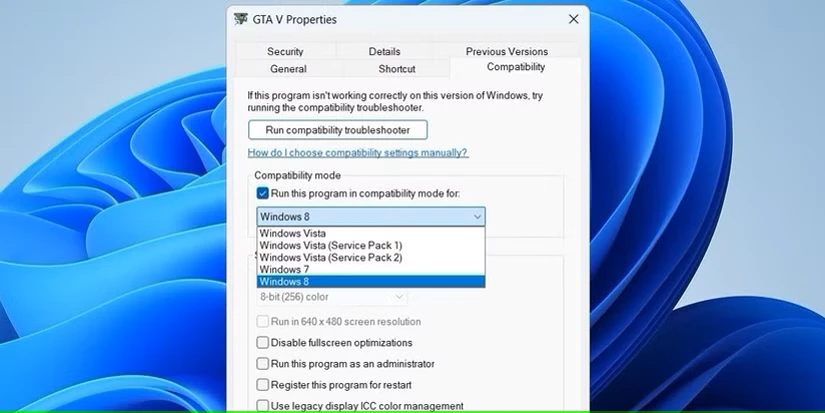
برخی برنامهها برای ویندوزهای قدیمی ساخته شدهاند.
مراحل:
- روی فایل اجرایی راستکلیک کنید
- وارد Properties > Compatibility شوید
- تیک Run this program in compatibility mode for: را بزنید
- یکی از نسخههای قدیمیتر ویندوز مثل Windows 7 یا Windows XP را انتخاب کنید
- گزینه Run this program as an administrator را نیز فعال کنید
- OK را بزنید و فایل را اجرا کنید
5. تنظیم رجیستری برای فایلهای EXE
اگر هیچ فایل اجرایی (.exe) اجرا نمیشود، ممکن است رجیستری آسیب دیده باشد.
مراحل:
- کلیدهای Win + R را بزنید و بنویسید
regedit - به مسیر زیر بروید:
HKEY_CLASSES_ROOT\.exe - مقدار (Default) را روی
exefileتنظیم کنید - سپس به مسیر زیر بروید:
HKEY_CLASSES_ROOT\exefile\shell\open\commandو مقدار (Default) را به شکل زیر اصلاح کنید:
"%1" %*
⚠️ توجه: قبل از هر تغییر، از رجیستری بکاپ بگیرید.
6. استفاده از ابزار System File Checker (SFC)
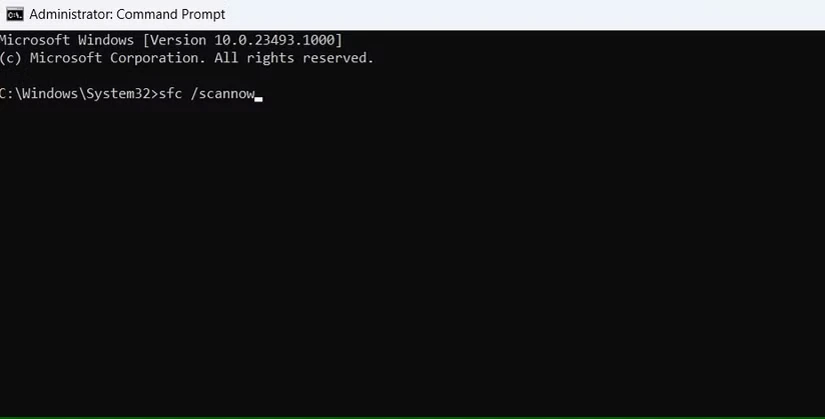
ابزار System File Checker (SFC) یکی از ابزارهای داخلی ویندوز است که برای اسکن و تعمیر فایلهای سیستمی خراب یا گمشده استفاده میشود. برای اجرای آن، باید Command Prompt را بهصورت Administrator باز کرده و دستور sfc /scannow را وارد کنید. این فرآیند چند دقیقه طول میکشد و در صورت یافتن فایلهای خراب، آنها را بهصورت خودکار ترمیم میکند. اجرای SFC برای حل مشکلاتی مانند ارورهای اجرایی، کندی سیستم یا خطاهای ویندوز بسیار مؤثر است.
مراحل:
- CMD را با حالت Administrator باز کنید
- دستور زیر را وارد کرده و Enter بزنید:
sfc /scannow - صبر کنید تا فرآیند بررسی و ترمیم کامل شود
- سیستم را ریستارت کنید و دوباره فایل را اجرا نمایید
جدول کدهای متداول خطای CreateProcess و معنی آنها
| کد خطا | معنی | راهحل پیشنهادی |
|---|---|---|
| 2 | فایل یافت نشد | مسیر نصب اشتباه یا فایل حذف شده |
| 5 | دسترسی رد شد | اجرای فایل با admin |
| 740 | نیاز به دسترسی بالا | Run as administrator |
| 193 | فایل ناسازگار با ویندوز | مشکل معماری (مثلاً 32bit روی 64bit) |
| 267 | مسیر فایل اشتباه | اصلاح مسیر یا نصب در درایو دیگر |
| 216 | فرمت نادرست فایل | فایل خراب یا مخرب |
نکات پیشگیرانه برای جلوگیری از خطای Unable to Execute File
- همیشه برنامهها را از منابع معتبر و رسمی دانلود کنید
- فایلهای نصبی را پیش از اجرا، اسکن کنید
- از آنتیویروس قابل اطمینان و غیرمزاحم استفاده کنید
- از نصب ابزارهای ناشناس جلوگیری کنید
- نسخه درست نرمافزار (32 یا 64 بیت) را با توجه به سیستم خود انتخاب نمایید
سوالات متداول (FAQ)
آیا خطای Unable to Execute File به معنی ویروسی بودن فایل است؟
خیر، لزوماً نه. اما برخی ویروسها ممکن است فایلهای اجرایی را خراب کنند. همیشه فایل را اسکن کنید.
این خطا فقط در نصب برنامهها رخ میدهد؟
خیر. حتی در اجرای برنامههای نصبشده یا ابزارهای سیستمی نیز ممکن است رخ دهد.
آیا این خطا در ویندوز 10 و 11 شایعتر است؟
در ویندوزهای جدیدتر به دلیل وجود UAC و سیاستهای امنیتی سختتر، احتمال بروز آن بیشتر شده است.
جمعبندی
خطای Unable to Execute File یکی از رایجترین مشکلات نصب یا اجرای برنامهها در ویندوز است. خوشبختانه، با روشهایی مثل اجرای فایل با Administrator، غیرفعالسازی آنتیویروس، تست سلامت فایل، استفاده از Compatibility Mode و ابزار SFC میتوانید این مشکل را بهراحتی رفع کنید.
اگر با این مشکل مواجه شدید، عجله نکنید؛ مراحل گفتهشده را به ترتیب طی کنید و در نهایت سیستم خود را مجدداً بررسی نمایید.
دعوت به نظر
💬 شما تا به حال با این خطا روبرو شدهاید؟
🛠 چه روشی برای رفع آن استفاده کردهاید؟
👇 تجربیات، سوالات و راهکارهای خود را در بخش نظرات با ما و سایر کاربران به اشتراک بگذارید!
مطلب مرتبط:

بدون دیدگاه
نظرت رو بنویس؛ مودب باشیم 😊
ورود / ثبتنام