بازیهای ویدیویی روزبهروز سنگینتر و گرافیکیتر میشوند. اگر شما یک گیمر حرفهای باشید یا حتی علاقهمند به تجربه روانتر بازیها، حتماً متوجه شدهاید که تنها داشتن یک کارت گرافیک قدرتمند (GPU) کافی نیست. برای رسیدن به بهترین کیفیت و روانترین فریمریت، باید تنظیمات کارت گرافیک خود را بهینه کنید.
🔹 چرا تنظیمات کارت گرافیک مهم است؟
- افزایش FPS (فریمریت):
- تنظیمات درست میتواند FPS را تا چندین درصد افزایش دهد.
- FPS بالا یعنی تجربه روانتر، مخصوصاً در بازیهای آنلاین رقابتی مثل CS2 یا Valorant.
- بهینهسازی مصرف انرژی:
- کارت گرافیک در حالت پیشفرض همیشه بهینه عمل نمیکند.
- با تغییر تنظیمات میتوانید مصرف انرژی و دما را کنترل کنید.
- کیفیت بصری بهتر:
- برخی تنظیمات باعث افزایش وضوح و جزئیات تصویر میشوند.
- تعادل بین کیفیت تصویر و سرعت اجرا بسیار مهم است.
🔹 نشانههای نیاز به بهینهسازی کارت گرافیک
- افت FPS در بازیهای سنگین 🎮
- لگ و تاخیر (Lag) در بازیهای آنلاین ⚡
- داغ شدن بیش از حد کارت گرافیک 🔥
- مصرف بالای انرژی و صدای زیاد فنها 🌪️
- تصویر مات یا بیکیفیت در رزولوشن بالا 📉
🔹 ابزارها و نرمافزارهای مورد نیاز
قبل از شروع بهینهسازی باید ابزارهای زیر را نصب کنید:
- NVIDIA Control Panel (برای کارتهای انویدیا)
- AMD Radeon Software (برای کارتهای AMD)
- MSI Afterburner (برای اورکلاک و مانیتورینگ کارت گرافیک)
- GeForce Experience یا Adrenalin برای آپدیت درایورها
🔹 قدم اول: آپدیت درایور کارت گرافیک
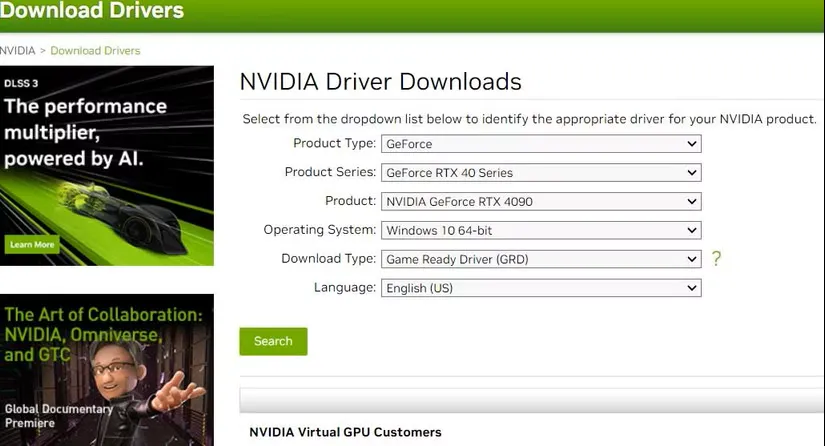
یکی از مهمترین مراحل برای اجرای بهتر بازیها، آپدیت درایور GPU است.
- برای NVIDIA:
- از نرمافزار GeForce Experience یا سایت رسمی NVIDIA استفاده کنید.
- برای AMD:
- از AMD Adrenalin Software یا سایت رسمی AMD درایور جدید دانلود کنید.
📌 نکته مهم: همیشه نسخه Game Ready Driver را نصب کنید، زیرا مخصوص اجرای بهتر بازیهاست.
تنظیمات کارت گرافیک NVIDIA برای اجرای بهتر بازیها
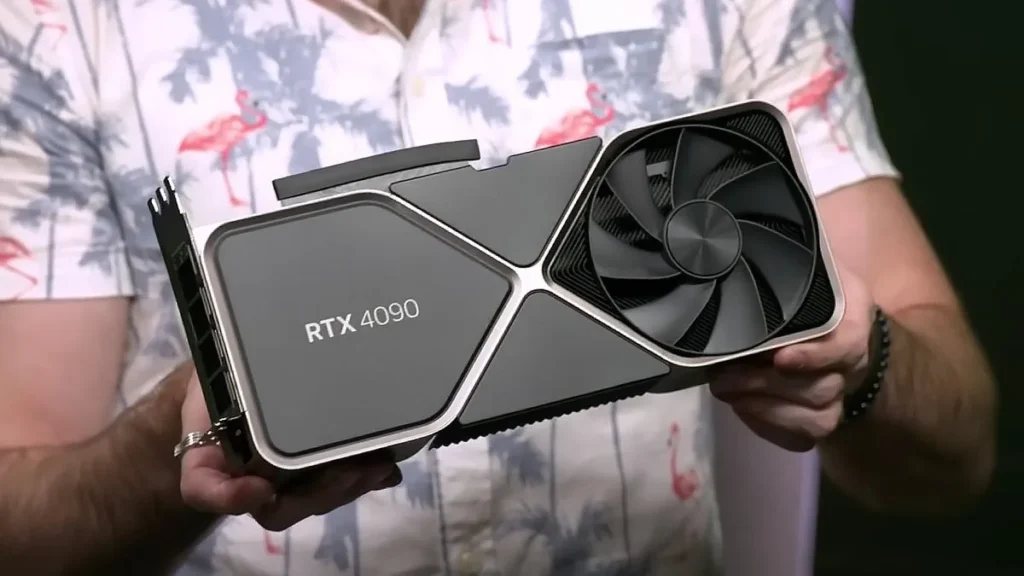
اگر کارت گرافیک شما NVIDIA GeForce است، خوششانسید! چون انویدیا یکی از بهترین نرمافزارهای مدیریت GPU یعنی NVIDIA Control Panel و GeForce Experience را ارائه میدهد. در این بخش قدمبهقدم یاد میگیرید چطور تنظیمات بهینهسازی را انجام دهید.
🔹 ورود به NVIDIA Control Panel
- روی دسکتاپ کلیک راست کنید.
- گزینه NVIDIA Control Panel را انتخاب کنید.
- در منوی سمت چپ روی Manage 3D Settings کلیک کنید.
اینجا مهمترین بخش برای بهینهسازی است.
🔹 تنظیمات عمومی (Global Settings)
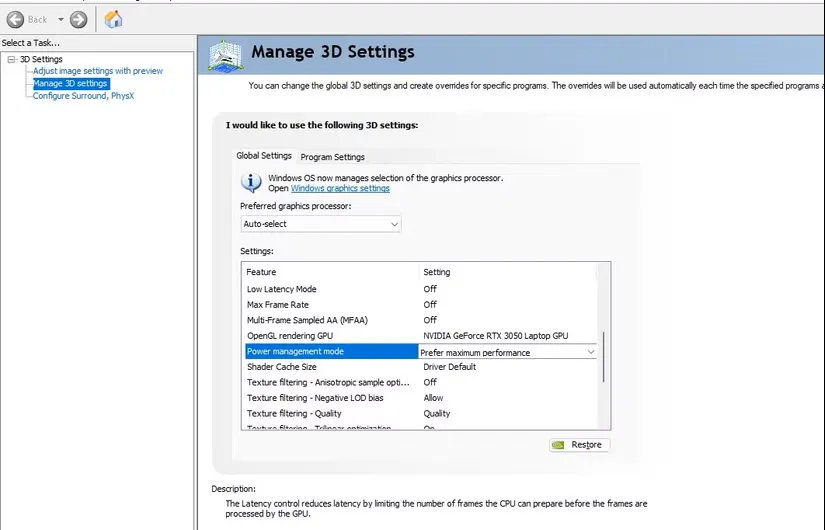
این بخش روی تمام بازیها و نرمافزارها اعمال میشود. پیشنهاد میکنم تنظیمات زیر را تغییر دهید:
- Power Management Mode → Prefer Maximum Performance
🔥 باعث میشود کارت گرافیک همیشه در بهترین حالت کار کند و FPS افت نکند.
- Texture Filtering – Quality → High Performance
🎮 کیفیت بافتها کمی کمتر میشود اما FPS بهطور چشمگیری افزایش مییابد.
- Vertical Sync (V-Sync) → Off
⚡ برای بازیهای رقابتی خاموش باشد (کاهش Input Lag).
📌 اما اگر پارگی تصویر (Screen Tearing) دارید، میتوانید آن را فعال کنید.
- Low Latency Mode → Ultra
🎯 این گزینه برای بازیهای آنلاین مثل Valorant و CS2 فوقالعاده است.
- Threaded Optimization → On
💻 برای پردازندههای چند هستهای عملکرد بهتری میدهد.
مطالب مرتبط:
کارت گرافیک (GPU) یکی از مهمترین قطعات سختافزاری در سیستمهای گیمینگ، رندرینگ و پردازشهای سنگین است. عملکرد صحیح و بدون نقص این قطعه تأثیر مستقیم…
مطالعه بیشتر →
🔹 تنظیمات اختصاصی برای هر بازی (Program Settings)
اگر میخواهید برای یک بازی خاص (مثلاً GTA V یا PUBG) تنظیمات جدا داشته باشید:
- در Manage 3D Settings به بخش Program Settings بروید.
- بازی موردنظر را انتخاب کنید.
- همان تنظیمات بالا را بهینهسازی کنید.
این کار باعث میشود مثلاً بازیهای سبک روی تنظیمات متعادل اجرا شوند، ولی بازیهای سنگین مثل Cyberpunk 2077 روی تنظیمات قدرتمند.
🔹 تنظیمات NVIDIA GeForce Experience
GeForce Experience نرمافزاری است که علاوه بر آپدیت درایورها، گزینههای بهینهسازی خودکار هم دارد.
- وارد نرمافزار شوید.
- از بخش Games بازی موردنظر را انتخاب کنید.
- روی گزینه Optimize کلیک کنید.
📌 البته بهینهسازی خودکار همیشه بهترین نیست. پیشنهاد میکنم آن را بهعنوان نقطه شروع استفاده کنید و سپس بهصورت دستی تغییر دهید.
🔹 فعالسازی NVIDIA Reflex
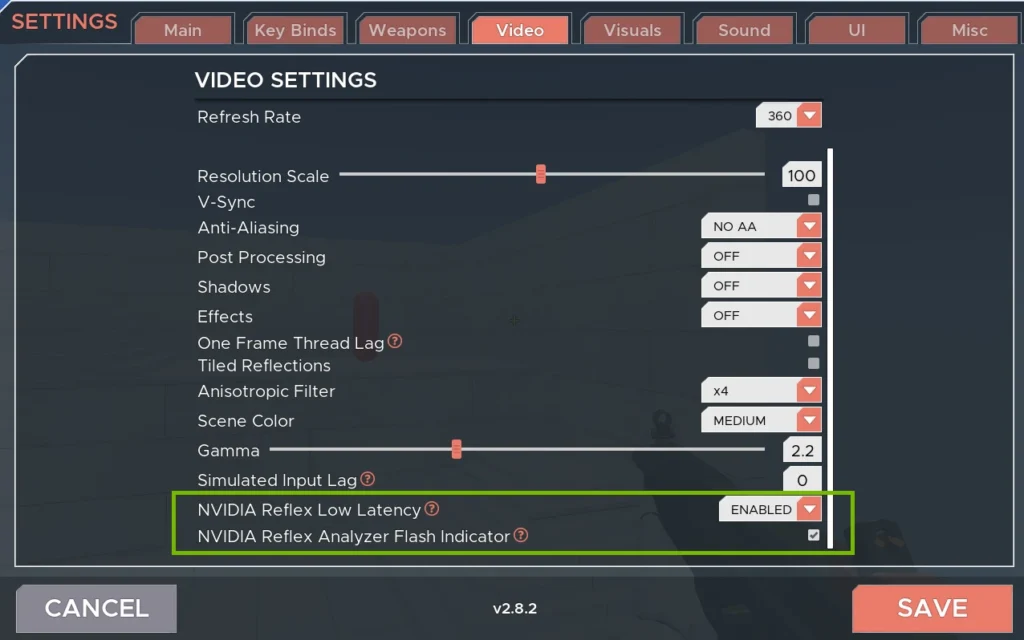
NVIDIA Reflex یکی از جدیدترین تکنولوژیها برای کاهش Input Lag است.
- در بازیهایی مثل Fortnite، Apex Legends و Valorant این گزینه وجود دارد.
- حتماً آن را روی On + Boost بگذارید.
این ویژگی مخصوصاً برای گیمرهای رقابتی بسیار حیاتی است.
🔹 تنظیم رزولوشن و Refresh Rate
- در NVIDIA Control Panel به بخش Change Resolution بروید.
- رزولوشن نمایشگر را روی Native قرار دهید.
- Refresh Rate را روی بالاترین مقدار ممکن (مثلاً 144Hz یا 240Hz) تنظیم کنید.
🎮 نتیجه؟ اجرای بازیها بسیار روانتر میشود.
🔹 مانیتورینگ با MSI Afterburner
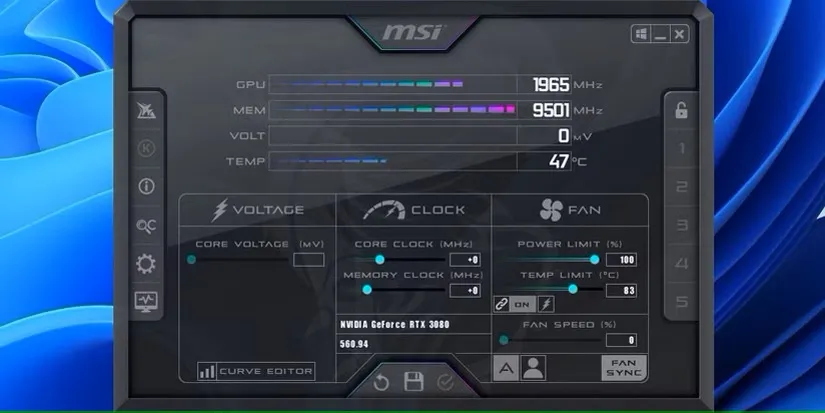
حتی اگر کارت شما NVIDIA باشد، نرمافزار MSI Afterburner بهترین ابزار برای مانیتورینگ است:
- دما، ولتاژ، مصرف GPU و FPS را بهصورت لحظهای نشان میدهد.
- امکان اورکلاک کارت گرافیک برای افزایش عملکرد را هم دارد.
📌 دمای ایدئال کارت گرافیک در بازی نباید از ۸۰ درجه سانتیگراد بیشتر شود.
⚙️ تنظیمات کارت گرافیک AMD (Radeon) برای اجرای بهتر بازیها
اگر کارت گرافیک شما از سری AMD Radeon هست، بهینهسازی تنظیماتش میتونه تاثیر فوقالعادهای روی FPS و کیفیت تصویر بذاره. AMD بهواسطه نرمافزار Radeon Software Adrenalin ابزارهای خیلی خوبی برای تنظیم و مانیتورینگ بازیها ارائه میده.
🔹 ورود به AMD Radeon Software
- روی دسکتاپ کلیک راست کنید.
- گزینه AMD Radeon Software رو انتخاب کنید.
- وارد بخش Gaming بشید.
اینجا میتونید بازیها رو اضافه کنید و برای هرکدوم تنظیمات جداگانه داشته باشید.
🔹 تنظیمات مهم در Radeon Software
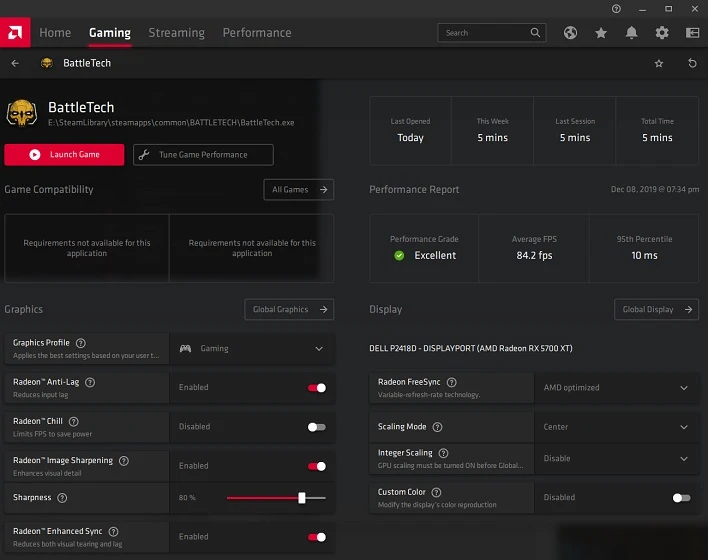
- Radeon Anti-Lag → On
⚡ تأخیر ورودی (Input Lag) رو کاهش میده، مخصوصاً در بازیهای رقابتی مثل CS2 و Valorant.
- Radeon Chill → Off
❌ این ویژگی برای صرفهجویی در مصرف انرژی خوبه، ولی باعث افت FPS میشه. خاموشش کنید.
- Radeon Boost → On (Dynamic Resolution)
🎮 با کاهش موقت رزولوشن در صحنههای سریع، FPS بیشتری میگیرید.
- Image Sharpening → 80-100%
📌 باعث میشه تصویر واضحتر باشه بدون کاهش چشمگیر در عملکرد.
- Wait for Vertical Refresh (V-Sync) → Always Off
⚡ مشابه NVIDIA، این گزینه رو خاموش کنید مگر اینکه Screen Tearing داشته باشید.
مطالب مرتبط:
کارت گرافیک یکی از حیاتیترین اجزای سختافزاری در کامپیوتر است که وظایف پردازشی سنگینی بر عهده دارد، بهویژه در اجرای بازیها، رندرینگ و انجام پروژههای…
مطالعه بیشتر →
🔹 تنظیمات گرافیکی در بخش Display
- FreeSync → Enabled
🔥 اگر مانیتور شما FreeSync پشتیبانی میکنه، حتماً فعالش کنید تا تجربه روانتر و بدون پارگی تصویر داشته باشید.
- GPU Scaling → Off
❌ بهتره خاموش باشه مگر اینکه بازی خیلی قدیمی داشته باشید.
- Scaling Mode → Preserve Aspect Ratio
🎯 این گزینه نسبت تصویر بازی رو ثابت نگه میداره.
🔹 اورکلاک و Undervolt در AMD
AMD یک بخش به اسم Performance → Tuning داره که میتونید باهاش کارت گرافیک رو اورکلاک یا undervolt کنید:
- Overclock (OC): باعث افزایش سرعت کلاک GPU میشه → FPS بالاتر.
- Undervolt: مصرف انرژی و دما رو کاهش میده → عملکرد پایدارتر.
📌 پیشنهاد من برای گیمرها اینه که بیشتر روی Undervolt تمرکز کنن چون باعث میشه کارت خنکتر کار کنه و افت فریم نداشته باشید.
🔹 بهینهسازی پروفایل بازیها
در Radeon Software میتونید برای هر بازی یک پروفایل بسازید:
- وارد Gaming بشید.
- روی بازی موردنظر کلیک کنید.
- تنظیمات مخصوص همون بازی رو تغییر بدید (مثلاً Anti-Lag فقط برای CS2 فعال باشه).
🔹 بروزرسانی درایور AMD
خیلی وقتها مشکل FPS پایین به خاطر درایور قدیمی هست.
- در Radeon Software به بخش Updates برید.
- روی Check for Updates کلیک کنید.
- آخرین نسخه درایور رو نصب کنید.
📌 AMD معمولاً برای هر بازی جدید AAA آپدیت درایور مخصوص منتشر میکنه.
🔹 استفاده از ابزارهای جانبی
- Radeon Overlay (Alt + R): مانیتورینگ لحظهای FPS، دما و ولتاژ.
- Radeon ReLive: ضبط و استریم بازیها بدون افت کارایی زیاد.
مطالب مرتبط:
کارت گرافیک یکی از قطعات حیاتی کامپیوتر است که مسئول پردازش و نمایش تصاویر روی صفحه نمایش میباشد. یکی از مشکلات رایج که بسیاری از…
مطالعه بیشتر →
⚙️ تنظیمات ویندوز و DirectX برای اجرای بهتر بازیها
حتی اگر بهترین کارت گرافیک دنیا رو داشته باشید، بدون تنظیم درست ویندوز و سیستمعامل ممکنه بازیها روان اجرا نشن. این بخش روی بهینهسازی خود ویندوز، درایورها و DirectX تمرکز داره.
🔹 ۱. غیرفعال کردن افکتهای گرافیکی ویندوز
ویندوز ۱۰ و ۱۱ کلی انیمیشن و افکت داره که میتونه منابع GPU و CPU رو اشغال کنه. برای خاموش کردنش:
- کلیدهای Win + R رو بزنید.
- تایپ کنید:
sysdm.cpl → اینتر.
- به تب Advanced → Performance Settings برید.
- گزینه Adjust for best performance رو انتخاب کنید.
📌 این کار باعث میشه ظاهر ویندوز سادهتر بشه ولی منابع بیشتری برای بازی آزاد بشه.
🔹 ۲. تنظیمات Game Mode در ویندوز
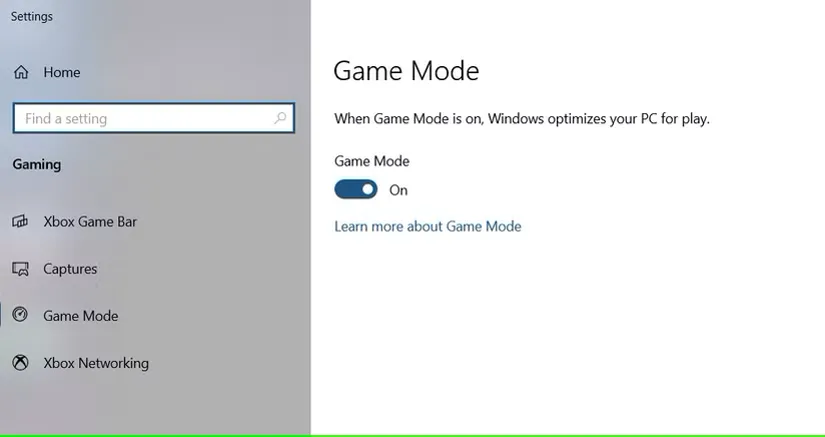
ویندوز یک حالت مخصوص بازی داره:
- کلید Win + I → وارد Settings بشید.
- مسیر Gaming → Game Mode.
- گزینه Game Mode → On.
🔹 این ویژگی باعث میشه هنگام بازی منابع بیشتری به گیم اختصاص پیدا کنه و آپدیتها و نوتیفیکیشنهای اضافی خاموش بشن.
🔹 ۳. بهینهسازی Power Options
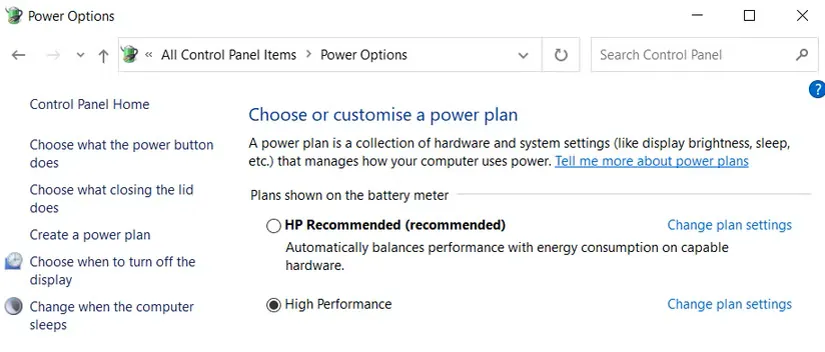
حالت انرژی روی عملکرد تأثیر زیادی داره.
- کلید Win + R → تایپ کنید:
powercfg.cpl.
- گزینه High Performance یا Ultimate Performance رو انتخاب کنید.
⚡ این حالت باعث میشه CPU و GPU همیشه با نهایت قدرت کار کنن.
🔹 ۴. بروزرسانی DirectX
DirectX هستهی اصلی اجرای بازیهاست. برای چک کردن:
- کلید Win + R → تایپ کنید:
dxdiag.
- در پنجره باز شده نسخه DirectX رو ببینید (DirectX 12 بهترینه).
- اگر قدیمیه، با Windows Update آخرین نسخه رو نصب کنید.
🔹 ۵. غیر فعال کردن Xbox Game Bar
Xbox Game Bar روی خیلی از سیستمها باعث افت FPS میشه.
- کلید Win + I → وارد Settings.
- مسیر Gaming → Xbox Game Bar.
- گزینه Off رو انتخاب کنید.
📌 اگر برای ضبط یا استریم نیاز دارید، بهتره از نرمافزارهای مثل OBS استفاده کنید.
🔹 ۶. غیرفعال کردن Background Apps
خیلی از برنامهها در پسزمینه رم و CPU مصرف میکنن.
- کلید Win + I → وارد Privacy بشید.
- گزینه Background Apps.
- اپهایی که نیاز ندارید رو خاموش کنید.
🔹 ۷. تنظیمات حافظه مجازی (Virtual Memory)
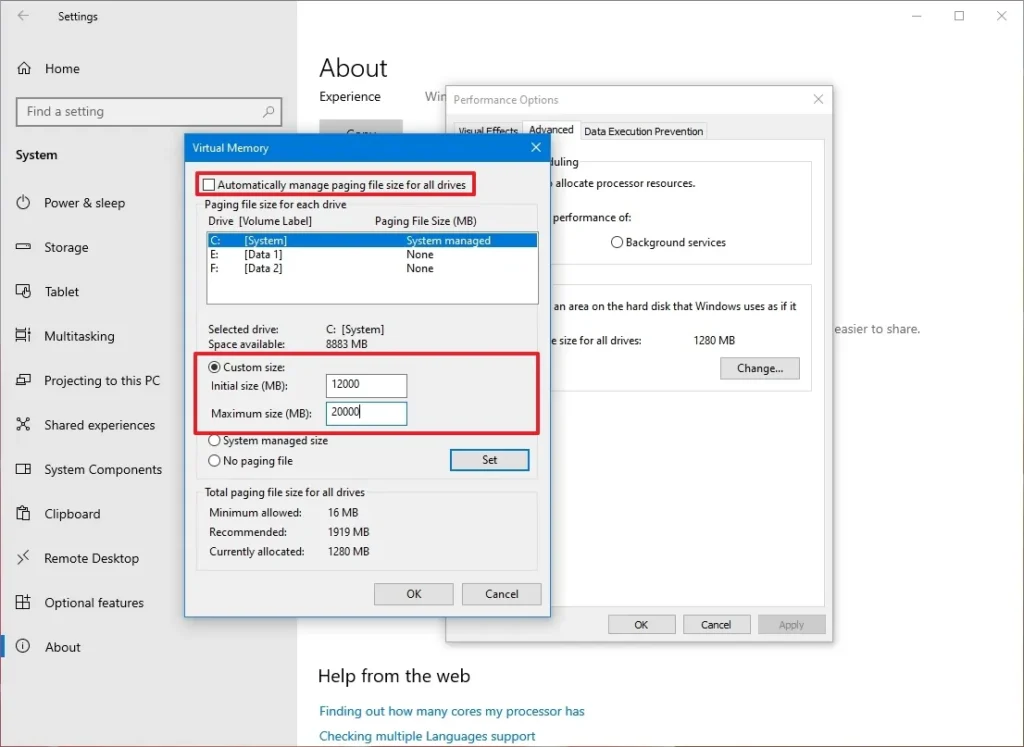
اگر رم شما پایین هست (مثلاً ۸ گیگ)، بهتره حافظه مجازی رو دستی تنظیم کنید:
- کلید Win + R → تایپ کنید:
sysdm.cpl.
- تب Advanced → Performance → Settings → Advanced.
- بخش Virtual Memory → Change.
- گزینه Custom Size رو فعال کنید.
- Initial Size: برابر رم واقعی (مثلاً 8000MB برای 8GB RAM).
- Maximum Size: دو برابر رم واقعی (مثلاً 16000MB).
📌 این کار باعث میشه ویندوز در مواقع فشار رم کم نیاره.
🔹 ۸. بستن سرویسهای غیرضروری با Task Manager
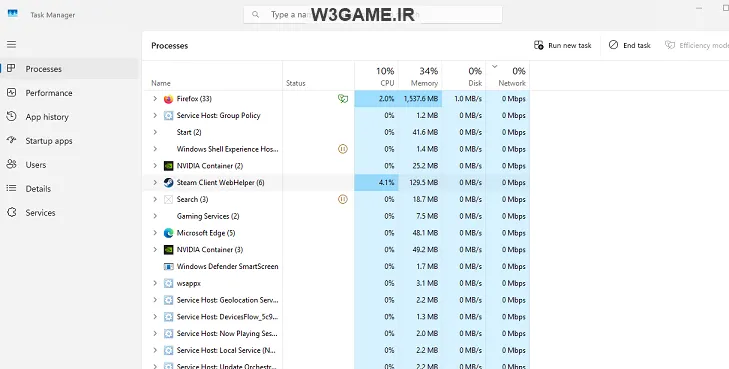
- کلید Ctrl + Shift + Esc → Task Manager باز میشه.
- بخش Startup → برنامههای غیرضروری رو Disable کنید.
- بخش Processes → اپهای بیاستفاده رو ببندید.
🔹 ۹. استفاده از Windows Security
خیلی وقتها آنتیویروسها باعث افت کارایی میشن. پیشنهاد میشه فقط از Windows Security (Defender) استفاده کنید و آنتیویروسهای سنگین مثل Norton یا McAfee رو حذف کنید.
🔹 ۱۰. آپدیت ویندوز و درایورها
- همیشه آخرین نسخه ویندوز ۱۰ یا ۱۱ نصب باشه.
- درایور کارت گرافیک (NVIDIA یا AMD) و چیپست مادربورد رو بهروز نگه دارید.
✅ جمعبندی پارت چهارم
- افکتهای اضافی ویندوز رو خاموش کنید تا منابع آزاد بشه.
- Game Mode + High Performance رو فعال کنید.
- DirectX، ویندوز و درایورها رو همیشه آپدیت نگه دارید.
- برنامههای پسزمینه و سرویسهای اضافی رو غیر فعال کنید.
⚙️تنظیمات پیشرفته و اورکلاک کارت گرافیک
وقتی تمام مراحل قبلی (تنظیمات NVIDIA / AMD و ویندوز) رو انجام دادید، نوبت میرسه به مرحله حرفهایتر: اورکلاک، مانیتورینگ، و ترفندهای ریز برای گرفتن بالاترین FPS ممکن.
🔹 ۱. اورکلاک (Overclocking) کارت گرافیک
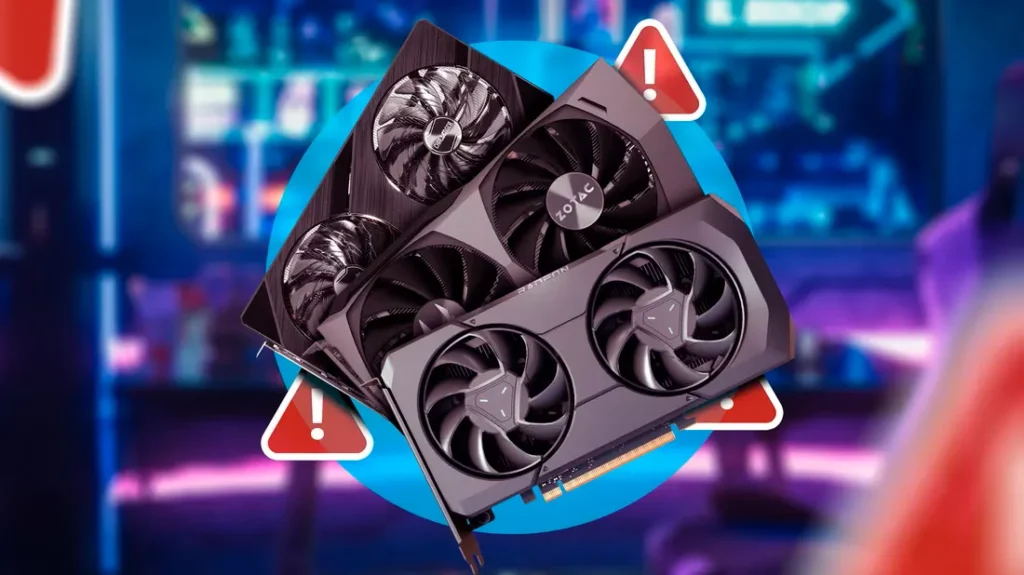
اورکلاک یعنی افزایش سرعت کلاک GPU و VRAM برای گرفتن کارایی بیشتر. ابزارهای پیشنهادی:
- MSI Afterburner (بهترین نرمافزار برای NVIDIA و AMD)
- EVGA Precision X1 (برای کارتهای NVIDIA)
- Radeon WattMan (برای کارتهای AMD، داخل Radeon Software)
روش اورکلاک امن:
- کلاک GPU رو بهصورت مرحلهای (مثلاً +25MHz) افزایش بدید.
- هر بار با یک بازی سنگین (مثل Cyberpunk 2077) تست کنید.
- اگر پایدار بود، دوباره افزایش بدید.
- اگر کرش یا آرتیفکت دیدید، مقدار رو کمی کاهش بدید.
📌 نکته مهم: افزایش ولتاژ یا پاور لیمیت میتونه باعث افزایش حرارت و مصرف برق بشه، پس حتماً دما رو زیر ۸۵ درجه سانتیگراد نگه دارید.
🔹 ۲. Undervolting (کاهش ولتاژ)
برخلاف اورکلاک، در Undervolting مصرف برق و دما کاهش پیدا میکنه، بدون اینکه کارایی زیادی از دست بدید. این کار مخصوصاً برای لپتاپها عالیه چون از داغ شدن و افت کارایی جلوگیری میکنه.
ابزارها:
- برای AMD: Radeon Software → Performance → Tuning
- برای NVIDIA: MSI Afterburner Curve Editor
🔹 ۳. مانیتورینگ سیستم هنگام بازی
باید همیشه حواستون به وضعیت کارت گرافیک باشه. نرمافزارهای پیشنهادی:
- MSI Afterburner (OSD) → نمایش FPS، دما، ولتاژ و استفاده CPU/GPU روی صفحه.
- HWMonitor یا HWInfo64 → نمایش کامل وضعیت سیستم.
📌 بهترین دمای کارت گرافیک برای بازی: ۶۵ – ۷۵ درجه سانتیگراد
📌 دمای بالای ۸۵ درجه خطرناک محسوب میشه.
مطالب مرتبط:
با وجود گزینههای فراوان، خرید کامپیوتر این روزها میتواند کار بسیار دشواری باشد. تقریباً برای هر کامپیوتری که با آن مواجه میشوید، پیکربندیهای مختلفی وجود…
مطالعه بیشتر →
🔹 ۴. بهینهسازی تنظیمات داخل بازی
گاهی وقتها بهترین بهینهسازی هم از خود بازی شروع میشه:
- Resolution Scaling / DLSS / FSR: فعال کنید تا FPS افزایش پیدا کنه.
- Texture Quality: روی High بگذارید، چون بیشتر به VRAM وابستهست.
- Shadows & Reflections: این دو مورد بیشترین فشار رو دارن → روی Medium یا Low بگذارید.
- Anti-Aliasing: بسته به کارت گرافیک → FXAA یا TAA سبکتر از MSAA هستن.
🔹 ۵. خنکسازی و airflow کیس
یک سیستم خنک باعث FPS پایدارتر میشه.
- حداقل ۲ فن ورودی + ۱ فن خروجی داخل کیس داشته باشید.
- کارت گرافیک رو در محیط خنک استفاده کنید (دمای اتاق زیر ۳۰ درجه).
- هر ۶ ماه یکبار گرد و خاک فنها و هیتسینکها رو بگیرید.
🔹 ۶. SSD به جای HDD
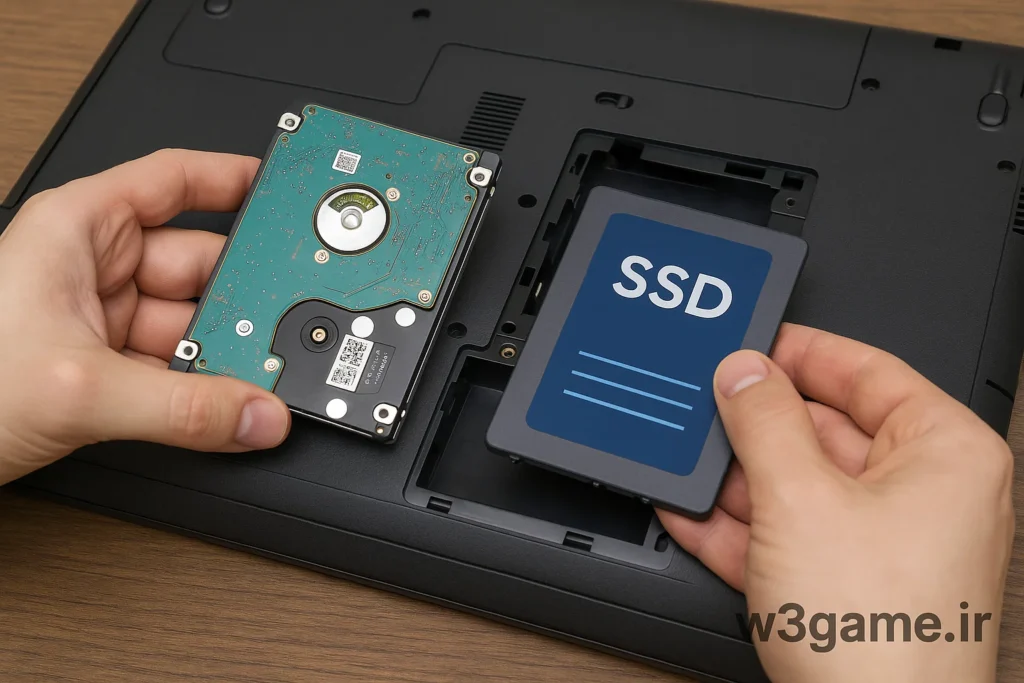
اگر بازیهاتون روی HDD نصب شدن، زمان لودینگ زیاد میشه و حتی Stutter (تیک زدن) میبینید.
✅ نصب بازیها روی SSD NVMe یا SATA باعث کاهش لودینگ و افزایش روانی بازی میشه.
🔹 ۷. اینترنت و پینگ برای بازیهای آنلاین
اگر بازی شما آنلاین هست (CS2, Valorant, PUBG, Fortnite):
- از اتصال LAN (کابل) به جای Wi-Fi استفاده کنید.
- سرویسهای غیرضروری اینترنتی (دانلود، آپدیت) رو خاموش کنید.
- میتونید از نرمافزارهایی مثل ExitLag یا NoPing برای کاهش پینگ استفاده کنید.
🔹 ۸. پاکسازی منظم سیستم
- هر ماه فایلهای اضافی رو با Disk Cleanup پاک کنید.
- رجیستری ویندوز رو با CCleaner بهینه کنید.
- پوشه Temp (
%temp%) رو خالی کنید.
🔹 ۹. تنظیم DPI و موس برای گیم پلی بهتر
برای بازیهای شوتر تنظیم DPI موس خیلی مهمه:
- DPI ایدئال برای FPS: بین 400 تا 800
- Polling Rate: روی 1000Hz بگذارید
📌 این کار به FPS سیستم ربطی نداره، ولی دقت شما توی بازیها رو خیلی بهتر میکنه.
🔹 ۱۰. استفاده از ابزارهای Benchmark
برای تست اینکه تنظیمات درست کار میکنن:
- 3DMark (Time Spy, Fire Strike) → تست کارت گرافیک.
- Unigine Heaven/Valley/Superposition → بررسی پایداری اورکلاک.
- In-game Benchmarks → مثل GTA V یا Rainbow Six Siege.
❓ بخش سوالات متداول (FAQ)
۱. بهترین تنظیمات کارت گرافیک برای افزایش FPS در بازیها چیست؟
بهترین تنظیمات شامل خاموش کردن V-Sync، فعال کردن Low Latency Mode (در NVIDIA)، فعال کردن Anti-Lag (در AMD) و قرار دادن حالت Power روی Maximum Performance است.
۲. آیا اورکلاک کارت گرافیک امن است؟
بله، اگر بهصورت مرحلهای و با مانیتورینگ دما انجام شود امن است. پیشنهاد میشود دما همیشه زیر ۸۵ درجه سانتیگراد باقی بماند.
۳. تفاوت اورکلاک و Undervolt چیست؟
اورکلاک افزایش سرعت کارت گرافیک برای گرفتن FPS بیشتر است، در حالی که Undervolt کاهش مصرف انرژی و حرارت برای عملکرد پایدارتر است.
۴. آیا استفاده از SSD روی اجرای بازیها تأثیر دارد؟
بله، نصب بازی روی SSD باعث کاهش زمان لودینگ و جلوگیری از تیک زدن (Stutter) در حین بازی میشود.
۵. چطور بفهمم بهترین تنظیمات کارت گرافیکم چیست؟
میتوانید از بنچمارکهای درون بازی یا نرمافزارهایی مثل 3DMark استفاده کنید و مقایسه کنید کدام تنظیمات بهترین تعادل بین کیفیت تصویر و FPS را ارائه میدهد.


بدون دیدگاه
نظرت رو بنویس؛ مودب باشیم 😊
ورود / ثبتنام