
آموزش بررسی مقدار حافظه کارت گرافیک (VRAM) خود
با وجود گزینههای فراوان، خرید کامپیوتر این روزها میتواند کار بسیار دشواری باشد. تقریباً برای هر کامپیوتری که با آن مواجه میشوید، پیکربندیهای مختلفی وجود دارد، بنابراین دانستن مشخصاتی که میخواهید یا در حال حاضر دارید میتواند هنگام تصمیمگیری برای خرید یک کامپیوتر جدید یا ارتقاء کامپیوتر فعلیتان، در هزینههایتان صرفهجویی کند.
فهرست مطالب
اگر گیمر یا تولیدکننده محتوا هستید، داشتن مقدار مناسب VRAM تفاوت زیادی در تجربه شما ایجاد خواهد کرد. خوشبختانه، صرف نظر از سیستم عامل شما، گزینههای زیادی برای فهمیدن میزان VRAM شما وجود دارد.
نحوه بررسی VRAM در ویندوز
از آنجایی که تقریباً هر گیمر و تعدادی از تولیدکنندگان محتوا استفاده از ویندوز را ترجیح میدهند، ابزارهای مختلفی وجود دارد که میتوانند اطلاعات مختلفی در مورد میزان VRAM کامپیوتر شما به شما ارائه دهند.
استفاده از تنظیمات ویندوز
سادهترین راه برای فهمیدن میزان VRAM شما، مراجعه به تنظیمات ویندوز است.
- تنظیمات ویندوز را باز کنید و روی عنوان Display در زیر برگه System کلیک کنید.
- در زیر تنظیمات مرتبط، روی Advanced Display کلیک کنید.
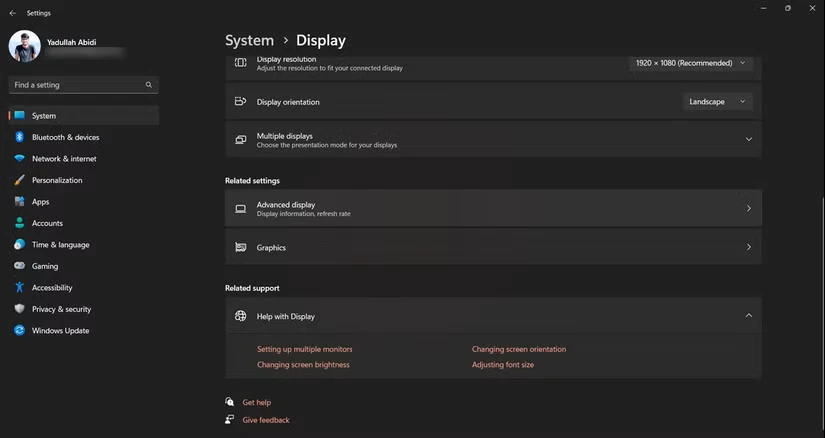
- در نهایت، برای Display 1 روی Display adapter properties کلیک کنید.
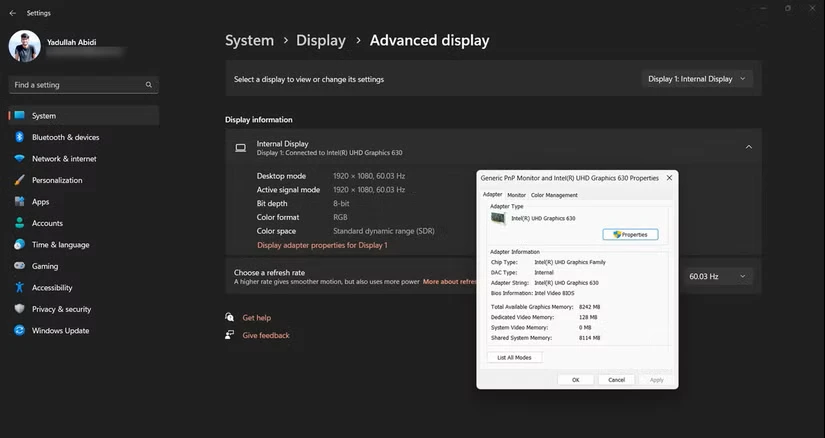
- اگر بیش از یک پردازنده گرافیکی (یکی مجزا و یکی مجتمع) در سیستم خود دارید یا از چندین نمایشگر استفاده میکنید، شاید بخواهید بقیه را نیز بررسی کنید تا مطمئن شوید نوع صحیح VRAM را میبینید.
همچنین، به یاد داشته باشید که اگرچه این یکی از سادهترین روشها برای جستجوی VRAM شماست، اطلاعات زیادی به شما نمیدهد و اگر از لپتاپ استفاده میکنید، فقط VRAM پردازنده گرافیکی مجتمع را در اینجا نشان میدهد. اگر میخواهید بدون دانلود یک ابزار خارجی، اطلاعات بیشتری در مورد VRAM رایانه خود بدانید، ابزار تشخیصی DirectX گزینه بهتری است.
استفاده از ابزار تشخیصی DirectX
همانطور که از نامش پیداست، ابزار تشخیصی DirectX اطلاعاتی در مورد سیستم و پردازندههای گرافیکی نصب شده با جزئیات بیشتر به شما میدهد تا بتوانید سعی کنید بفهمید چه مشکلی در رایانه شما وجود دارد.
با این حال، این تمام چیزی نیست که میتوانید از آن استفاده کنید. این ابزار همچنین در صورت نیاز به جستجوی مشخصات رایانه، به ویژه VRAM، مفید است. در اینجا نحوه انجام آن آمده است.
کلید ویندوز + R را برای باز کردن Run فشار دهید. dxdiag را تایپ کنید و Enter را فشار دهید.
به برگه Display بروید، نام GPU، میزان VRAM و سایر اطلاعات اولیه را مشاهده خواهید کرد.
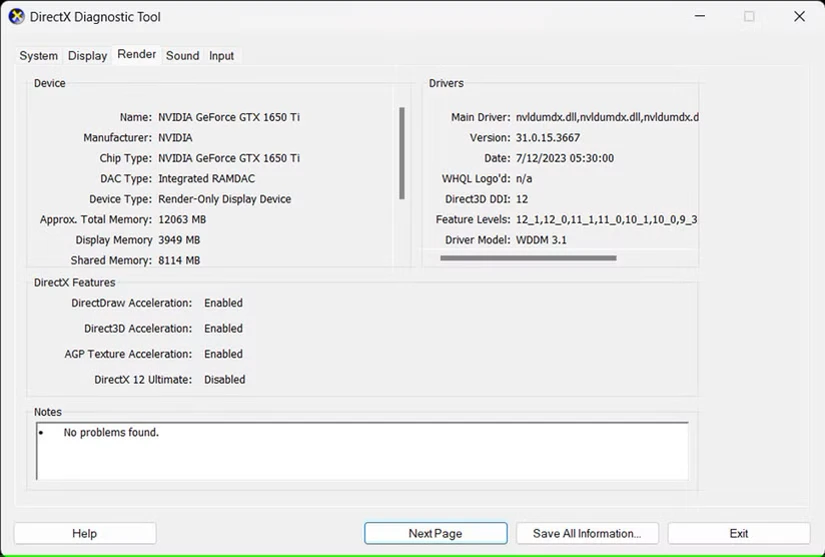
یک بار دیگر، به یاد داشته باشید که اگر چندین GPU یا نمایشگر دارید، چندین برگه Display را در اینجا مشاهده خواهید کرد. این امر به ویژه در مورد لپتاپها صادق است، جایی که ممکن است یک برگه Render اضافی ببینید که VRAM و سایر اطلاعات مربوط به GPU اختصاصی شما را نشان میدهد.
استفاده از ابزارهای شخص ثالث
در آخر، اگر ابزارهای داخلی ویندوز اطلاعات کافی به شما نمیدهند یا به هر دلیلی کار نمیکنند، همیشه میتوانید از ابزارهای شخص ثالثی که به راحتی در دسترس هستند، استفاده از آنها ایمن است و اطلاعات زیادی در مورد تقریباً هر مؤلفه رایانه شما، از جمله GPU و VRAM، به شما میدهند، استفاده کنید.
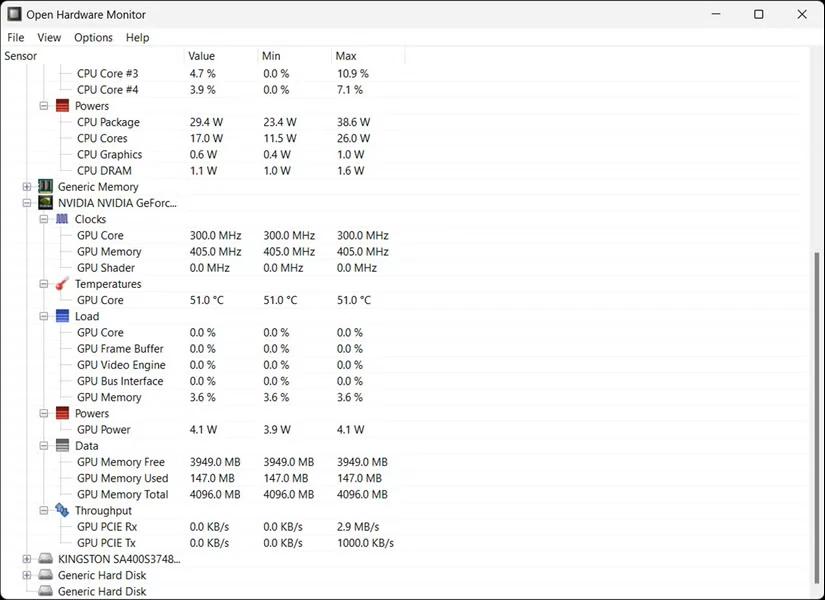
ابزارهایی مانند GPU-Z، CPU-Z و OpenHardwareMonitor بهترین دوستان شما در اینجا هستند. اینها ابزارهای سبکی هستند که هنگام اجرا در پسزمینه، سیستم شما را تحت فشار قرار نمیدهند و در عین حال اطلاعات زیادی در مورد نحوه عملکرد اجزای خاص ارائه میدهند.
نحوه بررسی VRAM در لینوکس
اگر از لینوکس استفاده میکنید، ابزارهای خط فرمان زیادی وجود دارد که میتوانید برای جستجوی سریع نوع پردازنده گرافیکی و میزان VRAM رایانه خود از آنها استفاده کنید. یک راه سریع برای انجام این کار استفاده از دستور lshw به شرح زیر است.
sudo lshw -C display
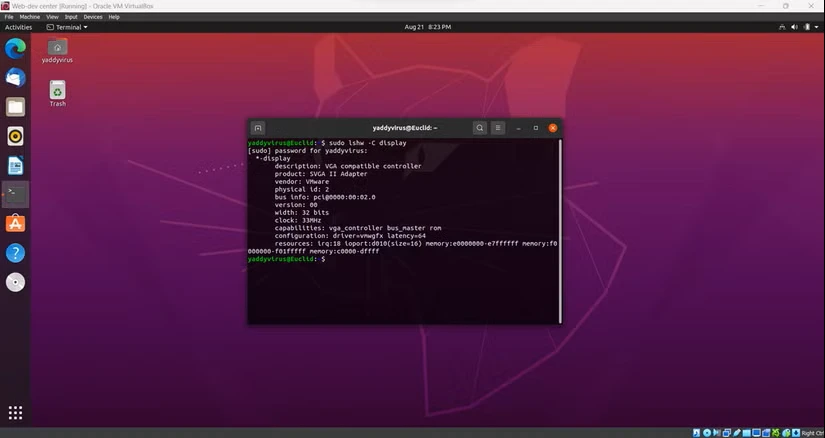
همچنین، اگر اطلاعات بیشتری میخواهید، میتوانید از ابزارهای nvtop یا radeontop به ترتیب برای پردازندههای گرافیکی Nvidia و AMD استفاده کنید. این ابزارها همچنین شامل نمودارهایی از نحوه استفاده از پردازنده گرافیکی شما در زمان واقعی هستند. میتوانید این ابزارها را با استفاده از دستورات زیر نصب کنید:
## برای نصب nvtop
sudo apt-get install nvtop
## برای نصب radeontop
sudo apt-get install radeontop
پس از اتمام نصب، میتوانید ابزارها را با تایپ sudo nvtop یا sudo radeontop بسته به اینکه کدام یک را نصب کردهاید، اجرا کنید.
نحوه بررسی VRAM در macOS
درست مانند دو سیستم عامل فوق، macOS نیز ابزارهایی دارد که میتوانید از آنها برای فهمیدن میزان VRAM کامپیوتر خود استفاده کنید. فقط این مراحل را دنبال کنید.
- روی لوگوی اپل در سمت چپ بالای صفحه نمایش خود کلیک کنید و سپس گزینه About This Mac را انتخاب کنید.
- در تب Overview، باید ببینید که مک شما در کنار Graphics چقدر VRAM دارد.
به خاطر داشته باشید که این روش فقط روی مکهای مبتنی بر Intel کار میکند. اگر مک شما از تراشه M1 یا M2 استفاده میکند، نمیتوان میزان VRAM را مشاهده کرد، زیرا CPU و GPU هر دو روی یک تراشه ساخته شدهاند.
چرا دانستن VRAM مهم است؟
همانطور که قبلاً ذکر شد، اگر گیمر یا تولیدکننده محتوا هستید، داشتن VRAM کافی بسیار مهم است. بدون VRAM کافی، ممکن است برای اجرای بازیها با حداقل تنظیمات کیفیت مشکل داشته باشید و در مورد برخی از بازیهای مدرن، ممکن است اصلاً نتوانید آنها را اجرا کنید.
همین امر در مورد ویرایشگرهای عکس و فیلم نیز صدق میکند. اگرچه ویرایش عکس معمولاً به اندازه ویرایش ویدیو به VRAM نیاز ندارد، اما این نیاز هنوز بیشتر از چیزی است که کامپیوتر شما هنگام مرور اینترنت یا تایپ اسناد نیاز دارد.
به عنوان یک قاعده کلی، شما باید حداقل 4 گیگابایت VRAM برای بازی و 8 گیگابایت VRAM برای ویرایش ویدیو داشته باشید. این نیاز میتواند بسته به بازیهایی که انجام میدهید یا وضوح ویدیویی که ویرایش میکنید متفاوت باشد، اما هر چه بیشتر، بهتر. ما قبلاً در مورد میزان VRAM مورد نیاز برای بازیهای مدرن صحبت کردهایم تا در صورت نیاز به کمک، بتوانید از آن استفاده کنید.
البته عوامل دیگری نیز وجود دارند که بر این نیازها تأثیر میگذارند. معماری و نسل پردازنده گرافیکی شما، نوع VRAM، پردازنده گرافیکی، سرعت کلاک پردازنده و حتی بقیه سختافزار کامپیوتر شما همگی میتوانند بر میزان VRAM مورد نیاز شما تأثیر بگذارند. اگر در حال ساخت یک کامپیوتر شخصی هستید، دانستن تفاوت بین RAM و VRAM نیز مهم است.
مطلب مرتبط:
- آموزش افزایش رم کارت گرافیک (VRAM) در ویندوز
- نحوه تعویض خمیر سیلیکون کارت گرافیک
- بهترین کارت گرافیک برای CS2
دانستن مشخصات کامپیوتر شما مهم است
دانستن مشخصات کامپیوتر شما میتواند به شما کمک کند هنگام خرید یک کامپیوتر جدید یا ارتقاء کامپیوتر فعلی خود، به طور قابل توجهی صرفهجویی کنید. اگر مشخصات سیستم خود را بدانید، میتوانید بر اساس نحوهی استفاده از کامپیوترتان تصمیمات آگاهانهای بگیرید، به این معنی که میتوانید به جای صرف تمام پول خود برای قطعاتی با بیشترین نورپردازی RGB، بخش بیشتری از بودجهی خود را به قطعات مهمتر اختصاص دهید.

مطلب بسیار خوب و آموزنده
به شخصه برای من اموزنده بود من بلد نبودم مقدارش رو ببینم
خوشحالم تونسته به شما کمک کنه کاربر عزیز