
علت بالا رفتن دمای کارت گرافیک و آموزش خنک سازی اصولی
کارت گرافیک یکی از حیاتیترین اجزای سختافزاری در کامپیوتر است که وظایف پردازشی سنگینی بر عهده دارد، بهویژه در اجرای بازیها، رندرینگ و انجام پروژههای…
مطالعه بیشتر →
کارت گرافیک (GPU) یکی از مهمترین قطعات سختافزاری در سیستمهای گیمینگ، رندرینگ و پردازشهای سنگین است. عملکرد صحیح و بدون نقص این قطعه تأثیر مستقیم بر کیفیت بازیها، سرعت پردازش و تجربه کاربر دارد. اما چگونه میتوانیم مطمئن شویم که کارت گرافیک سالم است و به درستی کار میکند؟ آیا روشهایی برای تست قدرت و سلامت GPU وجود دارد؟
در این مقاله جامع، با زبانی ساده و بهدور از پیچیدگی، به آموزش تست کارت گرافیک، بررسی سلامت آن، معرفی بهترین نرمافزارهای تست و روشهای تشخیص مشکلات رایج میپردازیم.
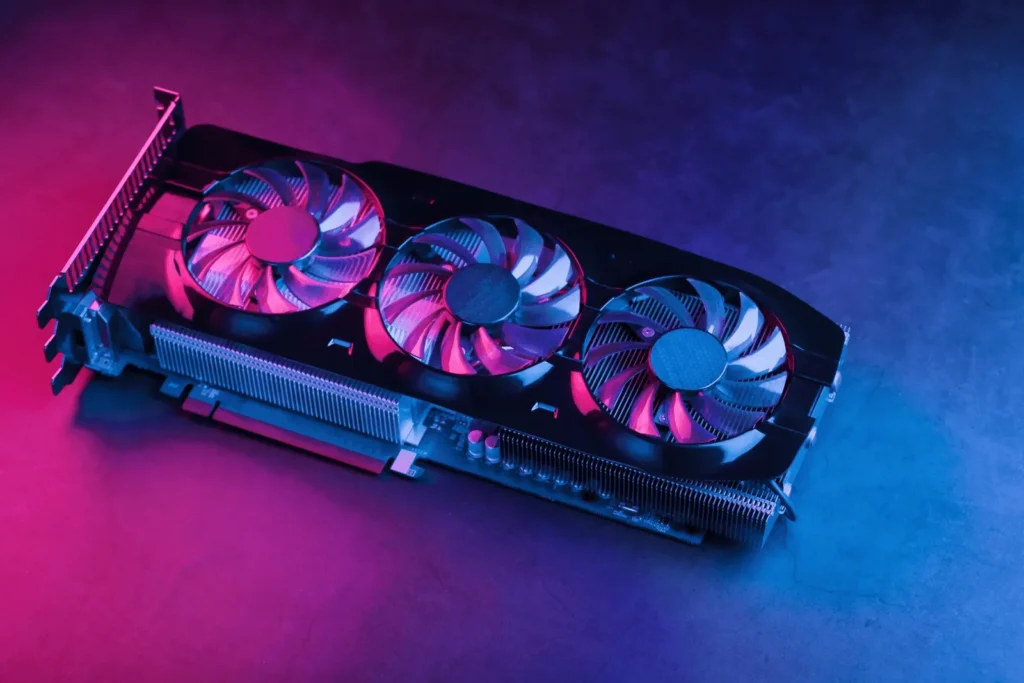
تستهای کارت گرافیک بهمنظور ارزیابی عملکرد، سلامت و پایداری GPU انجام میشوند و شامل چند نوع اصلی هستند. تست پایداری (Stability Test) برای بررسی مقاومت کارت در شرایط پردازشی سنگین و جلوگیری از کرش یا فریز طراحی شده است. تست حرارتی (Thermal Test) دمای کارت را در حالت بیکار و زیر بار اندازه میگیرد تا از سلامت سیستم خنککننده اطمینان حاصل شود. تست عملکرد (Benchmarking) قدرت پردازشی کارت را در سناریوهای مختلف مقایسه میکند و مناسب بررسی راندمان در بازیهاست. تست تصویر و گرافیک (Artifact Test) برای شناسایی خطوط، لکهها یا تغییر رنگها بهکار میرود که نشانه خرابی سختافزاری یا اورکلاک ناسازگار است. ابزارهایی مانند FurMark، Heaven Benchmark، 3DMark و OCCT برای اجرای این تستها رایج هستند.
| نوع تست | هدف | سطح اهمیت |
|---|---|---|
| بنچمارک (Benchmark) | بررسی عملکرد و قدرت کارت گرافیک در شرایط سنگین | بسیار بالا |
| استرس تست (Stress Test) | بررسی پایداری GPU در حالت فشار بالا | بالا |
| تست دما و حرارت | بررسی سلامت سیستم خنککننده | بالا |
| تست ولتاژ و مصرف انرژی | برای اطمینان از عدم نوسان در تغذیه GPU | متوسط |
| تست سلامت حافظه گرافیکی (VRAM) | بررسی عدم وجود خرابی در حافظه کارت | بالا |
برای تست کارت گرافیک و ارزیابی عملکرد، پایداری، دما و سلامت کلی آن، چند نرمافزار معتبر و حرفهای وجود دارد که توسط کاربران و کارشناسان بهطور گسترده استفاده میشوند. در ادامه بهترین نرمافزارهای تست کارت گرافیک را بهصورت خلاصه معرفی میکنیم:
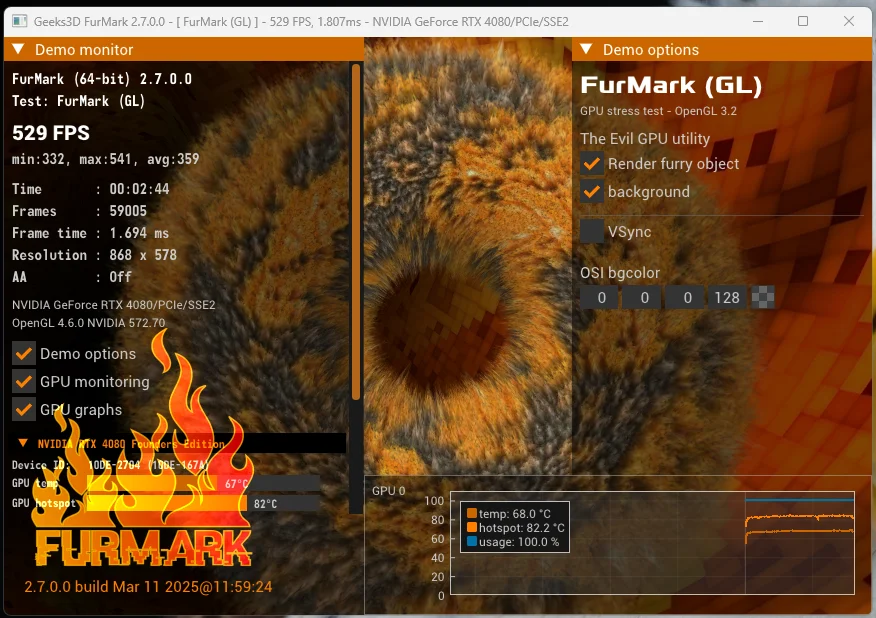
FurMark یکی از معروفترین و قدرتمندترین ابزارهای تست کارت گرافیک است که برای اجرای تست پایداری (Stability Test) و تست حرارتی (Thermal Stress Test) طراحی شده است. این نرمافزار با ایجاد بار گرافیکی بسیار سنگین، GPU را تحت فشار قرار میدهد تا دمای آن، عملکرد فن خنککننده و پایداری کلی سیستم بررسی شود. FurMark مخصوصاً برای بررسی دمای نهایی کارت، تشخیص مشکلات خنککننده و سنجش پایداری در شرایط سخت مناسب است. با این حال، به دلیل فشار بسیار زیاد بر کارت گرافیک، توصیه میشود هنگام اجرای آن مراقب باشید، از سیستمهای خنککننده مطمئن استفاده کنید و زمان تست را محدود نگه دارید تا به سختافزار آسیب نرسد. این نرمافزار رایگان است و در بسیاری از تستهای اورکلاک و بررسی کارتهای دستدوم استفاده میشود.
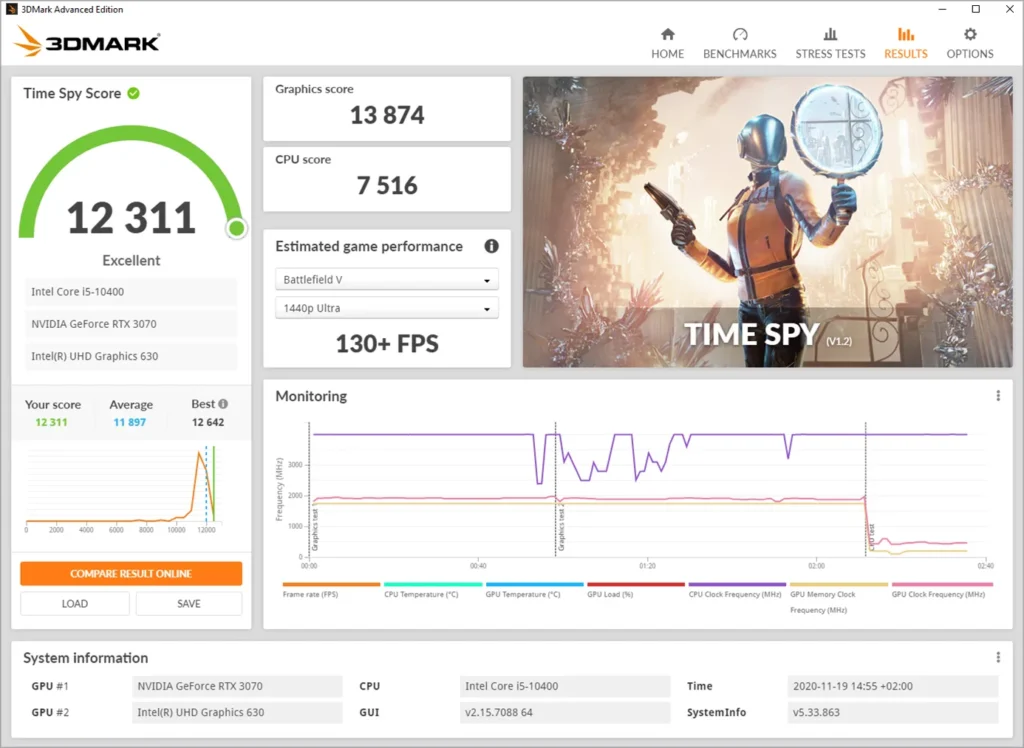
3DMark یک نرمافزار بنچمارک حرفهای و محبوب است که برای تست و مقایسه عملکرد کارت گرافیک (GPU) و پردازنده (CPU) در سناریوهای واقعی گرافیکی طراحی شده است. این برنامه مجموعهای از تستها مانند Time Spy، Fire Strike، و Port Royal را ارائه میدهد که هر کدام برای بررسی عملکرد در بازیهای مختلف و سطوح گرافیکی متفاوت کاربرد دارند. 3DMark با تولید صحنههای پیشرفته سهبعدی، میزان فریمریت، دما، مصرف انرژی و پایداری GPU را اندازهگیری میکند و در نهایت یک امتیاز بنچمارک دقیق ارائه میدهد که قابل مقایسه با هزاران سیستم دیگر در سطح جهانی است. این نرمافزار برای گیمرها، اورکلاکرها و تعمیرکاران حرفهای گزینهای بسیار دقیق و قابل اعتماد محسوب میشود و در نسخههای رایگان و پیشرفته قابل دسترسی است.
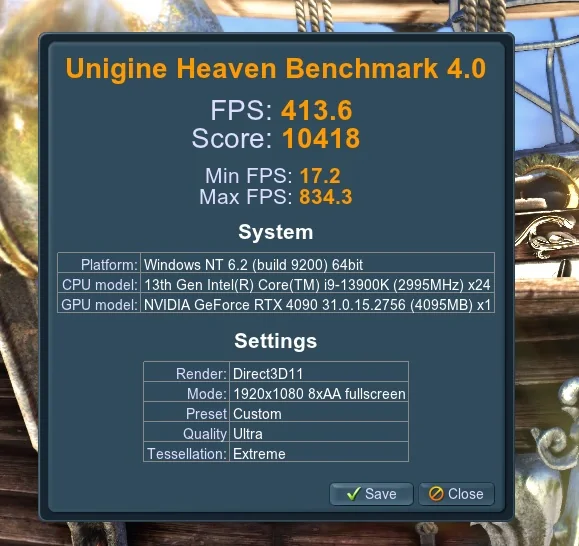
Unigine Heaven و Unigine Superposition دو نرمافزار بنچمارک قدرتمند و گرافیکی از شرکت Unigine هستند که برای تست عملکرد، پایداری و دمای کارت گرافیک طراحی شدهاند.
🔹 Unigine Heaven یکی از قدیمیترین و محبوبترین ابزارهای تست کارت گرافیک است که محیطی فانتزی و سهبعدی با افکتهایی مثل سایهپردازی، Tessellation و نورپردازی دینامیک را شبیهسازی میکند. این ابزار بهویژه برای تست کارتهای قدیمیتر یا میانرده عالی است.
🔹 Unigine Superposition نسخه پیشرفتهتر و مدرنتر است که از DirectX و OpenGL پشتیبانی میکند و در محیطی بسیار سنگینتر و دقیقتر، قدرت گرافیکی کارت را آزمایش میکند. این نرمافزار با نمایش نمودار فریمریت، دما و مصرف منابع، برای تست اورکلاک و بررسی عملکرد در رزولوشنهای بالا بسیار مناسب است.
هردو ابزار امکان اجرای تست loop (پیوسته) برای بررسی پایداری و تست حرارتی را دارند و گزینهای ایدهآل برای تعمیرکاران، اورکلاکرها و گیمرهای حرفهای محسوب میشوند.
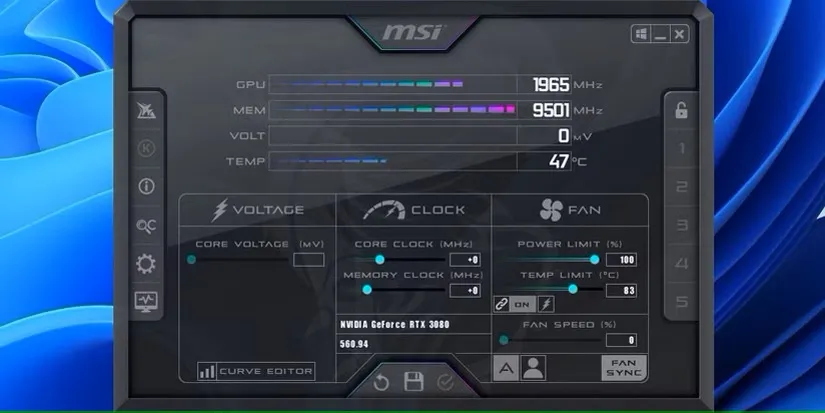
MSI Afterburner و RivaTuner Statistics Server (RTSS) دو ابزار محبوب و حرفهای برای مانیتورینگ و اورکلاک کارت گرافیک هستند که بهصورت مکمل با هم کار میکنند.
با کمک این دو نرمافزار، گیمرها و اورکلاکرها میتوانند کنترل کامل و دقیق روی عملکرد کارت گرافیک خود داشته باشند، دمای آن را مدیریت کنند و بهترین بازده را با حداقل ریسک به دست آورند.
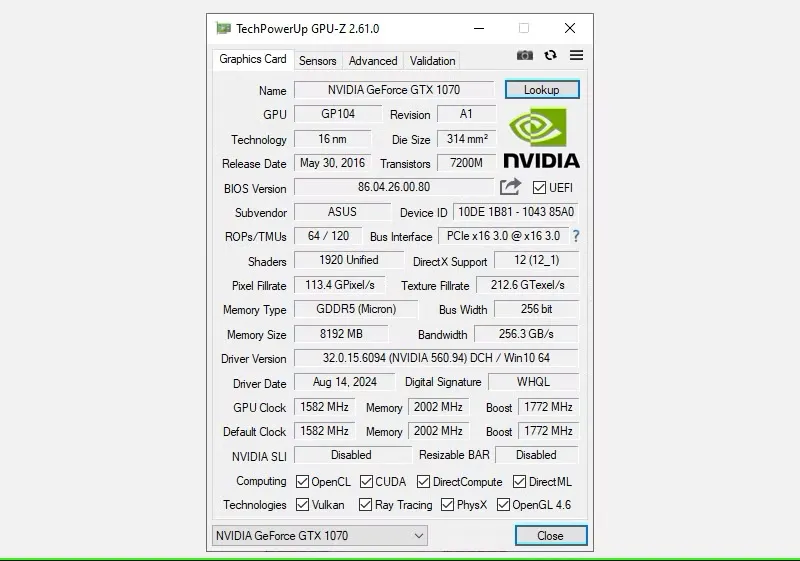
GPU-Z یک نرمافزار سبک و رایگان است که برای نمایش اطلاعات دقیق و جامع کارت گرافیک طراحی شده است. این برنامه مشخصات سختافزاری GPU مانند مدل، فناوری ساخت، سرعت هسته و حافظه، دما، میزان استفاده، فرکانسها، ولتاژ، و نسخه درایورها را بهصورت زنده و دقیق نمایش میدهد. برخلاف نرمافزارهای تست و بنچمارک، GPU-Z بیشتر برای مانیتورینگ و تشخیص مشکلات سختافزاری کاربرد دارد و به شما کمک میکند سلامت کارت گرافیک را در زمان واقعی زیر نظر بگیرید. این ابزار برای اورکلاکرها، تعمیرکاران و کاربران حرفهای که نیاز به اطلاعات جزئی و لحظهای کارت گرافیک دارند، بسیار مفید و کاربردی است.
برای انجام تست عملی کارت گرافیک بهصورت قدمبهقدم، مراحل زیر را دنبال کنید تا عملکرد، پایداری و دمای کارت بهدرستی ارزیابی شود:
با رعایت این مراحل، میتوانید تست جامعی از سلامت و عملکرد کارت گرافیک خود داشته باشید و مشکلات احتمالی را زودتر شناسایی کنید.
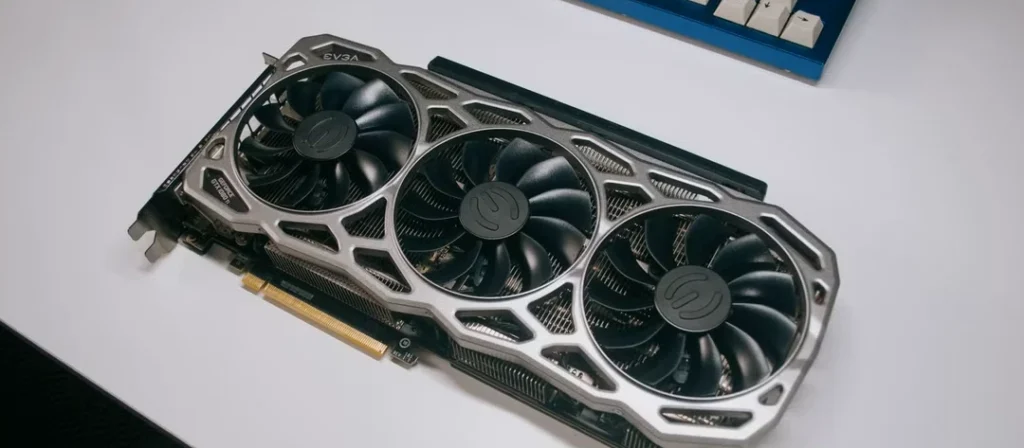
نشانههای یک کارت گرافیک معیوب معمولاً شامل مشکلاتی مانند نمایش خطوط رنگی یا پرش تصویر (Artifacts)، صفحهنمایش سیاه یا خاموش شدن ناگهانی صفحه در حین بازی یا استفادههای گرافیکی، کاهش محسوس فریمریت، کرش کردن برنامهها یا بازیها بهصورت مکرر، صدای غیرعادی یا افزایش بیش از حد دمای کارت و فنها، و مشکلاتی در شناسایی کارت توسط سیستم عامل است. همچنین گاهی ممکن است هنگام بالا آمدن ویندوز یا بوت سیستم، صفحه نمایش دچار قطع و وصل شود یا سیستم به کلی صفحه نمایش ندهد که همگی نشانههایی از خرابی سختافزاری، مشکلات درایوری یا اورکلاک نادرست کارت گرافیک هستند.
| نشانه | علت احتمالی |
|---|---|
| صفحه آبی (BSOD) هنگام بازی | خرابی VRAM یا مشکل در تغذیه کارت |
| Artifact (خطوط رنگی عجیب روی تصویر) | خرابی پردازنده گرافیکی یا VRAM |
| افت شدید فریم پس از مدتی بازی | داغ شدن زیاد یا throttling |
| صدای فن بسیار بلند | مشکل در دمای GPU |
| کرش یا ریست شدن بازیها | ناپایداری یا تغذیه نامناسب |
برای اطمینان از سلامت کارت گرافیک، ابتدا باید عملکرد آن را با استفاده از نرمافزارهای تست و بنچمارک مثل FurMark، 3DMark یا Unigine Heaven بررسی کنید تا مطمئن شوید کارت تحت فشار دچار کرش، افت فریم یا مشکلات گرافیکی نمیشود. همچنین باید دمای کارت را هنگام اجرای این تستها کنترل کنید و مطمئن شوید که دما در محدوده مجاز (معمولاً زیر 85-90 درجه سانتیگراد) باقی میماند. بررسی وجود یا عدم وجود خطوط رنگی، پرش تصویر یا Artifact هنگام استفاده عادی یا تستهای سنگین نیز بسیار مهم است. همچنین با استفاده از نرمافزارهایی مثل GPU-Z میتوانید اطلاعات لحظهای عملکرد کارت و سرعت فنها را مانیتور کنید. اگر کارت بدون مشکل، با دمای مناسب و بدون اختلال گرافیکی کار کند، به احتمال زیاد سالم است.
✅ کارت بدون artifact، خطا، یا کرش کار میکند
✅ دمای GPU در تست سنگین زیر ۸۵ درجه باقی میماند
✅ در بازیها FPS پایدار و متناسب با مدل GPU است
✅ هیچ ارور یا صفحه آبی سیستم ثبت نمیشود
✅ حافظه گرافیکی در تستهای خاص بدون خطا است
خیر، اگر کارت شما سالم و خنککنندهاش خوب باشد، مشکلی پیش نمیآید. ولی در کارتهای قدیمی بهتر است احتیاط کنید.
اجرای یک بازی گرافیکی سنگین مانند Cyberpunk 2077 یا Red Dead Redemption 2 با مانیتورینگ MSI Afterburner.
بله، برخی تستها مثل OCCT یا Video Memory Stress Test مخصوص VRAM هستند.
تست و بررسی کارت گرافیک یکی از مهمترین گامها در نگهداری، عیبیابی یا خرید سختافزار است. با استفاده از ابزارهای حرفهای مانند FurMark، 3DMark، GPU-Z و MSI Afterburner میتوانید بهراحتی سلامت، قدرت و پایداری کارت خود را بررسی کرده و از آسیبهای احتمالی جلوگیری کنید.

بدون دیدگاه
نظرت رو بنویس؛ مودب باشیم 😊
ورود / ثبتنام