
آموزش عیب یابی کارت گرافیک سوخته؛ علائم، تست و تعمیر
کارت گرافیک (GPU) یکی از حیاتیترین قطعات سختافزاری در سیستمهای کامپیوتری به خصوص برای گیمرها، طراحان گرافیک، و کاربران حرفهای است. اما مانند هر سختافزار…
مطالعه بیشتر →
کارت گرافیک یکی از قطعات حیاتی کامپیوتر است که مسئول پردازش و نمایش تصاویر روی صفحه نمایش میباشد. یکی از مشکلات رایج که بسیاری از کاربران با آن مواجه میشوند، عدم نمایش تصویر توسط کارت گرافیک است. این مشکل میتواند به دلایل مختلفی رخ دهد؛ از خرابی سختافزاری گرفته تا مشکلات نرمافزاری یا اتصالات نادرست.
در این مقاله به صورت تخصصی به بررسی دلایل احتمالی این مشکل، روشهای تست و راهکارهای تعمیر خانگی ساده و موثر خواهیم پرداخت تا بتوانید به راحتی کارت گرافیک خود را عیبیابی و تعمیر کنید.
دلایل رایج تصویر ندادن کارت گرافیک شامل مشکلات مختلف سختافزاری و نرمافزاری میشود. از مهمترین آنها میتوان به اتصال نادرست یا شل بودن کارت در اسلات مادربرد، خرابی یا سوختگی کارت گرافیک، مشکل در کابلهای انتقال تصویر مثل HDMI یا DisplayPort، عدم نصب یا خراب بودن درایور کارت گرافیک، تنظیمات نادرست بایوس مادربرد (مثل اولویت خروجی تصویر)، کمبود توان منبع تغذیه یا عدم اتصال صحیح کابلهای برق کارت، و اختلال در مانیتور یا تنظیمات آن اشاره کرد. همچنین مشکلاتی مانند اورکلاک غیرصحیح یا خرابی حافظه داخلی کارت نیز میتواند باعث عدم نمایش تصویر شود. بررسی گامبهگام این عوامل به تشخیص دقیق و رفع مشکل کمک میکند.
| دلیل | شرح مشکل |
|---|---|
| اتصال نادرست یا قطع کابلها | کابل تصویر (HDMI, VGA, DVI) به کارت یا مانیتور وصل نیست یا شل است |
| مشکل در منبع تغذیه | پاور کامپیوتر توان کافی برای کارت گرافیک ندارد یا اتصالات برق ضعیف است |
| خراب بودن کارت گرافیک | سوختگی یا خرابی قطعات داخلی کارت |
| مشکل در نصب کارت گرافیک | کارت به درستی در اسلات PCI-E نصب نشده است |
| ناسازگاری درایورهای گرافیکی | درایورهای کارت نصب نشده یا با سیستم عامل سازگار نیستند |
| دمای زیاد و گرمای بیش از حد | داغ شدن بیش از حد باعث خاموش شدن یا کاهش عملکرد میشود |
| بایوس معیوب یا تنظیمات اشتباه | تنظیمات BIOS ممکن است کارت را نشناسد یا غیرفعال باشد |
| مانیتور یا کابل معیوب | مشکل از خود مانیتور یا کابل انتقال تصویر باشد |
برای تعمیر خانگی کارت گرافیک ابتدا باید مشکلات سادهتر و قابل حل را بررسی کنید. ابتدا کارت را از اسلات مادربرد جدا کرده و دوباره با دقت و محکم نصب کنید تا مطمئن شوید اتصال درست است. سپس کابلهای تصویر (HDMI، DisplayPort و…) را بررسی کرده و در صورت امکان با کابل یا مانیتور دیگر تست کنید. پاککردن گردوغبار و تمیز کردن فنها و هیتسینک با استفاده از هوای فشرده نیز به بهبود خنککاری کمک میکند. اگر کارت روشن میشود اما تصویر ندارد، میتوانید با ریاستارت کامپیوتر و ورود به بایوس، تنظیمات گرافیک را چک کنید. بهروزرسانی یا نصب مجدد درایور کارت گرافیک از طریق سایت رسمی سازنده نیز توصیه میشود. در صورت داغ شدن زیاد، تعویض خمیر سیلیکون بین چیپ و هیتسینک میتواند موثر باشد. اگر همه این مراحل جواب نداد، بهتر است به تعمیرکار متخصص مراجعه کنید تا مشکلات سختافزاری جدیتر بررسی و رفع شوند.
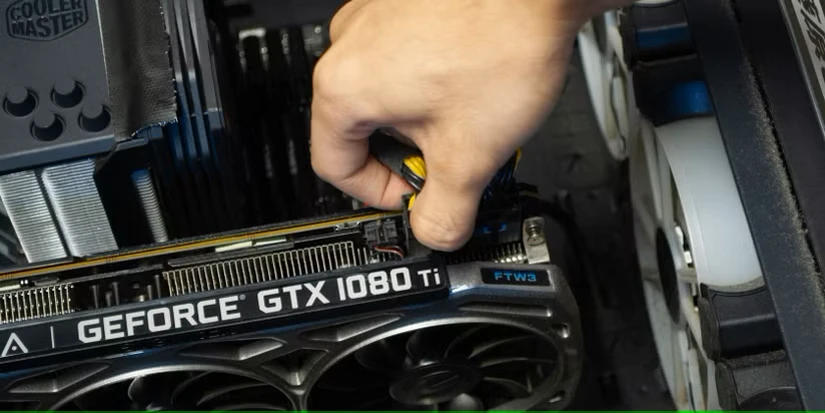
برای چک کردن اتصالات کابلها و مانیتور ابتدا مطمئن شوید که کابل تصویر (HDMI، DisplayPort، DVI یا VGA) به درستی و محکم به هر دو سمت یعنی کارت گرافیک و مانیتور وصل شده است. سپس کابل را از نظر شکستگی، خمیدگی شدید یا آسیب فیزیکی بررسی کنید و در صورت وجود هرگونه مشکل، کابل را تعویض کنید. همچنین ورودی و خروجیهای کارت و مانیتور را با دقت نگاه کنید که گرد و غبار یا کثیفی نداشته باشند و در صورت نیاز آنها را با هوای فشرده یا دستمال خشک تمیز کنید. در نهایت، مانیتور را روشن کرده و مطمئن شوید که روی ورودی صحیح (Input Source) تنظیم شده باشد تا سیگنال تصویر از کارت گرافیک دریافت شود. اگر امکان دارد با کابل یا مانیتور دیگر تست کنید تا مشکل احتمالی کابل یا مانیتور هم تشخیص داده شود.
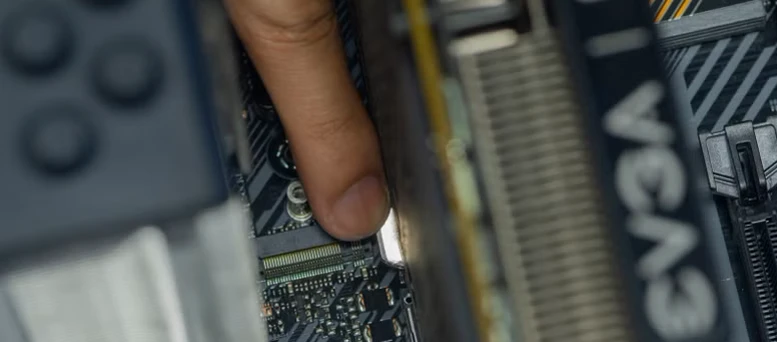
برای بررسی نصب کارت گرافیک، ابتدا کامپیوتر را خاموش و از برق بکشید. سپس کیس را باز کنید و کارت گرافیک را از اسلات PCI Express روی مادربرد به آرامی خارج کنید. مطمئن شوید که هیچ گرد و غباری در اسلات یا روی کانکتورهای کارت وجود ندارد و در صورت نیاز با هوای فشرده تمیز کنید. سپس کارت را دوباره با دقت و به طور کامل داخل اسلات قرار دهید تا صدای کلیک یا قفل شدن آن شنیده شود. کابلهای برق مورد نیاز کارت (معمولاً 6 یا 8 پین) را بهدرستی وصل کنید و از محکم بودن اتصالات اطمینان حاصل کنید. در نهایت، درپوش کیس را ببندید، سیستم را روشن کنید و بررسی کنید که کارت توسط سیستم شناسایی شده و تصویر نمایش داده میشود. اگر تصویر نداد، ممکن است اسلات یا کارت خراب باشد یا نیاز به تنظیمات BIOS یا نصب درایور داشته باشید.
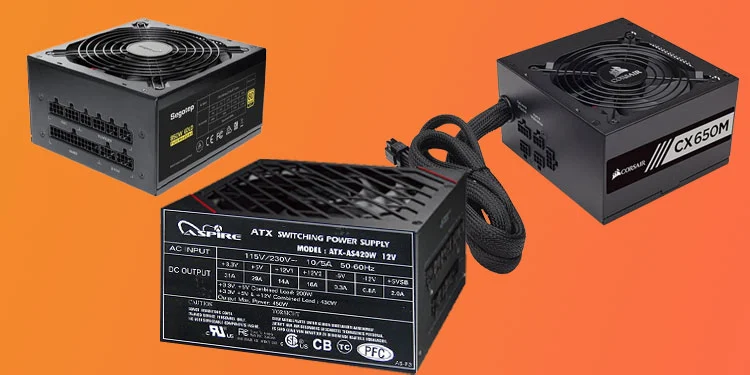
تست منبع تغذیه (پاور) کامپیوتر برای اطمینان از سالم بودن و عملکرد درست آن اهمیت زیادی دارد. برای این کار ابتدا کامپیوتر را خاموش و از برق بکشید، سپس با استفاده از مولتیمتر، ولتاژهای مختلف خروجی پاور را اندازهگیری کنید. ولتاژهای اصلی شامل +12 ولت، +5 ولت و +3.3 ولت هستند که باید مطابق استاندارد و بدون نوسان قابل قبول باشند. روش سادهتر استفاده از کاغذ گیره (Paperclip Test) است که با اتصال دو سیم خاص (معمولاً سیم سبز به یکی از سیمهای مشکی) میتوان پاور را بدون اتصال به مادربرد روشن کرد تا فن پاور بچرخد و خروجیها تست شوند؛ اما این روش فقط روشن شدن پاور را نشان میدهد و برای اندازهگیری دقیق ولتاژها باید مولتیمتر به کار رود. همچنین میتوانید از دستگاههای تستر پاور مخصوص استفاده کنید که سریعتر و ایمنتر ولتاژها را بررسی میکنند. اگر ولتاژها خارج از محدوده استاندارد باشند یا پاور روشن نشود، نیاز به تعویض یا تعمیر دارد.
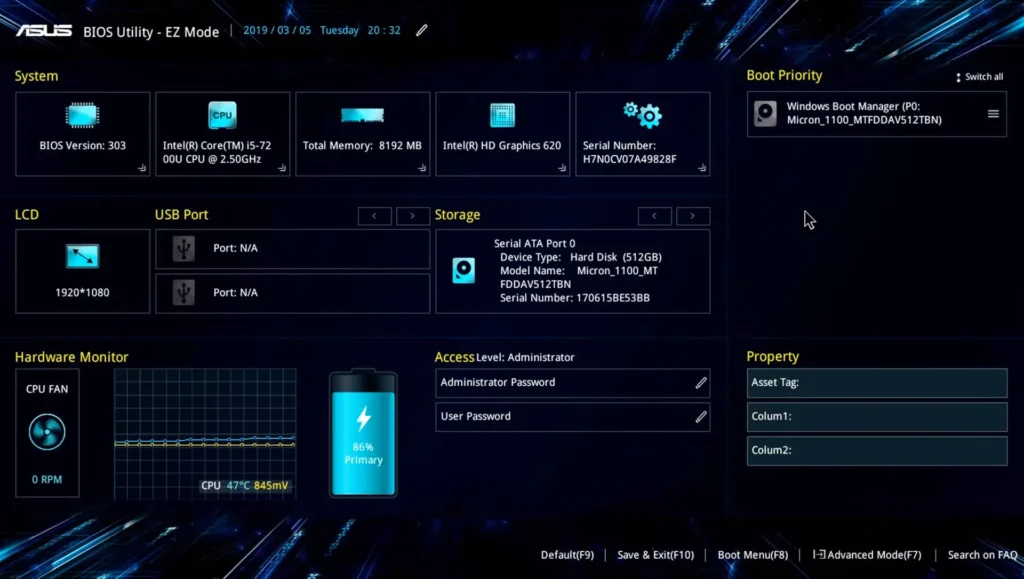
راهاندازی دوباره سیستم و بررسی تنظیمات BIOS یکی از مراحل مهم برای رفع مشکلات عدم نمایش تصویر یا شناسایی نشدن کارت گرافیک است. ابتدا کامپیوتر را خاموش کنید و مطمئن شوید کاملاً از برق جدا شده است. سپس وارد تنظیمات BIOS شوید که معمولاً با فشار دادن کلیدهای Del، F2، F10 یا Esc هنگام روشن شدن سیستم انجام میشود (کلید دقیق بسته به مادربرد متفاوت است). در بخش BIOS باید موارد زیر را بررسی کنید:
این کارها اغلب باعث شناسایی بهتر کارت گرافیک و رفع مشکل تصویر ندادن میشوند. اگر مشکل باقی بود، سایر عوامل سختافزاری و نرمافزاری را بررسی کنید.
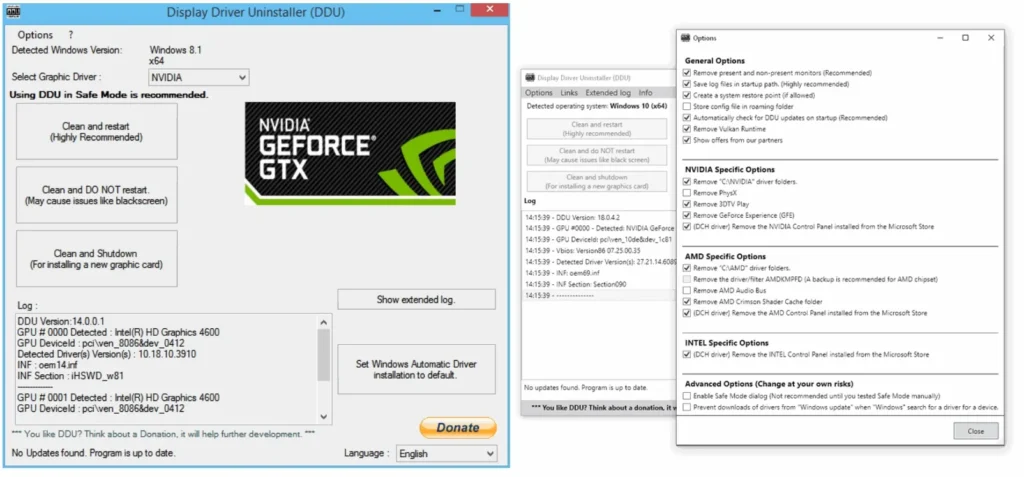
پاکسازی و نصب مجدد درایور کارت گرافیک یکی از روشهای مهم برای رفع مشکلات نرمافزاری و ناسازگاری است. ابتدا باید درایور قبلی بهطور کامل حذف شود تا فایلها و تنظیمات قدیمی مزاحم نصب جدید نشوند. برای این کار میتوانید از ابزار Display Driver Uninstaller (DDU) استفاده کنید که در حالت امن ویندوز (Safe Mode) اجرا شده و تمام درایورهای مرتبط را پاک میکند.
پس از حذف کامل، سیستم را ریستارت کنید و سپس آخرین نسخه درایور کارت گرافیک خود را از سایت رسمی سازنده (مانند NVIDIA، AMD یا Intel) دانلود کنید. در هنگام نصب، گزینه Clean Install یا مشابه آن را انتخاب کنید تا نصب به صورت کامل و تازه انجام شود. پس از نصب، دوباره سیستم را راهاندازی کنید و عملکرد کارت را بررسی کنید. این روش باعث رفع بسیاری از مشکلات مربوط به تصویر ندادن، کرش کردن یا افت کارایی کارت میشود.
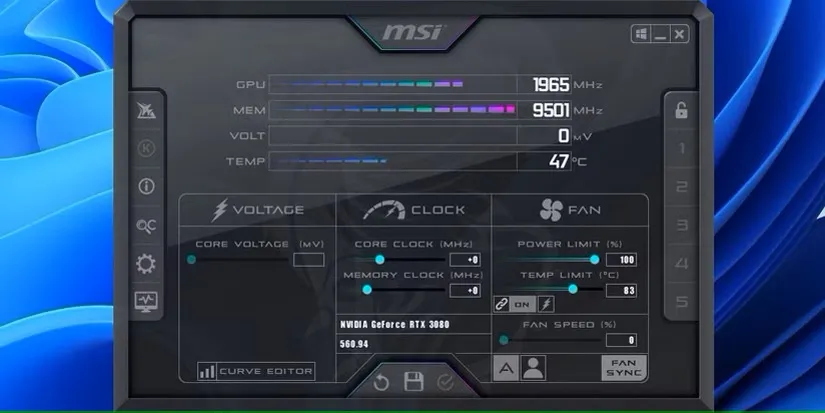
بررسی دما و سیستم خنککننده کارت گرافیک اهمیت بالایی در حفظ سلامت و عملکرد بهینه آن دارد. ابتدا با استفاده از نرمافزارهای مانیتورینگ مثل MSI Afterburner، GPU-Z یا HWMonitor دمای کارت را در حالت بیکار و هنگام اجرای بازی یا برنامههای سنگین بررسی کنید. دمای طبیعی کارت گرافیک معمولاً بین ۳۰ تا ۸۰ درجه سانتیگراد متغیر است، ولی دمای بالاتر از ۸۵ درجه میتواند خطرناک باشد و باعث کاهش عمر قطعات شود.
سپس سیستم خنککننده شامل فنها، هیتسینک، لولههای انتقال حرارت (Heat Pipes) و محل نصب کارت را بررسی کنید. گرد و غبار و کثیفی میتواند مانع گردش هوای مناسب شود، پس با استفاده از اسپری هوای فشرده و برس نرم، فنها و هیتسینک را تمیز کنید. مطمئن شوید فنها به درستی و بدون صدای غیرعادی میچرخند و لولهها یا هیتسینک آسیب ندیده باشند. همچنین در صورت نیاز، تعویض خمیر سیلیکون بین GPU و هیتسینک میتواند به بهبود انتقال حرارت کمک کند. رعایت این موارد به جلوگیری از داغ شدن بیش از حد و خرابی کارت کمک میکند.
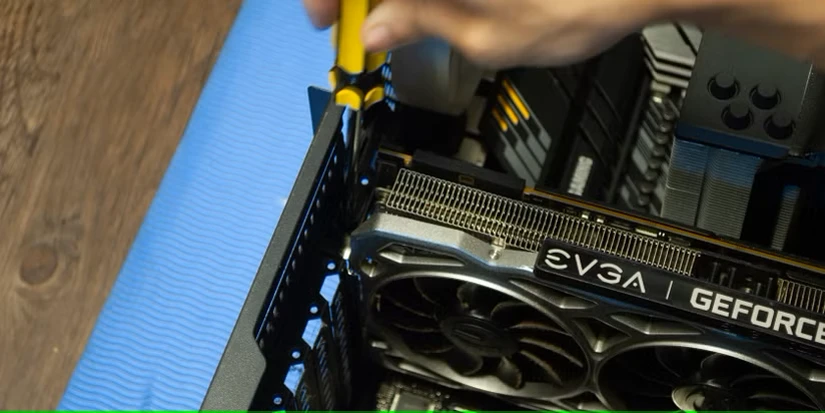
تست کارت گرافیک در سیستم دیگر یکی از بهترین روشها برای تشخیص سلامت و عملکرد صحیح کارت است. برای این کار ابتدا کارت گرافیک را با احتیاط از سیستم فعلی جدا کنید و سپس آن را در یک کامپیوتر سالم و مطمئن نصب کنید. مطمئن شوید سیستم دوم دارای منبع تغذیه کافی و اسلات مناسب PCIe باشد و کابلهای برق کارت به درستی وصل شده باشند. پس از روشن کردن سیستم، بررسی کنید که آیا کارت توسط سیستم شناسایی میشود، تصویر به درستی نمایش داده میشود و عملکرد فنها و دما نرمال است یا خیر. اگر کارت در سیستم دوم بدون مشکل کار کند، مشکل احتمالاً از مادربرد، منبع تغذیه یا سایر قطعات سیستم اول است. اما اگر کارت در سیستم دیگر هم مشکل داشته باشد، احتمال خرابی کارت گرافیک زیاد است و نیاز به تعمیر یا تعویض دارد. این روش ساده اما مؤثر به تفکیک دقیقتر علت مشکل کمک میکند.
رعایت نکات ایمنی هنگام کار با دستگاههای الکترونیکی مانند کارت گرافیک یا کولر گازی بسیار اهمیت دارد تا از آسیب به خود و دستگاه جلوگیری شود. ابتدا دستگاه را کاملاً از برق قطع کنید و مطمئن شوید هیچ جریانی در مدار وجود ندارد. هنگام بازکردن یا دستکاری قطعات حساس، از مچبند ضد الکتریسیته ساکن (ESD Wrist Strap) استفاده کنید تا از تخلیه الکتریکی ناخواسته که به قطعات آسیب میزند، جلوگیری شود. محل کار باید خشک، تمیز و با نور کافی باشد و از ابزارهای مناسب و سالم بهره ببرید. از تماس مستقیم با بخشهای داغ یا نوک لحیمکاری خودداری کنید و همیشه دستورالعملهای تولیدکننده را دنبال کنید. اگر تجربه کافی ندارید، کارهای تخصصی را به تعمیرکار حرفهای بسپارید تا خطرات احتمالی کاهش یابد و سلامت شما تضمین شود.
در مقایسه دلایل و علائم مشکلات کارت گرافیک، دلایل به عواملی اشاره دارند که باعث ایجاد مشکل میشوند، مانند خرابی سختافزاری، نوسانات برق، خرابی فنها یا مشکلات نرمافزاری مثل درایورهای ناقص. این عوامل ریشه مشکل هستند و باید شناسایی و رفع شوند.
علائم اما نشانهها و پیامدهای قابل مشاهدهای هستند که کاربر هنگام بروز مشکل تجربه میکند، مانند صفحه سیاه، کرش کردن بازیها، صدای غیرطبیعی فن، افزایش دمای بیش از حد، نمایش خطا یا کاهش کارایی سیستم.
در واقع دلایل علت اصلیاند و علائم نشاندهنده وجود مشکل هستند. برای تعمیر موفق، ابتدا باید علائم را تشخیص داد، سپس با تحلیل آنها، دلایل ریشهای را شناسایی و برطرف کرد. شناخت درست این دو بخش به بهبود کارایی و افزایش عمر کارت کمک میکند.
| دلیل مشکل | علائم قابل مشاهده | راهحل پیشنهادی |
|---|---|---|
| اتصال نادرست کابلها | صفحه سیاه، بدون تصویر | چک کابل، تعویض کابل |
| نصب نادرست کارت گرافیک | سیستم روشن، تصویر ندارد | نصب مجدد کارت |
| مشکل منبع تغذیه | خاموشی ناگهانی، عدم روشن شدن | تست پاور، بررسی کابل برق |
| درایور ناسازگار | ارور درایور، کاهش کارایی | حذف و نصب مجدد درایور |
| دمای زیاد | خاموشی سیستم، کندی | تمیزکاری فن، تعویض خمیر حرارتی |
| بایوس اشتباه | عدم شناسایی کارت | تنظیمات BIOS، آپدیت BIOS |
آیا میتوانم بدون دانش فنی کارت گرافیک را تعمیر کنم؟
بسیاری از مشکلات ساده مثل بررسی کابل و نصب مجدد قابل انجام است ولی تعمیرات سختافزاری پیچیده نیازمند تخصص است.
اگر کارت گرافیک تصویر ندهد، آیا باید تعویض کنم؟
اگر پس از تمام مراحل تست و تعمیر مشکل پابرجاست، احتمال خرابی سختافزاری بالاست و نیاز به تعمیر یا تعویض است.
چگونه میتوانم دمای کارت گرافیک را کنترل کنم؟
با استفاده از نرمافزارهای مانیتورینگ دما و تمیزکاری دورهای فن و تعویض خمیر حرارتی.
عدم نمایش تصویر توسط کارت گرافیک میتواند دلایل متعددی داشته باشد که از اتصالات ساده تا خرابی سختافزاری متفاوت است. با رعایت نکات بالا میتوانید اکثر مشکلات ساده را در خانه برطرف کنید و در صورت نیاز برای تعمیرات تخصصیتر اقدام نمایید.
💬 آیا تا به حال با این مشکل مواجه شدهاید؟
🔧 چه راهکارهایی برای رفع آن استفاده کردید؟
👇 تجربیات و سوالات خود را در بخش دیدگاهها با ما به اشتراک بگذارید.

بدون دیدگاه
نظرت رو بنویس؛ مودب باشیم 😊
ورود / ثبتنام