
کارت گرافیک تصویر نمی دهد | بررسی دلایل و روشهای تعمیر خانگی
کارت گرافیک یکی از قطعات حیاتی کامپیوتر است که مسئول پردازش و نمایش تصاویر روی صفحه نمایش میباشد. یکی از مشکلات رایج که بسیاری از…
مطالعه بیشتر →
کارت گرافیک یکی از حیاتیترین اجزای سختافزاری در کامپیوتر است که وظایف پردازشی سنگینی بر عهده دارد، بهویژه در اجرای بازیها، رندرینگ و انجام پروژههای گرافیکی. اما یکی از شایعترین مشکلاتی که بسیاری از کاربران با آن مواجه میشوند، بالا رفتن بیش از حد دمای کارت گرافیک (GPU) است. این مسئله میتواند باعث افت عملکرد، کاهش عمر سختافزار، ریست شدن سیستم، فریز شدن تصویر یا حتی آسیب فیزیکی به GPU شود.
در این مقاله، ابتدا علل اصلی داغ شدن کارت گرافیک را بررسی میکنیم و سپس روشهای اصولی و تخصصی خنکسازی کارت گرافیک را گامبهگام آموزش میدهیم. چه گیمر باشید، چه تدوینگر و چه کاربر عادی، این مقاله به شما کمک میکند تا کارت گرافیک خود را همیشه در دمای بهینه نگه دارید.
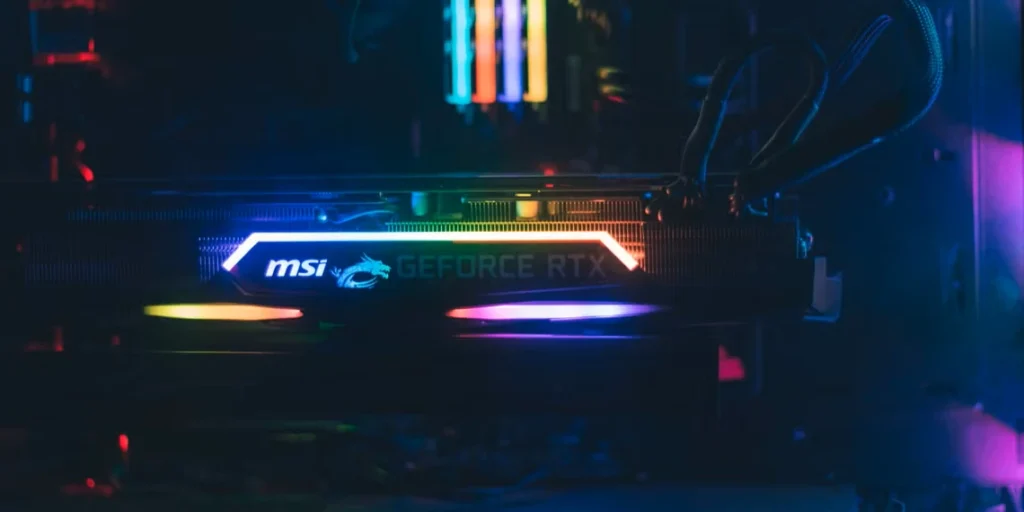
بالا رفتن دمای کارت گرافیک معمولاً ناشی از چند عامل اصلی است که شامل افزایش بار کاری، مشکلات خنککننده و نقص سختافزاری میشوند. از مهمترین دلایل میتوان به استفاده طولانیمدت و اجرای بازیها یا نرمافزارهای گرافیکی سنگین، تجمع گرد و خاک روی فنها و هیتسینک که مانع جریان هوای خنک میشود، خراب شدن یا کاهش کارایی فنهای خنککننده، پخش ناکافی حرارت به دلیل خشک شدن یا کمبود خمیر سیلیکون بین تراشه و هیتسینک، افزایش ولتاژ یا اورکلاک نامناسب که فشار حرارتی را بالا میبرد و نهایتاً مشکلات مربوط به طراحی نامناسب کیس یا گردش هوای ضعیف داخل سیستم اشاره کرد. مراقبت منظم و تمیز کردن قطعات خنککننده، تنظیم درست فنها و کنترل دمای کارت گرافیک میتواند از بالا رفتن دما و آسیبهای جدی جلوگیری کند.
بار پردازشی سنگین یعنی اجرای برنامهها یا بازیهای گرافیکی و محاسباتی که نیازمند استفاده زیاد از قدرت پردازش کارت گرافیک هستند. وقتی کارت گرافیک تحت فشار بالا کار میکند، مصرف برق و تولید گرمای آن افزایش یافته و دمایش بالا میرود. این حالت معمولاً هنگام اجرای بازیهای جدید و سنگین، رندرینگ ویدیو، یا نرمافزارهای طراحی سهبعدی رخ میدهد و اگر سیستم خنککننده مناسب نباشد، باعث داغ شدن بیش از حد و کاهش کارایی کارت میشود.
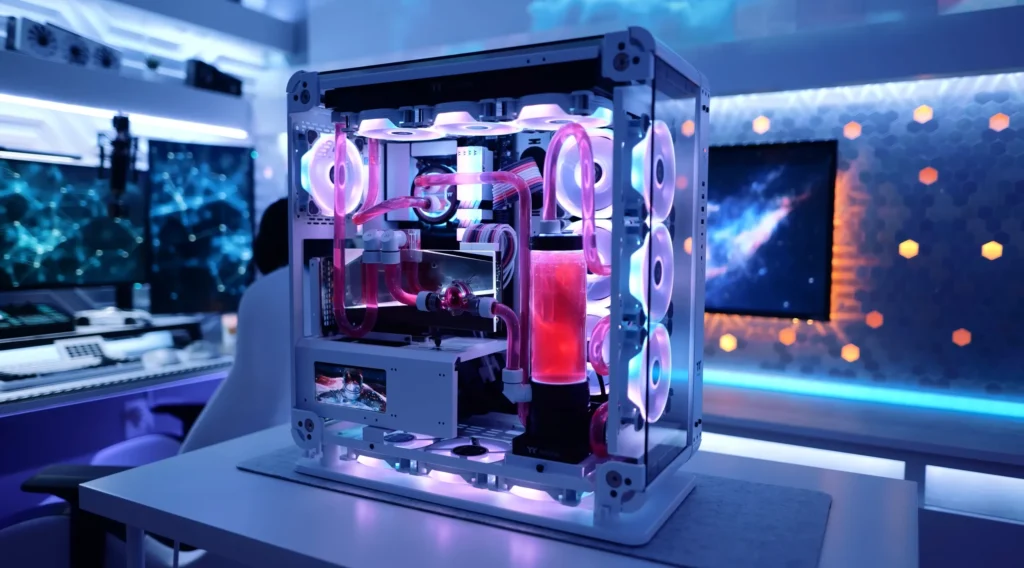
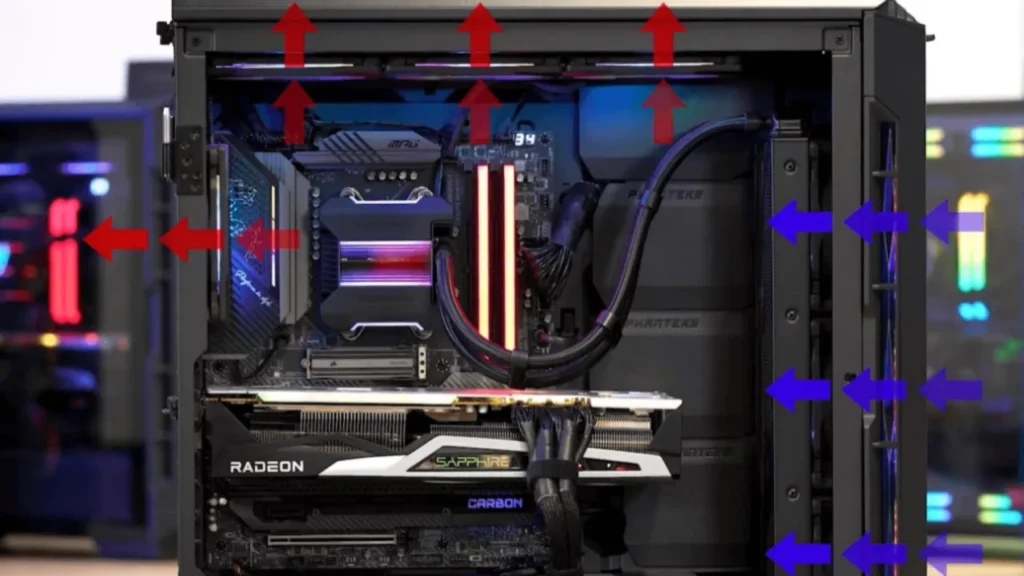
تهویه نامناسب کیس باعث میشود هوای گرم داخل کیس بهدرستی خارج نشود و هوای خنک نتواند به قطعات مانند کارت گرافیک، پردازنده و مادربورد برسد. این مشکل معمولاً به دلیل تعداد کم یا قرارگیری نامناسب فنها، بسته بودن مسیرهای جریان هوا به خاطر گرد و خاک یا کابلکشی نامرتب، و استفاده از کیسهای کوچک یا با طراحی ضعیف رخ میدهد. در نتیجه، دمای کلی قطعات بالا میرود، کارت گرافیک داغ میشود و عملکرد سیستم کاهش مییابد. برای رفع این مشکل باید فنهای کیس را بهدرستی نصب و تنظیم کرد، مسیر هوا را باز نگه داشت و از کیسهایی با تهویه بهتر استفاده نمود.
خمیر حرارتی نقش مهمی در انتقال حرارت بین چیپست کارت گرافیک و هیتسینک دارد و اگر این خمیر خشک شود یا کیفیت مناسبی نداشته باشد، باعث ایجاد فاصله و کاهش انتقال حرارت میشود. نتیجه این اتفاق، افزایش دمای کارت گرافیک به دلیل عدم خنک شدن صحیح است. خمیر حرارتی پس از مدتی استفاده ممکن است خشک یا خراب شود، به خصوص اگر از نوع بیکیفیت یا نامناسب استفاده شده باشد، بنابراین تعویض منظم آن با خمیر حرارتی مرغوب میتواند به کاهش دما و افزایش عمر کارت کمک کند.
فن کارت گرافیک وظیفه خنککردن هیتسینک و دفع گرمای تولیدشده توسط تراشه را دارد و اگر فن معیوب، کثیف یا ضعیف باشد، نمیتواند هوای خنک را بهدرستی جریان دهد و گرما را دفع کند. این موضوع باعث تجمع حرارت و افزایش دمای کارت گرافیک میشود که ممکن است به کاهش عملکرد، خاموشی ناگهانی یا حتی آسیب دائمی منجر شود. علائم فن معیوب شامل صدای غیرطبیعی، نچرخیدن فن یا چرخش با سرعت کم است و برای رفع آن باید فن را تمیز کرد، روغنکاری نمود یا در صورت خرابی کامل، تعویض کرد.
اورکلاک بیرویه یعنی افزایش فرکانس کاری پردازنده گرافیکی یا حافظه کارت فراتر از حد استاندارد کارخانهای بدون توجه به محدودیتهای دما و توان مصرفی است. این کار باعث افزایش تولید حرارت و فشار روی قطعات میشود و اگر سیستم خنککننده قوی و مناسبی نداشته باشید، دمای کارت گرافیک به سرعت بالا میرود و ممکن است منجر به ناپایداری عملکرد، کاهش عمر قطعات، آسیب دائمی یا خاموشی ناگهانی شود. بنابراین اورکلاک باید با دقت، تجهیزات خنککننده مناسب و دانش فنی انجام شود تا از خطرات ناشی از گرمای بیش از حد جلوگیری شود.
درایورهای کارت گرافیک نقش حیاتی در برقراری ارتباط صحیح بین سیستمعامل و سختافزار دارند و اگر این درایورها مشکلدار، قدیمی یا بهینهسازی نشده باشند، ممکن است باعث اجرای نادرست پردازشهای گرافیکی، افزایش مصرف منابع و تولید گرمای بیش از حد شوند. درایورهای ناسازگار یا خراب میتوانند موجب کارکرد نامنظم فنها، ناپایداری سیستم، کرشهای نرمافزاری و در نهایت داغ شدن کارت گرافیک شوند. بهروزرسانی مرتب و نصب درایورهای رسمی و سازگار با کارت و سیستم عامل، یکی از راههای مهم کنترل دمای کارت و حفظ عملکرد بهینه است.
دمای استاندارد کارت گرافیک بسته به نوع کارت، مدل و سازنده متفاوت است، اما بهطور کلی در شرایط مختلف معمولاً محدودههای زیر قابل قبول و ایمن هستند:
برخی کارتهای گرافیک حرفهای و جدیدتر توان تحمل دمای بالاتر تا حدود ۹۰–۹۵ درجه را دارند، اما بهتر است در این محدودهها نمانند تا عمر مفید کارت حفظ شود. همیشه بهتر است با استفاده از نرمافزارهای مانیتورینگ دما، وضعیت حرارتی کارت را کنترل و در صورت بالا بودن، سیستم خنککننده یا شرایط محیطی را بهبود دهید.
| حالت استفاده | دمای طبیعی (C°) | وضعیت |
|---|---|---|
| بیکار (Idle) | ۳۰ تا ۴۵ درجه | نرمال |
| کار معمولی | ۴۵ تا ۶۵ درجه | مناسب |
| بازی سنگین | ۶۵ تا ۸۵ درجه | قابل قبول |
| بیش از ۸۵ درجه | نگرانکننده | نیاز به خنکسازی فوری |
| بالای ۹۰ درجه | خطرناک | آسیب احتمالی به GPU |
برای بررسی وضعیت کارت گرافیک میتوانید از نرمافزارهای مانیتورینگ مانند MSI Afterburner، GPU-Z یا HWMonitor استفاده کنید که اطلاعاتی مثل دما، سرعت فن، درصد استفاده و ولتاژ را به صورت لحظهای نمایش میدهند؛ همچنین نرمافزارهای رسمی انویدیا و AMD قابلیتهای مشابهی دارند و در ویندوز ۱۰ و ۱۱ بخش Performance تسک منیجر نیز وضعیت پایهای GPU را نشان میدهد. با استفاده از این ابزارها میتوانید هنگام اجرای بازی یا برنامههای سنگین دمای کارت و عملکرد آن را کنترل کنید و از سلامت و عملکرد بهینه کارت گرافیک اطمینان حاصل نمایید.
ابزارهای نرمافزاری متعددی برای مانیتورینگ دمای کارت گرافیک و سایر قطعات سختافزاری وجود دارند که محبوبترین و کاربردیترین آنها عبارتند از:
این ابزارها به شما کمک میکنند به صورت لحظهای دمای کارت گرافیک و سایر قطعات مهم را زیر نظر داشته باشید و در صورت افزایش دمای غیرمعمول، اقدامات لازم را انجام دهید.
برای فهمیدن اینکه کارت گرافیک بیش از حد داغ شده، باید علائم و نشانههای خاصی را بررسی کنید: ابتدا با استفاده از نرمافزارهای مانیتورینگ مثل MSI Afterburner یا GPU-Z دمای لحظهای کارت را چک کنید؛ اگر دما به طور مداوم بالاتر از ۸۵ درجه سلسیوس باشد، معمولاً نشاندهنده گرمای بیش از حد است. همچنین ممکن است در حین بازی یا اجرای برنامههای سنگین، افت عملکرد (افت فریم)، لگ و تاخیر، خاموشی ناگهانی سیستم یا ریست شدن کامپیوتر مشاهده کنید که اینها نشانههای محافظت حرارتی کارت هستند. صدای غیرعادی فنها، افزایش صدای کلی سیستم و کاهش پاسخدهی کارت نیز از دیگر علائم داغ شدن بیش از حد محسوب میشوند. در صورت مشاهده این موارد، بهتر است سیستم خنککننده را بررسی، فنها را تمیز و در صورت نیاز تعویض کنید یا اورکلاک را کاهش دهید.
برای خنکسازی اصولی کارت گرافیک ابتدا باید مطمئن شوید که کیس کامپیوتر شما دارای تهویه مناسب است؛ یعنی فنهای ورودی و خروجی بهدرستی نصب شده و مسیر هوای خنک به کارت گرافیک و سایر قطعات باز است. سپس به طور منظم فنهای کارت و هیتسینک را از گرد و غبار پاک کنید، زیرا تجمع گرد و خاک مانع انتقال حرارت میشود. در صورت نیاز، خمیر حرارتی کارت گرافیک را هر 1 تا 2 سال تعویض کنید تا تماس حرارتی بهینه حفظ شود. همچنین میتوانید سرعت فن کارت را با نرمافزارهای مانیتورینگ مانند MSI Afterburner تنظیم کنید تا در مواقع بار سنگین، فنها با دور بالاتر کار کنند و گرما بهتر دفع شود. در نهایت، جلوگیری از اورکلاک بیرویه، استفاده از کیس با فضای کافی و تهویه مناسب و قرار دادن کامپیوتر در محیط خنک و دور از نور مستقیم خورشید به حفظ دمای ایدهآل کارت گرافیک کمک میکند و عمر آن را افزایش میدهد.
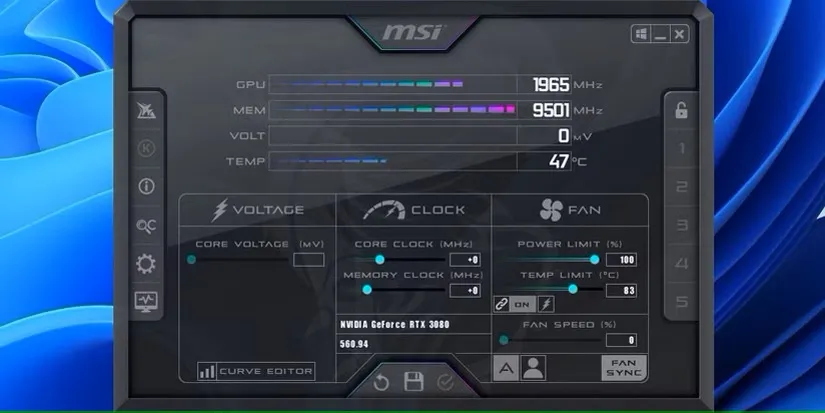
با استفاده از MSI Afterburner یا نرمافزار GPU برند خود:
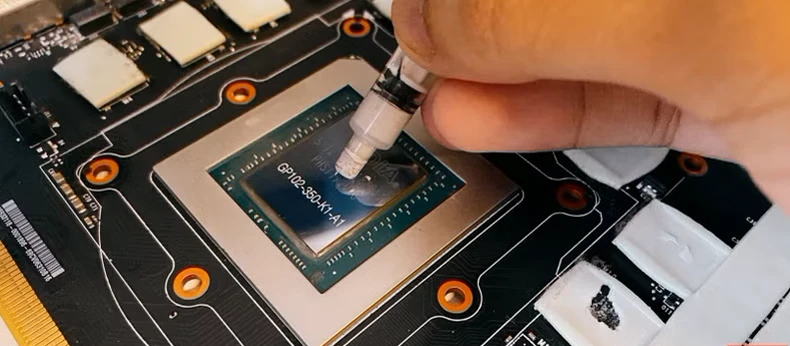
⚠️ این کار نیاز به تجربه دارد، اما یکی از مؤثرترین روشهاست.
مراحل:
برخی کارتهای گرافیک امکان نصب بایوس (BIOS) سفارشی یا بهروزرسانی شده را دارند که به آن «بایوس خنکتر» یا «آنلاک فن» گفته میشود. این نوع بایوسها معمولاً تنظیمات پیشفرض فنها و مدیریت دما را به گونهای تغییر میدهند که فنها در دماهای پایینتر فعال شوند یا سرعت فنها افزایش یابد تا گرمای کارت بهتر دفع شود و دمای کلی کاهش یابد. همچنین، در کارتهایی که محدودیت سرعت فن دارند، بایوس سفارشی ممکن است این محدودیتها را بردارد (آنلاک کند) و امکان چرخش سریعتر فنها را فراهم کند. البته نصب این بایوسها ریسکهایی هم دارد؛ ممکن است باعث بروز مشکلات سختافزاری، از دست رفتن گارانتی یا ناپایداری سیستم شود، به همین دلیل باید با دقت، از منابع معتبر و ابزارهای تخصصی این کار انجام شود و پیش از آن نسخه بایوس اصلی ذخیره شود. این روش برای کاربرانی که دانش فنی کافی دارند، یک راه مؤثر برای بهبود خنککنندگی و کاهش دمای کارت است.
| روش خنکسازی | میزان تأثیر | ریسک | نیاز به مهارت | هزینه |
|---|---|---|---|---|
| تمیز کردن و گردگیری | متوسط | پایین | کم | کم |
| افزودن فن کیس | بالا | پایین | متوسط | کم تا متوسط |
| تنظیم فن کارت | بالا | پایین | متوسط | صفر |
| تعویض خمیر حرارتی | خیلی بالا | متوسط | زیاد | متوسط |
| نصب کولر جانبی | بالا | پایین | متوسط | متوسط تا بالا |
| استفاده از کولر آبی | بسیار بالا | بالا | زیاد | بالا |
خیر، اما نزدیک مرز ایمن است. بهتر است با خنکسازی به زیر ۸۰ برسد.
ممکن است یکی از نرمافزارهای پسزمینه باعث درگیری GPU باشد یا درایور مشکل داشته باشد.
خمیرهایی مانند Arctic MX-4، Noctua NT-H1 و Thermal Grizzly Kryonaut مناسب هستند.
برخی کارتها در حالت بیکار فن را خاموش نگه میدارند (0 RPM Mode). اگر در لود هم نمیچرخد، بررسی کنید.
بالا رفتن دمای کارت گرافیک، مشکلی رایج اما قابل کنترل است. با شناخت علل داغ شدن GPU و بهکارگیری راهکارهای اصولی خنکسازی مانند تمیز کردن سیستم، بهبود تهویه، تنظیم سرعت فنها و تعویض خمیر حرارتی، میتوانید عملکرد کارت گرافیک خود را بهینه و عمر آن را افزایش دهید.
این مقاله تلاش کرد تا با آموزشهای گامبهگام و عملی، تمام نیازهای شما برای خنکسازی GPU را برطرف کند — فرقی نمیکند گیمر باشید یا طراح گرافیک یا حتی ماینر.
🔘 زیر ۶۰ درجه
🔘 بین ۶۰ تا ۷۵
🔘 بین ۷۵ تا ۸۵
🔘 بالای ۸۵ درجه
📝 دمای کارت شما چند است؟ چه روشی برای خنکسازی استفاده میکنید؟ در بخش نظرات تجربه خود را بنویسید.

بدون دیدگاه
نظرت رو بنویس؛ مودب باشیم 😊
ورود / ثبتنام