
آموزش اجرای بازی های سنگین در سیستم های ضعیف (PC یا لپتاپ ضعیف)
بسیاری از گیمرها علاقهمند به تجربه بازیهای سنگین مانند GTA V، FIFA، Call of Duty، Cyberpunk 2077 و بازیهای نسل جدید هستند، اما ممکن است…
مطالعه بیشتر →
ارتقای لپتاپ به معنی بهبود عملکرد و افزایش عمر مفید آن با تعویض یا افزودن قطعات سختافزاری است که معمولاً شامل افزایش ظرفیت RAM برای اجرای روانتر برنامهها، تعویض هارد دیسک مکانیکی با SSD برای سرعت بیشتر در بوت و بارگذاری، و در برخی مدلها ارتقای کارت وایفای یا باتری میشود. این کار میتواند هزینه خرید یک دستگاه جدید را کاهش دهد و تجربه کاری یا بازی را به شکل محسوسی بهبود بخشد، اما پیش از ارتقا باید سازگاری قطعات با مادربرد و فضای فیزیکی لپتاپ بررسی شود و در صورت نیاز از خدمات متخصص استفاده گردد تا از بروز مشکلات فنی جلوگیری شود.
لپتاپها مثل هر دستگاه الکترونیکی دیگه بعد از مدتی کارایی اولیه خودشون رو از دست میدن. ممکنه برنامهها دیر باز بشن، بازیها لگ بزنن یا فضای ذخیرهسازی کم بیاری. به جای خرید لپتاپ جدید که هزینه زیادی داره، ارتقای قطعات لپتاپ میتونه راهحل اقتصادی و هوشمندانهای باشه.
مزایای ارتقا:
قبل از اینکه سراغ پیچگوشتی و قطعات بروی، این نکات رو جدی بگیر:
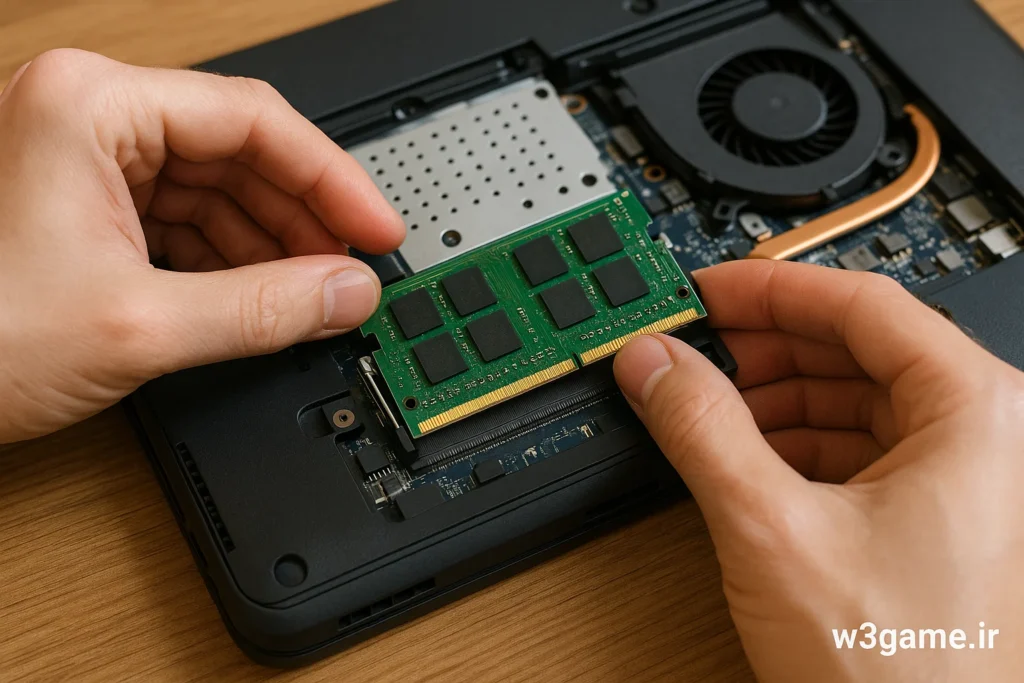
RAM (حافظه دسترسی تصادفی) لپتاپ یکی از مهمترین قطعات سختافزاری است که وظیفه ذخیرهسازی موقت دادهها و دستوراتی را بر عهده دارد که پردازنده برای اجرای برنامهها به آنها نیاز دارد؛ هرچه ظرفیت و سرعت RAM بیشتر باشد، لپتاپ میتواند همزمان برنامههای بیشتری را بدون کاهش سرعت اجرا کند. این حافظه برخلاف هارد یا SSD، دادهها را بهصورت موقت نگه میدارد و با خاموش شدن دستگاه پاک میشود. نوع و سرعت RAM (مثل DDR3، DDR4 یا DDR5) باید با مادربرد و پردازنده سازگار باشد و ارتقای آن میتواند عملکرد کلی سیستم، بهویژه در کارهای سنگین مانند ویرایش ویدئو، اجرای بازی یا کار با نرمافزارهای مهندسی، را به شکل محسوسی بهبود دهد.
رم، حافظه موقتیه که برنامهها و سیستمعامل برای اجرای سریعتر ازش استفاده میکنن. وقتی رم کافی نداشته باشی:
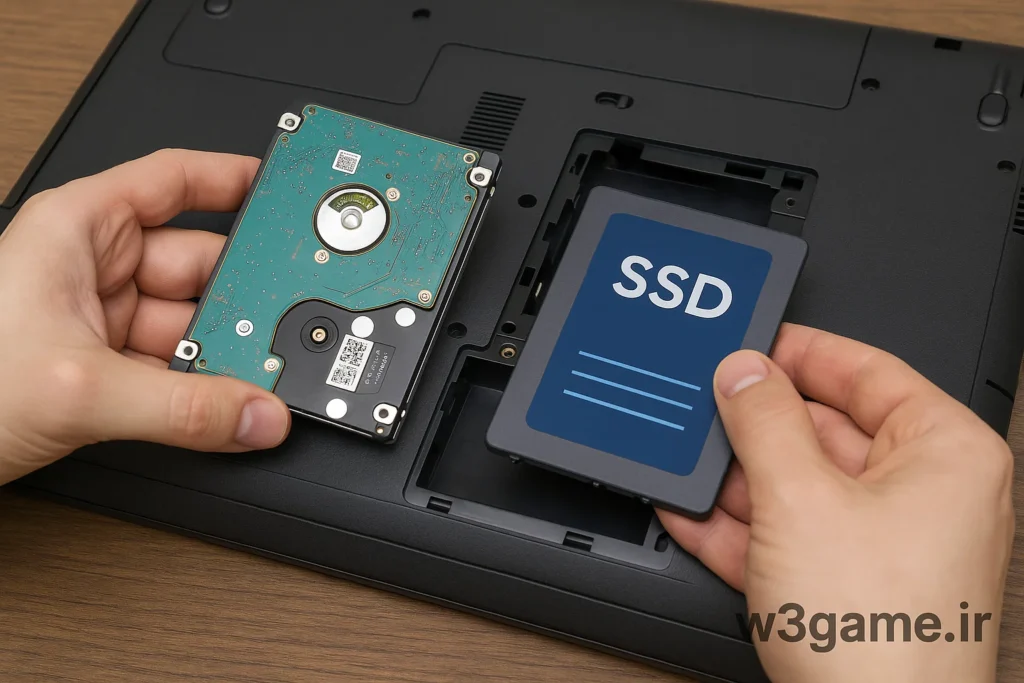
ارتقای هارد دیسک مکانیکی (HDD) به SSD یکی از مؤثرترین راهها برای افزایش سرعت و کارایی لپتاپ است، زیرا SSDها بهجای قطعات مکانیکی از حافظه فلش استفاده میکنند و دادهها را بسیار سریعتر میخوانند و مینویسند. این تغییر باعث میشود زمان بوت سیستمعامل، باز شدن برنامهها و انتقال فایلها بهطور چشمگیری کاهش یابد، در حالی که مصرف انرژی کمتر و مقاومت بالاتر در برابر ضربه نیز از مزایای مهم آن است. پیش از ارتقا باید نوع رابط ذخیرهسازی لپتاپ (SATA یا NVMe) بررسی شود تا SSD سازگار انتخاب گردد، و پس از نصب، میتوان سیستمعامل را از نو نصب یا از روی هارد قبلی کلون کرد تا بدون از دست دادن اطلاعات، به سرعت از عملکرد بهتر بهرهمند شد.
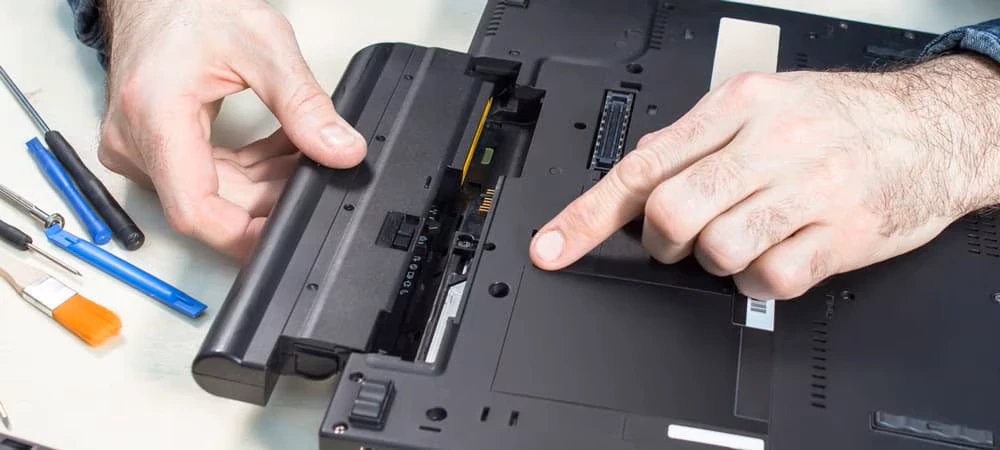
ارتقای باتری لپتاپ به معنای تعویض باتری قدیمی با یک مدل جدید، اصلی و با ظرفیت بالاتر است که میتواند عمر شارژ و کارکرد دستگاه را بهطور محسوسی افزایش دهد. این کار بهویژه زمانی ضروری است که باتری فعلی دچار کاهش شدید ظرفیت، شارژ نشدن کامل یا خاموشی ناگهانی شده باشد. پیش از ارتقا باید مدل دقیق لپتاپ، نوع و ولتاژ باتری بررسی شود تا باتری سازگار و ایمن انتخاب گردد، و ترجیحاً از برند اصلی یا تأییدشده توسط سازنده استفاده شود تا از خطرات احتمالی مانند تورم یا آسیب به مدار جلوگیری شود. ارتقای باتری، بهویژه به نسخههای ظرفیت بالاتر (High Capacity)، میتواند زمان استفاده بدون اتصال به برق را افزایش دهد و تجربه کاربری در سفر یا محیطهای بدون دسترسی به شارژر را بهبود بخشد.
باتری لپتاپها بعد از ۳۰۰ تا ۵۰۰ سیکل شارژ کارایی خودشون رو از دست میدن. نشونههای نیاز به تعویض باتری:
ارتقای ماژول Wi-Fi در لپتاپ به معنای تعویض کارت شبکه بیسیم داخلی با یک مدل جدیدتر و قدرتمندتر است که میتواند سرعت، پایداری و برد اتصال اینترنت را بهبود دهد و حتی پشتیبانی از استانداردهای جدید مانند Wi-Fi 6 یا Wi-Fi 6E را اضافه کند. این کار معمولاً در لپتاپهایی که ماژول آنها بهصورت M.2 یا mini PCIe قابل جداسازی است انجام میشود و پیش از ارتقا باید سازگاری فیزیکی و نرمافزاری با مادربرد و آنتنهای داخلی بررسی گردد. ارتقای موفق ماژول Wi-Fi میتواند پینگ کمتر، سرعت دانلود و آپلود بالاتر و عملکرد بهتر در محیطهای شلوغ را به همراه داشته باشد، اما در لپتاپهای بسیار نازک یا مدلهایی با ماژول لحیمشده روی مادربرد، این کار ممکن است غیرممکن یا نیازمند تجهیزات تخصصی باشد.
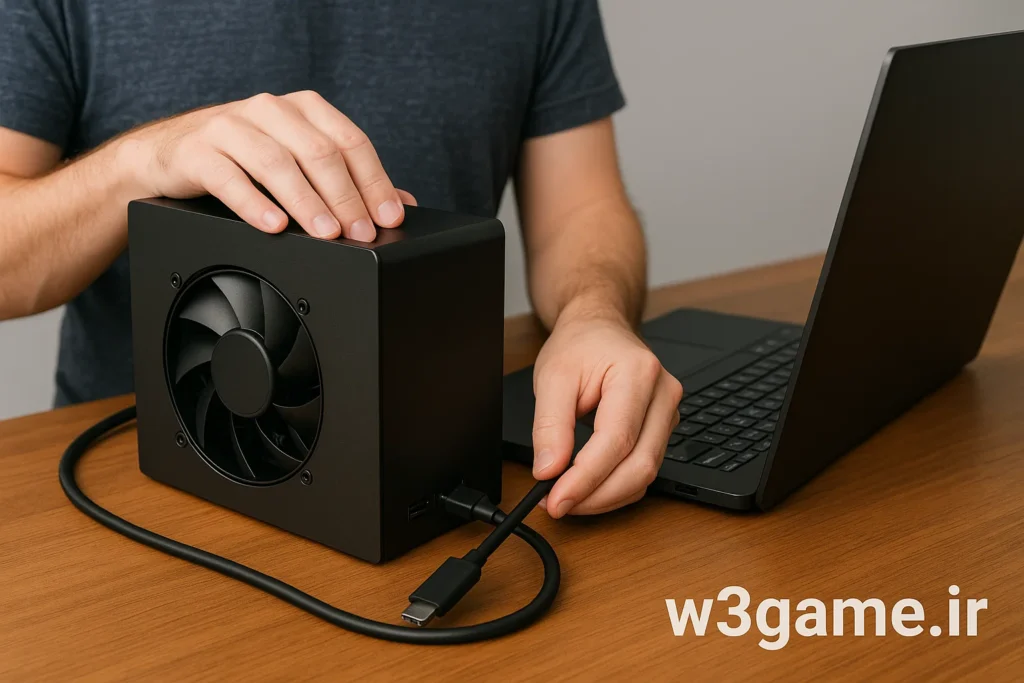
ارتقای کارت گرافیک (GPU) در لپتاپ معمولاً به دلیل طراحی یکپارچه و لحیمبودن GPU روی مادربرد، کار سادهای نیست و در اکثر مدلها امکانپذیر نیست، مگر در لپتاپهای گیمینگ یا ورکاستیشنهایی که از ماژولهای MXM یا GPU ماژولار پشتیبانی میکنند. در این دسته دستگاهها میتوان GPU را با مدل جدیدتر و قدرتمندتر جایگزین کرد تا عملکرد در بازیها، رندرینگ سهبعدی و کارهای گرافیکی سنگین بهبود یابد. پیش از ارتقا باید سازگاری فیزیکی، توان مصرفی، دفع حرارت و پشتیبانی بایوس بررسی شود، زیرا کارت گرافیک قویتر ممکن است به سیستم خنککننده پیشرفتهتر یا آداپتور برق قویتر نیاز داشته باشد. برای بیشتر لپتاپها، راهکار جایگزین استفاده از کارت گرافیک اکسترنال (eGPU) از طریق درگاه Thunderbolt یا USB-C پرسرعت است که بدون نیاز به باز کردن لپتاپ، قدرت گرافیکی بیشتری فراهم میکند.
1. آیا میتوان همه لپتاپها را ارتقا داد؟
خیر 🚫، برخی مدلها قطعات کاملاً یکپارچه دارند و فقط ارتقای رم یا هارد ممکن است.
2. بهترین ارتقا برای بهبود سرعت لپتاپ چیست؟
ارتقای هارد HDD به SSD و افزایش رم بیشترین تأثیر را در سرعت دارند 🚀.
3. آیا ارتقای قطعات لپتاپ گارانتی را باطل میکند؟
در بسیاری از موارد بله ⚠️، قبل از باز کردن دستگاه، شرایط گارانتی را بررسی کنید.
4. کارت گرافیک لپتاپ را چگونه ارتقا بدهم؟
معمولاً قابل تعویض نیست، اما میتوانید از کارت گرافیک خارجی (eGPU) استفاده کنید.
5. آیا تعویض باتری لپتاپ کار سختی است؟
در مدلهای با باتری داخلی نیاز به باز کردن بدنه دارد ولی در مدلهای با باتری جداشونده بسیار ساده است.
ارتقای قطعات لپتاپ یک راه اقتصادی و مؤثر برای افزایش عمر و کارایی دستگاه است. بیشتر لپتاپها امکان ارتقای رم، هارد/SSD، باتری و ماژول Wi-Fi را دارند. قطعاتی مثل CPU و مادربرد معمولاً قابل ارتقا نیستند. قبل از هر اقدامی، سازگاری سختافزار و شرایط گارانتی را بررسی کنید تا بهترین نتیجه را با کمترین ریسک بگیرید.

بدون دیدگاه
نظرت رو بنویس؛ مودب باشیم 😊
ورود / ثبتنام