
آموزش افزایش عملکرد لپ تاپ برای بازی
لپتاپ گیمینگ ممتاز شما هرگز به عملکرد یک کامپیوتر رومیزی گیمینگ با قیمت مشابه نخواهد رسید. اما این بدان معنا نیست که نمیتوانید جدیدترین بازیها را بازی کنید. در عوض، فشار بیشتری بر شما وارد میکند تا مطمئن شوید که لپتاپ شما برای بازی بهینه شده است.
فهرست مطالب
با کامپیوترهای رومیزی، میتوانید سختافزار را ارتقا دهید. کاربران لپتاپ گزینههای ارتقاء محدودی دارند. بنابراین، برای بهبود عملکرد لپتاپ چه کاری میتوانید انجام دهید؟ چگونه میتوانید لپتاپ خود را برای بازی سریعتر کنید؟
در اینجا 20 روش برای بهینهسازی تنظیمات بازی لپتاپ شما در ویندوز آورده شده است. ما این موارد را از اولین و سادهترین کاری که باید انجام دهید تا پیچیدهترین و گرانترین مراحل مرتب کردهایم، بنابراین حتماً تا انتها بخوانید!
1. بازی با شارژر متصل
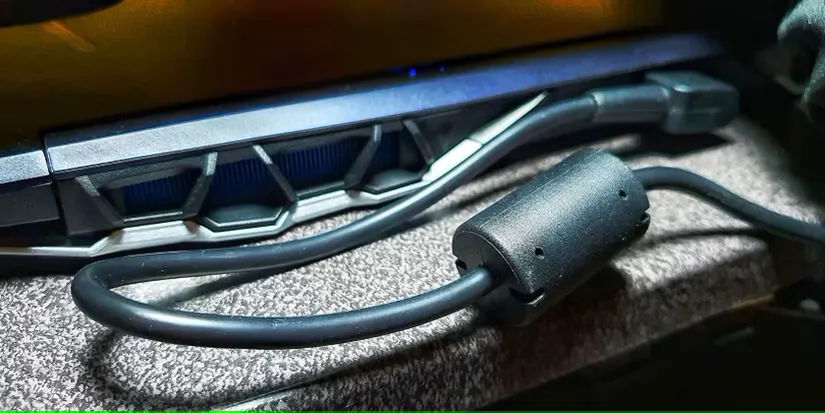
سادهترین پاسخ به “چگونه عملکرد لپتاپ را برای بازی افزایش دهیم؟” اتصال آن است. برخی از لپتاپها تمایل دارند عملکرد را کاهش دهند یا از فعال کردن پردازنده گرافیکی مجزا بدون اتصال شارژر خودداری کنند، بنابراین حتماً مراقب باشید.
تفاوت عملکرد هنگام بازی با باتری در مقایسه با بازی با شارژر متصل بسیار زیاد است. فنهای لپتاپ شما با حداکثر سرعت کار میکنند، مگر اینکه طور دیگری تنظیم شده باشند، و سختافزار لپتاپ شما در اوج خود عمل میکند و بهترین نرخ فریم و گیمپلی بدون تأخیر را به شما ارائه میدهد.
۲. بازی کردن روی یک سطح مناسب
پس از یک روز طولانی، ممکن است احساس کنید که میخواهید از بازی RPG یا MMO مورد علاقه خود در حالی که روی مبل یا تخت خود لم دادهاید لذت ببرید. هر چقدر هم که راحت باشد، بازی کردن در حالی که لپتاپ خود را روی یک سطح نرم مانند تخت یا کاناپه قرار میدهید، میتواند به دستگاه شما آسیب برساند و آن را کندتر کند.
هنگامی که لپتاپ خود را روی یک سطح نرم مانند تخت قرار میدهید، ممکن است منافذ کامپیوتر شما مسدود شود و منجر به ایجاد گرما در دستگاه شما شود زیرا گرمای تولید شده توسط سختافزار نمیتواند از آن خارج شود.
این امر بر خروجی تولید شده توسط دستگاه شما تأثیر میگذارد و مهمتر از آن، بازی کردن روی یک سطح ناهموار و نرم میتواند در درازمدت به طور قابل توجهی سلامت دستگاه شما را مختل کند. شما همیشه باید روی یک سطح سخت مانند میز بازی کنید. این امر حداکثر جریان هوا را فراهم میکند و لپتاپ بازی شما را هنگام انجام وظایف سنگین مانند بازی یا ویرایش ویدیو بسیار سریعتر میکند.
۳. تنظیمات برق لپتاپ بازی خود را تنظیم کنید
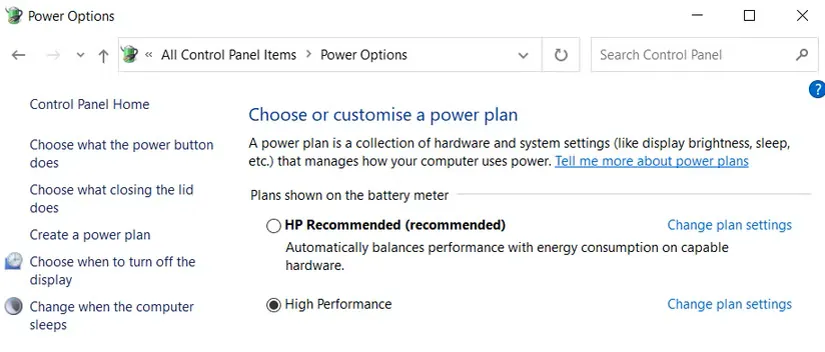
تعداد کمی از دستگاهها میتوانند بدون مدیریت مؤثر برق از عملکرد بهبود یافته بهرهمند شوند. وقتی صحبت از لپتاپها میشود – دستگاههایی که برای استفاده به دور از منبع برق دائمی در نظر گرفته شدهاند – مدیریت برق مهم است.
تنظیمات برق ویندوز خود را در ویندوز بررسی کنید:
- روی Start > Settings (یا WIN + I) کلیک کنید.
- به System > Power and sleep > Additional power settings بروید.
- High performance را انتخاب کنید.
- روی Change plan settings > Change advanced power settings کلیک کنید.
- مطمئن شوید که تنظیمات برق روی سطوح بهینه تنظیم شدهاند.
توجه داشته باشید که در برخی از لپتاپهای بازی، تنظیمات باتری به طور خودکار مدیریت میشوند. صرف نظر از سیستم شما، هنگام کاهش عملکرد بازی از رایانه خود، از تنظیمات برق کمتر از حد بهینه خودداری کنید.
۴. افزایش سرعت فنهای لپتاپ برای جلوگیری از گرمازدگی
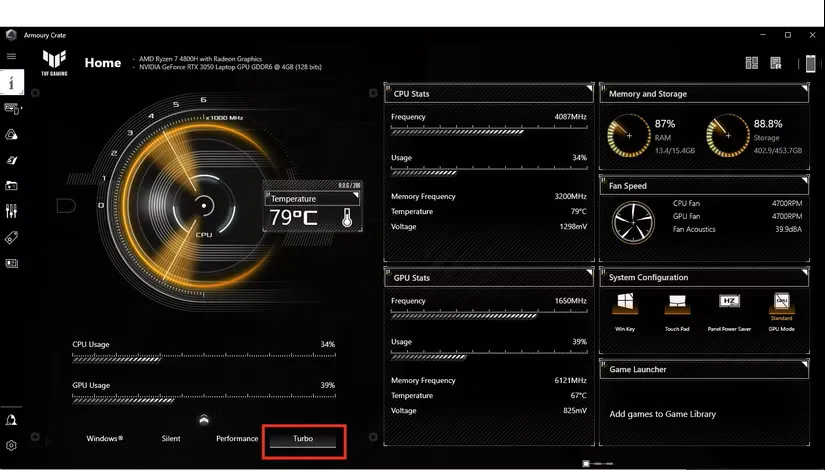
گرم شدن مسئله مهمی است که گیمرهای لپتاپ را سالهاست با مشکل مواجه کرده است. اگرچه لپتاپهای امروزی مجهز به چندین فن، هیت سینک و سایر فناوریهای خنککننده هستند، اما اگر به درستی پیکربندی نشوند، کامپیوتر شما همچنان میتواند به دمای بالاتری برسد که این امر در عملکرد بازی آن منعکس میشود.
یک ترفند ساده اما مؤثر برای کاهش دما تا حد متوسط هنگام بازی، روشن نگه داشتن فن با حداکثر سرعت یا روشن کردن توربو بوست در صورت مجاز بودن است. این کار تضمین میکند که فنهای لپتاپ شما به حداکثر چرخش در دقیقه (RPM) خود برسند و دستگاه شما را به طور فعال خنک کنند و لپتاپ شما را بسیار سریعتر کنند.
۵. بستن برنامههای پسزمینه برای افزایش FPS لپتاپ
ما فرض میکنیم که شما برای بسیاری از این نکات از ویندوز ۱۰ یا ۱۱ استفاده میکنید. در غیر این صورت، میتوانید قبل از اجرای بازی، تغییرات دستی را در لپتاپ خود ایجاد کنید – قبل از اجرای بازی، مطمئن شوید که همه برنامههای دیگر بسته شدهاند.
پس از انجام این کار، به System Tray نگاه کنید. این بخش از نوار وظیفه ویندوز، برنامههایی را که در پسزمینه اجرا میشوند، فهرست میکند. روی هر آیکون کلیک راست کرده و آن را ببندید، مگر اینکه به تجربه بازی شما مربوط باشد. به عنوان مثال، برنامه مدیریت کارت گرافیک خود را باز نگه دارید.
۶. اگر بازیهای آنلاین انجام میدهید، سرعت شبکه خود را بررسی کنید
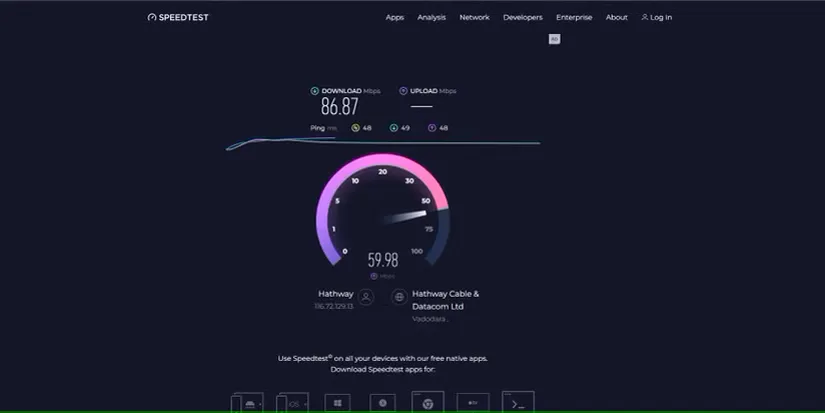
عملکرد بازی برای لپتاپ شما عمدتاً توسط سختافزار، درایورها و نحوه پیکربندی رایانه شما تعیین میشود. اما اگر بازیهای آنلاین انجام میدهید، سرعت اتصال اینترنت شما عنصر دیگری است که باید در نظر بگیرید.
لگد علت معمول مشکل در بازیهای آنلاین است، چه به دلیل اتصال به اینترنت باشد و چه به دلیل اتصال کند بین لپتاپ و روتر بیسیم. در بیشتر موارد، کارت شبکه بیسیم شما به لطف بهروزرسانی ویندوز یا هر بهروزرسانی سیستمی که سیستم عامل شما دانلود کرده است، بهروزترین درایورها را خواهد داشت.
اگر پس از اعمال بهروزرسانیها تغییری ایجاد نشد، اتصال اترنت سیمی به روتر را در نظر بگیرید. همچنین باید یکی از بهترین روترها را برای بازی در نظر بگیرید که به شبکه شما اجازه میدهد دادههای بازی را نسبت به سایر ترافیک در اولویت قرار دهد. این به شما کمک میکند تا بهترین عملکرد را برای بازیهای آنلاین خود داشته باشید، حتی اگر دیگران در حین بازی از شبکه شما استفاده کنند.
از لپتاپ بازی استفاده میکنید؟ اگر سیستم شما دارای دستگاه شبکه Killer است، میتوانید Intel Killer Control Center را برای بهینهسازی بازیهای آنلاین نصب کنید.
7. تنظیمات مناسب برق برای GPU خود را انتخاب کنید
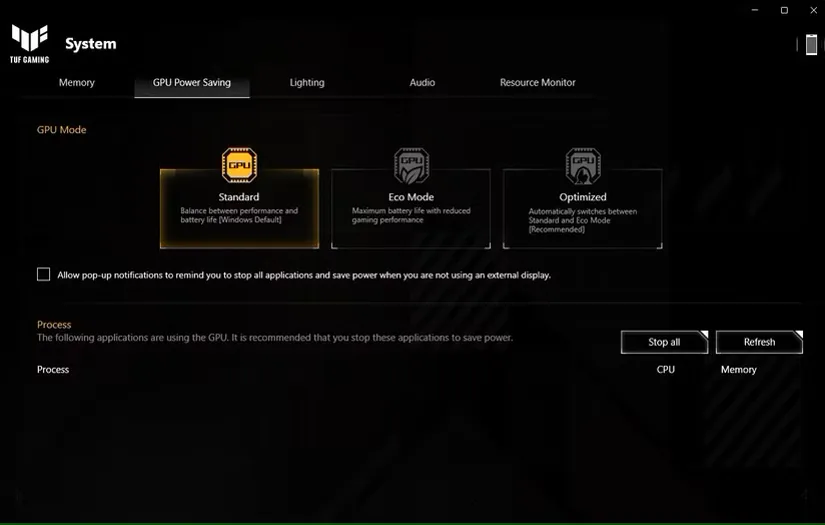
برخلاف تنظیمات دسکتاپ مخصوص بازی، لپتاپها با چند حالت مختلف برق برای GPU مجزا عرضه میشوند. این حالتهای برق بر عملکردی که GPU شما میتواند ارائه دهد و میزان مصرف برق دستگاه شما تأثیر میگذارند.
تنظیمات نامناسب برق برای GPU شما میتواند به شدت بر خروجی FPS تأثیر بگذارد و در نتیجه تجربه بازی شما را مختل کند. در حالی که حالتهای برق موجود در لپتاپها از یک مدل به مدل دیگر متفاوت است، هر رایانه دو حالت اساسی ارائه میدهد: حالت صرفهجویی در مصرف برق و حالت استاندارد.
هنگام بازی یا انجام هر کاری که نیاز به عملکرد حداکثری رایانه شخصی شما دارد، حتماً حالت برق GPU خود را به حداکثر تنظیمات موجود در لپتاپ خود تغییر دهید. به طور مشابه، حالت برق را به صرفهجویی در مصرف برق تبدیل کنید تا هنگام تماشای یوتیوب یا گشت و گذار در وب، عمر باتری حفظ شود. انتخاب تنظیم برق مناسب، کلید بهینهسازی لپتاپ شما برای بازی است.
۸. تنظیمات NVIDIA را برای حداکثر عملکرد تغییر دهید
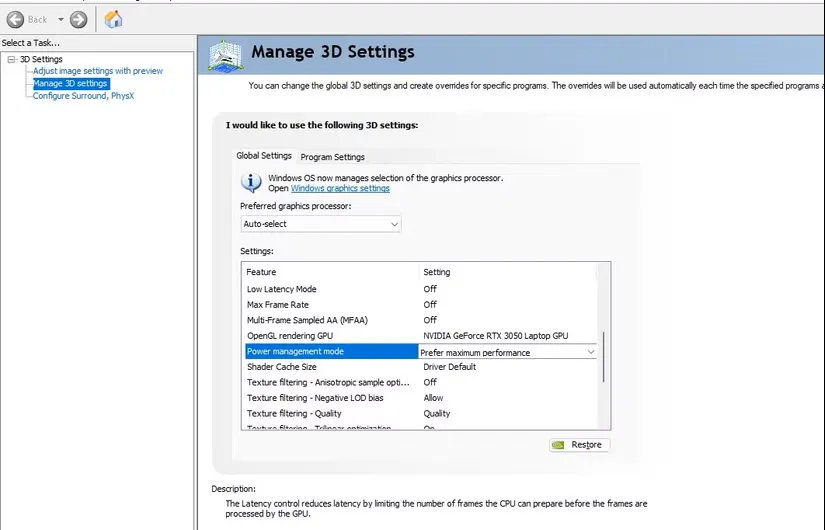
اگر لپتاپ شما دارای پردازنده گرافیکی NVIDIA است، باید تنظیمات مدیریت انرژی آن را در کنترل پنل NVIDIA تغییر دهید. گاهی اوقات ممکن است روی حالت صرفهجویی در مصرف انرژی تنظیم شده باشد. کنترل پنل NVIDIA را باز کنید و آن را به حالت ترجیح حداکثر عملکرد تغییر دهید تا بهترین خروجی FPS را از کارت گرافیک NVIDIA خود دریافت کنید.
توجه داشته باشید که اگر با باتری بازی میکنید (توصیه نمیشود)، باید این تنظیم را به حالت صرفهجویی در مصرف انرژی کاهش دهید. در غیر این صورت، دلیلی برای بازی در حالت صرفهجویی در مصرف انرژی با شارژر متصل وجود ندارد.
۹. تنظیمات بافت را برای بهینهسازی کارت گرافیک لپتاپ خود تغییر دهید
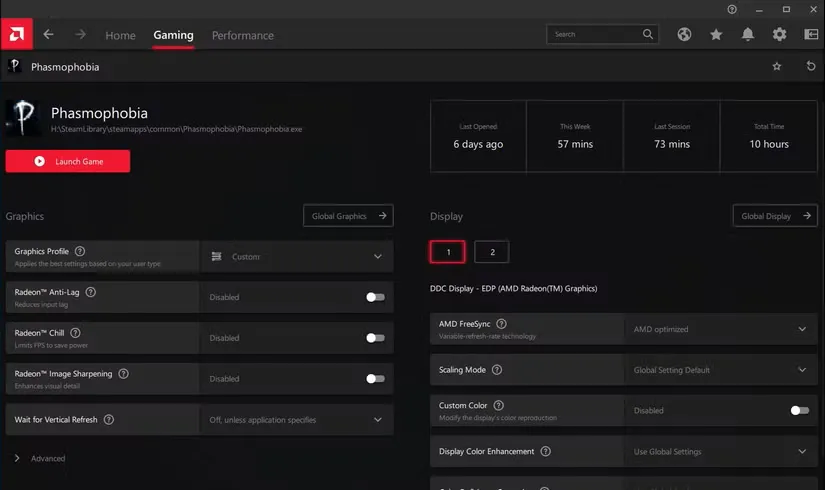
اگر تاکنون همه چیز را امتحان کردهاید و هنوز میخواهید بدانید که چگونه لپتاپ خود را برای بازی سریعتر بهینه کنید، ارزش دارد که به تنظیمات درایور کارت گرافیک خود نگاهی بیندازید. این امر به ویژه در صورتی که نیاز به اجرای یک بازی خاص دارید، صادق است.
در تنظیمات درایور کارت گرافیک، کنترلهای اصلی برای جزئیات بافت و سایهزن را خواهید یافت که نحوه نمایش بازیهای شما را تعیین میکند.
حافظه موجود برای پردازنده گرافیکی لپتاپ شما، گزینههای موجود را محدود میکند، بنابراین پیکربندیای را انتخاب کنید که عملکرد را بر ظاهر ترجیح دهد. به طور خلاصه، بافتهای با وضوح بالا، رم را مصرف میکنند و بر نرخ فریم تأثیر میگذارند. همچنین میتوانید در اینجا به هر بازی تنظیمات بافت و سایهزن مخصوص به خود را بدهید. علاوه بر این، اگر این گزینه در دسترس باشد، بنچمارک با FPS هدف، مثلاً 60FPS، راه ایدهآلی برای یافتن بهترین تنظیمات است. میتوانید گزینه بنچمارک را در اکثر بازیها پیدا کنید و در صورتی که نمیتوانید، باید تنظیمات را به صورت دستی تغییر دهید تا بهترین نتیجه را بگیرید.
آیا به دنبال راهی برای افزایش عملکرد بازی در لپتاپهای قدیمی یا ضعیف هستید؟ آسان است: فقط بافتها و نرخ فریم را پایین بیاورید. یافتن تنظیمات ویدیویی بهینه برای بازیها میتواند مدتی طول بکشد. با این حال، هنگامی که این تعادل بین عملکرد و کیفیت را برقرار کردید، خواهید دید که ارزش تلاش را داشته است. اگر از ظاهر و حس بازی در تنظیمات پایین راضی نیستید، شاید زمان آن رسیده باشد که لپتاپ خود را ارتقا دهید.
۱۰. غیرفعال کردن Vsync در بازیها
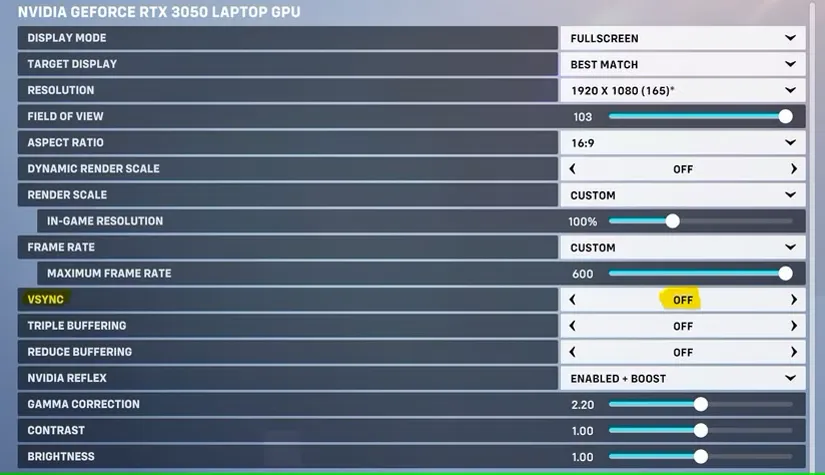
Vsync یک ویژگی مفید است که میتواند پارگی تصویر را کاهش داده و برطرف کند. با این حال، اگر با پارگی تصویر مواجه نیستید، روشن نگه داشتن Vsync میتواند حداکثر فریم در ثانیه (FPS) دریافتی شما را در حین بازی به شدت محدود کند.
عملکرد اصلی Vsync قفل کردن نرخ فریم بازی برای مطابقت با نرخ تازهسازی صفحه نمایش شماست. اگر صفحه نمایش شما ۶۰ هرتز است، با روشن بودن Vsync، هرگز نمیتوانید در حین بازی از ۶۰ فریم در ثانیه عبور کنید، حتی اگر سختافزار شما بتواند بیش از ۱۰۰ فریم در ثانیه تولید کند.
این اغلب منجر به گیمپلی و تأخیر ورودی میشود که اگر به بازیهای رقابتی علاقه دارید، میتواند مضر باشد. بنابراین، به عنوان یک قاعده کلی، همیشه Vsync را خاموش نگه دارید، مگر اینکه کاملاً به استفاده از آن نیاز داشته باشید.
۱۱. لپتاپ خود را تمیز و عاری از گرد و غبار نگه دارید تا عملکرد بازی بهبود یابد
میخواهید بدانید که چگونه عملکرد بازی را در لپتاپ خود بهبود بخشید، اما هیچ مهارت فنی ندارید؟ فقط آن را تمیز کنید.
شما فقط با نگرش پیشگیرانه به نگهداری فیزیکی، از یک تجربه بازی روانتر و بهبود عملکرد کلی در لپتاپ خود لذت خواهید برد. گرد و غبار و کثیفی دشمنان عملکرد هستند – زیرا جریان هوا را کاهش میدهند و در نتیجه رایانهای که خیلی داغ میشود، داغ میشود. هنگامی که گرما ایجاد میشود، پردازنده، پردازنده گرافیکی و اکثر اجزای دیگر کند میشوند. این برای یک دستگاه بازی مؤثر نیست.
بهترین راه برای مقابله با این مشکل، پاک کردن گرد و غبار است. بدیهی است که این کار آسان نیست. لپتاپ شما احتمالاً پلمپ شده است و اگر اینطور نباشد، باز کردن آن تقریباً مطمئناً گارانتی را باطل میکند. راه حل استفاده از برخی تکنیکهای تمیز کردن خاص است.
اما فقط دریچههای لپتاپ شما نیستند که باید تمیز نگه دارید. اگر مرتباً از صفحه کلید استفاده میکنید (یکی از اجزای اصلی بازیهای رایانهای)، اطمینان از عدم وجود گرد و غبار، غذا یا مواد دیگر بسیار مهم است، زیرا آنها تمایل به ایجاد چسبندگی کلیدها دارند. برای همین، شما هم صفحه نمایش کثیف نمیخواهید.
اگر مطمئن نیستید که چگونه لپتاپ خود را تمیز کنید، میتوانید این ترفندهای تمیز کردن را بررسی کنید که به شما کمک میکند لپتاپتان نو به نظر برسد.
۱۲. حالت بازی ویندوز را روشن کنید
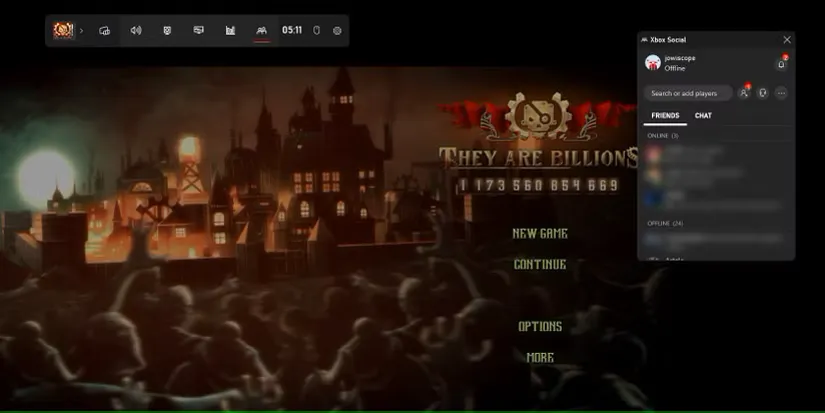
این نکتهای است که هر کسی میتواند از آن استفاده کند. ویندوز ۱۰ و نسخههای بعدی ویندوز به یک برنامه ایکسباکس مجهز شدهاند که شامل ویژگیهایی مانند ضبط صفحه، پخش جریانی و حالت بازی است. بهینهسازی لپتاپ شما برای بازی میتواند به سادگی فعال کردن نوار بازی و حالت بازی باشد.
- روی Start > Settings (یا WIN+I) کلیک کنید.
- روی Gaming > Xbox Game Bar کلیک کنید.
- به On IMAGE بروید.
- Game Mode را در پنل سمت چپ انتخاب کنید.
- روی on تغییر دهید.
- برای پایان بستن را بزنید.
در هر مرحله، اکنون میتوانید WIN + G را فشار دهید تا پنل ایکسباکس نمایش داده شود. در صورت درخواست، کادر بله، این یک بازی است را علامت بزنید.
با فعال کردن حالت بازی، ویندوز بازیها را با تنظیمات بهینه اجرا میکند. برای انجام این کار، ویندوز ممکن است برخی از وظایف پسزمینه را ببندد یا به حالت تعلیق درآورد.
۱۳. مدیریت بهروزرسانیهای خودکار لپتاپ گیمینگ
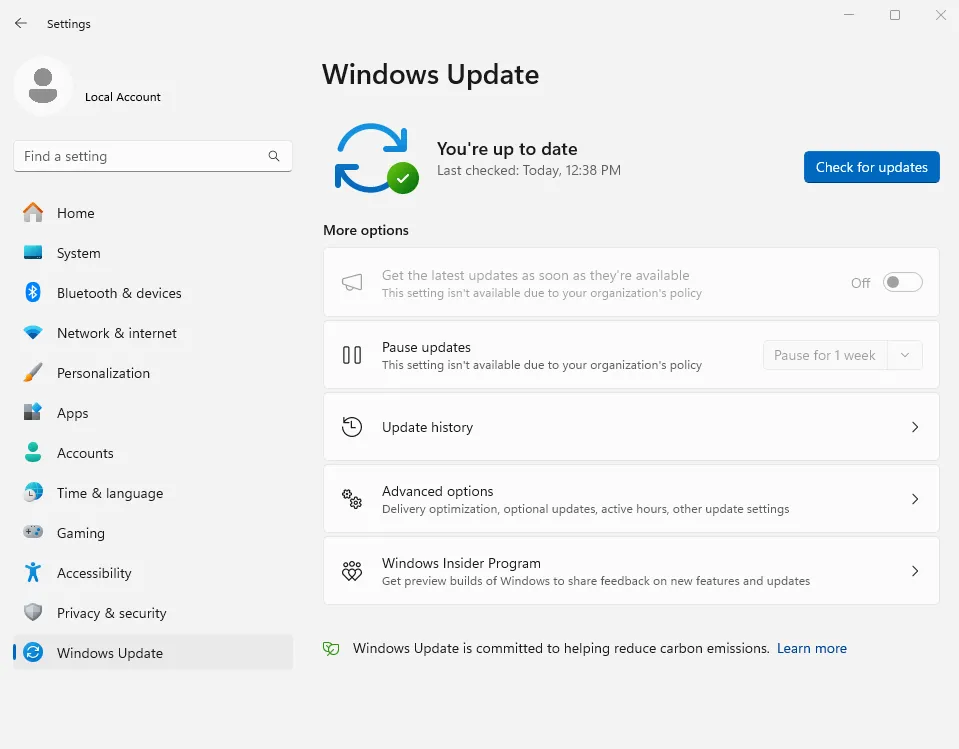
میخواهید بدانید که چگونه لپتاپ خود را برای بازی همیشه سریعتر کنید؟ سپس بهروزرسانیهای خودکار خود را مدیریت کنید.
بهروزرسانیهای خودکار میتوانند دردسر بزرگی باشند. به عنوان مثال، Windows Update میتواند بهروزرسانیها را در پسزمینه دانلود کند و سپس به صورت دورهای به شما یادآوری کند که بهروزرسانی نیاز به نصب دارد. نه تنها دانلود بهروزرسانی و حذف نکردن آن میتواند بر عملکرد تأثیر بگذارد، بلکه یادآوریها نیز میتوانند.
متأسفانه، نمیتوانید بهروزرسانیهای ویندوز را به طور دائم غیرفعال کنید، بنابراین گزینههای زیر را دارید:
کامپیوتر خود را آفلاین نگه دارید.
بهروزرسانیها را به محض درخواست نصب کنید (وقتی بازی نمیکنید).
از بهروزرسانی مه ۲۰۱۹ (نسخه ۱۹۰۳)، میتوانید بهروزرسانیها را به مدت ۳۵ روز مسدود کنید.
بعید است که اگر از لپتاپ گیمینگ استفاده میکنید، بتوانید اتصال خود را به طور کامل از اینترنت قطع کنید، بنابراین نصب این بهروزرسانیها در اسرع وقت بهترین پاسخ است.
۱۴. با بهروزرسانی استیم، بازیهایتان را بهتر اجرا کنید
آیا هنوز در اجرای بازیها روی لپتاپ خود مشکل دارید؟ آیا هنوز میخواهید بدانید که چگونه بازیهایتان را روی رایانهتان روانتر اجرا کنید؟ پس باید استیم را بهروزرسانی کنید.
سیستمهای ارائه دیجیتال مانند استیم نیز بهروزرسانیها را منتشر میکنند. همچنین این احتمال وجود دارد که یک بازی دوم، در حالی که شما در حال انجام کاری هستید، بهروزرسانیها را در پسزمینه دانلود کند.
برای جلوگیری از این مشکل:
استیم را باز کنید.
به استیم > تنظیمات بروید.
در تب دانلودها، تیک گزینه «اجازه دانلود در طول گیمپلی» را بردارید.
برای تأیید، روی تأیید کلیک کنید.
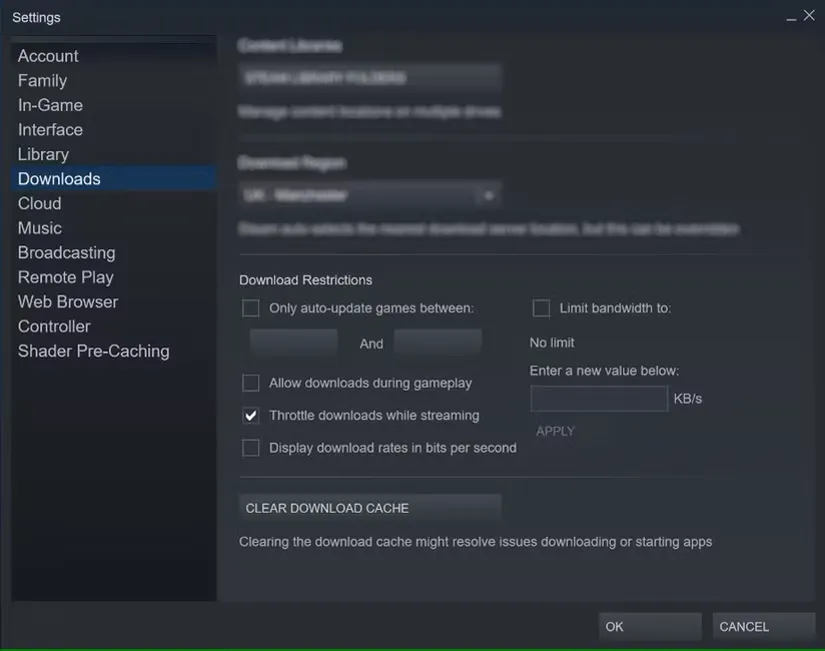
همچنین میتوانید قوانین بهروزرسانی را برای بازیهای جداگانه مدیریت کنید.
روی بازی در کتابخانه استیم خود کلیک راست کنید.
Properties > Updates را انتخاب کنید.
گزینههای دلخواه خود را برای بهروزرسانیهای خودکار و دانلودهای پسزمینه تنظیم کنید.
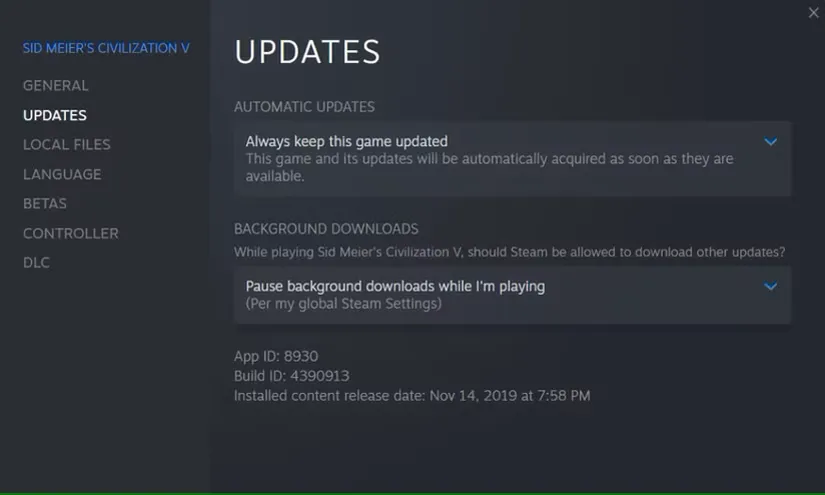
برای بهروزرسانیهای خودکار، میتوانید بین «همیشه این بازی را بهروز نگه دارید»، «فقط این بازی را وقتی راهاندازیاش میکنم بهروز کنید» و «اولویت بالا» یکی را انتخاب کنید.
شما میتوانید از بین سه تنظیم دانلود پسزمینه یکی را انتخاب کنید: مکث دانلودهای پسزمینه هنگام بازی، همیشه اجازه دانلودهای پسزمینه و هرگز اجازه دانلودهای پسزمینه.
۱۵. بهینهسازی لپتاپ برای بازی با درایورهای بهروز
آیا واقعاً میخواهید بدانید که چگونه لپتاپ خود را برای بازی سریعتر کنید؟ همه چیز در مورد درایورها است.
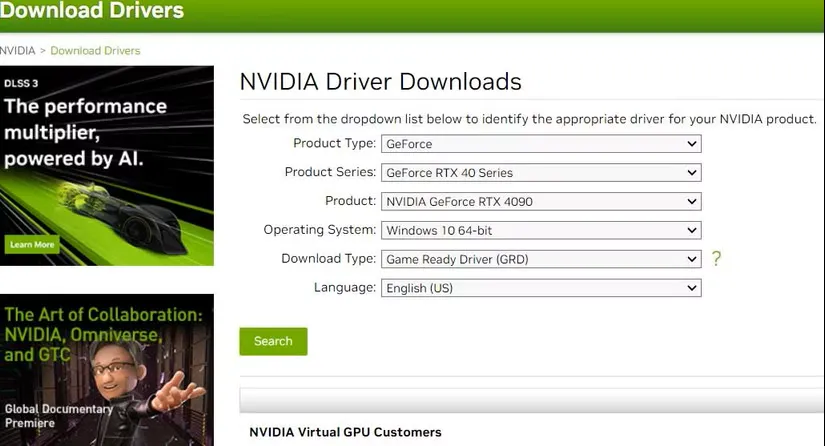
اگر مطمئن نیستید که چگونه لپتاپ بازی خود را بهینه کنید، یکی از اولین کارهایی که باید انجام دهید این است که درایورهای دستگاه خود را بهروز نگه دارید. خوشبختانه، این معمولاً یک فرآیند ساده است که معمولاً به طور خودکار در طول بهروزرسانیهای استاندارد سیستم عامل اتفاق میافتد. اما اگر درایورهای سختافزاری شما به طور خودکار بهروزرسانی نمیشوند، این بهروزرسانیهای رایگان درایور برای ویندوز را بررسی کنید تا لپتاپ بازی شما بهینه بماند.
با این حال، وقتی صحبت از درایورهای گرافیکی میشود، ممکن است به یک رویکرد عملیتر نیاز داشته باشید. در حالی که گرافیکهای اینتل – که عمدتاً برای بازیهای سنگین نامناسب هستند – از طریق بهروزرسانی ویندوز از درایورهای بهروز شده بهرهمند میشوند، ارائهدهنده گرافیک شخص ثالث شما این گزینه را ارائه نمیدهد.
در عوض، مطمئن شوید که نرمافزار مدیریت GPU (مانند Nvidia GeForce Experience یا AMD Gaming Evolved) روی بهروزرسانی خودکار تنظیم شده است. اگر از هیچ نرمافزار مدیریت GPU استفاده نمیکنید، باید درایورهای GPU خود را به صورت دستی بهروزرسانی کنید تا به حداکثر عملکرد برسید. حتماً درایورهای کنترلر و صدای خود را نیز بهروز نگه دارید.
۱۶. لپتاپ خود را برای بازی با بهروزرسانی DirectX بهینهسازی کنید
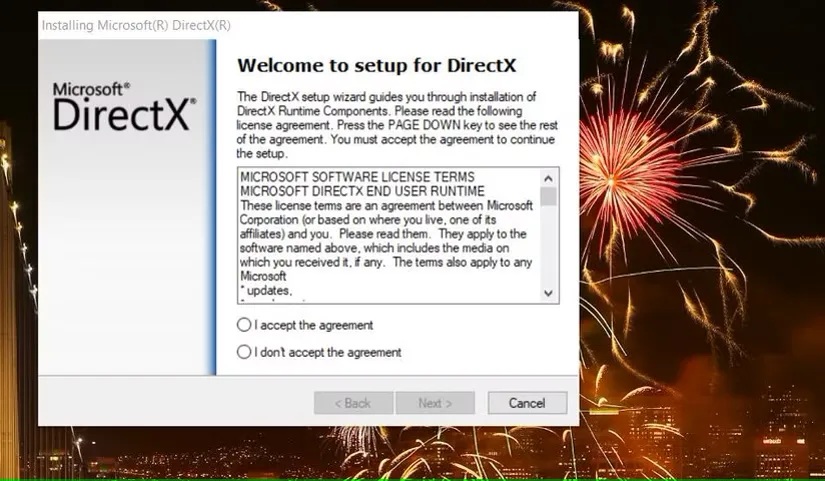
DirectX مجموعهای از ابزارهای نرمافزاری است که گرافیک را در یک بازی ویدیویی تسهیل میکند. در واقع، نسخههای مختلفی از DirectX در طول سالها منتشر شدهاند و به بازیها اجازه میدهند از قدرت جدیدترین سختافزار استفاده کنند.
DirectX 12 Ultimate که در سال ۲۰۲۰ عرضه شد، آخرین نسخه است که آن را از قبل روی لپتاپ ویندوزی خود نصب خواهید کرد. این نسخه یک کتابخانه مشترک برای سیستمهای ویندوز و Xbox Series X|S فراهم میکند.
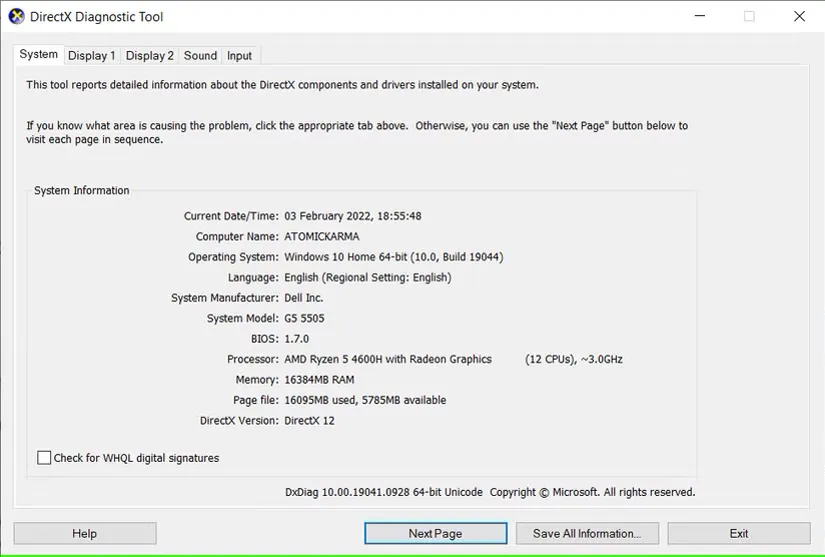
برای بررسی نسخه فعلی DirectX خود:
- برای باز کردن کادر Run، WIN + R را فشار دهید.
- dxdiag را وارد کنید.
- منتظر بمانید تا ابزار تشخیصی DirectX (DXDiag) بارگیری شود.
در برگه سیستم، نسخه DirectX را در پایین لیست جستجو کنید.
برای بهروزرسانی DirectX:
- به Start > Settings (یا WIN + I) بروید.
- روی Update & Security > Windows Update کلیک کنید.
- روی Check for updates کلیک کنید.
علاوه بر بهروزرسانی درایورهای گرافیکی، بهتر است از مناسب بودن درایورهای صوتی برای بازی اطمینان حاصل کنید. در DxDiag، میتوانید وضعیت درایور صوتی خود را در برگه Sound بررسی کنید. همچنین باید توجه داشته باشید که درایورهای دستگاه ورودی در اینجا خلاصه شدهاند.
۱۷. تنظیم وابستگی فرآیندها به استفاده از تمام هستههای پردازنده
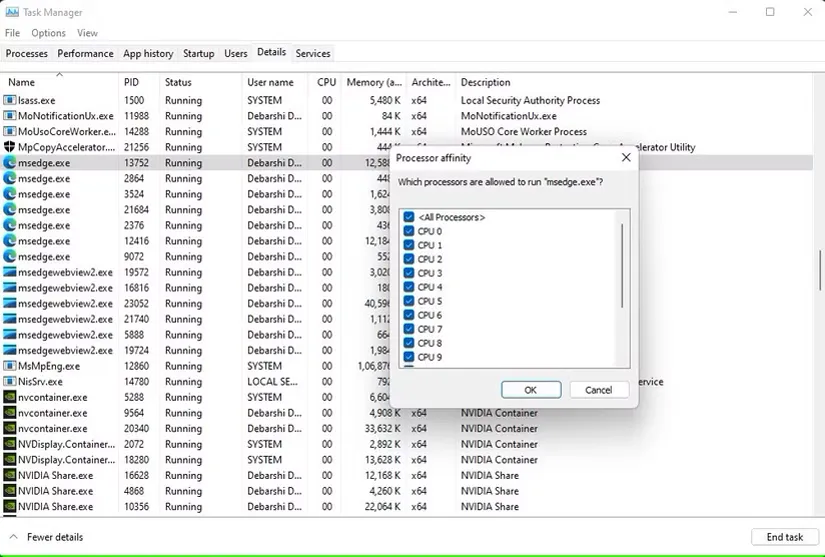
گاهی اوقات، به دلیل وجود اشکالات، یک بازی ویدیویی یا یک برنامه ممکن است نتواند از تمام هستههای پردازنده شما استفاده کند. بنابراین، حتی با هشت هسته و ۱۶ رشته، ممکن است همچنان در یک بازی یا برنامهای که از پردازنده استفاده زیادی میکند، عملکرد دو هستهای داشته باشید. یک راه آسان برای رفع این مشکل وجود دارد.
ابتدا، بازیای را که مشکوک به قربانی شدن آن هستید، اجرا کنید، سپس Windows Task Manager را اجرا کنید. در Windows Task Manager، فرآیند بازی خود را پیدا کنید و با کلیک راست، گزینه Go to details > Set Affinity > Select all the cores available را انتخاب کنید. این کار بازی ویدیویی یا هر برنامه دیگری را برای استفاده از تمام هستههای پردازنده شما تنظیم میکند.
همچنین میتوانید راهنمای ما در مورد نحوه استفاده از Windows Task Manager را بررسی کنید تا بتوانید بیشترین بهره را از آن ببرید.
۱۸. برای حداکثر خنککنندگی و دفع حرارت، یک پد لپتاپ تهیه کنید
پدهای خنککننده لپتاپ احتمالاً بهترین لوازم جانبی هستند که میتوانید به عنوان یک گیمر لپتاپ خریداری کنید. آنها ارزان و در کار خود، یعنی خنک کردن لپتاپ شما، مؤثر هستند.
علاوه بر این، فنهای اضافی، ارتفاع زاویهدار و کفپوش سوراخدار، بسیار بیشتر از آنچه فکر میکنید به تهویه و دفع حرارت لپتاپ شما کمک میکنند. اگر دستگاه شما هنگام بازی یا انجام کارهای سنگین، دمای بالایی را تجربه میکند، قطعاً باید تهیه یکی از آنها را در نظر بگیرید. مطمئناً به شما در بهینهسازی لپتاپ برای بازی کمک میکند.
۱۹. اورکلاک کردن کارت گرافیک لپتاپ برای بازی بهینه
میخواهید بدانید که چگونه عملکرد بازی را در لپتاپ خود افزایش دهید؟ بهترین راه اورکلاک کردن است.
در حالی که برای مبتدیان خطرناک است، اورکلاک میتواند عملکرد اضافی را از کارت گرافیک بیرون بکشد. ابزارهایی برای پردازندههای گرافیکی AMD و Nvidia در دسترس هستند، بنابراین نباید در یافتن مورد مناسب مشکل زیادی داشته باشید.
مشکلات اصلی مربوط به برق و گرما است. اورکلاک کردن برق بیشتری مصرف میکند، بنابراین باید تنظیمات برق کامپیوتر خود را به طور مناسب تنظیم کنید (به شماره ۳ مراجعه کنید). اما اورکلاک کردن دمای پردازنده گرافیکی (GPU) را نیز افزایش میدهد.
معمولاً این کار توسط سیستم خنککننده داخلی لپتاپ انجام میشود. شما باید مرتباً هیتسینکها و فنها را تمیز کنید، همانطور که در شماره ۱۱ ذکر شده است. در غیر این صورت، کامپیوتر شما به طور خودکار – به عنوان یک اقدام احتیاطی ایمنی – وقتی خیلی داغ میشود، خاموش میشود.
به دنبال ابزاری برای اورکلاک کردن پردازنده گرافیکی خود هستید؟ محبوبترین ابزار در حال حاضر MSI Afterburner است که برای کارتهای گرافیک Nvidia و AMD مناسب است.
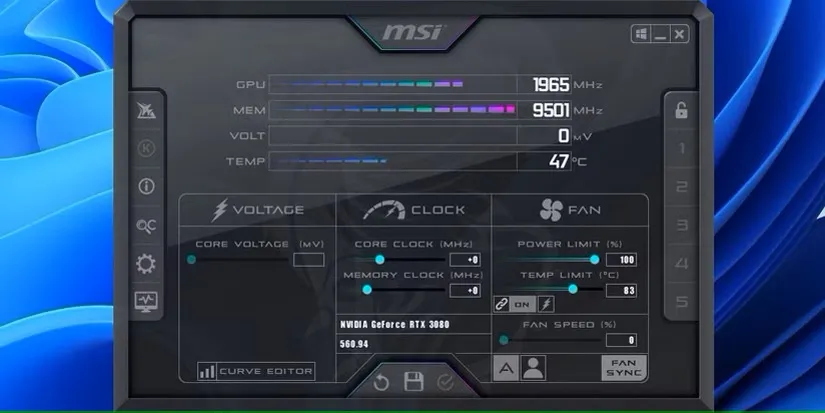
میتوانید با اورکلاک کردن از نتایج خوبی لذت ببرید، اما این کاری است که باید با احتیاط انجام دهید. راهنمای ما برای اورکلاک کردن ایمن پردازنده گرافیکی شما باید در اینجا مفید باشد.
۲۰. لپتاپ خود را برای افزایش عملکرد بازی ارتقا دهید
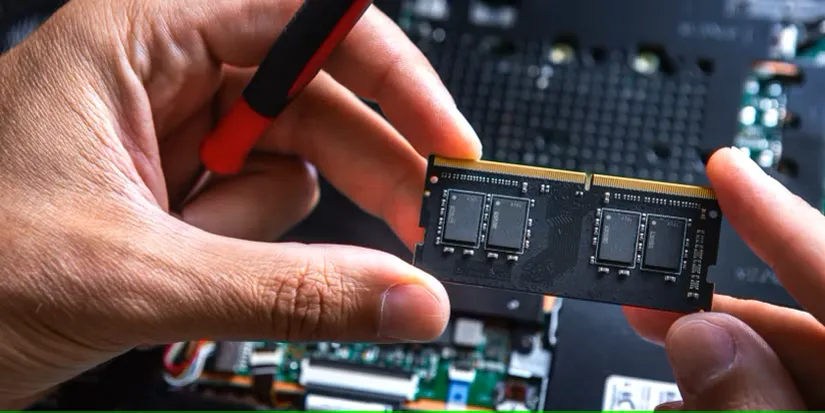
نصب سختافزار جدید راه کلیدی برای سرعت بخشیدن به لپتاپ شما برای بازی است. اما چه چیزی را میتوانید ارتقا دهید؟
لپتاپها به طور مشهوری غیرقابل ارتقا هستند. با این وجود، سه جزء وجود دارد که میتوانید در اکثر لپتاپهای بازی ارتقا دهید.
- رم: افزایش مقدار و سرعت حافظه میتواند تأثیر زیادی داشته باشد.
- فضای ذخیرهسازی: تغییر به یک درایو حالت جامد (SSD) سریع SATA یا NVMe عملکرد بازی را به میزان قابل توجهی بهبود میبخشد.
- باتری: باتریها قادر به اجرای بازیها برای هر مدت زمانی با تنظیمات کامل فعال نیستند.
علاوه بر این، اگر میخواهید یک ارتقاء ارزان داشته باشید، چرا عملکرد بازی شخصی خود را با یک صفحه کلید و ماوس خارجی که برای بازی بهینه طراحی شدهاند، بهبود نمیبخشید؟ و اگر مانیتور داخلی لپتاپ شما خیلی کوچک است، میتوانید چندین مانیتور را برای تجربه نهایی بازی به لپتاپ خود متصل کنید.
اگر مطمئن نیستید که چگونه رم لپتاپ خود را برای بازی ارتقا دهید، باید راهنمای گام به گام ارتقاء رم لپتاپ ما را برای شروع بررسی کنید.
حالا میدانید چگونه عملکرد لپتاپ را برای بازی بهبود بخشید
چه کسی فکر میکرد که بتوانید تا این حد برای بهبود عملکرد بازی در یک کامپیوتر لپتاپ کار کنید؟ در حالی که اکثر این نکات صرفاً برای لپتاپهای ویندوزی اعمال میشوند، برخی از نکات را میتوان در سیستمهای macOS و لینوکس نیز استفاده کرد.
برای رایانههای رومیزی، ارتقاء سختافزار میتواند تأثیر زیادی بر بازی داشته باشد؛ به عنوان یک کاربر لپتاپ، شما محدود هستید. در اکثر لپتاپها نمیتوانید کارت گرافیک یا پردازنده را ارتقا دهید. به همین دلیل است که این 20 نکته برای بهبود عملکرد بازی بسیار حیاتی هستند.
اگر این کافی نیست، برای اطلاعات بیشتر به راهنمای اختصاصی نکات عملکرد بازی ویندوز ما مراجعه کنید. و اگر هنوز هم کافی نیست، به جای آن، استریم بازیها را از یک سرور بازی مبتنی بر ابر امتحان کنید.

بدون دیدگاه
نظرت رو بنویس؛ مودب باشیم 😊
ورود / ثبتنام