
چگونه با یک لپتاپ ضعیف بازی کنیم؟
آیا شما یک گیمر هستید اما یک کامپیوتر با مشخصات پایین دارید؟ راههایی برای تغییر تنظیمات وجود دارد تا بتوانید بازیهای مدرن را روی دستگاه…
مطالعه بیشتر →
بسیاری از گیمرها علاقهمند به تجربه بازیهای سنگین مانند GTA V، FIFA، Call of Duty، Cyberpunk 2077 و بازیهای نسل جدید هستند، اما ممکن است سیستم قوی یا کارت گرافیک پیشرفته نداشته باشند. خوشبختانه، اجرای بازیهای سنگین در سیستمهای ضعیف نیز ممکن است، اگر نکات، ترفندها و ابزارهای مناسب را بدانید.
در این مقاله، به شما آموزش میدهیم که چگونه بازیهای سنگین را روی سیستمهایی با مشخصات پایین اجرا کنید؛ از بهینهسازی ویندوز گرفته تا کاهش تنظیمات گرافیکی بازی و استفاده از نرمافزارهای افزایش عملکرد، همه را کامل توضیح میدهیم.
بازیهای سنگین معمولاً در سیستمهای ضعیف اجرا نمیشوند چون این بازیها به قدرت پردازش بالا، کارت گرافیک قوی، حافظه رم کافی و سرعت دیسک بالا نیاز دارند. سیستمهای ضعیف ممکن است از پردازندههای قدیمی، گرافیک مجتمع (نه مجزا)، رم پایین یا هارد دیسک کند برخوردار باشند که نمیتوانند حجم زیاد دادهها، گرافیک پیشرفته و افکتهای پیچیده بازیهای مدرن را پردازش کنند. در نتیجه، بازی ممکن است اصلاً اجرا نشود یا با لگ، تأخیر شدید، افت فریم و حتی هنگ کردن مواجه شود. همچنین، سیستمهای ضعیف معمولاً از نظر نرمافزاری نیز بهروز نیستند یا درایورها و نسخههای کتابخانههای گرافیکی (مثل DirectX یا OpenGL) قدیمی هستند که مانع اجرای درست بازی میشود.
بازیهای سنگین معمولاً نیازمند منابع زیر هستند:
سیستمهای ضعیف ممکن است:
اما این به این معنا نیست که نمیتوان بازی را اجرا کرد! در ادامه با روشهای کاهش فشار سیستم و اجرای بهتر بازیها آشنا میشوید.
برای اجرای بهتر بازیها در ویندوز، میتوان چند مرحله کلیدی برای بهینهسازی سیستم انجام داد: اول، خاموش کردن برنامههای پسزمینه غیرضروری از طریق Task Manager تا منابع سیستم آزاد شوند. دوم، فعالسازی حالت Game Mode ویندوز که عملکرد سیستم را برای بازیها بهینه میکند. سوم، بهروزرسانی درایور کارت گرافیک (NVIDIA، AMD یا Intel) که نقش مهمی در افزایش فریمریت و سازگاری دارد. چهارم، افزایش فضای خالی در درایو نصب بازی و استفاده از SSD بهجای هارد معمولی برای سرعت بیشتر بارگذاری. پنجم، تنظیمات گرافیکی بازی را کاهش دهید (مانند کاهش رزولوشن یا خاموش کردن افکتهای پیشرفته). همچنین غیرفعالسازی افکتهای بصری ویندوز، خاموش کردن آپدیتهای خودکار و استفاده از نرمافزارهای تقویت عملکرد مانند Razer Cortex میتواند تجربه بازی را روانتر کند.
برای غیرفعالسازی افکتهای گرافیکی ویندوز و افزایش سرعت سیستم، مراحل زیر را دنبال کنید:
با این کار، ویندوز ظاهر سادهتری خواهد داشت، اما منابع بیشتری برای اجرای روانتر بازیها و نرمافزارهای سنگین آزاد میشود.
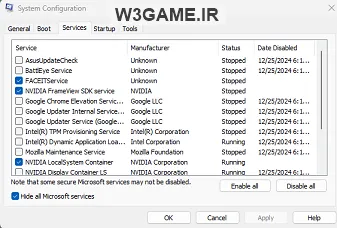
برای غیرفعال کردن سرویسهای غیرضروری ویندوز که در پسزمینه اجرا میشوند و منابع سیستم را اشغال میکنند، مراحل زیر را دنبال کنید. این کار به بهبود عملکرد کلی سیستم و اجرای بهتر بازیها کمک میکند:
msconfig را وارد کرده و Enter بزنید.همچنین میتوانید از تب Startup در Task Manager (یا در System Configuration → تب Startup در ویندوزهای قدیمیتر) برنامههایی را که هنگام روشن شدن سیستم اجرا میشوند، غیرفعال کنید. با این روش منابع بیشتری برای اجرای بازیها آزاد میشود و لگ یا افت عملکرد کاهش مییابد.
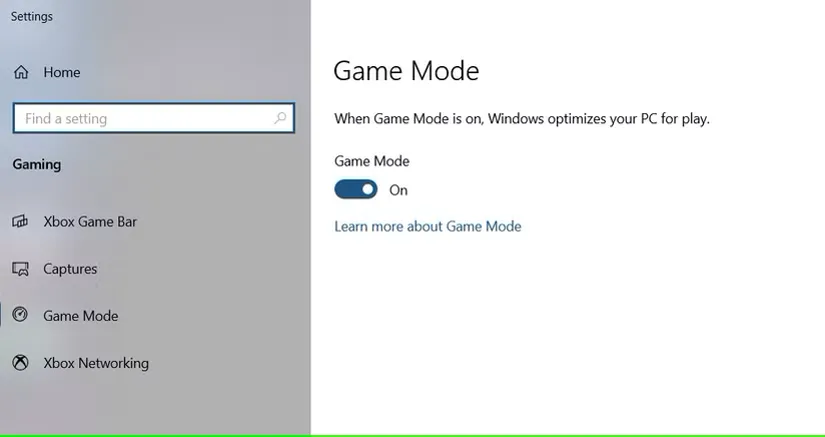
Game Mode در ویندوز 10 و 11 یک قابلیت داخلی است که هنگام فعالسازی، منابع سیستم را به نفع بازیها مدیریت میکند تا عملکرد بهتری ارائه دهد. این حالت با کاهش فعالیتهای پسزمینه مانند بهروزرسانیهای ویندوز، نوتیفیکیشنها و اجرای سرویسهای سنگین، باعث کاهش لگ و افزایش پایداری فریمریت میشود.
پس از فعالسازی، ویندوز به طور خودکار هنگام اجرای بازی، Game Mode را اعمال میکند و تمرکز منابع (CPU، GPU، RAM) روی بازی قرار میگیرد. این ویژگی بهخصوص در سیستمهای میانرده و ضعیفتر مفید است و میتواند تجربه بازی را روانتر و بدون افت سرعت کند.
| نرمافزار | کاربرد |
|---|---|
| Razer Cortex | آزادسازی رم و CPU هنگام بازی |
| Game Booster | افزایش FPS |
| Wise Game Booster | مدیریت منابع سیستم |
| MSI Afterburner | اورکلاک نرم کارت گرافیک (با احتیاط) |
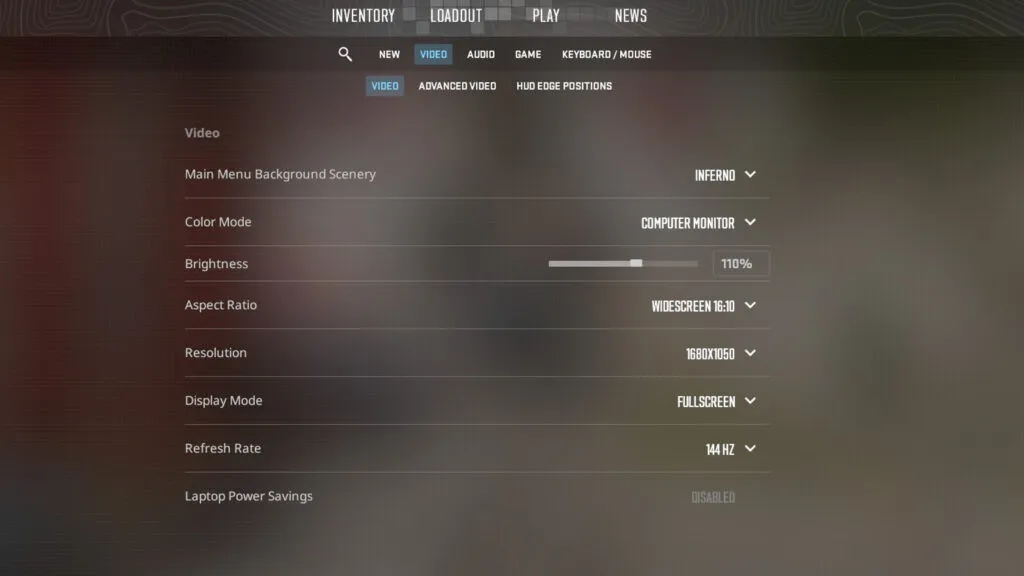
کاهش گرافیک بازی یکی از سادهترین و مؤثرترین روشها برای اجرای بهتر بازیها در سیستمهای ضعیف است. برای این کار، ابتدا وارد تنظیمات (Settings) بازی شوید و به بخش گرافیک (Graphics) یا ویدیو (Video) بروید. در آنجا میتوانید گزینههایی مانند:
| تنظیمات | مقدار پیشنهادی |
|---|---|
| Resolution (رزولوشن) | 720p یا پایینتر (مثلاً 1024×768) |
| Texture Quality | Low |
| Shadow | Off یا Low |
| Anti-aliasing | Off |
| Draw Distance | Low |
| Effects | Low |
| V-Sync | Off |
| FPS Limit | 30 FPS |
حالت Fullscreen معمولاً بهترین عملکرد را میدهد چون ویندوز به طور اختصاصی منابع را به بازی میدهد.
بعضی از بازیها مثل GTA V، Skyrim، PUBG و… توسط جامعه مادسازها پچهای مخصوصی دارند که باعث میشوند بازی در سیستمهای ضعیف اجرا شود.
برای بهبود عملکرد بازیها، تنظیم کارت گرافیک یکی از کلیدیترین اقدامات است. بسته به اینکه از کارت گرافیک NVIDIA یا AMD استفاده میکنید، مراحل کمی متفاوت است، اما هدف اصلی، بهینهسازی تنظیمات برای افزایش فریمریت و کاهش لگ است:
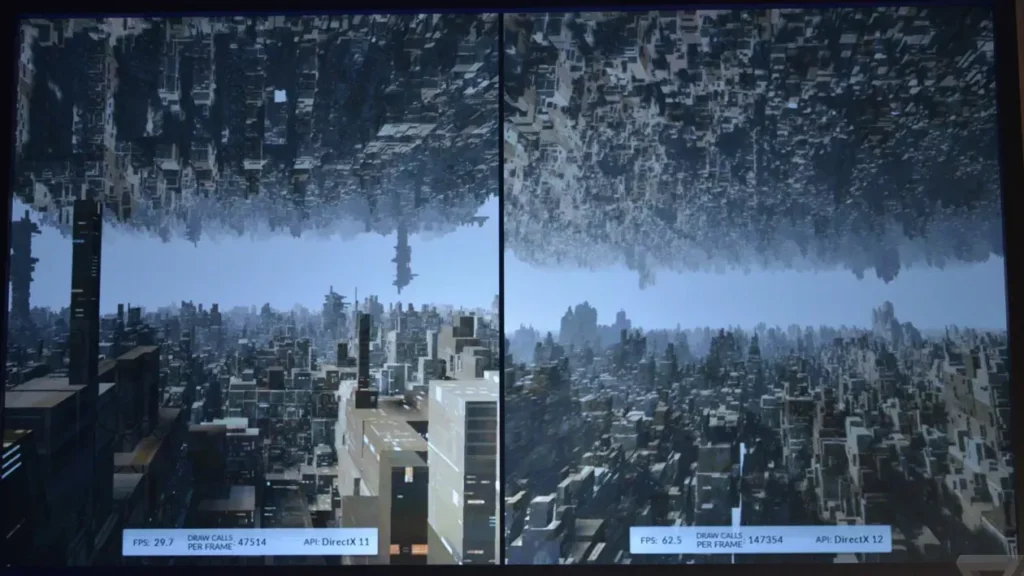
استفاده از DirectX مناسب نقش بسیار مهمی در اجرای بهتر و روانتر بازیها دارد، چون DirectX مجموعهای از رابطهای برنامهنویسی (API) است که ارتباط بین بازی و سختافزار (کارت گرافیک، صدا و غیره) را بهینه میکند. نسخههای مختلفی از DirectX وجود دارد، مانند DirectX 9، 10، 11 و 12 که هرکدام با بازیها و سختافزارهای خاصی سازگار هستند.
اگر سیستم شما قدیمیتر است، اجرای بازیهایی که از DirectX 12 استفاده میکنند ممکن است دچار افت فریم یا حتی ناسازگاری شود. بنابراین همیشه بررسی کنید که بازی شما با کدام نسخه DirectX سازگار است و آیا سیستم شما آن را پشتیبانی میکند یا خیر. در برخی بازیها، میتوانید نسخه DirectX را از داخل تنظیمات بازی (مثل انتخاب بین DX11 و DX12) تغییر دهید تا بهترین عملکرد را روی سیستم خود تجربه کنید.
برای اطمینان از نصب بودن نسخه مناسب DirectX، کافی است کلیدهای Win + R را فشار دهید، سپس دستور dxdiag را تایپ کرده و Enter بزنید. در پنجره بازشده، نسخه نصبشده را در پایین مشاهده خواهید کرد. همچنین نصب یا بروزرسانی DirectX Runtime از سایت رسمی مایکروسافت میتواند مشکلات اجرا یا افت عملکرد را رفع کند.
اگر سیستم خیلی ضعیفی دارید، یک روش فوقالعاده:
بازی روی سرور اجرا میشود و شما فقط تصویر را استریم میکنید، بدون نیاز به کارت گرافیک قوی!
| پلتفرم | سیستم مورد نیاز |
|---|---|
| NVIDIA GeForce Now | فقط اینترنت با سرعت 15Mbps |
| Boosteroid | تحت مرورگر، برای بازیهای سنگین |
| Xbox Cloud Gaming | با اشتراک Game Pass |
| Shadow PC | سیستم کامل مجازی با سختافزار قوی |
✔️ فقط کافی است اینترنت خوبی داشته باشید؛ بازیها روی هر سیستمی قابل اجرا میشوند.
اگر ویندوز سیستم شما کند است:
با نصب سیستم عامل سبک، منابع بیشتری در اختیار بازیها قرار میگیرد.

خیر، اما فشار زیادی به قطعات وارد میشود و ممکن است داغی بیش از حد یا کندی ایجاد شود. استفاده از خنککننده توصیه میشود.
SSD بسیار بهتر است و سرعت لودینگ بازی را تا ۵ برابر افزایش میدهد.
بله. رم بیشتر (حداقل ۸ گیگابایت) تأثیر زیادی دارد. حتی اگر CPU و GPU ضعیف باشد.
بازیهایی مثل:
اجرای بازیهای سنگین روی سیستمهای ضعیف ممکن است غیرممکن به نظر برسد، اما با استفاده از ترفندهای نرمافزاری، کاهش تنظیمات گرافیکی، استفاده از مود و ابزارهای کمکی، حتی سیستمهای ضعیف هم میتوانند بازیهای جذاب را تجربه کنند.
شما لازم نیست سیستم چند ده میلیون تومانی داشته باشید تا گیمر باشید؛ هوشمند بازی کنید، سبک و بهینهسازی شده!
آیا تجربهای در اجرای بازیهای سنگین روی سیستم ضعیف دارید؟
اگر سوال یا مشکلی در اجرای یک بازی خاص دارید، در نظرات بنویسید تا راهنمایی تخصصی دریافت کنید.

بدون دیدگاه
نظرت رو بنویس؛ مودب باشیم 😊
ورود / ثبتنام