
کارت گرافیک تصویر نمی دهد | بررسی دلایل و روشهای تعمیر خانگی
کارت گرافیک یکی از قطعات حیاتی کامپیوتر است که مسئول پردازش و نمایش تصاویر روی صفحه نمایش میباشد. یکی از مشکلات رایج که بسیاری از…
مطالعه بیشتر →
کارت گرافیک (GPU) یکی از حیاتیترین قطعات سختافزاری در سیستمهای کامپیوتری به خصوص برای گیمرها، طراحان گرافیک، و کاربران حرفهای است. اما مانند هر سختافزار دیگری، کارت گرافیک هم ممکن است دچار مشکل شده و حتی بسوزد. دانستن علائم سوختن کارت گرافیک، نحوه تست سلامت آن و آموزش تعمیر میتواند به شما کمک کند از هزینههای گزاف تعمیرات جلوگیری کنید و عمر قطعه را افزایش دهید.
در این مقاله به بررسی کامل علائم سوختگی، روشهای تست، ابزارهای مورد نیاز و راهکارهای تعمیر کارت گرافیک میپردازیم تا به صورت کاملاً تخصصی شما را در مسیر نگهداری و تعمیر این قطعه حیاتی همراهی کنیم.
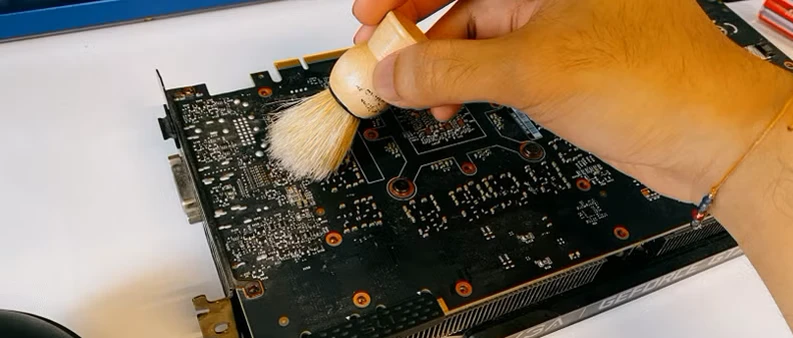
علائم متعددی وجود دارد که نشان میدهد کارت گرافیک شما ممکن است دچار سوختگی یا خرابی شده باشد. برخی از این علائم عبارتند از:
تفاوت کارت گرافیک سوخته با کارت معیوب در شدت و نوع خرابی است؛ کارت گرافیک سوخته معمولاً به دلیل آسیب فیزیکی شدید مانند سوختگی تراشهها، قطعات الکترونیکی یا مدارهای چاپی، کاملاً از کار افتاده و قابل تعمیر نیست یا هزینه تعمیر آن بسیار بالا است. این نوع خرابی معمولاً با بوی سوختگی، رنگپریدگی یا تغییر رنگ روی برد، قطعات سوخته و عدم روشن شدن کارت مشخص میشود.
اما کارت گرافیک معیوب ممکن است به دلایل مختلفی مانند نوسانات برق، مشکل در فنها، خرابی حافظه، مشکلات نرمافزاری یا ناسازگاری درایورها دچار اختلال عملکرد شود ولی بهصورت کامل آسیب فیزیکی ندیده و قابل تعمیر یا بهبود است. کارت معیوب ممکن است مشکلاتی مانند صفحه آبی، پرش تصویر، کرش کردن بازیها یا خطاهای گرافیکی داشته باشد اما معمولاً قابل بازیابی است.
گاهی اوقات ممکن است مشکلات کارت گرافیک به دلیل ایرادات نرمافزاری یا ناسازگاری درایورها باشد و لزوماً کارت فیزیکی خراب نشده باشد. تفاوتهای اصلی به شرح زیر است:
| ویژگی | کارت گرافیک سوخته | کارت گرافیک معیوب نرمافزاری |
|---|---|---|
| نمایش تصویر | معمولاً هیچ تصویری نمایش نمیدهد | تصویر ممکن است باشد ولی با مشکلات همراه است |
| خطاهای سیستم | ارورهای سختافزاری و قطع کار | ارورهای نرمافزاری و درایوری |
| تست سختافزاری | خرابی قطعات و افزایش دما | سالم بودن قطعات فیزیکی |
| علائم فیزیکی | بوی سوختگی، آثار سوختگی روی PCB | بدون آثار فیزیکی قابل مشاهده |
دلایل رایج سوختن کارت گرافیک شامل افزایش بیش از حد دما به دلیل خنککاری ناکافی یا خرابی فنها، نوسانات برق و عدم استفاده از محافظ برق مناسب، اورکلاک غیر اصولی و فشار زیاد روی قطعات کارت، گرد و غبار و کثیفی که باعث انسداد مسیرهای خنککننده میشود، و نصب یا جداسازی نادرست کارت هستند. همچنین خرابی قطعات داخلی مانند مدارهای VRM یا خازنها و عیبهای کارخانهای یا ضربه فیزیکی میتوانند منجر به سوختن کارت گرافیک شوند. رعایت نکات نگهداری و استفاده صحیح از کارت میتواند ریسک این مشکلات را کاهش دهد.
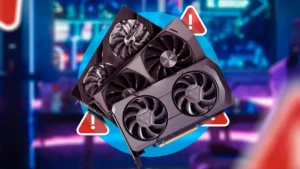
برای تست و تعمیر کارت گرافیک به ابزارهایی مثل مولتیمتر برای اندازهگیری ولتاژ و مقاومت، هویه و تجهیزات لحیمکاری برای تعویض قطعات معیوب، دستگاه تست حرارت برای شناسایی نقاط داغ، و پیچگوشتیهای مخصوص نیاز است. همچنین نرمافزارهای بنچمارک و تست عملکرد مثل FurMark و MSI Afterburner برای بررسی سلامت کارت و دمای آن کاربرد دارند. استفاده از این ابزارها همراه با دانش فنی مناسب، امکان عیبیابی دقیق و تعمیر موثر کارت گرافیک را فراهم میکند.
| ابزار | کاربرد |
|---|---|
| مولتیمتر | تست قطعات الکترونیکی و ولتاژ |
| نرمافزار تست کارت گرافیک | تست عملکرد و دمای GPU |
| پیچگوشتیهای کوچک | باز کردن کارت و تعویض قطعات |
| اسپری هوای فشرده | تمیز کردن گرد و خاک |
| خمیر حرارتی جدید | تعویض خمیر حرارتی |
| تجهیزات لحیمکاری | تعمیر قطعات روی برد (ریبال) |
| بایوس فلشر | بازیابی یا فلش مجدد بایوس |
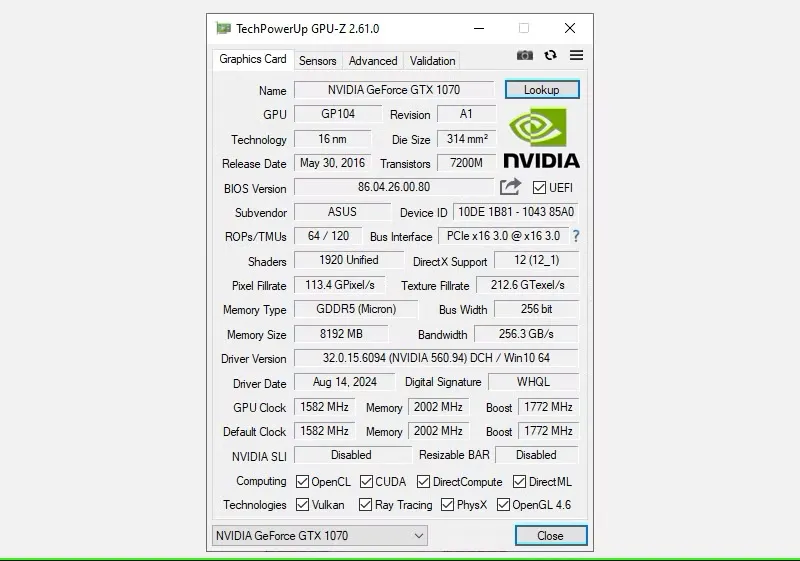
تست سلامت کارت گرافیک برای اطمینان از عملکرد درست و جلوگیری از مشکلات احتمالی اهمیت زیادی دارد. برای این کار میتوانید از نرمافزارهای تخصصی مانند GPU-Z (برای مشاهده اطلاعات دقیق کارت و وضعیت حسگرها)، MSI Afterburner (برای مانیتورینگ دما، سرعت فن و ولتاژ)، و FurMark یا 3DMark (برای بنچمارک و تست فشار کارت گرافیک) استفاده کنید. در حین تست فشار، کارت باید بدون کرش، نمایش خطا یا افزایش بیش از حد دما کار کند. همچنین مشاهده علائم فیزیکی مثل تغییر رنگ، صدای غیرطبیعی فن یا مشکلات در نمایش تصویر نیز به تشخیص سلامت کمک میکند. در نهایت، اگر کارت در بازیها یا نرمافزارهای گرافیکی بدون مشکل اجرا شود، میتوان سلامت نسبی آن را تأیید کرد.
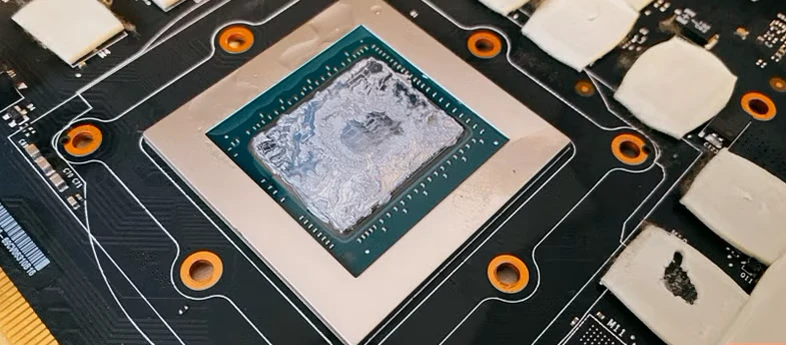
خمیر حرارتی کارایی خنککنندگی GPU را تعیین میکند. با گذشت زمان، خمیر خشک شده و نیاز به تعویض دارد.
مراحل:
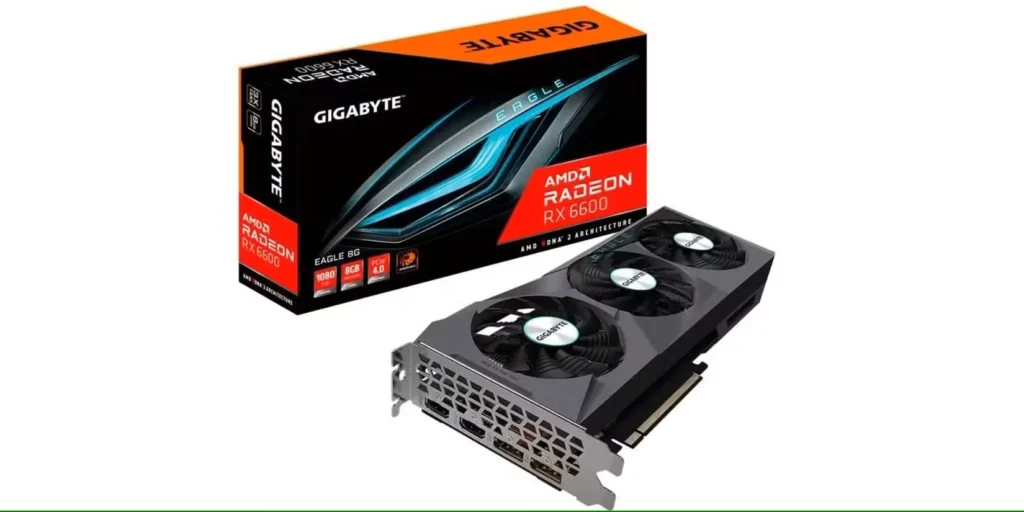
ریبال (Reballing) یک فرایند تخصصی تعمیر کارت گرافیک و قطعات الکترونیکی مشابه است که برای رفع مشکلات اتصال بین چیپ اصلی (معمولاً GPU) و بورد مدار چاپی (PCB) انجام میشود. در این روش، ابتدا چیپ از برد جدا میشود، سپس توپهای کوچک لحیم (Solder Balls) قدیمی برداشته شده و بهجای آنها توپهای جدید لحیم با قطر و جنس مناسب روی پدهای چیپ قرار میگیرند. پس از آن چیپ دوباره روی برد نصب و لحیمکاری میشود.
ریبال معمولاً برای حل مشکلاتی مانند قطع شدن یا ترکخوردگی اتصالات لحیم BGA بهدلیل حرارت زیاد، ضربه یا فرسودگی انجام میشود که باعث مشکلاتی مثل تصویر نامنظم، صفحه سیاه، یا عدم شناسایی کارت گرافیک میگردد. این فرایند نیازمند تجهیزات حرفهای مثل هیتر، دستگاه جداسازی چیپ، دستگاه لحیمکاری مجدد BGA، و مهارت دقیق است و توسط تعمیرکاران تخصصی انجام میشود.
فلش مجدد BIOS کارت گرافیک یعنی بروزرسانی یا بازنویسی نرمافزار داخلی (Firmware) کارت که کنترلکنندههای سختافزاری و تنظیمات عملکرد آن را مدیریت میکند. این کار معمولاً برای رفع باگها، بهبود سازگاری با بازیها و درایورها، افزایش کارایی یا حل مشکلات سختافزاری انجام میشود.
برای فلش BIOS کارت گرافیک باید از نرمافزارهای مخصوص سازنده کارت (مثل NVFlash برای کارتهای انویدیا و ATIFlash/AMDFlash برای کارتهای AMD) استفاده کنید و فایل BIOS مناسب مدل و نسخه کارت خود را دانلود کنید. عملیات فلش باید با دقت بالا انجام شود، زیرا هر اشتباهی میتواند باعث از کار افتادن کارت و نیاز به تعمیرات تخصصی شود. بهتر است قبل از فلش، نسخه فعلی BIOS را ذخیره کنید تا در صورت بروز مشکل بتوانید آن را بازیابی کنید.
این کار بیشتر توسط افراد با تجربه و تکنسینهای حرفهای انجام میشود و برای کاربران عادی تنها زمانی توصیه میشود که مشکل مشخصی در BIOS وجود داشته باشد یا بهبود خاصی مورد نیاز باشد.
قبل از شروع تعمیر کارت گرافیک، رعایت نکات ایمنی اهمیت زیادی دارد تا از آسیب به خود و دستگاه جلوگیری شود. ابتدا کامپیوتر و کارت گرافیک را از برق کامل جدا کنید و مطمئن شوید هیچ منبع برقی متصل نیست. برای جلوگیری از تخلیه الکتریسیته ساکن که میتواند به قطعات حساس کارت آسیب بزند، از مچبند ضد الکتریسیته ساکن (ESD Wrist Strap) استفاده کنید یا دستهایتان را روی بدنه فلزی کیس قرار دهید تا بار الکتریکی تخلیه شود. محل کار باید خشک، تمیز و به دور از رطوبت باشد و از ابزارهای مخصوص و سالم مانند پیچگوشتی مناسب بهره ببرید. همچنین از تماس مستقیم با چیپها و قطعات الکترونیکی خودداری کنید و هنگام لحیمکاری یا استفاده از حرارت، مراقب دمای ابزار باشید. در نهایت، اگر تجربه کافی ندارید، تعمیر کارت را به افراد متخصص بسپارید تا از آسیبهای جبرانناپذیر جلوگیری شود.
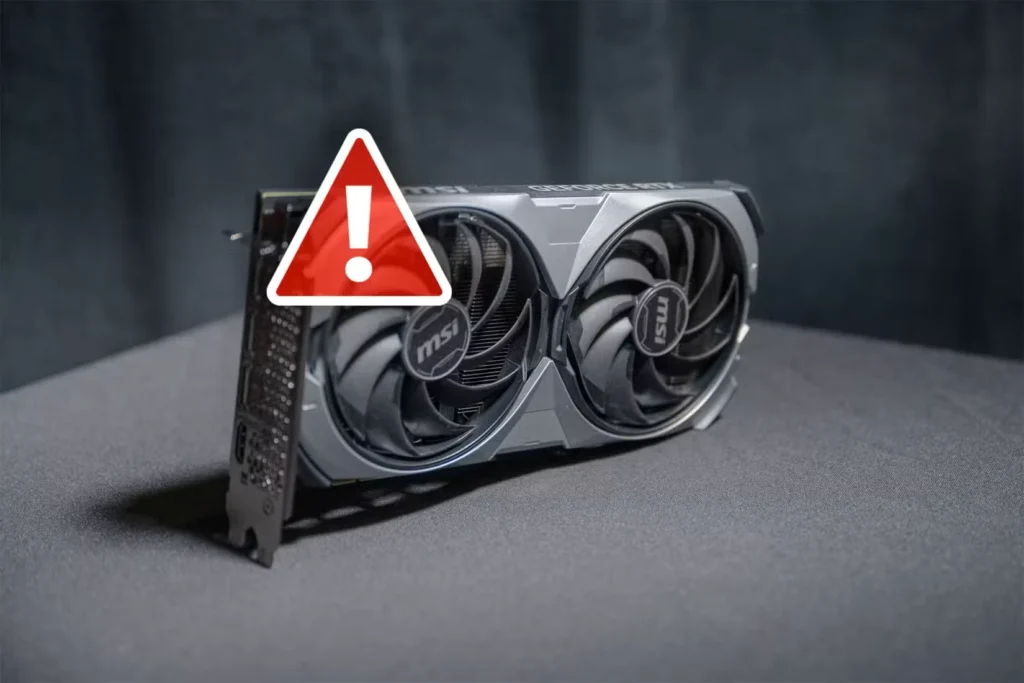
کارت گرافیک سالم معمولاً بدون هیچ مشکل یا اختلالی کار میکند و تصاویر را بهصورت واضح و بدون خطا نمایش میدهد، فنها بهدرستی میچرخند و دما در محدوده نرمال باقی میماند. اما کارت گرافیک سوخته علائم مشخصی دارد مانند عدم نمایش تصویر، صفحه سیاه یا آبی هنگام روشن کردن سیستم، صدای غیرعادی یا قطع شدن فنها، بوی سوختگی یا دودی از کارت، داغ شدن بیش از حد، و روشن نشدن کامپیوتر یا کرش مکرر بازیها و برنامههای گرافیکی. کارت سوخته معمولاً دیگر قابل استفاده نیست یا نیاز به تعمیرات سنگین و پرهزینه دارد، در حالی که کارت سالم عملکرد پایدار و بدون مشکل ارائه میدهد.
| علامت | کارت گرافیک سوخته | کارت گرافیک سالم |
|---|---|---|
| نمایش تصویر | ندارد یا مختل | تصویر واضح و پایدار |
| صدای فن | غیرعادی و بلند | طبیعی و بیصدا |
| دما | بسیار بالا | در حد مجاز |
| بوی سوختگی | قابل مشاهده | ندارد |
| ارور سیستم | کدهای سختافزاری | بدون ارور |
آیا تعمیر کارت گرافیک در خانه ممکن است؟
بله، بسیاری از تعمیرات ساده مانند تعویض خمیر حرارتی و تمیزکاری امکانپذیر است ولی تعمیرات پیچیده نیاز به تجهیزات حرفهای دارد.
هزینه تعمیر کارت گرافیک سوخته چقدر است؟
بسته به نوع آسیب، هزینه از چند صد هزار تومان تا چند میلیون متفاوت است.
چگونه میتوانم عمر کارت گرافیکم را افزایش دهم؟
با رعایت نکات خنکسازی، تمیزکاری دورهای، و استفاده از منبع تغذیه استاندارد.
تعمیر و عیبیابی کارت گرافیک نیازمند دانش فنی، دقت و صبر است. شناخت علائم اولیه خرابی، انجام تستهای نرمافزاری و سختافزاری و استفاده از روشهای درست تعمیر میتواند باعث افزایش طول عمر کارت شود و از هزینههای بالای تعویض جلوگیری کند.
💬 آیا تا به حال کارت گرافیک خود را تعمیر کردهاید؟
🔧 چه مشکلاتی داشتید و چگونه آنها را رفع کردید؟
👇 نظرات و تجربیات خود را در بخش دیدگاهها با ما به اشتراک بگذارید.
مطالب مرتبط:

بدون دیدگاه
نظرت رو بنویس؛ مودب باشیم 😊
ورود / ثبتنام