
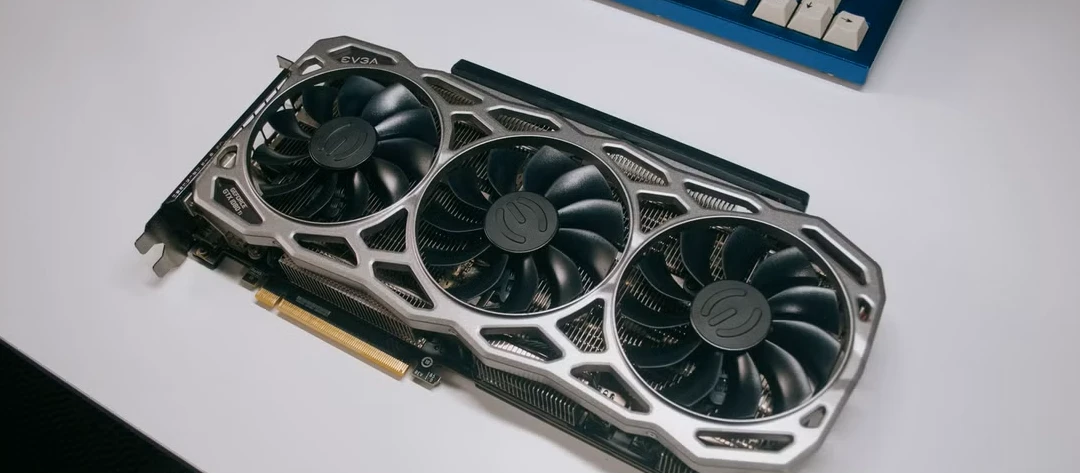
نحوه تعویض خمیر سیلیکون کارت گرافیک
کارت گرافیک شما هنگام بازی داغ میکند؟ و نرخ فریم شکا کاهش پیدا کرده است؟ممکن است پردازنده گرافیکی شما به خمیر سیلیکون جدید نیاز داشته باشد. جای نگرانی نیست و ما در این راهنما به شما نشان خواهیم داد که انجام این کار چقدر آسان است.
فهرست مطالب
چه زمانی و چرا باید خمیر سیلیکون را دوباره روی کارت گرافیک خود بمالید؟
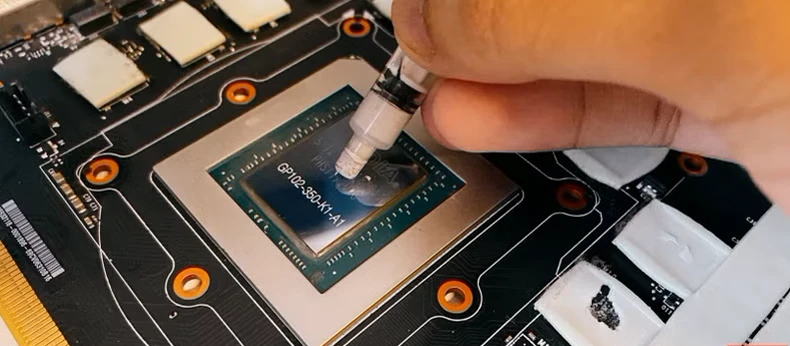
خمیر سیلیکون ، شکافهای ریز بین قالب پردازنده گرافیکی و هیت سینک را میبندد. با خشک شدن خمیر حرارتی به مرور زمان، شروع به کوچک شدن میکند و راندمان انتقال حرارت خمیر حرارتی را کاهش میدهد.
اگر کارت گرافیک شما کمتر از یک یا دو سال قدمت دارد، لازم نیست نگران این موضوع باشید – اما اگر کارت گرافیک دست دوم میخرید یا کارت گرافیکی حدود سه سال یا بیشتر دارید، تعویض خمیر ایده خوبی است.
تعویض خمیر، عملکرد را مانند روز اول بازیابی میکند، زیرا بیش از حد گرم نمیشود یا باعث گلوگاه حرارتی نمیشود. از آنجایی که کارت گرافیک شما در دماهای پایینتری کار میکند، طول عمر آن را نیز چند سال دیگر افزایش میدهد.
خطرات استفاده مجدد از خمیر سیلیکون روی کارت گرافیک
احتمال آسیب دیدن گرافیک هنگام چسباندن مجدد بسیار کم است، اما هنوز خطراتی وجود دارد که میخواهیم از آنها آگاه باشید:
- ابطال گارانتی: برچسب ابطال گارانتی معمولاً از نظر قانونی معتبر نیست، اما اگر این برچسب شکسته باشد، خدمات مشتری میتواند به راحتی خدمات گارانتی را از شما سلب کند. با این حال، کارت گرافیک شما احتمالاً در طول دوره گارانتی نیازی به چسباندن مجدد ندارد.
- آسیب رساندن به کارت گرافیک: کندن تصادفی یک خازن آسانتر از آن چیزی است که فکر میکنید. همچنین باعث میشود که تراشه GPU که برخلاف CPU دارای IHS (پخشکننده گرمای یکپارچه) نیست، در معرض آسیب قرار گیرد. یک تراشه یا خراش کوچک روی تراشه GPU میتواند آن را از بین ببرد.
- دمای بدتر: اولین تلاش من با شکست مواجه شد و مجبور شدم خمیر سیلیکون بیشتری اضافه کنم. خوشبختانه، آزمایشهای کاملی برای جلوگیری از آسیب دیدن GPU خود انجام دادم که در ادامه به آن خواهیم پرداخت.
میدانم که خطرناک به نظر میرسد. اما اگر مراحل زیر را دنبال کنید، مشکلی نخواهید داشت و میتوانید در طول مسیر FPS بیشتری کسب کنید.
مطلب مرتبط:
آموزش تعویض خمیر سیلیکون کارت گرافیک
اگر عملکرد کارت گرافیک شما شروع به کاهش و گرم شدن کرده است، ممکن است مشکل از گلوگاه حرارتی باشد. این نشانهای است که برای بازگشت به بهترین حالت خود نیاز به تعویض خمیر و احتمالاً کمی گردگیری دارد.
چیزهایی که نیاز دارید
قبل از شروع، مطمئن شوید که همه چیز مورد نیاز خود را دارید. اگر چند مورد از این موارد را ندارید، باز کردن کارت گرافیک خود را پیشنهاد نمیکنیم.
- خمیر حرارتی
- مجموعه پیچگوشتی (با سرهای Torx، در صورتی که کارت گرافیک شما از آنها استفاده میکند)
- پدهای حرارتی جایگزین
- ابزار پلاستیکی
- الکل ایزوپروپیل 99٪
- توپهای پنبهای
- گردگیر هوای فشرده (اختیاری)
- لامپ دمنده
- بند مچی ضد الکتریسیته ساکن (اختیاری)
- زیرانداز ضد الکتریسیته ساکن (اختیاری)
حالا که آماده و آماده هستید، نوبت به تعویض خمیر حرارتی GPU میرسد.
مرحله ۰: دمای کارت گرافیک خود را بررسی کنید
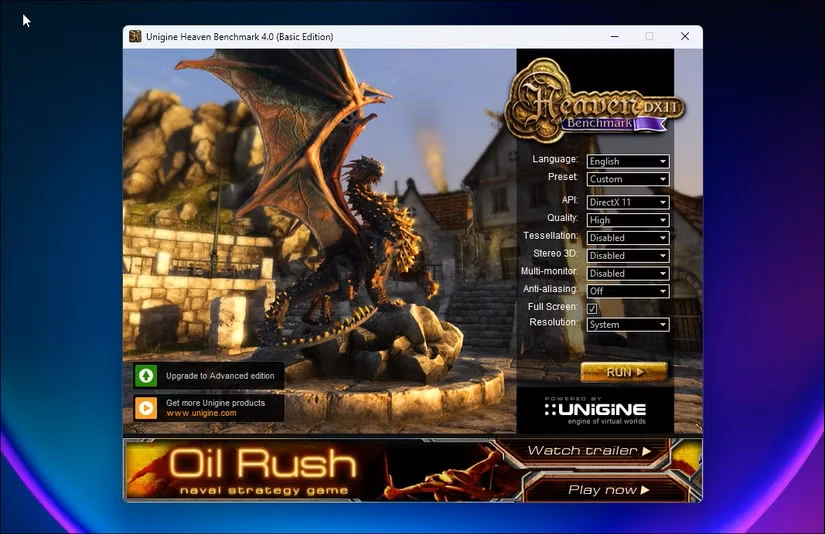
ما به شما توصیه میکنیم که این مرحله را نادیده نگیرید. همیشه تست و بنچمارک بگیرید تا ببینید آیا وضعیت شما بهبود یافته یا بدتر شده است.
برای انجام تست، Unigine Heaven Benchmark را در پسزمینه اجرا کنید و از یک مانیتور سختافزاری مانند HWiNFO استفاده کنید. اجازه دهید بنچمارک به مدت ۱۰ تا ۱۵ دقیقه اجرا شود تا مطمئن شوید که به حداکثر دمای خود رسیدهاید.
در این مدت دمای GPU را زیر نظر داشته باشید. در حالت ایدهآل، باید زیر ۸۰ تا ۸۵ درجه سانتیگراد بماند، اما پیشنهاد میکنیم دمای پایینتری حدود ۷۶ تا ۷۸ درجه سانتیگراد را هدف قرار دهید. تعویض باتری در واقع باید آخرین راه حل باشد. قبل از تعویض باتری، ابتدا سعی کنید ولتاژ GPU یا این راهحلهای گرمای بیش از حد GPU را کاهش دهید.
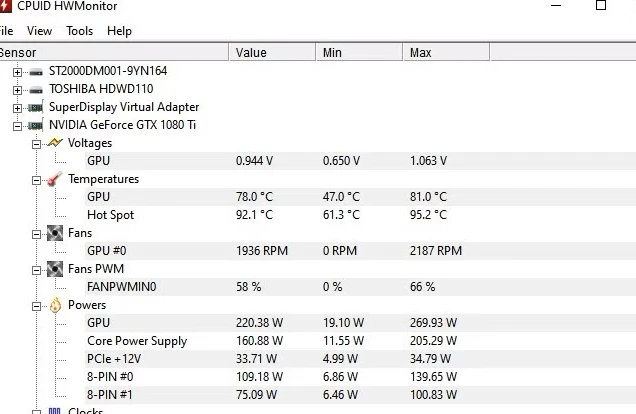
در مورد من، پس از کاهش ولتاژ کارت گرافیک ۱۰۸۰Ti به ۰.۹۴۴ ولت برای رسیدن به دمای پایینتر، هنوز دمای ۷۸ درجه سانتیگراد دارم. ۷۸ درجه سانتیگراد برای من کمی بالاست، و با توجه به اینکه این کارت گرافیک در سال ۲۰۱۸ و بدون باز شدن عرضه شده، تعویض آن ضروری است.
مرحله ۱: کارت گرافیک خود را بردارید
برای برداشتن کارت گرافیک خود، با خاموش کردن کامپیوتر، خاموش کردن منبع تغذیه، جدا کردن منبع تغذیه و سپس جدا کردن کابلها از کارت گرافیک خود شروع کنید.
پس از جدا کردن کامپیوتر خود، با فشار دادن دکمه پاور به مدت چند ثانیه، تخلیه برق را انجام دهید تا مطمئن شوید که تمام برق قطع شده است.
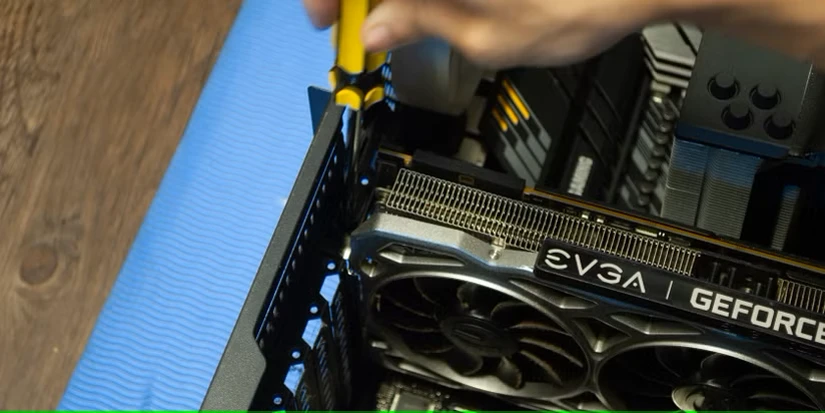
در مرحله بعد، کیس خود را باز کنید و کارت گرافیک را از کیس جدا کنید.
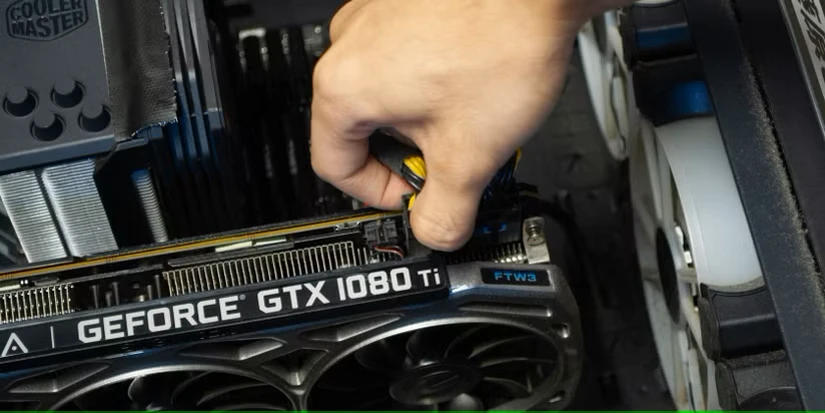
کابلهای برق را از کارت گرافیک خود جدا کنید.
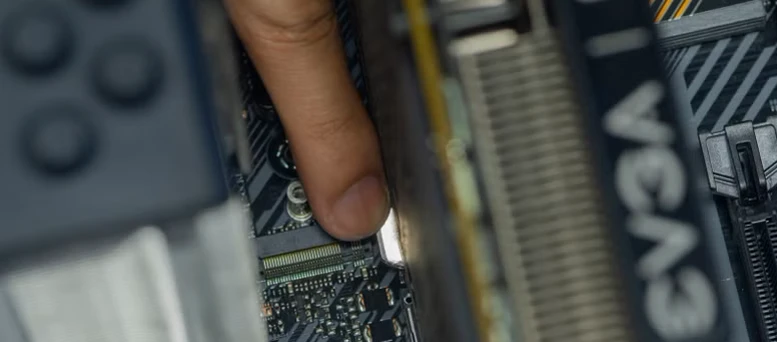
در نهایت، برای برداشتن کارت گرافیک خود، چفت روی اسلات PCIe که کارت گرافیک شما روی مادربرد شما به آن وصل شده است را فشار دهید. آن را به آرامی بیرون بکشید.
مرحله ۲: باز کردن کارت گرافیک خود
کارتهای گرافیک میتوانند تفاوتهای زیادی داشته باشند. باز کردن بعضی از کارتهای گرافیک از بقیه سختتر است، و این EVGA 1080 Ti FTW3 قطعاً یکی از سختترین کارتهای موجود است.
این کارت گرافیک پدهای حرارتی زیادی دارد – بیشتر از حد متوسط. در جداسازی قطعات، مطمئن شدم که هیچ گرد و غبار یا کثیفی روی پدهای حرارتی وجود نداشته باشد تا بتوان از آنها دوباره استفاده کرد. بهتر است جایگزینهایی داشته باشید تا در صورت خراب شدن یا کثیف شدن آنها، قطعات مهم دیگر بدون آنها بیش از حد گرم شوند.
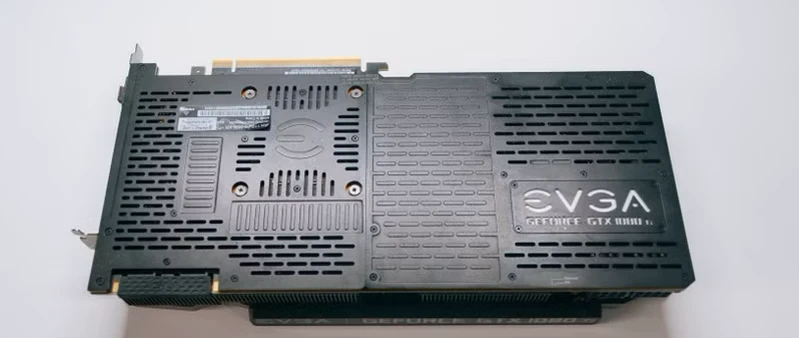
با در نظر گرفتن پدهای حرارتی، کارت گرافیک خود را باز کنید. در این مورد، ما با صفحات پشتی شروع میکنیم.
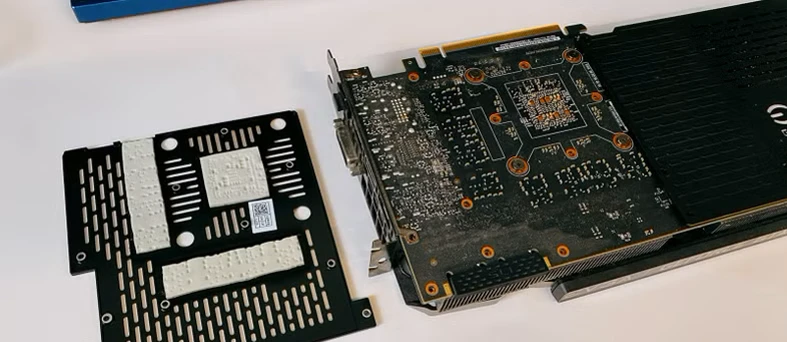
صفحه/صفحههای پشتی را کنار بگذارید زیرا پدهای حرارتی شکنندهای دارند.
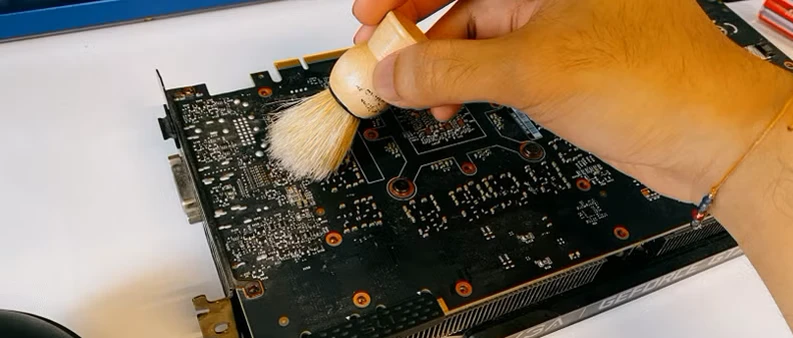
همچنین از این فرصت برای پاک کردن هرگونه گرد و غبار و کثیفی از پشت کارت گرافیک برای بهبود عملکرد حرارتی استفاده خواهیم کرد.
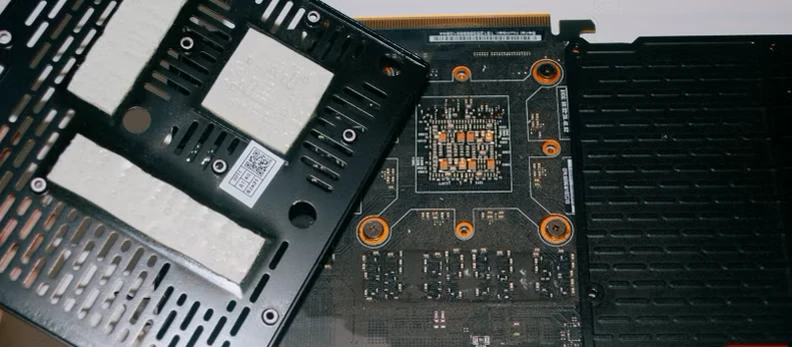
در مرحله بعد، پیچهای فنری خنککننده GPU را باز میکنیم و آن را به تراشه GPU روی مادربرد فشار میدهیم.
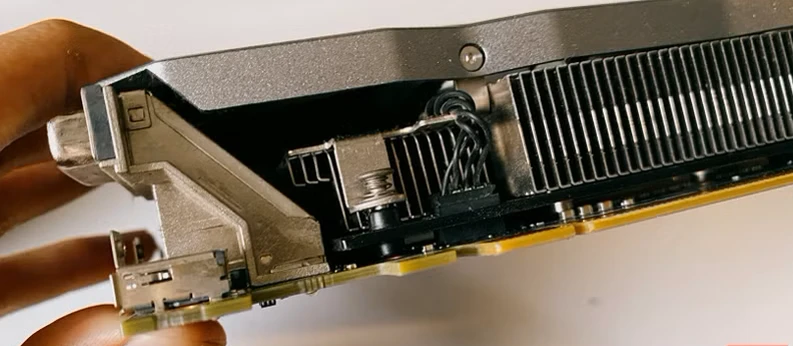
قبل از اینکه خنککننده را بردارید، مطمئن شوید که کانکتورهای برق مختلف را جدا کردهاید و در صورت نیاز، براکت IO را نیز باز کنید.
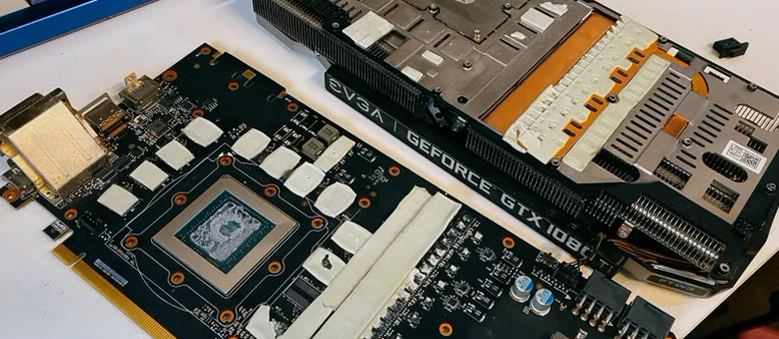
پس از اینکه همه چیز از سر راه برداشته شد، خنککننده را به آرامی جدا کنید و پدهای حرارتی که ممکن است در زیر آن باشند را در نظر داشته باشید.
مرحله ۳: پاک کردن خمیر سیلیکون قدیمی
پس از باز شدن کارت گرافیک، وقت آن است که خمیر حرارتی متصل به خنککننده و قالب GPU را جدا کنید.
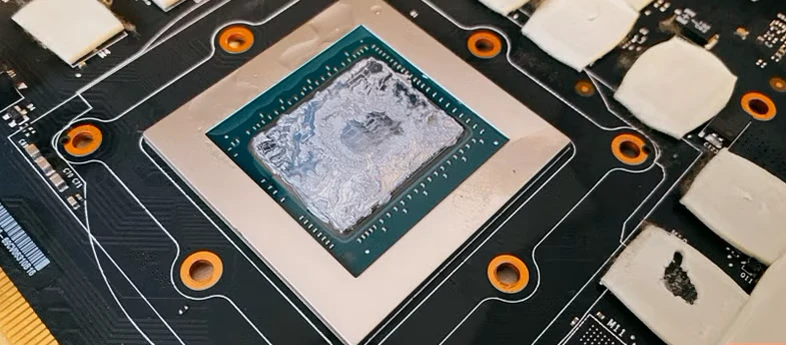
با شروع از قالب GPU، مطمئن شوید که از هیچ ابزار خراشندهای، به خصوص ابزارهای ساخته شده از فلز، استفاده نمیکنید. اگر حتی گوشه قالب را خراش دهید، ممکن است آن را از بین ببرید. از الکل ایزوپروپیل ۹۹٪ استفاده کنید و بگذارید خمیر حرارتی برای چند ثانیه در آن خیس بخورد، سپس آن را با یک توپ پنبهای یا گوش پاککن پاک کنید. نیازی به پاک کردن سرریز نیست؛ تمیز کردن سطح کافی خواهد بود.
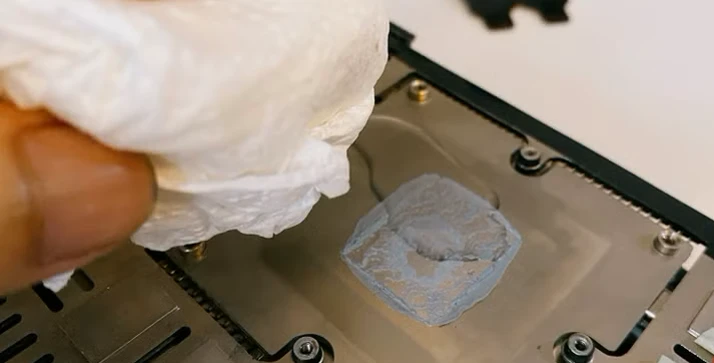
در مرحله بعد، روی خنککننده، همین کار را انجام دهید، بگذارید الکل خیس بخورد و سپس آن را پاک کنید.
مرحله ۴: اضافه کردن خمیر سیلیکون جدید
وقتی صحبت از قالب GPU شما میشود، کمتر، بیشتر نیست. برخلاف CPU، خنککننده مستقیماً روی قالب قرار دارد و همانطور که قبلاً گفته شد، یک IHS نیست.
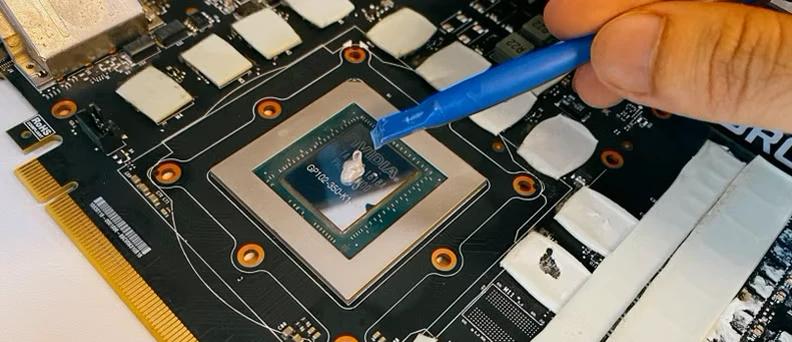
مقدار نسبتاً زیادی خمیر حرارتی روی تراشه بمالید، قطعاً بیشتر از آنچه در تصویر بالا نشان داده شده است. ترجیحاً یک علامت X، اما یک نقطه بزرگ نیز مناسب است. بیشتر از آنچه فکر میکنید بمالید، اما نه خیلی زیاد. نگران سرریز شدن بیش از حد نباشید، زیرا خمیر حرارتی رسانا نیست (اما، میدانید، زیادهروی نکنید!).
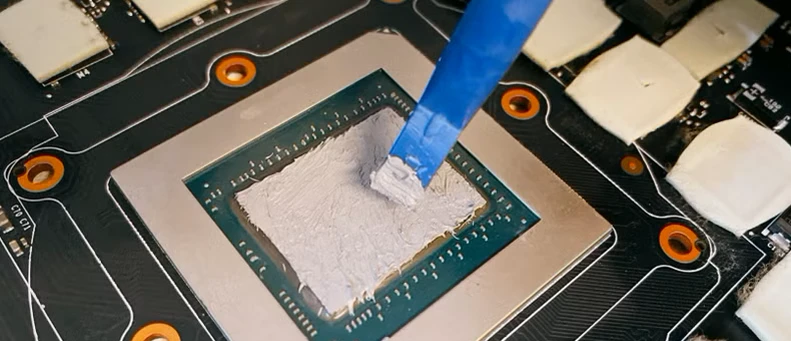
مرحله بعد، و از همه مهمتر، پخش کردن آن و رسیدن به لبههای قالب پردازنده گرافیکی است. مطمئن شوید که لبهها پوشش مناسبی دارند و نازک نشدهاند.
مرحله 5: کارت گرافیک خود را دوباره مونتاژ کنید
پس از اعمال خمیر حرارتی، میتوانید کارت گرافیک خود را دوباره مونتاژ کنید.
در صورتی که برخی از پدهای حرارتی را خراب کردهاید، اکنون زمان مناسبی برای تعویض آنهاست. اگر سالم هستند، خنککننده را وصل کنید و پیچهای فنری پشت مادربرد، درست پشت تراشه GPU را ببندید. برای اطمینان از پوشش یکنواخت، آنها را به صورت ضربدری سفت کنید.
با وصل کردن کانکتورهای برق از خنککننده به مادربرد، اتصال براکت IO و قرار دادن آنها روی صفحات پشتی (در صورت وجود کارت گرافیک)، مونتاژ مجدد را ادامه دهید.
مرحله 6: آزمایش و مقایسه دمای کارت گرافیک
در نهایت، یک مرحله بسیار مهم برای اطمینان از اینکه کار شما واقعاً انجام شده و نیازی به انجام مجدد ندارد، آزمایش است.
همانطور که در مرحله 0 نشان دادیم، همان بنچمارک را به مدت حدود 10 تا 15 دقیقه با یک نرمافزار نظارت بر دمای GPU اجرا کنید. در مورد من، نرمافزار EVGA Precision X1 را نیز بررسی میکنم زیرا FTW3 دارای فناوری iCX است. این نرمافزار دمای سایر اجزا، مانند قطعات زیر پدهای حرارتی را نیز به من میگوید تا بدانم که آیا نیاز به تعویض آنها نیز دارم یا خیر.
بعد از اولین آزمایشم، متوجه شدم که دمای پردازنده گرافیکی (GPU) تا ۹۰ درجه سانتیگراد بالا رفت در حالی که سایر اجزا به این اندازه داغ نبودند. با باز کردن کارت گرافیک، متوجه شدم که اگرچه طبق انتظار پخش شده و به طور یکنواخت پوشانده شده بود، اما نازک شده و شکافهایی داشت.
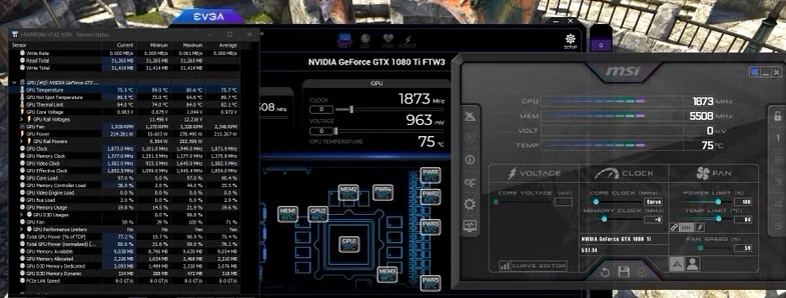
بعد از اضافه کردن خمیر حرارتی بیشتر، به مدت ۱۰ دقیقه با ولتاژ کمی افزایش یافته آزمایش کردم، زیرا متوجه ناپایداری در ۰.۹۴۴ ولت شدم. با وجود افزایش ولتاژ، دمای من به طور متوسط حدود ۷۵.۷ درجه سانتیگراد بود.
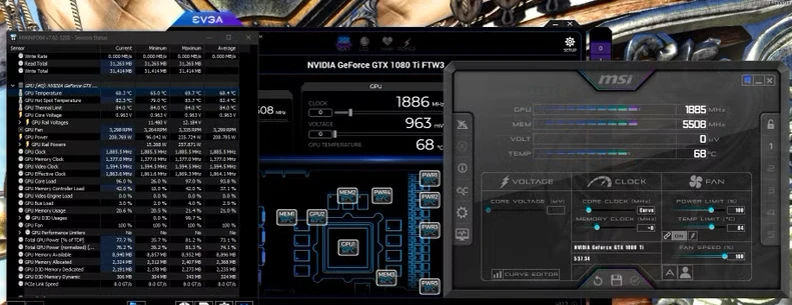
میخواستم ببینم چقدر میتوانم پایین بیاورم، بنابراین سعی کردم از سرعت فن ۱۰۰٪ به جای خودکار استفاده کنم و پس از رسیدن به حداکثر دمای ۶۹.۷ درجه سانتیگراد تنها پس از پنج دقیقه، افزایش دما در حدود ۶۸.۴ درجه سانتیگراد متوقف شد. همچنین میتوانید یک منحنی فن سفارشی تنظیم کنید تا سرعت فن را در حدود ۷۰ درجه سانتیگراد تا ۱۰۰٪ افزایش دهد تا کمترین دما را در اوج عملکرد داشته باشید. البته صدای زیادی خواهد داشت.
افزایش عملکرد و افزایش طول عمر کارت گرافیک با خمیر حرارتی جدید
خمیرکاری مجدد یکی از تأثیرگذارترین کارهایی است که میتوانید روی یک کارت گرافیک قدیمی انجام دهید، نه فقط برای عملکرد آن، بلکه برای سن آن نیز. کارتهای گرافیک حتی میتوانند با نگهداری منظم تا 10 سال یا بیشتر دوام بیاورند. امیدواریم این راهنما به شما کمک کرده باشد تا دمای خنکتری داشته باشید و عملکرد از دست رفته کارت گرافیک خود را بازیابی کنید.

بدون دیدگاه
نظرت رو بنویس؛ مودب باشیم 😊
ورود / ثبتنام