
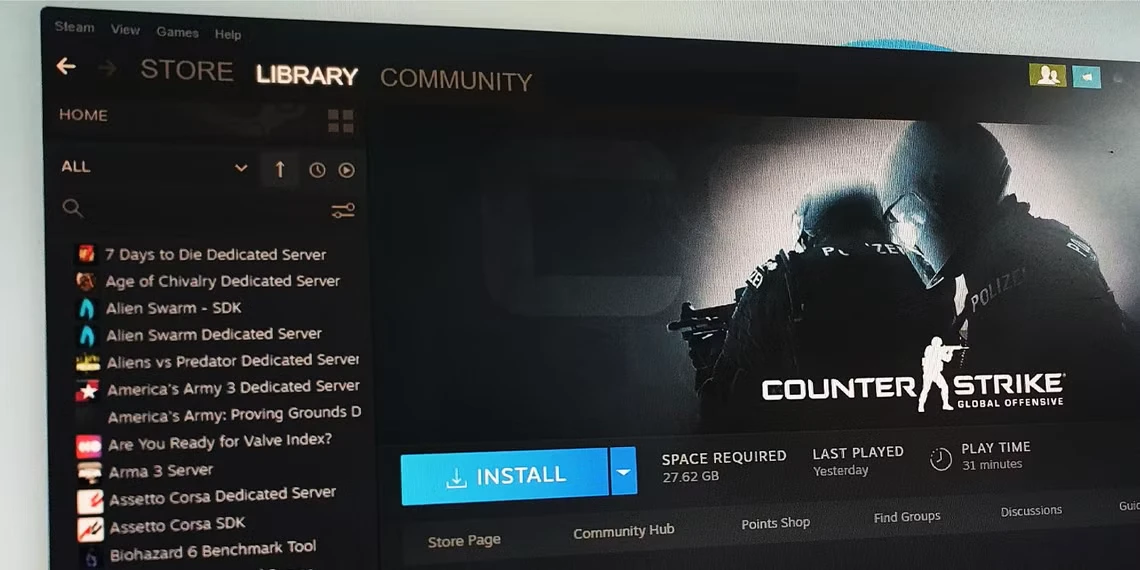
نحوه رفع خطای “Missing File Privileges” در استیم
آیا استیم هنگام تلاش برای اجرا یا بهروزرسانی یکی از بازیهایتان، خطای «Missing File Privileges» را نشان میدهد؟ اغلب اوقات، باید استیم را به عنوان مدیر اجرا کنید تا مجوزهای لازم برای عملکرد صحیح را به آن بدهید. با این حال، دلایل دیگری مانند حافظه پنهان دانلود خراب یا تنظیمات نادرست استیم نیز وجود دارد.
فهرست مطالب
در هر صورت، دنبال کردن دستورالعملهای زیر باید به شما در رفع مشکل کمک کند.
1. استیم را به عنوان مدیر اجرا کنید
اگر استیم مجوزهای لازم را نداشته باشد، ممکن است با خطای فایل از دست رفته مواجه شود. روی کلاینت استیم کلیک راست کرده و گزینه Run as administrator را انتخاب کنید. سپس، سعی کنید بازی مشکلساز را اجرا کنید.
اگر استیم دیگر همان خطا را نشان نمیدهد، باید استیم را طوری تنظیم کنید که همیشه با امتیازات مدیریتی اجرا شود.
2. فرآیند ماژول IgfxEmN را متوقف کنید
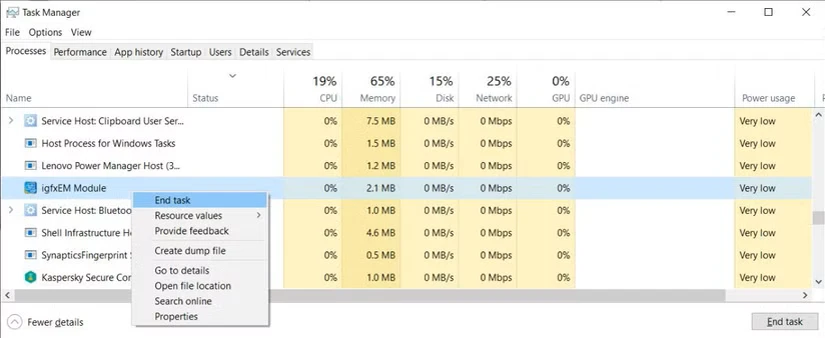
ماژول اصلی اجرایی گرافیک اینتل شامل فرآیند igfxEM است. این احتمال وجود دارد که این فرآیند با عملکرد استیم تداخل داشته باشد و آن را از بهروزرسانی یا باز کردن بازیها از کتابخانهاش باز دارد. در این صورت، باید فرآیند را متوقف کنید.
برای اجرای Task Manager و باز کردن تب Processes، کلیدهای Ctrl + Shift + Esc را فشار دهید. در آنجا، روی ماژول igfxEM کلیک راست کرده و End task را انتخاب کنید. پس از متوقف کردن فرآیند، Steam را مجدداً راهاندازی کنید و بررسی کنید که آیا مشکل حل شده است یا خیر.
3. حافظه پنهان Steam را حذف کنید
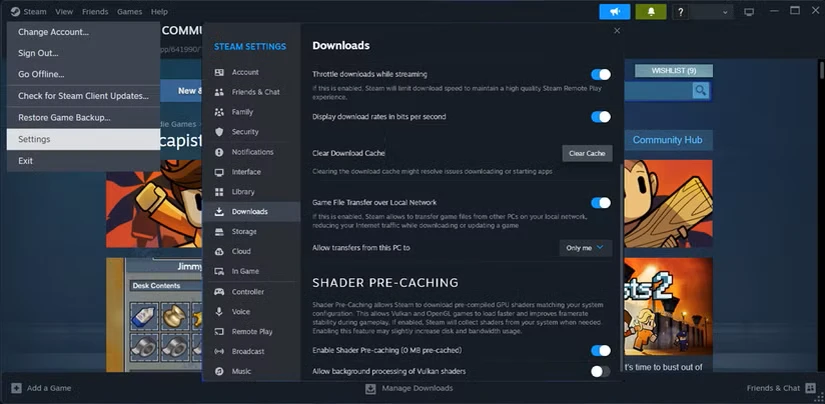
یکی دیگر از دلایل احتمالی خطای “Missing file privileges” در Steam میتواند حافظه پنهان دانلود خراب باشد. برای حذف حافظه پنهان Steam و رفع مشکل، این مراحل را دنبال کنید:
- نرمافزار Steam را اجرا کنید.
- در گوشه بالا سمت چپ روی Steam کلیک کنید و به تنظیمات بروید.
- از پنل سمت چپ، Downloads را انتخاب کنید.
- روی Clear Download Cache کلیک کنید.
- عملیات را تأیید کنید.
پاک کردن حافظه پنهان Steam هیچ یک از بازیهای نصب شده را تحت تأثیر قرار نمیدهد. با این حال، ممکن است هنگام بازسازی حافظه پنهان، متوجه کاهش عملکرد کلاینت Steam شوید. اما نباید زیاد طول بکشد.
مطلب مرتبط:
- نحوه بهینه سازی سرعت دانلود استیم در ویندوز
- مشکل شناسایی نشدن دسته بازی توسط استیم
- مخفی کردن فعالیت ها در استیم
4. تنظیمات دانلود Steam را بررسی کنید
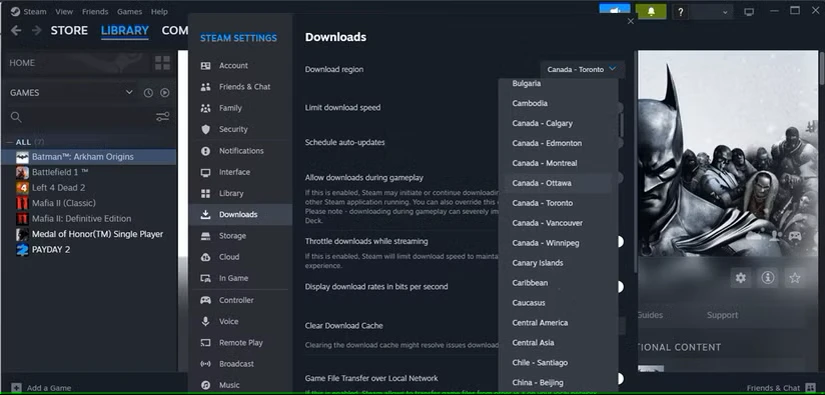
برای اطمینان از اینکه مشکلی در اتصال به سرورهای آن نخواهید داشت، Steam به طور پیشفرض نزدیکترین سرور را انتخاب میکند. اما اگر در سفر بودهاید و Steam نتوانسته دوباره به سرور جدید متصل شود یا سرور فعلی دچار نقص شده است، ممکن است با خطای دسترسی به فایل مواجه شوید.
در اینجا نحوه اتصال به یک سرور دانلود Steam متفاوت آمده است:
- برنامه Steam را اجرا کنید.
- به Steam > Settings > Downloads بروید.
- منوی Download region را باز کنید و سروری را که به شما نزدیکتر است انتخاب کنید.
5. بررسی یکپارچگی فایل بازی
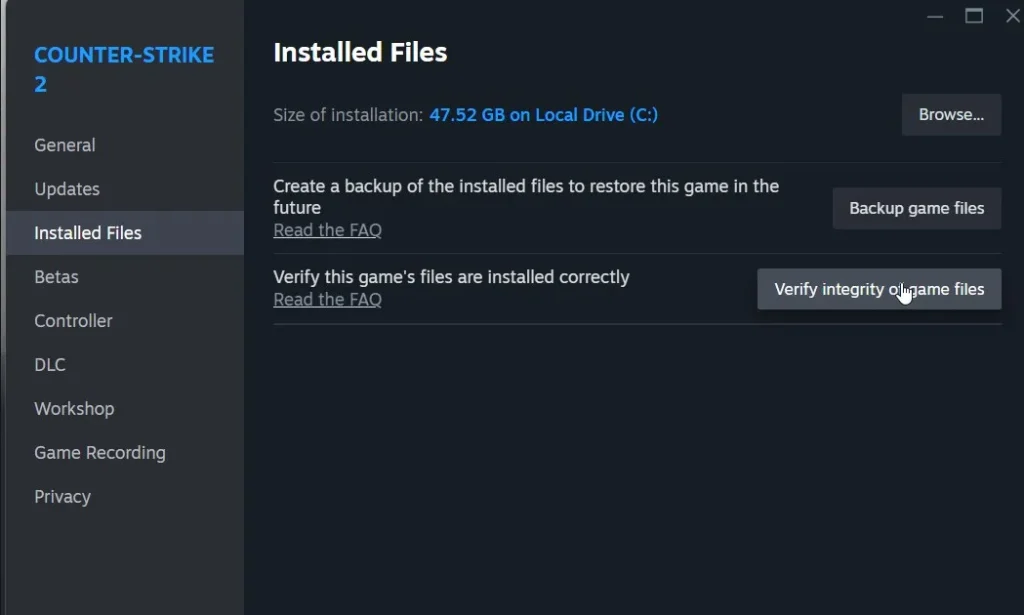
اگر هنگام تلاش برای اجرای یک بازی خاص با خطای “Missing file privileges” مواجه شدید، احتمالاً برخی از فایلهای بازی خراب یا حتی از بین رفتهاند. خوشبختانه، نیازی به نصب مجدد بازی نیست زیرا Steam میتواند با بررسی یکپارچگی فایلها، مشکل را برای شما برطرف کند.
- برنامه Steam را اجرا کنید و به Library بروید.
- روی بازی خراب کلیک راست کرده و Properties را انتخاب کنید.
- از پنل سمت چپ، Installed Files را باز کنید.
- Verify integrity of game files را انتخاب کنید.
6. تعمیر پوشههای کتابخانه
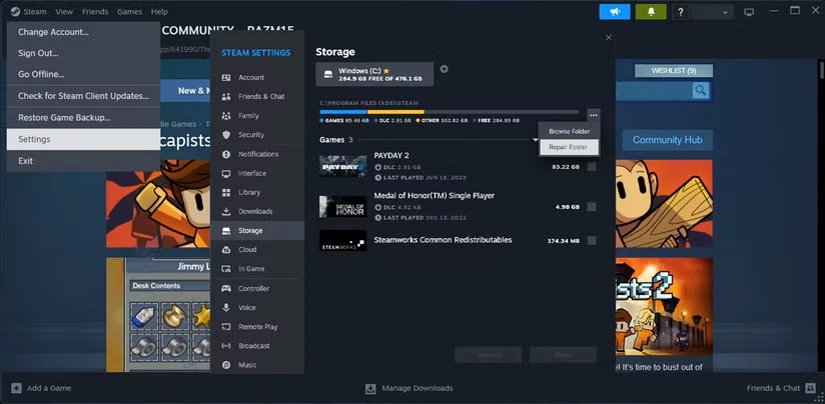
اگر پس از تعمیر فایلهای بازی هنوز با مشکل مشابه مواجه هستید، باید پوشه کتابخانه Steam را تعمیر کنید. این پوشه حاوی دادههای هر بازی دانلود شده است، بنابراین اگر محتوای آن به نحوی خراب شده باشد، نمیتوانید بازیهای خود را اجرا یا بهروزرسانی کنید.
برای تعمیر پوشه، همانطور که قبلاً نشان دادهایم، به تنظیمات Steam بروید. در آنجا، به Storage > Steam Library Folders بروید. روی نماد سه نقطه در کنار مسیر پوشه کلیک کنید و Repair Folder را انتخاب کنید. اقدام را تأیید کنید، صبر کنید تا فرآیند کامل شود و برنامه Steam را مجدداً راهاندازی کنید.
7. نصب مجدد بازی
اگر فایلهای اصلی بازی خراب هستند یا در آخرین بهروزرسانی مشکلی پیش آمده است، ممکن است چارهای جز حذف و نصب مجدد بازی Steam نداشته باشید. در صورتی که نمیتوانید هیچ بازیای را از کتابخانه خود اجرا کنید، مشکل ممکن است از برنامه Steam باشد. بنابراین، میتوانید یک قدم جلوتر بروید و Steam را دوباره روی رایانه خود نصب کنید.
رفع مشکل دسترسیهای فایل استیم در ویندوز
واقعاً میتواند ناامیدکننده باشد وقتی استیم مانع از استراحت شایسته شما در حین انجام بازیهای مورد علاقهتان میشود. اگر مشکل از سرورهای استیم نباشد، راهحلهای بالا باید به شما در رفع پیام خطای استیم کمک کنند.
حال، اگر میخواهید بدون هیچ وقفهای از بازی لذت ببرید، باید بدانید که حتی وقتی آنلاین هستید، میتوانید در استیم آفلاین به نظر برسید.

بدون دیدگاه
نظرت رو بنویس؛ مودب باشیم 😊
ورود / ثبتنام