
نحوه بهینه سازی سرعت دانلود استیم در ویندوز
برای بسیاری از گیمرها، استیم پلتفرم مورد علاقهشان برای مدیریت و بازی عناوین مورد علاقهشان است. با این حال، استیم میتواند با گرفتن وقت برای دانلود بازیهای جدید یا نصب بهروزرسانیها بسیار آزاردهنده باشد.
فهرست مطالب
مگر اینکه از قبل برنامهریزی کنید و چند ساعت قبل از پیوستن به دوستانتان بازیها را بهروزرسانی یا دانلود کنید، ممکن است در نصب بهروزرسانیهای استیم گیر کنید.
حال، اگر میخواهید سرعت استیم را افزایش دهید، این نکات به شما کمک میکند تا پهنای باند ISP خود و همچنین اتصال خود استیم به سرورهایش را بهینه کنید. حتی اگر از دستگاه ویندوز ۱۱ استفاده میکنید، میتوانید از همین راهکارها استفاده کنید.
۱. رفع تداخل اتصال
جدی میگویم، مرورگر خود را ببندید. هرچند سرعت اینترنت یک نیروی مرموز است، اما چند راه واضح برای کاهش استفاده از دادههای اضافی شما وجود دارد. سادهترین روش، پنهان شدن در دیدرس است: نوار وظیفه شما. روی نوار وظیفه خود کلیک راست کرده و Task Manager را انتخاب کنید.
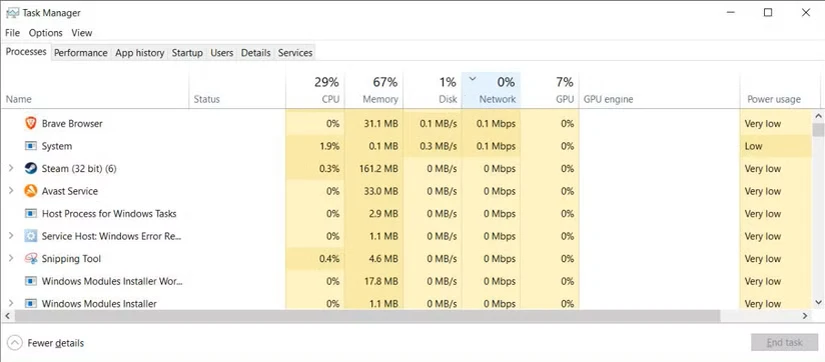
بعد، روی دستهبندی Network کلیک کنید. اگر برنامههای مزاحمی را مشاهده کردید که اتصال شبکه شما را اشغال میکنند، به خصوص بازیهای در حال اجرا، روی برنامه کلیک راست کرده و End task را انتخاب کنید. وقتی صحبت از یادگیری نحوه افزایش سرعت دانلود Steam میشود، پایان دادن به برنامههای غیرضروری احتمالاً مهمترین نکتهای است که میتوانیم ارائه دهیم.
۲. بهینهسازی نرمافزار Steam
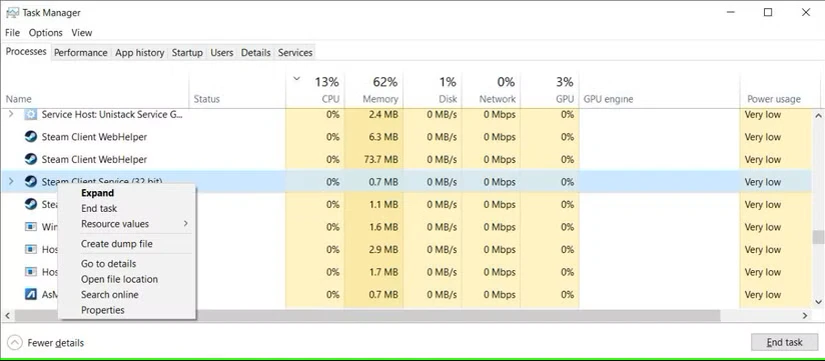
یک ترفند کوچک دیگر برای بهینهسازی سرعت دانلود Steam نیز در Task Manager شما نهفته است. ابتدا، Steam را باز کنید و نرمافزار را در Task Manager خود پیدا کنید. روی ورودی Steam Client کلیک راست کرده و Go to details را انتخاب کنید.
سپس، از پنل Detail خود، روی SteamService.exe کلیک راست کرده و Set priority و سپس High را انتخاب کنید.
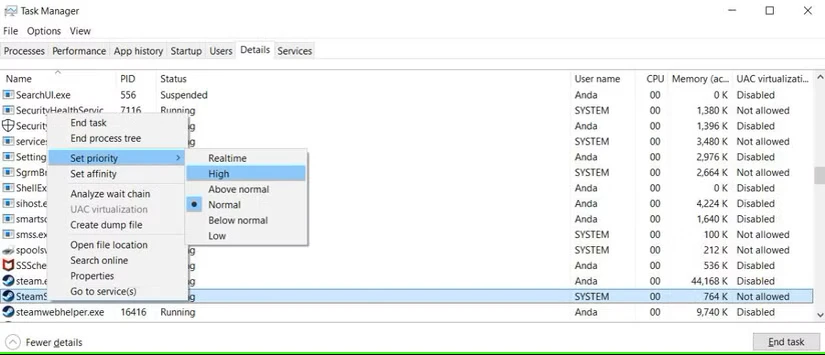
اگر این کار سرعت دانلود را به طور اساسی تغییر نمیدهد، به رایانه شما اطلاع میدهد که Steam شایسته اولویت بالاتری نسبت به بقیه برنامههای شما، چه در پسزمینه و چه در غیر این صورت، است.
۳. درایور شبکه را بهروزرسانی کنید
اگر Steam تنها برنامهای نیست که عملکرد کندی دارد، ممکن است نشانهای از درایور شبکه قدیمی یا خراب باشد. اگر فکر میکنید درایور شبکه مقصر دانلود کند Steam است، راهنمای ما در مورد نحوه یافتن و جایگزینی درایورهای قدیمی ویندوز را بررسی کنید.
۴. اتصال داده خود را بهینه کنید
در حالی که Steam تمام تلاش خود را میکند تا بهینهترین سرعتهای موجود را در اختیار کاربران قرار دهد، سرعت دانلود Steam تا حد زیادی به سرعت اتصال اینترنت شما بستگی دارد. اگرچه قابل درک است که همه به یک اتصال اینترنتی قدرتمند دسترسی ندارند، چند کار وجود دارد که میتوانید بلافاصله برای بهبود اتصال کلی آنلاین خود انجام دهید.
بهترین توصیه من دانلود بازیها با استفاده از اتصال اترنت فیزیکی است. این همچنین به معنای ردیابی درایورهای LAN و نصب جدیدترین آنها است. برای انجام این کار، باید مدل و سازنده مادربرد خود را پیدا کنید.
روی منوی شروع خود کلیک کنید، cmd را تایپ کنید و روی گزینه Command Prompt کلیک کنید. موارد زیر را در اعلان خود وارد کنید و Enter را روی صفحه کلید خود بزنید.
wmic baseboard get product,Manufacturer
مدل و سازنده مادربرد خود را در گوگل جستجو کنید تا صفحه پشتیبانی آن را پیدا کنید. از این صفحه، میتوانید جدیدترین درایورهای LAN را پیدا کرده و دانلود کنید. در نهایت، مودم خود را از طریق کابل اترنت به رایانه شخصی خود وصل کنید. تمام!
مطلب مرتبط:
- مشکل شناسایی نشدن دسته بازی توسط استیم
- نحوه نصب و حذف همزمان چندین بازی در استیم
- چگونه تاریخچه قیمت یک بازی در استیم را بررسی کنیم
۴. بررسی نزدیکی سرور
دانلودهای استیم منطقهای هستند، نه در یک مکان جهانی. گاهی اوقات، استیم به اشتباه مکان شما را تشخیص میدهد. این بدان معناست که شما ممکن است در لسآنجلس باشید، در حالی که دانلودهای شما در فیلادلفیا متمرکز شده است، که میتواند به طور چشمگیری بر سرعت دانلود تأثیر بگذارد.
برای تغییر منطقه دانلود خود، استیم را باز کنید و در گوشه بالا سمت چپ، روی Steam > Settings کلیک کنید. از پنجره تنظیمات، روی دستهبندی Downloads کلیک کنید. سپس، روی منوی کشویی کنار Download Region کلیک کنید.
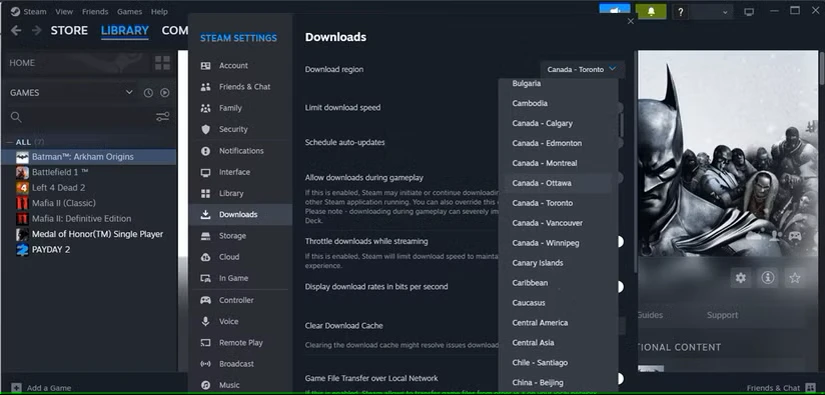
این گزینه را روی نزدیکترین سرور موجود در منطقه خود تنظیم کنید. برای اندازهگیری بیشتر، گزینه Limit bandwidth to را در این پنجره روی No limit تنظیم کنید.
۵. تغییر مکان سرور را امتحان کنید
در حالی که انتخاب نزدیکترین سرور معمولاً بهترین گزینه شماست، اما همیشه اینطور نیست.
این بر سرعت کلی دانلود شما تأثیر میگذارد: هرچه ترافیک بیشتر باشد، اتصال شما بیشتر مسدود میشود. با این حال، میتوانید سرور را جابجا کنید تا تعادل مناسبی بین ترافیک و نرخ دانلود پیدا کنید.
ابتدا، به بخش آمار دانلود استیم بروید. از این نقشه تعاملی، میتوانید میانگین نرخ دانلود و درصد ترافیک جهانی را بررسی کنید.
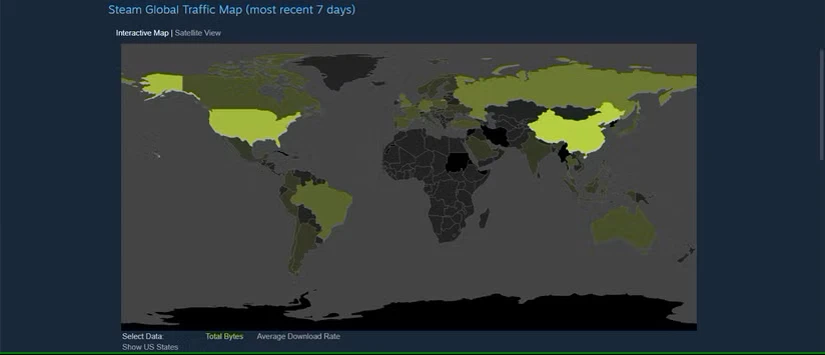
برای مشاهده نرخ دانلود و ترافیک، روی یک کشور کلیک کنید. اگرچه نتایج نرخ دانلود شما ممکن است به طور اساسی تغییر نکند (زیرا نزدیکی نیز عاملی در سرعت دانلود است)، تغییر سرور فعلی شما به سروری با نرخ دانلود بیشتر یا ترافیک کمتر قطعاً به افزایش سرعت دانلود استیم کمک خواهد کرد.
6. پاک کردن حافظه پنهان دانلود استیم
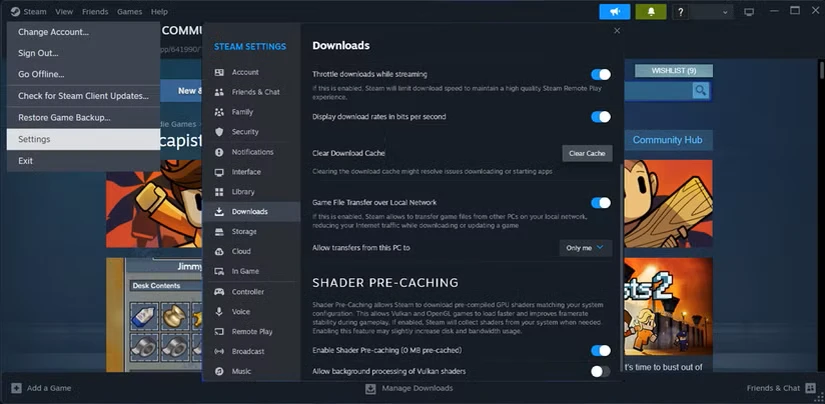
این احتمال وجود دارد که استیم حافظه پنهان زیادی را جمع کرده باشد و اکنون مانع عملکرد برنامه شده است. در این حالت، پاک کردن حافظه پنهان دانلود استیم باید مشکل را حل کند. در اینجا نحوه انجام این کار آمده است:
- برنامه استیم را اجرا کنید.
- به Steam > Settings بروید.
- از پنل سمت چپ، دانلودها را انتخاب کنید.
- روی دکمهClear Download Cache کلیک کنید و اقدام را تأیید کنید.
- استیم را مجدداً راهاندازی کنید و بررسی کنید که آیا مشکل اکنون حل شده است یا خیر.
7. غیرفعال کردن نرمافزار آنتیویروس و فایروال
Steam شامل برنامههای آنتیویروس و فایروالهایی است که ممکن است با Steam تداخل داشته باشند.
میتوانید Windows Defender را بهطور موقت غیرفعال کنید و بررسی کنید که آیا سرعت دانلود Steam را بهبود میبخشد یا خیر. علاوه بر این، میتوانید فایروال خود را غیرفعال کنید، اما این ممکن است رایانه شما را در معرض خطر قرار دهد. در عوض، میتوانید از طریق فایروال ویندوز به Steam اجازه دهید.
اگر از آنتیویروس شخص ثالث استفاده میکنید، همین امر صادق است. میتوانید آن را خاموش کنید یا Steam را به لیست استثنائات آن اضافه کنید.
8. VPN خود را خاموش کنید
مشابه آنتیویروس، VPN شما ممکن است باعث کند شدن دانلود Steam شود. میتوانید اتصال VPN را بهطور کامل خاموش کنید یا Steam را از تونل VPN حذف کنید. با این حال، با انجام این کار، ممکن است دسترسی به محتوای اختصاصی را از دست بدهید.
اگر نمیخواهید چیزی را از دست بدهید، باید VPN را امتحان کنید که برای بازیهای آنلاین بهتر عمل کند.
آموزش نحوه افزایش سرعت دانلود استیم
هیچ چیز غمانگیزتر از سرعت دانلود پایین نیست. به همین دلیل است که ما اینجا هستیم تا به شما کمک کنیم یاد بگیرید چگونه سرعت دانلود Steam را افزایش دهید. اگر سرعت دانلود شما در Steam پایین است، چند دقیقه وقت بگذارید و این نکات را به کار ببرید. به هر حال، این مگابایتها روی هم جمع میشوند!
اگر همه چیز روی دستگاه شما خوب کار میکند، اما Steam هنوز در دانلود بازیهای جدید یا نصب بهروزرسانیها مشکل دارد، باید Steam را دوباره نصب کنید. تنها نکته منفی این است که باید هر بازی Steam را دوباره نصب کنید. با این حال، میتوانید با نصب چندین بازی Steam به طور همزمان، روند کار را سرعت بخشید.

بدون دیدگاه
نظرت رو بنویس؛ مودب باشیم 😊
ورود / ثبتنام