

مخفی کردن فعالیت ها در استیم
استیم یک پلتفرم فوق العاده برای ارتباط با دوستان گیمر شما است، اما گاهی اوقات ممکن است گاهی دوستان شمارا اذیت کنند. خوشبختانه، Steam چند گزینه برای مخفی کردن فعالیت شما در پلتفرم ارائه می دهد. بیایید نگاهی به آنها بیندازیم.
فهرست مطالب
1 جزئیات بازی خود را مخفی کنید
وقتی شخصی از نمایه شما بازدید می کند، می تواند ببیند کدام بازی ها و چند ساعت بازی کرده اید. با این حال، اگر نمیخواهید دوستان گیمرتانبدانند چقدر بازی کرده کرده اید، میتوانید بازیهایی را که در حال حاضر انجام میدهید، بازیهایی که در کتابخانهتان دارید و حتی فهرست خواستههایتان را پنهان کنید.
در اینجا نحوه خصوصی کردن جزئیات بازی خود در Steam آورده شده است:
- استیم را روی رایانه شخصی خود راه اندازی کنید.
- مکان نما را روی نام کاربری خود در گوشه سمت راست بالا ببرید و View my profile را انتخاب کنید.
- روی دکمه Edit Profile کلیک کنید.
- تنظیماتPrivacy settings را انتخاب کنید.
- در کنار جزئیات بازی، روی Public کلیک کنید و اگر نمیخواهید کسی لیست بازیهای شما را ببیند، آن را روی Friends Only یا Private تنظیم کنید. استیم تنظیمات پروفایل جدید شما را به صورت خودکار ذخیره می کند.
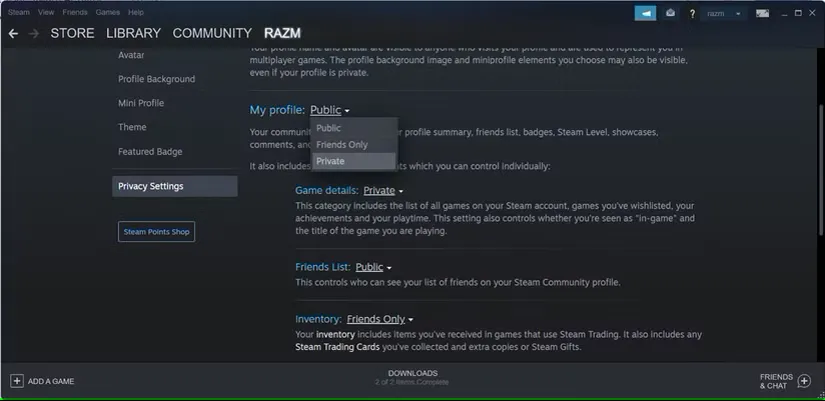
فقط در صورتی از Friends استفاده کنید که با دیدن فعالیتهای گیمپلیتان در استیم مشکلی ندارید. اما اگر نمیخواهید کسی بتواند آن را ببیند، خصوصی را انتخاب کنید.
2 بازی های استیم خاص را از دوستان خود مخفی کنید
در استیم، میتوانید بازیهای خاصی را بهعنوان خصوصی علامتگذاری کنید، که باعث میشود در نمایهتان برای دیگران قابل مشاهده نباشند. این با پنهان کردن ساده یک بازی در کتابخانه شما متفاوت است.
وقتی یک بازی را به عنوان خصوصی علامت گذاری می کنید، به طور کامل از دیدن آن در پروفایل شما توسط دوستانتان جلوگیری می کند. در مقابل، پنهان کردن یک بازی از کتابخانه شما فقط بر روی دید شما از کتابخانه شما تأثیر می گذارد—دیگران همچنان می توانند بازی را در نمایه شما ببینند.
برای علامت گذاری یک بازی به عنوان خصوصی و مخفی کردن آن از دوستان خود در استیم، آن را در کتابخانه خود پیدا کرده و روی آن کلیک راست کنید. سپس، Manage > Mark as Private را انتخاب کنید.
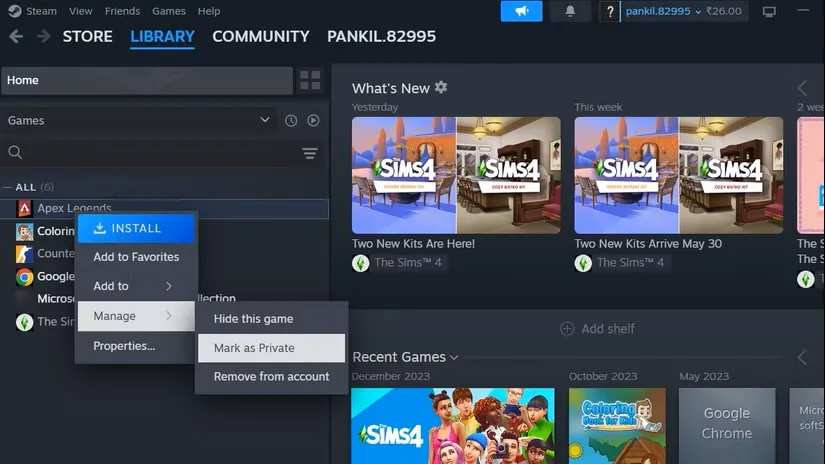
برای مشاهده بازی هایی که در Steam به عنوان خصوصی تنظیم کرده اید، باید به نمایه Steam خود مراجعه کنید. برای این کار، روی نام کاربری خود در گوشه سمت راست بالا کلیک کنید و به View my profile > Games بروید. بازیهایی که بهعنوان خصوصی علامتگذاری شدهاند، یک نماد چشم خطدار در سمت راست دارند. می توانید روی این نماد کلیک کنید تا بازی در نمایه شما قابل مشاهده باشد.
اما اگر دیگر برنامه ای برای بازی این عنوان ندارید، می توانید یک بازی را به طور کامل از حساب Steam خود حذف کنید.
3 وضعیت استیم خود را روی حالت آفلاین یا نامرئی تنظیم کنید
پنهان کردن تمام جزئیات بازی از نمایه استیم خود فقط برای پنهان کردن بازی که در حال حاضر در حال انجام آن هستید می تواند بیش از حد باشد. اگر فقط می خواهید پنهان کنید که آنلاین هستید و در حال انجام یک بازی هستید، گزینه بهتر این است که وضعیت آنلاین خود را روی نامرئی تنظیم کنید. به این ترتیب، بازی همچنان در صفحه نمایه شما قابل مشاهده خواهد بود، اما دوستان شما هنگام شروع بازی یا مشاهده وضعیت “در بازی” در لیست دوستانشان، اعلان دریافت نمی کنند.
هنگامی که مشتری Steam را راه اندازی کردید، منوی دوستان را باز کنید و سپس Offline یا Invisible را انتخاب کنید.
پس از انتخاب یکی از گزینه ها، می توانید هر بازی را در کتابخانه خود بدون اینکه دوستانتان بدانند، بازی کنید. با این حال، اگر از نمایه شما بازدید کنند، میتوانند دستاوردها یا فعالیتهای بازی را ببینند.
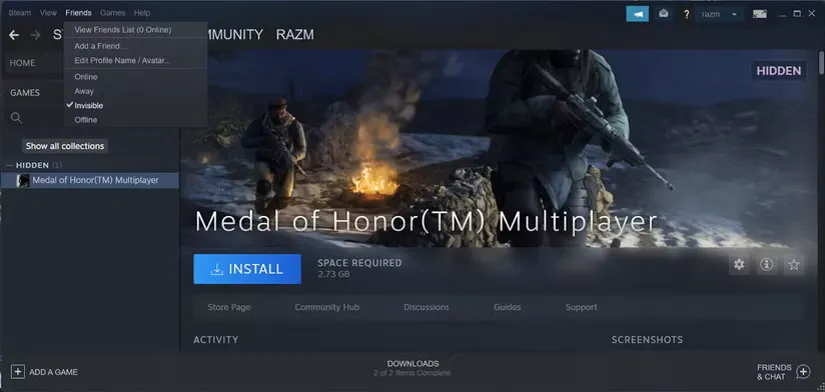
توجه داشته باشید که با تنظیم وضعیت خود به حالت آفلاین، از چت Steam خارج می شوید، بنابراین پیامی از دوستان دریافت نخواهید کرد. اگر همچنان می خواهید ارتباط برقرار کنید، به جای آن، نامرئی را انتخاب کنید. نکته دیگری که باید به آن توجه کنید این است که در حالی که وضعیت شما روی حالت آفلاین یا نامرئی تنظیم شده است، هیچ دعوتنامه ای در Steam دریافت نمی کنید.
علاوه بر پنهان کردن فعالیت گیم پلی Steam خود، می توانید وضعیت فعالیت درون بازی را نیز در Steam شخصی سازی کنید.
مطالب مرتبط:
4 فعالیت اخیر را جایگزین کنید
اگر قبل از رفتن به ماراتن بازی به یاد نداشتید که وضعیت خود را به عنوان نامرئی یا آفلاین تنظیم کنید، و نمیخواهید دوستانتان فعالیت اخیر شما را ببینند، یک راهحل سریع وجود دارد که میتوانید امتحان کنید.
هر بازی را از کتابخانه Steam خود راه اندازی کنید و بعد از چند دقیقه آن را ببندید. سپس، همین کار را با دو یا سه بازی مختلف دیگر انجام دهید. این جلسات کوتاه باید جایگزین آخرین فعالیت شما در نمایه Steam شما شود.
از طرف دیگر، میتوانید از قسمتهای قابل تماشا رایگان Steam برای جایگزینی فعالیت اخیر خود استفاده کنید. در اینجا نحوه انجام آن آمده است:
- به وب سایت Steam بروید.
- یکی از ساعتهای رایگان Steam مانند The Making of Horizon Zero Dawn را جستجو کنید.
- یکی از قسمت ها را پخش کنید.
- هنگامی که Steam یک پنجره جدید باز کرد، آن را در اسرع وقت ببندید. به این ترتیب استیم فرصتی برای بارگذاری محتوا ندارد.
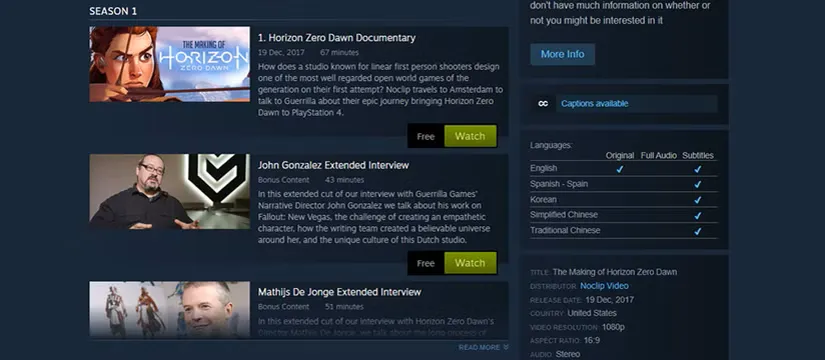
مراحل بالا را دو یا سه بار دیگر انجام دهید، اما قسمت های مختلف را پخش کنید. Steam سعی میکند فعالیتهای اخیر شما را جایگزین کند، اما چون نتوانست قسمتها را به درستی پخش کند، به سادگی نسخه قبلی Recent Activity را حذف میکند.
5 نمایه استیم خود را خصوصی کنید
اگر نمی خواهید چندین تنظیمات را در حساب خود مدیریت کنید، می توانید گزینه هسته ای را انتخاب کنید و نمایه Steam خود را روی Private تنظیم کنید. این بر چندین دسته مانند جزئیات بازی، لیست دوستان و موجودی تأثیر می گذارد.
برای تنظیم نمایه خود روی Private، از این مراحل استفاده کنید:
- ماوس را روی نام کاربری خود ببرید و View my profile را انتخاب کنید.
- روی دکمه Edit profile کلیک کنید.
- از قسمت سمت چپ، Privacy Settings را باز کنید.
- نمایه من را روی Private تنظیم کنید.
گاهی اوقات، بیشترین سرگرمی از انجام بازیها با شرایط شخصی شما به دست میآید، و داشتن حریم خصوصی میتواند این تجربه بیدقت را تا حد زیادی افزایش دهد. به کارگیری نکات بالا به شما کمک می کند تا فعالیت Steam خود را پنهان کنید، از مخفی کردن کل کتابخانه خود تا مخفی نگه داشتن بازی های خاص.

بدون دیدگاه
نظرت رو بنویس؛ مودب باشیم 😊
ورود / ثبتنام