
مشکل شناسایی نشدن دسته بازی توسط استیم
در حالی که بسیاری از بازیهای استیم با در نظر گرفتن کنترلهای کیبورد و ماوس طراحی شدهاند، بازیهای خاصی وجود دارند که برای دسته بازی مناسبتر هستند. با این حال، اگر استیم نتواند دسته بازی شما را در ویندوز شناسایی کند، ممکن است نتوانید از آنها لذت ببرید.
فهرست مطالب
با این حال نگران نباشید، با چند نکته عیبیابی سریع و آسان، میتوانید کاری کنید که استیم دسته بازی شما را شناسایی کند. بیایید آنها را بررسی کنیم.
1. مشکلات مربوط به دسته بازی شما را رد کنید
اولین اقدام شما این است که هرگونه مشکل مربوط به دسته بازی خود را رد کنید. برای این کار، دسته بازی را از رایانه شخصی خود جدا کرده و دوباره وصل کنید. اگر دسته بازی بیسیم است، مطمئن شوید که شارژ کافی دارد.
کار دیگری که میتوانید انجام دهید این است که دسته بازی خود را با رایانه شخصی دیگری آزمایش کنید و ببینید که آیا کار میکند یا خیر. اگر کار میکند، زمان رفع مشکلات پیچیدهتری فرا رسیده است.
2. مطمئن شوید که ویندوز دسته بازی شما را میشناسد
در مرحله بعد، باید مطمئن شوید که ویندوز دسته بازی شما را میشناسد. این کار به رد هرگونه مشکل ناشی از راهاندازی نادرست کمک میکند.
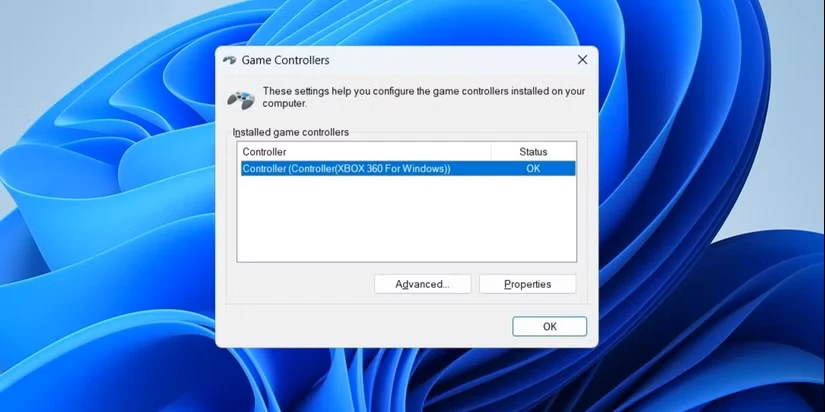
دکمههای Win + R را فشار دهید تا کادر محاورهای Run باز شود. عبارت joy.cpl را در کادر متن تایپ کنید و Enter را بزنید. در پنجره Game Controllers که ظاهر میشود، بررسی کنید که آیا دسته بازی شما نمایش داده میشود یا خیر. در صورت نمایش، مطمئن شوید که وضعیت آن OK است.
۳. از حالت تصویر بزرگ Steam خارج شوید و دوباره وارد شوید
یکی دیگر از راه حلهای بالقوه که میتوانید در نظر بگیرید، خروج از حالت تصویر بزرگ استیم و سپس ورود مجدد به آن است. اگر مشکل ناشی از یک اشکال موقت باشد، این کار باید مشکل را حل کند و استیم دسته بازی شما را در ویندوز شناسایی کند.
برای خروج از حالت تصویر بزرگ در Steam، کافیست Alt + Enter را فشار دهید. سپس، دوباره روی آیکون حالت تصویر بزرگ کلیک کنید و ببینید که آیا این کار باعث میشود دسته بازی کار کند یا خیر.
مطلب مرتبط:
- نحوه نصب و حذف همزمان چندین بازی در استیم
- نحوه فعال کردن استیم گارد موبایل
- آموزش رفع خطای VAC Was Unable to Verify Your Game Session در استیم
۴. پشتیبانی از پیکربندی دسته بازی را فعال کنید
اگر آن را به درستی پیکربندی نکرده باشید، ممکن است استیم نتواند دسته بازی شما را شناسایی کند. برای رفع این مشکل، باید تنظیمات دسته بازی را در Steam بررسی کنید و مطمئن شوید که پشتیبانی از پیکربندی دسته بازی فعال است. در اینجا مراحل انجام این کار آمده است.
- نرمافزار Steam را در رایانه شخصی خود باز کنید.
- روی آیکون حالت تصویر بزرگ در گوشه بالا سمت راست کلیک کنید. روی گزینه منو در گوشه پایین سمت چپ کلیک کنید.
- Settings را انتخاب کنید.
- به برگه Controller بروید.
- در قسمت External Gamepad Settings، از دکمههای کناری برای فعال کردن پشتیبانی پیکربندی برای کنترلری که استفاده میکنید استفاده کنید.
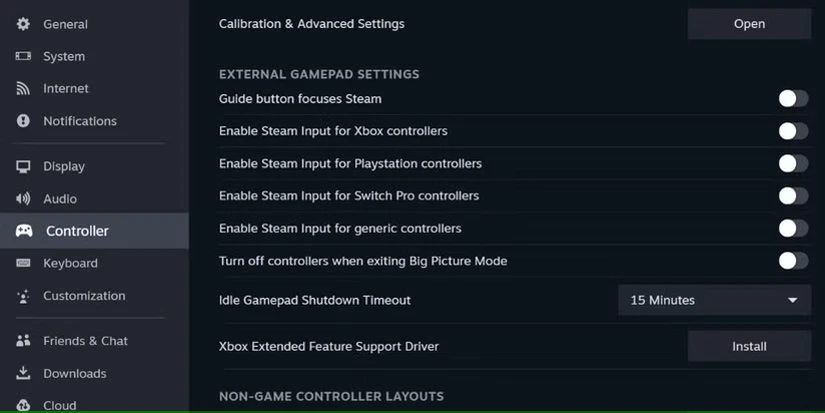
پس از انجام مراحل بالا، کنترلر خود را از برق بکشید و دوباره وصل کنید تا بررسی کنید که آیا استیم آن را میشناسد یا خیر.
۵. فعال کردن Steam Overlay
راه حل دیگر برای اینکه Steam کنترلر شما را تشخیص دهد، فعال کردن Steam Overlay است. این ویژگی باعث میشود رابط کاربری درون بازی هنگام بازی قابل دسترسی باشد و به افزایش سازگاری دسته بازی در Steam کمک میکند.
- برای فعال کردن Steam Overlay، از این مراحل استفاده کنید:
- نرمافزار Steam را در رایانه شخصی خود اجرا کنید.
- روی منوی Steam در گوشه بالا سمت چپ کلیک کنید و تنظیمات را انتخاب کنید.
- زبانه In Game را از نوار کناری سمت چپ انتخاب کنید.
- گزینه Enable Steam Overlay while in-game را فعال کنید.
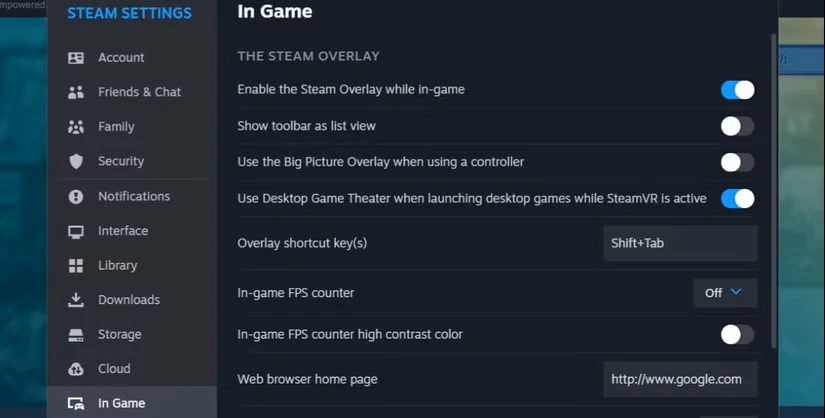
پس از این کار، کلاینت Steam را مجدداً راهاندازی کنید و بررسی کنید که آیا مشکل هنوز وجود دارد یا خیر.
۶. Steam را به عنوان Administrator اجرا کنید
مجوزهای ناکافی نیز میتوانند در چنین مشکلاتی با کلاینت Steam در ویندوز نقش داشته باشند. برای جلوگیری از این، میتوانید Steam را با امتیازات مدیریتی اجرا کنید. برای انجام این کار، روی میانبر برنامه Steam کلیک راست کرده و Run as administrator را انتخاب کنید.
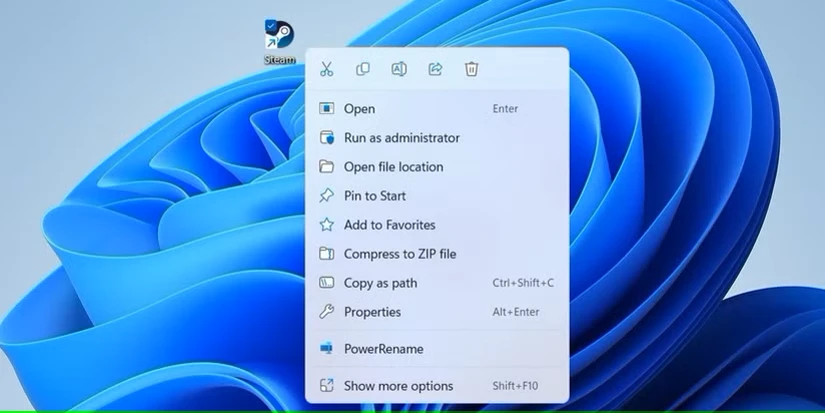
اگر انجام این کار در نهایت به Steam اجازه میدهد کنترلر شما را شناسایی کند، میتوانید Steam را طوری پیکربندی کنید که همیشه به عنوان Administrator در ویندوز اجرا شود، به عنوان یک راه حل دائمیتر.
۷. پیکربندی گزینههای برنامه کنترلکننده استیم
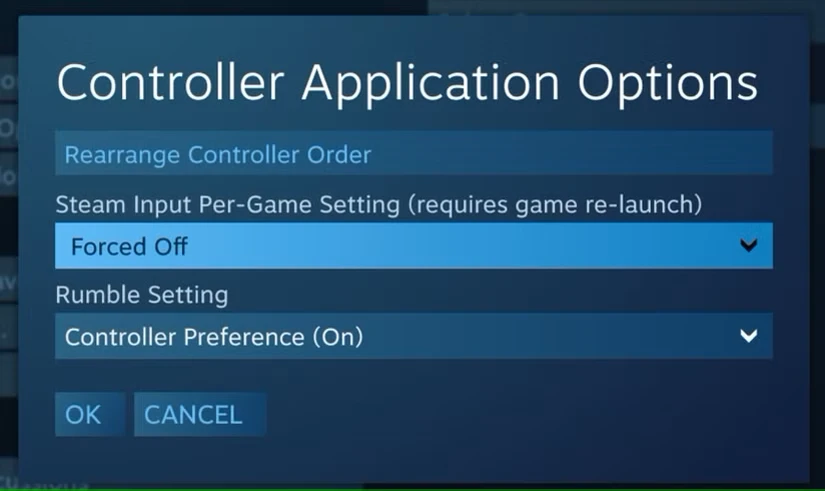
اگر استیم دسته بازی شما را شناسایی میکند، اما در بازی شما کار نمیکند، میتوانید با دنبال کردن مراحل زیر، گزینههای برنامه کنترلکننده را در استیم تغییر دهید.
- استیم را در رایانه شخصی خود باز کنید.
- روی نماد Big Picture Mode icon در گوشه بالا سمت راست کلیک کنید.
- روی گزینه Menu کلیک کنید و Library را انتخاب کنید.
- با استفاده از پنل سمت چپ به Installed بروید و بازی مشکلساز را انتخاب کنید.
- Manage Game Options را انتخاب کنید.
- در قسمت ورودی استیم، Control Options را انتخاب کنید.
- در قسمت Steam Input Per-Game Setting، روی منوی کشویی کلیک کنید تا Forced Off را انتخاب کنید.
- برای ذخیره تغییرات خود، روی تأیید کلیک کنید.
۸. درایورهای دسته بازی خود را بهروزرسانی کنید
درایورهای قدیمی یا معیوب در رایانه شخصی شما نیز میتوانند مانع از توانایی استیم در شناسایی کنترلکننده بازی شما شوند. در این صورت، بهروزرسانی درایورهای کنترلکننده باید کمک کند. خوشبختانه، در صورت نیاز به کمک، ما راهنمایی در مورد نحوه یافتن و جایگزینی درایورهای قدیمی ویندوز داریم. ۹. بررسی بهروزرسانیهای کلاینت استیم
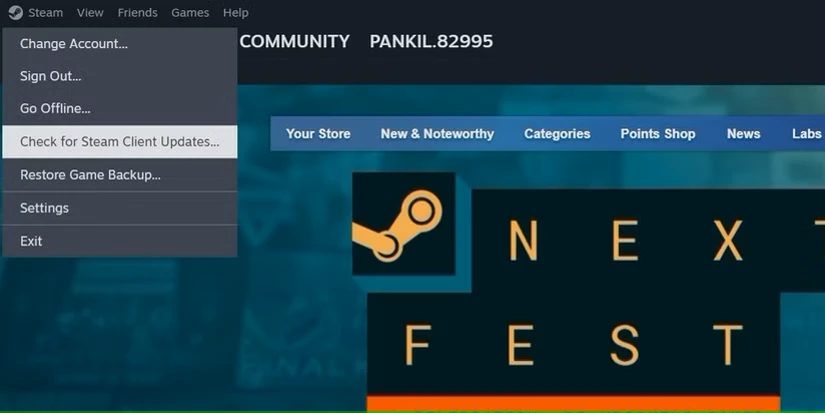
این احتمال وجود دارد که استیم به دلیل وجود یک اشکال در برنامه، نتواند دسته شما را در ویندوز شناسایی کند. خوشبختانه، استیم مرتباً بهروزرسانیهایی دریافت میکند که چنین مشکلاتی را برطرف کرده و عملکرد را بهبود میبخشند. از این رو، ایده خوبی است که مطمئن شوید جدیدترین نسخه استیم را در ویندوز اجرا میکنید.
برای بررسی بهروزرسانیهای استیم، روی منوی استیم در گوشه بالا سمت چپ کلیک کنید و گزینه بررسی بهروزرسانیهای کلاینت استیم را انتخاب کنید.
۱۰. انصراف از نسخه بتای استیم
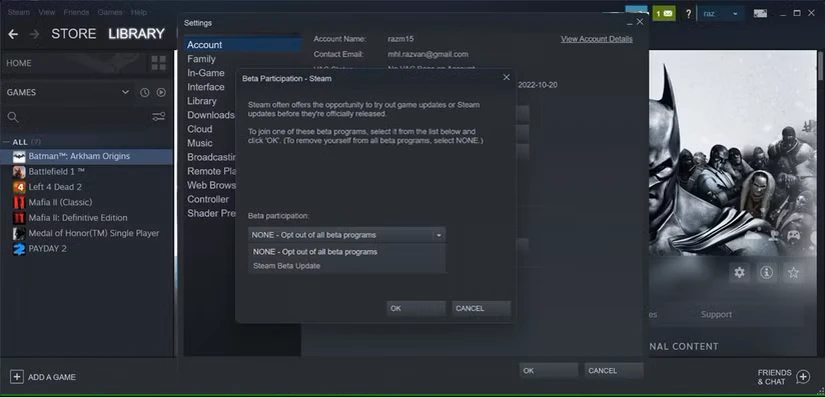
اگرچه شرکت در برنامه بتای استیم به شما امکان دسترسی زودهنگام به ویژگیهای جدید و آینده را میدهد، اما میتواند منجر به مشکلاتی نیز شود. اگر هیچ یک از راهحلهای فوق مؤثر نبود، میتوانید خروج از برنامه بتای استیم و تغییر به نسخه پایدار برنامه را در نظر بگیرید. برای انجام این کار، از این مراحل استفاده کنید:
- روی منوی استیم در گوشه بالا سمت چپ کلیک کنید و تنظیمات را انتخاب کنید.
- در تب حساب، روی دکمه تغییر در زیر مشارکت بتا کلیک کنید.
- روی منوی کشویی کلیک کنید تا گزینه NONE – انصراف از همه برنامههای بتا را انتخاب کنید.
- برای ذخیره تغییرات، روی تأیید کلیک کنید.
پس از این، استیم را مجدداً راهاندازی کنید، و باید بهطور خودکار بهروزرسانیهای لازم را برای تغییر به نسخه پایدار برنامه نصب کند.
یک بار دیگر با دسته بازی خود در دنیای استیم بازی کنید
استفاده از دسته بازی در استیم، تجربه بازی راحتتر و آشناتری را ارائه میدهد، بهخصوص برای کسانی که تنظیمات سنتی شبیه کنسول را ترجیح میدهند. امیدواریم یکی از نکات بالا جواب داده باشد و استیم بتواند دسته بازی شما را در ویندوز شناسایی کند.
پس از اینکه استیم با موفقیت دسته بازی شما را شناسایی کرد، فراموش نکنید که از Steam Controller Configurator برای سفارشیسازی و تغییر تنظیمات دسته بازی خود استفاده کنید تا تجربه بازی خود را بهبود بخشید.

بدون دیدگاه
نظرت رو بنویس؛ مودب باشیم 😊
ورود / ثبتنام