
رفع مشکل “پینگ داشتن ولی اینترنت قطع است”
یکی از آزاردهندهترین مشکلات اینترنتی، زمانی است که سیستم شما پینگ دارد ولی اینترنت ندارد. به عبارت سادهتر، شما به مودم یا حتی DNS پاسخ…
مطالعه بیشتر →
استیم (Steam) یکی از بزرگترین پلتفرمهای بازی در جهان است، اما گاهی کاربران هنگام باز کردن آن با مشکلات آزاردهندهای مواجه میشوند. این مشکل میتواند دلایل زیادی داشته باشد:
در این مقاله، با روشی کاملاً مرحلهبهمرحله، فنی، کاربردی و ساده به شما آموزش میدهیم که چطور مشکل باز نشدن Steam را بهصورت قطعی حل کنید.
مهم نیست با چه اروری مواجه میشوید—این راهنما برای همهی سناریوها طراحی شده است.
اگر Steam باز نمیشود، ابتدا باید بررسی کرد که آیا برنامه در پسزمینه باز است یا نه؛ با استفاده از Task Manager فرآیندهای مربوط به Steam (مثل Steam.exe) را کامل ببندید. سپس مطمئن شوید اتصال اینترنت پایدار است و فایروال یا آنتیویروس دسترسی استیم را مسدود نکرده باشد. اگر همچنان مشکل وجود دارد، ممکن است فایلهای کش (cache) یا تنظیمات خراب شده باشند؛ در این صورت پوشه appcache را از مسیر نصب استیم حذف کنید. همچنین اجرای استیم بهصورت Run as Administrator یا در حالت Compatibility Mode برای نسخههای مختلف ویندوز میتواند کمک کند. در موارد نادر، اختلال در DNS یا فایلهای سیستمی نیز ممکن است مانع اجرا شود که میتوان با دستورات ipconfig /flushdns یا بررسی integrity فایلها (در Safe Mode) آن را حل کرد. اگر هیچکدام کارساز نبود، احتمال خرابی در نصب وجود دارد و باید استیم را پاک کرده و دوباره نصب کنید بدون حذف پوشه بازیها.
| نوع مشکل | نشانهها |
|---|---|
| اجرا نشدن کامل | کلیک میکنید اما هیچ پنجرهای باز نمیشود |
| باز شدن در Task Manager فقط | در Task Manager ظاهر میشود اما هیچ پنجرهای ندارد |
| گیر کردن روی Updating | استیم در حالت Loading یا Update گیر میکند |
| کرش ناگهانی پس از اجرا | بعد از اجرا فوراً بسته میشود |
| خطاهای مشخص (Fatal Error…) | ارورهایی مثل Steam Client Bootstrapper Crash |
✅ در ادامه، برای هرکدام از این موارد، راهحل اختصاصی، مرحلهبهمرحله و تستشده ارائه میدهیم.

اغلب مشکل باز نشدن Steam به دلیل نداشتن دسترسی مدیریتی است.
مراحل:
گاهی استیم در پسزمینه اجرا میشود اما پنجرهاش باز نمیشود.
مراحل:
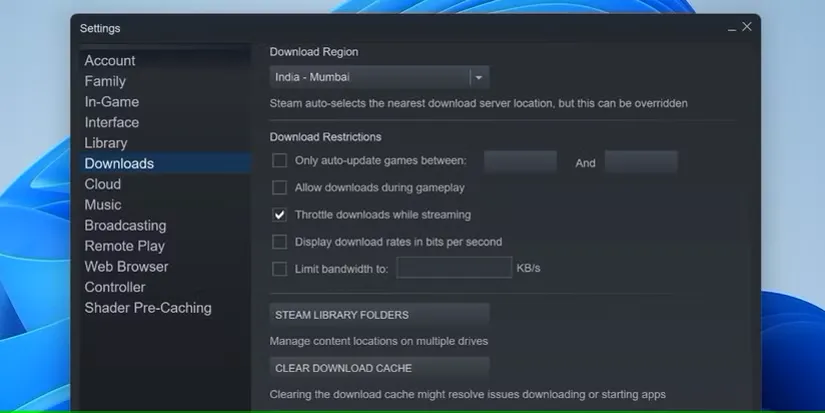
برای حذف کش (Cache) و فایلهای موقت Steam، میتوانید مراحل زیر را طی کنید تا بسیاری از مشکلات مربوط به اجرا نشدن، لگ یا نمایش نادرست رابط کاربری رفع شود. این کار به دادههای بازیها آسیبی نمیزند و فقط فایلهای موقتی و خراب را حذف میکند:
appcache:
C:\Program Files (x86)\Steam)appcache را پیدا کرده و کامل حذف کنید یا موقتاً به جای دیگر منتقل نمایید (Steam هنگام اجرا مجدد، این پوشه را دوباره میسازد).Settings > Downloads > Clear Download CacheSettings > Web Browser دو گزینهی زیر را بزنید:
اگر همچنان مشکل باقی ماند، میتوانید از دستور steam://flushconfig استفاده کنید:
💡 این روش تنظیمات استیم را ریست نمیکند، فقط کشها را پاک میکند.

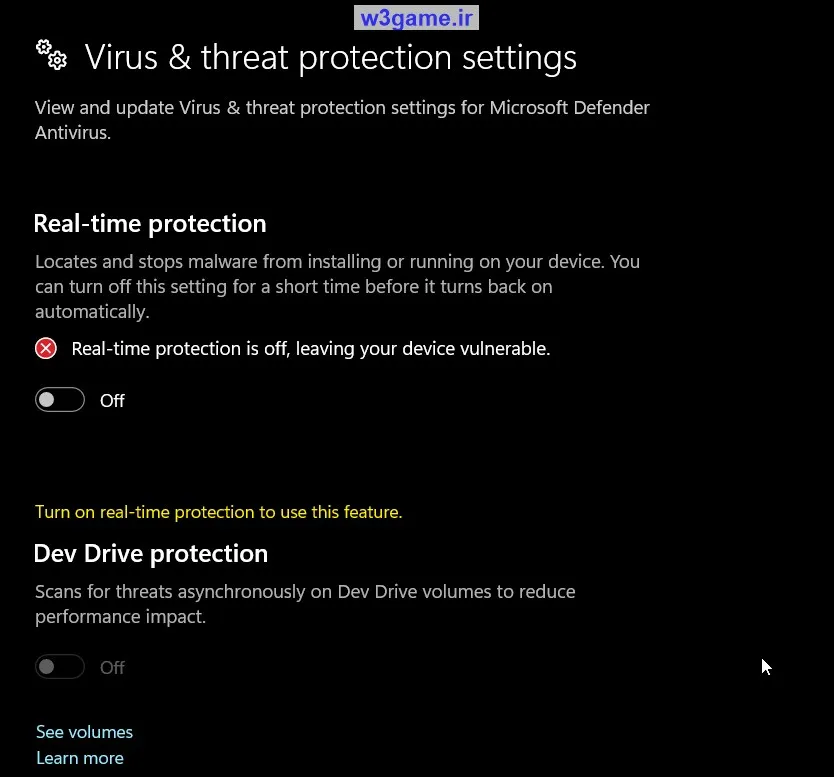
بسیاری از نرمافزارهای امنیتی مثل ESET، Kaspersky یا Windows Defender ممکن است Steam را بلاک کنند.
مراحل:
Steam.exeSteamService.exeSteamWebHelper.exe
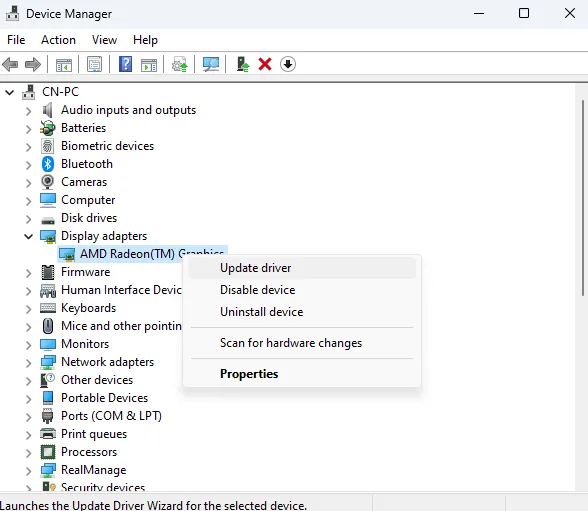
اگر بعد از کلیک روی استیم تصویر سیاه یا کرش دارید، مشکل ممکن است از درایور GPU باشد.
مراحل:
appcacheپوشه appcache گاهی خراب میشود و مانع از باز شدن Steam میشود.
مراحل:
appcache پیدا کنیدappcache_old)گاهی مشکل از DNS ناپایدار یا فیلترینگ است. در این حالت:
8.8.8.8
1.1.1.1
اگر هیچ راهحلی جواب نداد، Steam را ریست کنید بدون اینکه بازیهایتان حذف شوند:
مراحل:
Steam.exesteamapps (شامل بازیها)userdata (تنظیمات)Steam.exe دوبارکلیک کنیددر این بخش، پرکاربردترین ارورها و کدهای رایج هنگام باز کردن یا اجرای استیم را فهرست میکنیم، همراه با راهحل مناسب برای هرکدام.
| کد خطا / ارور | معنی / مشکل اصلی | راهحل پیشنهادی |
|---|---|---|
| Steam Client Bootstrapper Crash | فایل اجرایی خراب شده یا تداخل نرمافزاری دارد | اجرای Steam به عنوان Admin، حذف appcache، غیرفعال کردن آنتیویروس |
| Fatal Error: Failed to Load SteamUI.dll | فایل رابط کاربری از بین رفته یا ناقص است | حذف فایل SteamUI.dll و اجرای مجدد Steam برای بازیابی |
| Could not connect to Steam network | مشکل شبکه یا پورت بسته | استفاده از DNS عمومی، تست با VPN، بررسی فایروال |
| Content file locked | فایلهای بازی قفل شدهاند | ریست نرمافزار، اجرای Steam بهصورت Admin، تغییر محل پوشه بازی |
| Missing File Privileges | مجوز لازم برای اجرای فایلها وجود ندارد | اجرای Steam به عنوان Admin، اصلاح مجوزهای فایل |
| Steam Stuck on Updating | گیر کردن روی آپدیت بهدلیل کش خراب یا سرور | استفاده از steam://flushconfig، تغییر سرور دانلود از تنظیمات Steam |
اگر اخیراً ویندوز را آپدیت کردهاید و Steam باز نمیشود، مشکل میتواند ناشی از موارد زیر باشد:

اگر نسخه دسکتاپ باز نمیشود، میتوانید بهصورت موقتی از نسخههای دیگر استفاده کنید:
| توصیه | دلیل |
|---|---|
| همیشه از Steam نسخه اصلی استفاده کنید | نسخههای غیررسمی یا کرکشده ممکن است خراب باشند |
| آنتیویروس را روی حالت Interactive بگذارید | تا هر برنامهای را دستی تأیید کنید |
| از نصب نرمافزارهای مشکوک در کنار Steam خودداری کنید | برخی لانچرها یا Boost نرمافزارها با Steam تداخل دارند |
| همیشه از آپدیتهای رسمی Steam استفاده کنید | نصب ناقص باعث خطای Bootstrapper میشود |
معمولاً به دلیل کش خراب، اجرای ناقص، تداخل آنتیویروس یا نقص در فایلهای بوتاسترپ است. با اجرای Steam بهصورت Admin و حذف کش، مشکل اغلب رفع میشود.
appcache بازیها را حذف میکند؟خیر، حذف این پوشه فقط کش رابط کاربری را ریست میکند و تاثیری روی فایلهای بازی یا ذخیرهها ندارد.
بستن کامل استیم از Task Manager، اجرای آن با دسترسی Administrator و حذف فایل SteamUI.dll معمولاً مشکل را حل میکند.
گاهی بله؛ مخصوصاً پس از آپدیت سیستم. با اجرای Steam در حالت سازگاری (Compatibility Mode) و غیرفعال کردن Game Mode مشکل رفع میشود.
پوشه steamapps را حذف نکنید. این پوشه شامل تمام بازیها و اطلاعات شماست. حتی اگر Steam را کامل حذف و نصب کنید، اگر این پوشه را نگه دارید، بازیها پاک نمیشوند.

بدون دیدگاه
نظرت رو بنویس؛ مودب باشیم 😊
ورود / ثبتنام