
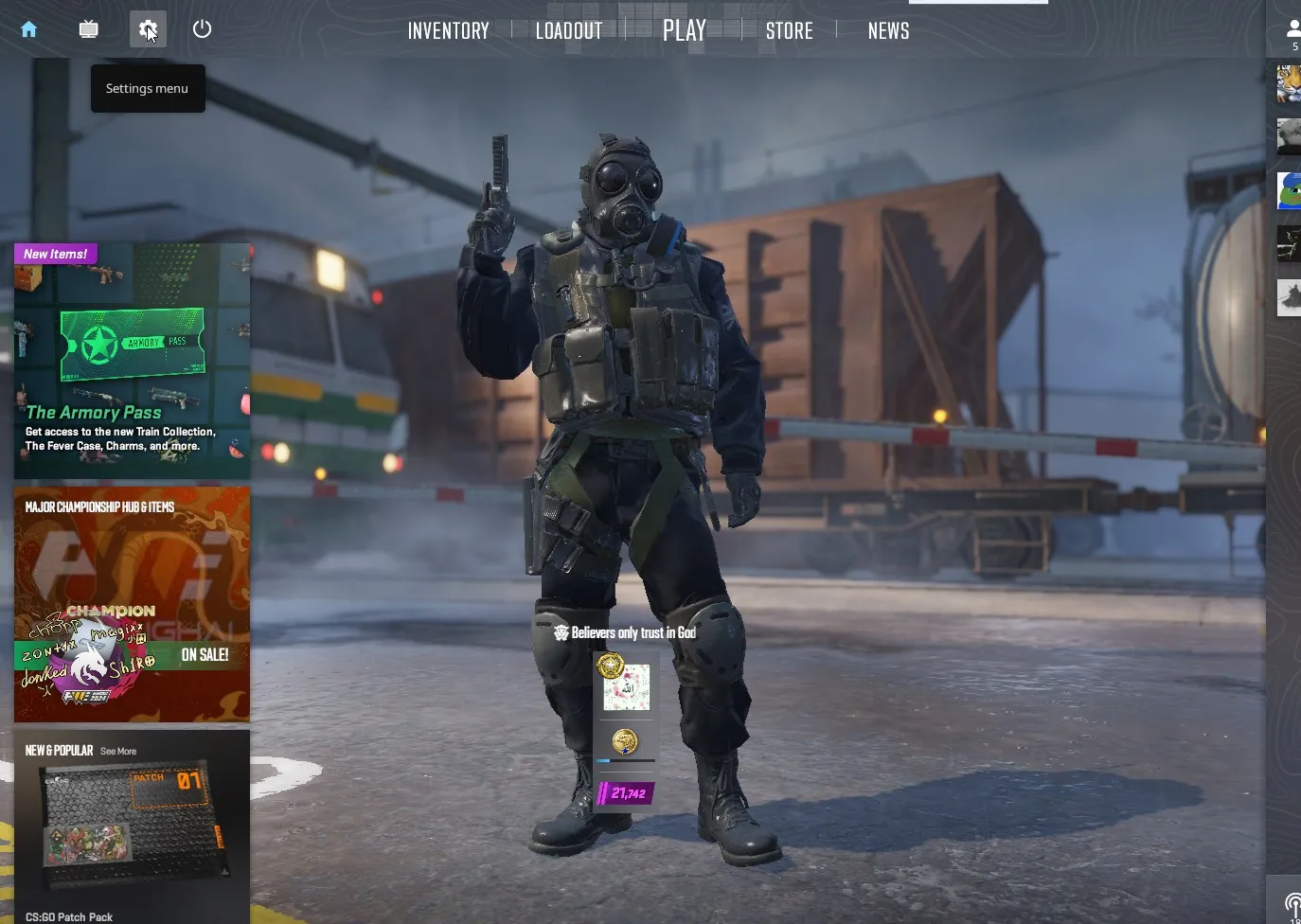
رفع مشکل Steam Overlay در بازی CS2 (کرش، فریز و صفحه سیاه): راهنمای جامع برای گیمرها
مقدمه
بازی Counter-Strike 2 (CS2) به عنوان نسخه بهروز شده و ارتقاء یافته از CS:GO، توانسته توجه میلیونها گیمر در سراسر جهان را جلب کند. با این حال، بسیاری از کاربران هنگام اجرای بازی با فعال بودن Steam Overlay با مشکلاتی جدی روبرو میشوند: از جمله کرش کردن ناگهانی بازی، فریز شدن صفحه، یا حتی سیاه شدن کامل تصویر.
فهرست مطالب
در این مقالهی جامع و سئو شده، قصد داریم با بررسی دقیق دلایل این مشکلات و ارائهی راهکارهای مؤثر، به شما کمک کنیم تجربهای بدون دردسر از CS2 داشته باشید. این راهنما حاصل جمعآوری داده از منابع رسمی، انجمن استیم، تجربیات کاربران و توصیههای فنی است.
Steam Overlay چیست و چه کاربردی دارد؟
Steam Overlay ابزاری است که با فشردن کلید ترکیبی (پیشفرض: Shift + Tab) در هنگام اجرای بازی فعال میشود. این قابلیت امکان دسترسی سریع به:
- لیست دوستان
- چت با بازیکنان
- مرورگر داخلی
- عکسبرداری از صفحه
- دسترسی به فروشگاه یا راهنما
را فراهم میکند، بدون اینکه نیاز باشد بازی را ببندید. اما گاهی همین ابزار مفید باعث ایجاد ناسازگاریهای نرمافزاری و فنی میشود.
بخش اول: علائم مشکل Steam Overlay در CS2
بسیاری از کاربران در هنگام فعال بودن Steam Overlay در CS2 با این موارد مواجه میشوند:
- سیاه شدن صفحه بهمحض باز کردن Overlay
- فریز شدن تصویر برای چند ثانیه یا دائم
- بسته شدن ناگهانی (Crash) بازی بدون خطا
- پاسخ ندادن کامل به ورودیها (مانند موس و کیبورد)
- افزایش شدید مصرف CPU و RAM
بخش دوم: دلایل احتمالی بروز مشکل
در انجمنهای رسمی استیم و ردیت، دلایل زیادی برای این مشکل مطرح شده که مهمترین آنها عبارتاند از:
1. تداخل Overlay با درایور کارت گرافیک
درایورهای تاریخگذشته یا ناسازگار با DirectX 11/12 ممکن است در زمان فعال شدن Overlay باعث کرش شوند.
2. استفاده همزمان از Overlayهای دیگر (مثل Discord, GeForce Experience)
بسیاری از کاربران چندین برنامه با قابلیت Overlay نصب دارند که با یکدیگر تداخل ایجاد میکنند.
3. ناسازگاری با حالت Fullscreen بازی
در حالت Fullscreen، برخی سیستمها با Steam Overlay سازگار نیستند و بهمحض فعالسازی، صفحه فریز یا سیاه میشود.
4. نبود دسترسی ادمین برای Steam یا CS2
گاهی سیستم عامل بهخاطر محدودیت دسترسی، اجازه تعامل کامل بین بازی و استیم را نمیدهد.
5. فایلهای خراب مربوط به خود Overlay
ممکن است فایلهای config یا کش استیم خراب شده باشند.
بخش سوم: راهکارهای جامع و تستشده برای رفع مشکل
🔧 راهحل 1: غیرفعالسازی کامل Steam Overlay برای CS2
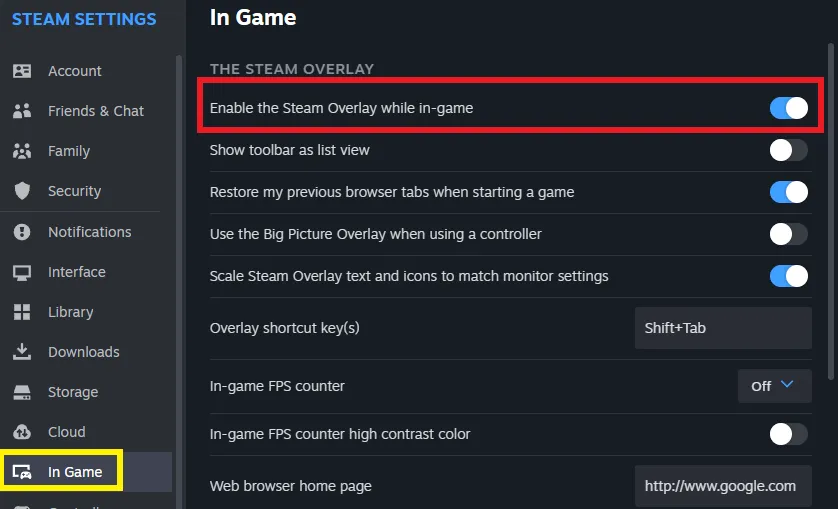
- وارد برنامه Steam شوید.
- روی CS2 راست کلیک کرده و وارد Properties شوید.
- در بخش General، تیک گزینهی
Enable the Steam Overlay while in-game
را بردارید.
🔹 اگر مشکل رفع شد، یعنی سیستم شما با Overlay ناسازگار است و بهتر است غیرفعالش نگه دارید.
🔧 راهحل 2: اجرای Steam و CS2 با دسترسی Administrator
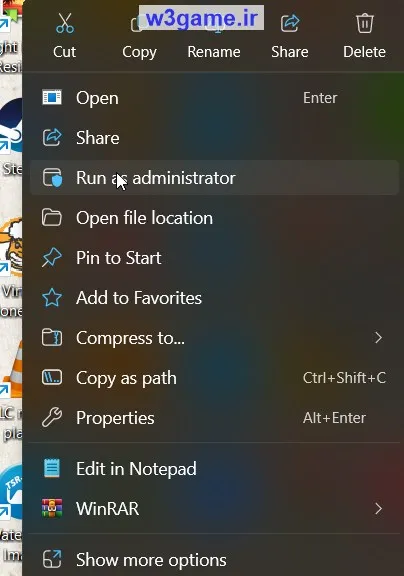
- روی آیکون Steam راست کلیک کرده و گزینه Run as Administrator را بزنید.
- سپس به مسیر نصب بازی بروید، فایل اجرایی CS2 (معمولاً
cs2.exe) را پیدا کرده و آن را نیز به همین شکل اجرا کنید.
✅ این کار دسترسی کامل بین بازی و Overlay را تضمین میکند.
🔧 راهحل 3: غیرفعالسازی Overlayهای دیگر (Discord، NVIDIA و…)

- Discord:
- به Settings > Game Overlay بروید و تیک Enable Overlay را بردارید.
- NVIDIA GeForce Experience:
- به Settings > In-Game Overlay بروید و آن را خاموش کنید.
📌 حتی نرمافزارهایی مثل AMD Adrenaline یا MSI Afterburner هم ممکن است مشکلساز باشند.
🔧 راهحل 4: نصب مجدد و کامل درایور کارت گرافیک
- ابتدا با استفاده از نرمافزار DDU (Display Driver Uninstaller) درایور قبلی را بهطور کامل حذف کنید.
- سپس از سایت رسمی:
جدیدترین نسخه درایور را نصب کنید.
🔹 حتماً گزینه “Perform clean install” را هنگام نصب انتخاب کنید.
🔧 راهحل 5: تغییر حالت نمایش بازی (از Fullscreen به Windowed یا Borderless)
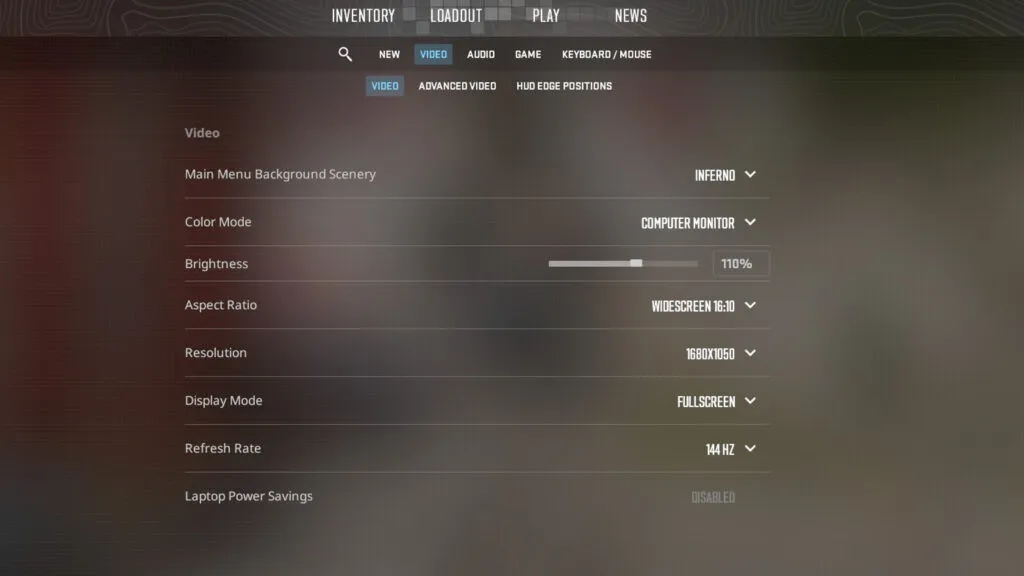
- وارد تنظیمات گرافیکی بازی CS2 شوید.
- گزینه Display Mode را روی Windowed یا Borderless Windowed تنظیم کنید.
✅ این حالتها کمتر با Overlay دچار مشکل میشوند.
🔧 راهحل 6: حذف فایلهای کش و پیکربندی خراب Steam Overlay
- استیم را کامل ببندید.
- به مسیر زیر بروید:
C:\Program Files (x86)\Steam\config - فایلهای
overlay*وsteamoverlay*را حذف کنید. - سپس استیم را دوباره اجرا کرده و بازی را تست کنید.
🔧 راهحل 7: بررسی فایلهای بازی (Verify integrity of game files)
- وارد Steam شوید.
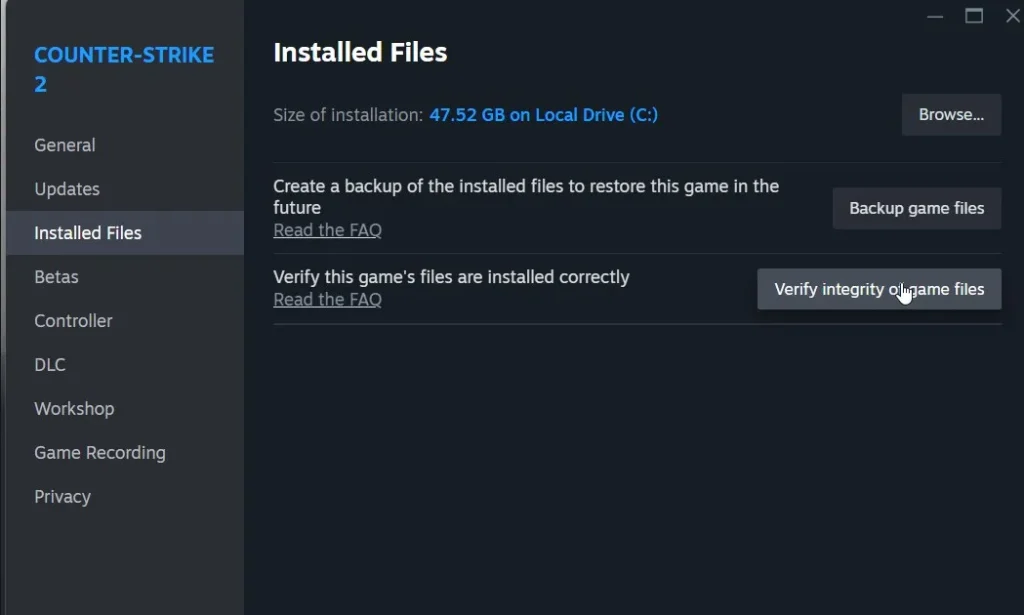
- روی CS2 راست کلیک > Properties > Installed Files
- روی گزینه “Verify integrity of game files” کلیک کنید.
🔍 این کار فایلهای خراب بازی را شناسایی و تعمیر میکند.
🔧 راهحل 8: اجرای CS2 در حالت Compatibility
- روی فایل
cs2.exeراست کلیک > Properties > تب Compatibility - گزینه
Run this program in compatibility mode for:را فعال کرده و Windows 8 یا 7 را انتخاب کنید. - تیک
Disable fullscreen optimizationsرا هم بزنید.
🔧 راهحل 9: غیرفعال کردن GPU Scheduling (اختیاری ولی کاربردی)
- به مسیر زیر در ویندوز بروید:
- Settings > System > Display > Graphics Settings
- گزینه “Hardware-accelerated GPU scheduling” را خاموش کنید.
🔹 در برخی سیستمها این قابلیت باعث بروز اختلال با Overlay شده است.
🔄 راه حل 10 : منتظر آپدیت و بهروزرسانی بازی باشید
یکی از مهمترین نکاتی که گیمرها باید در مواجهه با مشکلاتی مانند کرش کردن Steam Overlay در CS2 در نظر بگیرند، صبر و پیگیری برای دریافت آپدیتهای رسمی بازی و Steam است. گاهی این مشکلات ناشی از باگهای سیستمی یا ناسازگاریهای نسخهای هستند که تنها توسط توسعهدهندگان قابل حلاند.
چرا آپدیتها مهماند؟
- آپدیتهای جدید معمولاً شامل پچهای رفع باگ (Bug Fixes) هستند که ممکن است مستقیماً به مشکلاتی مثل کرش هنگام باز کردن Overlay بپردازند.
- Valve به عنوان سازنده CS2، معمولاً گزارشهای انجمنها را بررسی کرده و براساس آن نسخههای بهبودیافته منتشر میکند.
- همچنین ممکن است نسخههای جدید بهینهسازیهای گرافیکی و پشتیبانی بهتر از Overlay را به همراه داشته باشند.
چطور از انتشار آپدیتها مطلع شویم؟
- بخش News بازی CS2 در Steam را بررسی کنید.
- در صفحه رسمی CS2 در استیم یا توییتر رسمی Valve عضو شوید.
- سایتهایی مانند SteamDB یا [w3game.ir] را برای بررسی تغییرات و آپدیتها دنبال کنید.
پیشنهاد مهم برای کاربران w3game.ir:
🔔 پیشنهاد میکنیم که آپدیت خودکار بازی و Steam را فعال نگه دارید تا به محض انتشار نسخهی جدید، بازی شما بهروزرسانی شود و از آخرین رفع باگها بهرهمند شوید.
بخش چهارم: راهکارهای جایگزین برای استفاده از امکانات Steam Overlay
اگر کلاً نمیخواهید Steam Overlay را فعال کنید ولی به امکاناتی مثل چت و FPS نیاز دارید، این ابزارها را امتحان کنید:
- Discord Overlay جایگزین
- Overwolf: برای مانیتورینگ بازی و استفاده از ابزارهای جانبی
- MSI Afterburner + RivaTuner: برای نمایش FPS، دما، نرخ استفاده از GPU و RAM
بخش پنجم: سخن پایانی و جمعبندی
مشکلات مربوط به Steam Overlay در بازی CS2 یکی از رایجترین ایرادات گزارششده توسط کاربران در انجمنهای استیم است. خوشبختانه، با اعمال ترکیبی از راهکارهای بالا میتوان این مشکل را در اغلب موارد برطرف کرد.
📌 مهم است که پس از هر تغییر، بازی را اجرا و تست کنید تا بهترین راهحل را برای سیستم خود پیدا کنید.
💬 اگر هنوز مشکل داری…
اگر با وجود همهی راهکارها، باز هم با مشکل کرش یا فریز هنگام استفاده از Steam Overlay در CS2 مواجه هستی، میتونی در بخش نظرات همین مقاله در سایت w3game.ir مشکل خودتو بنویسی تا بررسی کنیم و راهکار سفارشیتری بهت بدیم.
مطالب مرتبط:

بدون دیدگاه
نظرت رو بنویس؛ مودب باشیم 😊
ورود / ثبتنام