
آموزش اجرای بازیهای نینتندو سوییچ روی مک
شبیهسازها به شما این امکان را میدهند که بازیهای کنسول را روی رایانه یا دستگاه تلفن همراه خود بازی کنید. Ryujinx یکی از این شبیهسازهاست که میتوانید از آن برای بازی کردن عناوین مورد علاقه نینتندو سوییچ خود در مک استفاده کنید. ما به شما کمک خواهیم کرد تا با آن شروع کنید.
فهرست مطالب
شبیهسازی نینتندو سوییچ روی مک با Ryujinx
نینتندو سوییچ کتابخانه بزرگی از بازیها دارد و تمایل به بازی کردن آسان عناوین محبوب سوییچ روی مک کاملاً قابل درک است. اینجاست که Ryujinx در مرکز توجه قرار میگیرد و به عنوان یک شبیهساز نینتندو سوییچ که از نظر عملکرد، به ویژه در مکهای مجهز به پردازنده سیلیکونی اپل، عالی عمل میکند، عمل میکند.
من با استفاده از Ryujinx چندین عنوان، مانند Red Dead Redemption، را با موفقیت به پایان رساندهام، نرخ فریم پایدار را حفظ کرده و با وضوح کامل روی M1 MacBook Air خود با 8 گیگابایت حافظه یکپارچه (RAM) اجرا کردهام. این تجربه ثابت کرده است که راهی عالی برای لذت بردن از بازی در مک برای من است، به خصوص با توجه به اینکه مکها معمولاً برای بازی عالی نیستند.
استفاده از شبیهسازها برای بازی در محدوده قانونی است؛ با این حال، توجه به این نکته ضروری است که دانلود و نصب ROM برای بازیهایی که ندارید کاملاً غیرقانونی است.
مطلب مرتبط:
- آموزش استفاده از شبیه ساز نینتندو سوئیچ (ryujinx) در ویندوز
- دانلود و آموزش کار با شبیه ساز پلی استیشن 3 (rpcs3)
- دانلود و نحوه کار با شبیه ساز پلی استیشن 2 در کامپیوتر
- دانلود و نحوه کار با شبیه ساز پلی استیشن 1 در تمامی پلتفرم ها
نصب Ryujinx در مک
برای شروع دانلود و نصب Ryujinx در مک، این مراحل را دنبال کنید:
- به صفحه دانلود وبسایت Ryujinx بروید و روی دکمه دانلود در زیر macOS کلیک کنید.
- اکنون یک فایل فشرده شروع به دانلود میکند که میتوانید پس از اتمام دانلود، با دوبار کلیک کردن روی آن، آن را از حالت فشرده خارج کنید.
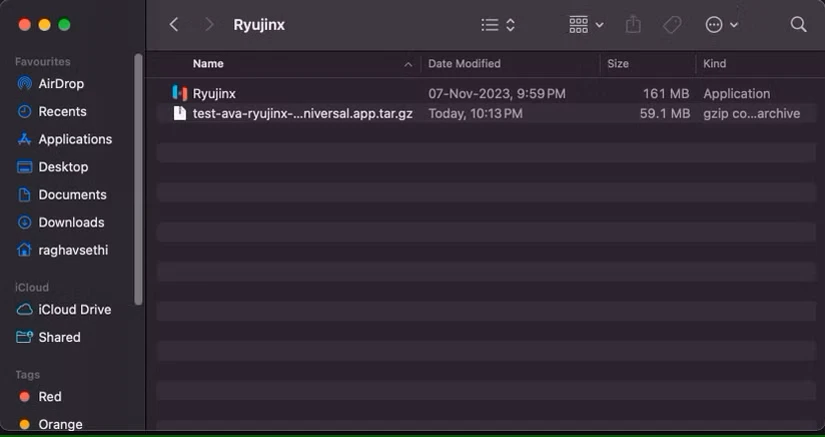
- برنامه Ryujinx را به پوشه برنامههای خود بکشید.
تنظیم Ryujinx در مک
قبل از شروع شبیهسازی بازیهای سوییچ، چندین مرحله ضروری برای پیکربندی Ryujinx وجود دارد که به شرح زیر شرح داده شده است:
1. تنظیم Prod.Keys
برای شروع، ایجاد فایل prod.keys ضروری است، که هدف آن رمزگشایی فایلهای ROM شما برای سازگاری با شبیهساز است.
- به وبسایت Prod Keys بروید و آخرین نسخه موجود را دانلود کنید.
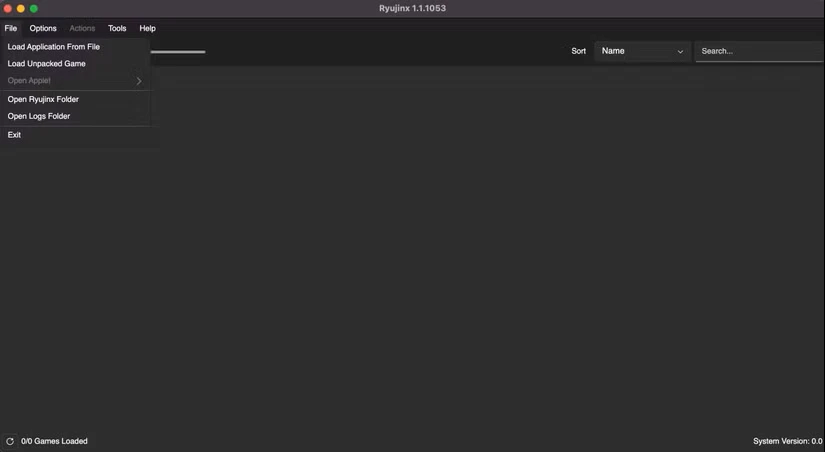
- Ryujinx را در مک خود باز کنید، سپس به File > Open Ryujinx Folder بروید.
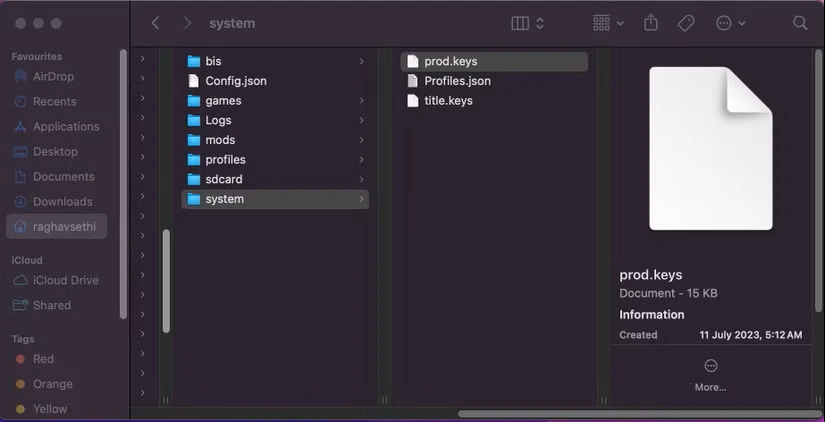
- وقتی پنجره Finder باز میشود، پوشه System را انتخاب کنید.
- فایل prod.keys را در دایرکتوری تعیینشده پیست کنید.
2. نصب فریمور Ryujinx
همچنین باید فایلهای فریمور را برای استفاده Ryujinx به صورت دستی اضافه کنید. میتوانید این کار را با دنبال کردن این مراحل انجام دهید:
- دوباره به وبسایت Prod Keys بروید و آخرین فریمور موجود را دانلود کنید.
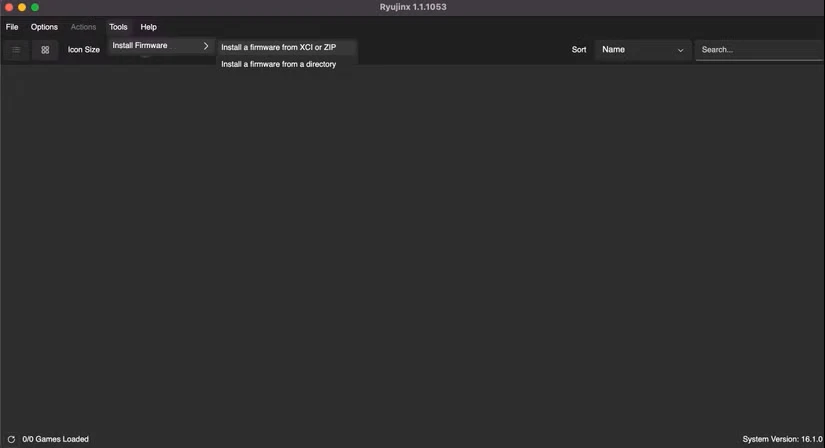
- در Ryujinx، به Tools > Install Firmware > Install a firmware from XCI or Zip بروید.
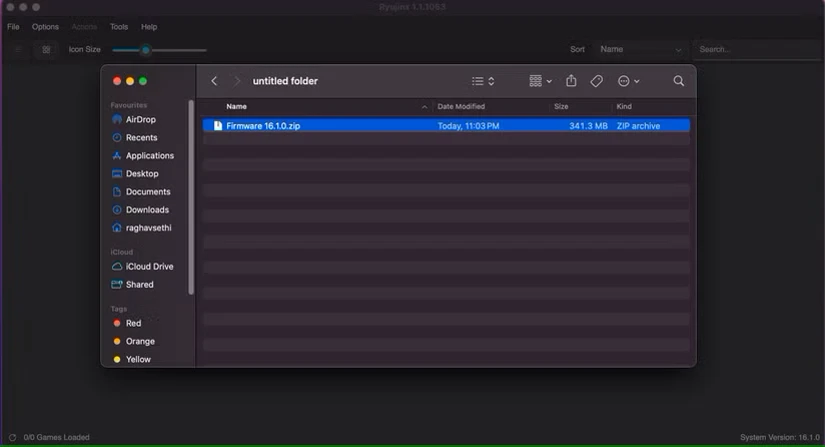
- فایل فریموری را که دانلود کردهاید انتخاب کنید.
۳. تنظیم دسته
قبل از اینکه بالاخره شروع به بازی کردن کنید، باید دسته خود را تنظیم کنید. Ryujinx تقریباً با هر دسته بلوتوثی سازگار است، بنابراین اگر به دسته رسمی نینتندو دسترسی ندارید، جای نگرانی نیست. میتوانید دسته خود را با دنبال کردن این مراحل تنظیم کنید:
- دسته خود را به مک خود وصل کنید.
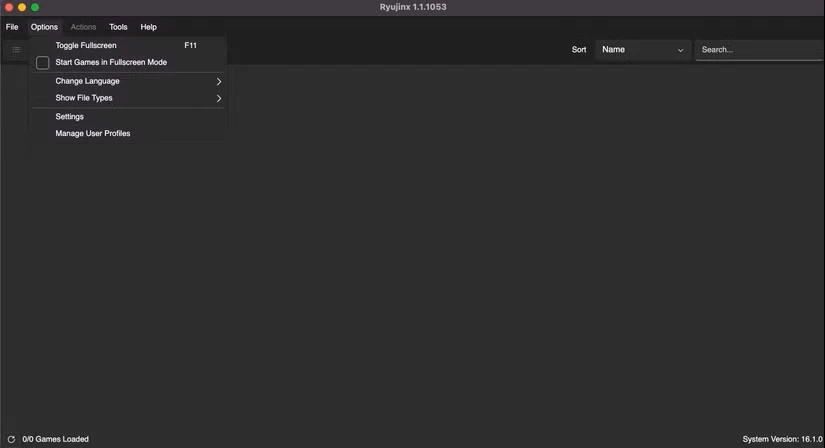
- Ryujinx را باز کنید و به گزینهها > تنظیمات بروید.
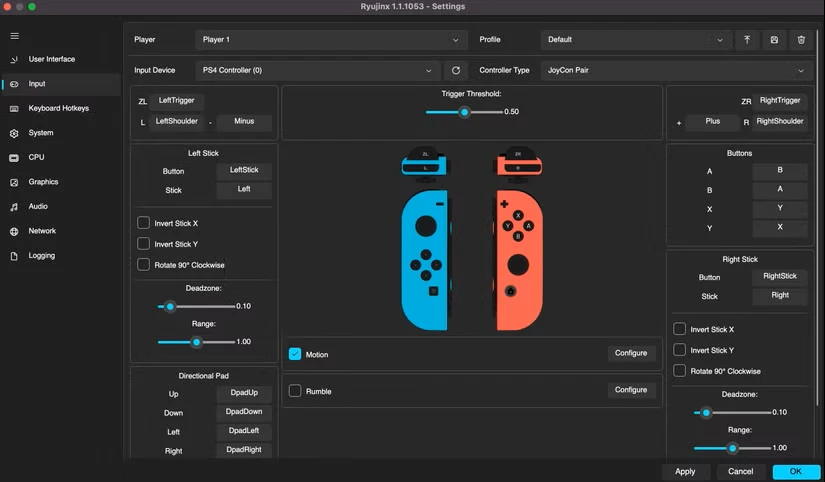
- به برگه ورودی بروید و مطمئن شوید که دسته شما در زیر گزینه دستگاه ورودی انتخاب شده است.
- در صورت نیاز، میتوانید تنظیمات مورد نیاز را نیز برای سفارشیسازی کنترلهای خود ویرایش کنید.
افزودن بازیهای خود به Ryujinx
پس از تنظیم Ryujinx، میتوانید فایلهای ROM را از کنسول خود به مک خود منتقل کرده و با دنبال کردن این مراحل آنها را اجرا کنید:
- به File > Load Application From File بروید.
- یک پنجره Finder جدید باز میشود که میتوانید فایل ROM خود را انتخاب کنید.
- پس از دوبار کلیک روی فایل ROM، بازی بالاخره شروع به اجرا میکند.
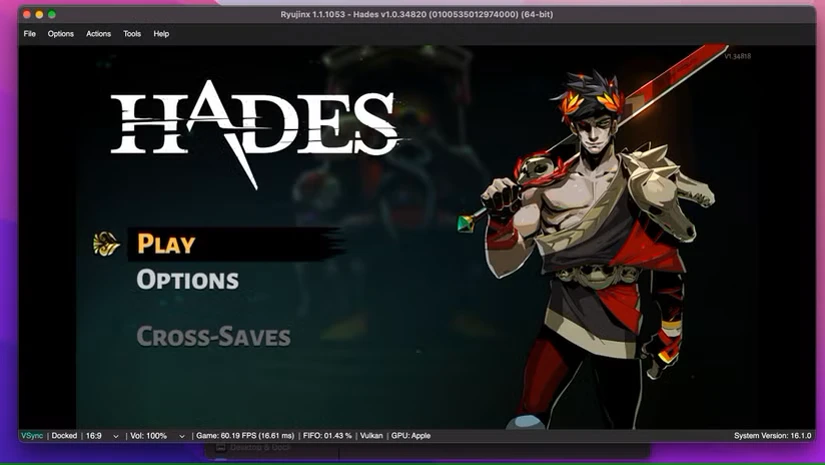
از بازی کردن بازیهای نینتندو سوییچ روی مک خود لذت ببرید
به لطف شبیهسازهایی مانند Ryujinx، لازم نیست همیشه نینتندو سوییچ خود را برای انجام برخی از بازیهای مورد علاقهتان همراه داشته باشید. با مراحل ذکر شده در این راهنما، اکنون میتوانید وارد عرصه بازیهای نینتندو سوییچ روی مک خود شوید. پس، ادامه دهید و هیجان عناوین محبوب را با راحتی و عملکردی که Ryujinx ارائه میدهد، تجربه کنید.

بدون دیدگاه
نظرت رو بنویس؛ مودب باشیم 😊
ورود / ثبتنام