
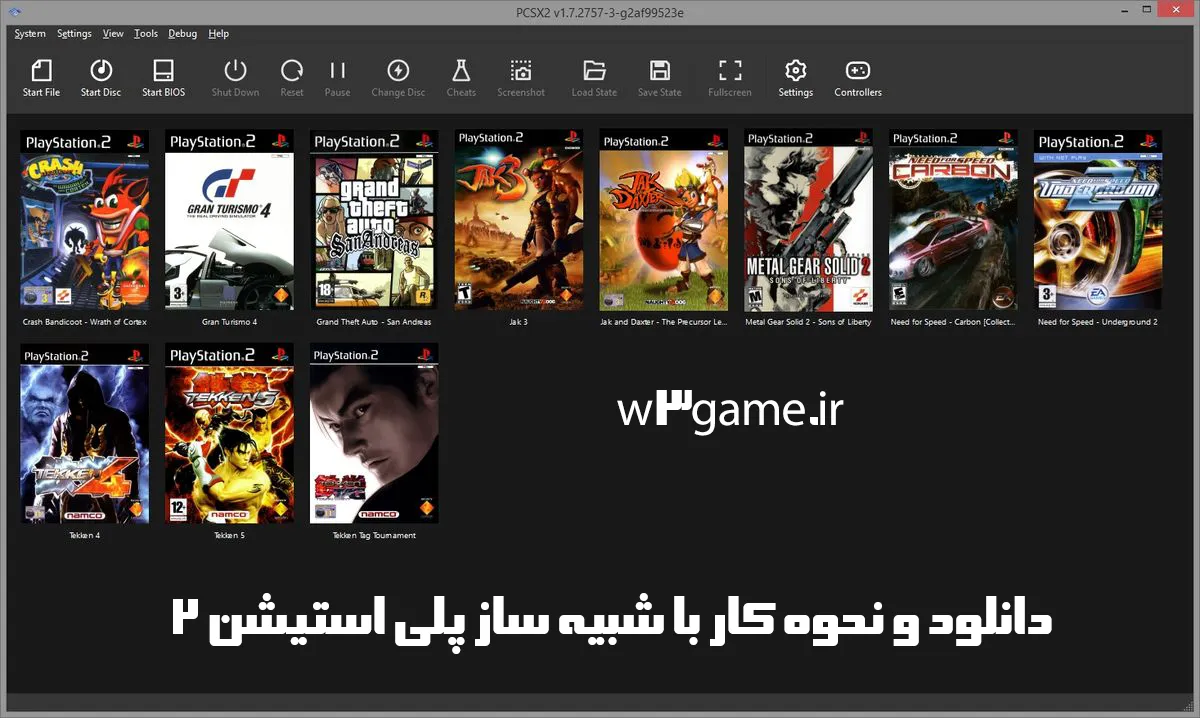
دانلود و نحوه کار با شبیه ساز پلی استیشن 2 در کامپیوتر
شبیه ساز ها کارو برای ما گیمر های PC راحت تر کردن چراکه با نصب یک شبیه ساز مثل PCSX2 روی کامپیوتر یا لپ تاپ مون میتونیم به تموم بازی های پلی استیشن 2 به راحتی دسترسی داشته باشیم . در این آموزش میخوایم نحوه کار با شبیه ساز پلی استیشن 2 یعنی PCSX2 رو بهتون بصورت کامل آموزش بدیم.
فهرست مطالب
PCSX2 یک شبیه ساز رایگان و منبع باز پلی استیشن 2 (PS2) است. هدف آن شبیه سازی سخت افزار PS2 با استفاده از ترکیبی از مترجم های CPU MIPS، Recompilers و ماشین مجازی است که وضعیت های سخت افزاری و حافظه سیستم PS2 را مدیریت می کند. این به شما امکان می دهد بازی های PS2 را با بسیاری از ویژگی ها و مزایای اضافی بر روی رایانه شخصی خود بازی کنید.
ویژگی های کلیدی نرم افزار PCSX2 :
– امکان اجرای بازی های پلی استیشن 2 با بالاترین کیفیت ممکن
– بهترین پورت و تبدیل حرفه ای بازی ها برای اجرای مستقیم دیسک های PS2
– قابلیت استفاده از ایمیج های ISO برای اجرای بازی های پلی استیشن 2
– دارا بودن نسخه های مخصوص سیستم عامل های ویندوز ، مک و لینوکس
سیستم پیشنهادی برای اجرای PCSX2
حداقل سیستم
سیستم عامل:
- ویندوز 10 نسخه 1809 (64 بیت)
- اوبونتو 22.04/دبیان یا جدیدتر، آرچ لینوکس یا سایر توزیعها (64 بیتی)
- macOS 11.0 (Big Sur)
CPU:
- پشتیبانی از SSE4.1
- رتبه بندی عملکرد تک رشته PassMark نزدیک یا بیشتر از 1500
- دو هسته فیزیکی، با چند رشته ای همزمان (SMT)
توجه داشته باشید:
عملکرد تک رشته ای توصیه شده بر اساس بازی های نسبتاً پیچیده است. بازیهایی که سختافزار PS2 را به محدودیتهای خود رساندهاند، در این سطح بر روی پردازندههای مرکزی مشکل خواهند داشت. برخی از عناوین منتشر شده و بازیهای دوبعدی که از سختافزار PS2 کمتر استفاده میکنند، ممکن است بر روی پردازندههایی با رتبه پایین 1200 اجرا شوند.
پردازنده گرافیکی:
- پشتیبانی از Direct3D 11 (سطح ویژگی 10.0).
- پشتیبانی از OpenGL 3.3
- پشتیبانی از Vulkan 1.1
- امتیاز PassMark G3D Mark حدود 3000 (GeForce GTX 750، Radeon RX 560، Intel Arc A380)
توجه داشته باشید:
GPU پیشنهادی مبتنی بر الزامات رزولوشن 3 برابر داخلی، ~ 1080p است. وضوح بالاتر به کارت های قوی تری نیاز دارد. رزولوشن 6 برابر داخلی، ~ 4K به رتبه بندی PassMark G3D Mark در حدود 12000 (GeForce GTX 1070 Ti) نیاز دارد.
درست مانند نیازهای CPU، این نیز بسیار وابسته به بازی است.
2 گیگابایت حافظه ویدیویی
RAM:
حافظه سیستم 8 گیگابایت
سیستم توصیه شده
سیستم عامل:
- ویندوز 10 نسخه 22H2 (64 بیت)
- اوبونتو 24.04/دبیان یا جدیدتر، آرچ لینوکس یا سایر توزیعها (64 بیتی)
- macOS 11.0 (Big Sur)
CPU:
- پشتیبانی از AVX2
- رتبه بندی عملکرد تک رشته PassMark نزدیک یا بیشتر از 2000
- چهار هسته فیزیکی، با یا بدون چند رشته ای همزمان (SMT)
پردازنده گرافیکی:
- پشتیبانی از Direct3D 12
- پشتیبانی از OpenGL 4.6
- پشتیبانی از Vulkan 1.3
- ساپورت فلزی
- امتیاز PassMark G3D Mark حدود 6000 (GeForce GTX 1650، Radeon RX 570)
- 4 گیگابایت حافظه ویدیویی
RAM:حافظه سیستم 16 گیگابایت
پیش نیاز برای اجرای شبیه ساز
| معماری | لینک دانلود | توضیحات |
|---|---|---|
| ARM64 | https://aka.ms/vs/17/release/vc_redist.arm64.exe | لینک ثابت آخرین نسخه پشتیبانی شده ARM64 |
| X86 | https://aka.ms/vs/17/release/vc_redist.x86.exe | لینک ثابت آخرین نسخه x86 پشتیبانی شده (برای ویندوز 32 بیتی) |
| X64 | https://aka.ms/vs/17/release/vc_redist.x64.exe | لینک ثابت آخرین نسخه X64 برای ویندوز 64 بیتی (توصیه میشود) |
نرم افزار Visual C++ runtime که به عنوان پیش نیاز این شبیه ساز در سایت سازنده ذکر شده است ممکن است حتی نیاز به نصب نداشته باشد چراکه این نرم افزار معمولا بصورت خودکار بعد از نصب اولین بازی روی کامپیوتر نصب میشود ولی اگر با خطایی در این خصوص روبرو شدید حتما آنرا نصب کنید.
دانلود شبیه ساز پلی استیشن 2 (pcsx2-v2.3.272)
خب پس از نصب الزامات میریم سراغ دانلود شبیه ساز پلی استیشن 2 یعنی pcsx2 . ما در این آموزش آخرین نسخه از برنامه شبیه ساز رو که تا لحظه منتشر کردن این مقاله وجود داشته براتوت آماده کردیم هرچند خود شماهم میتونید به سایت سازنده سر بزنید و بررسی کنید و ببینید آیا نسخه جدیدی منتشر شده است یا نه به هر حال بریم سراغ لینک دانلود:
توضیحات: لینک دانلود اولی برای دانلود خود شبیه ساز میباشد و لینک دوم مربوط به دانلود بایوس برنامه میباشد که در مرحله بعدیتوضیحات داده میشود.
نصب شبیه ساز پلی استیشن 2 (pcsx2)
بعد از دانلود میریم سراغ نصب شبیه ساز پلی استیشن 2 :
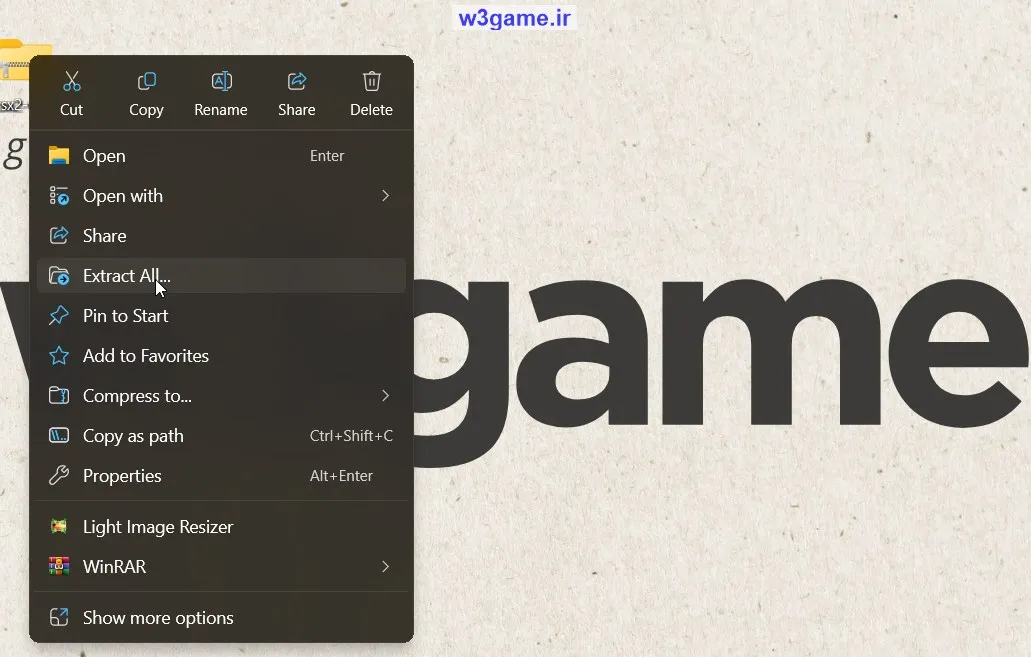
- روی فایل pcsx2-v2.3.272-windows-x64-Qt-w3game.ir که قبلا دانلود کردید کلیک راست کرده و گزینه Extract All را بزنید.
نکته:احتمالا برای خارج کردن از حالت فشرده به برنامه winrar نیاز خواهید داشت.
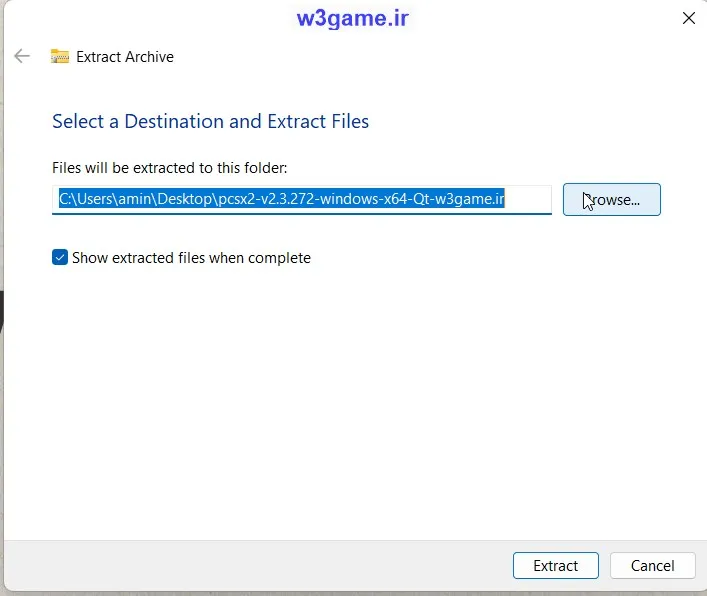
- در این مرحله آدرسی که دوست دارید فایل های فشرده بازی اونجا استخراج بشن رو انتخاب کنید : در تصویر زیر من دستکتاپ رو انتخاب کردم.
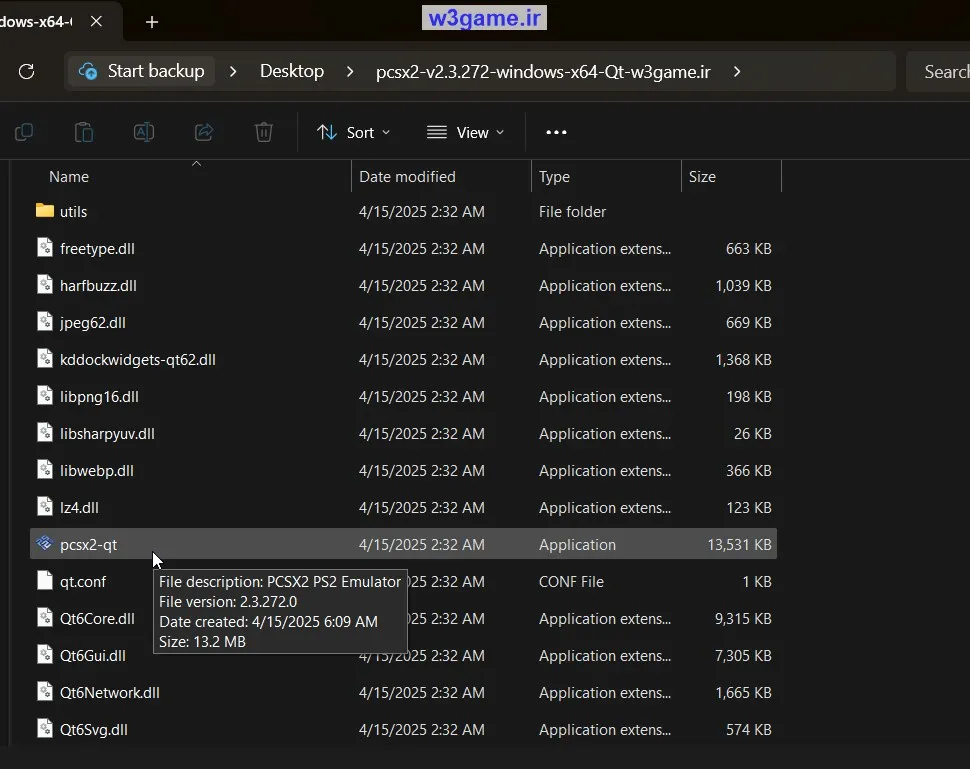
- در پوشه ایجاد شده برای فایل های شبیه ساز روی فایل pcsx2-qt کلیک کنید تا مراحل نصب آغاز شود:
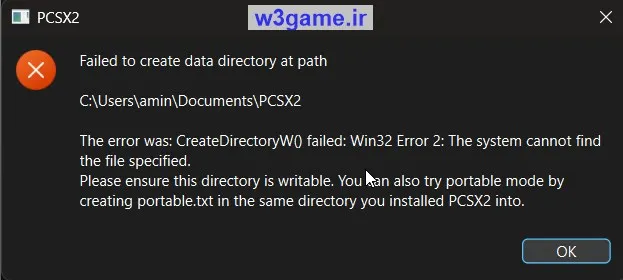
- نکته اکر با خطای failed to create data directory at path در هنگام نصب شبیه ساز روبرو شدید کافیه آنتی ویروس رو در تنظیمات ویندوز 10 و 11 غیر فعال کنید تا مشکل رفع شود:
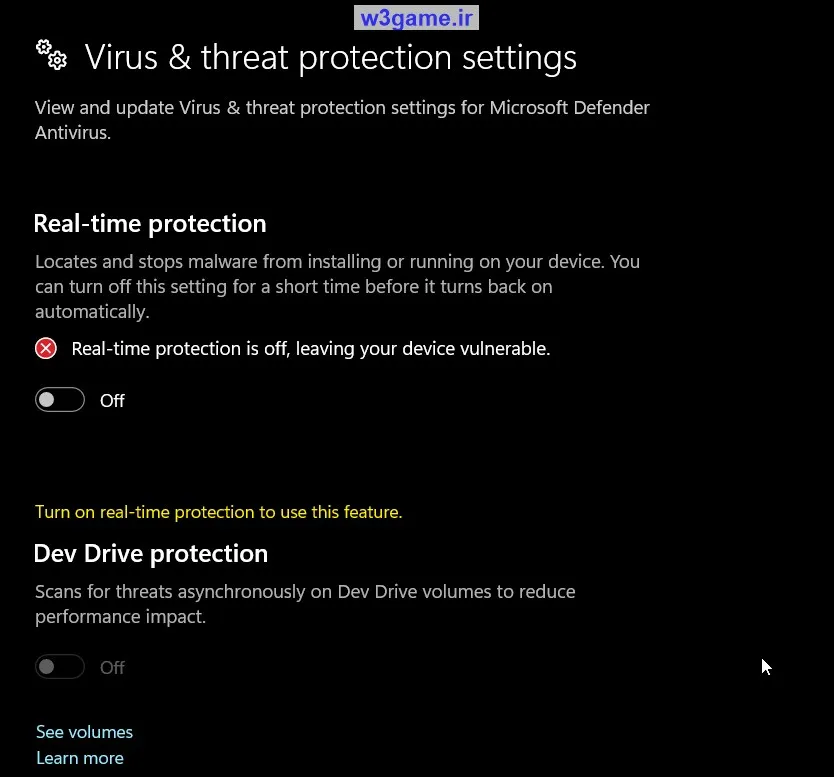
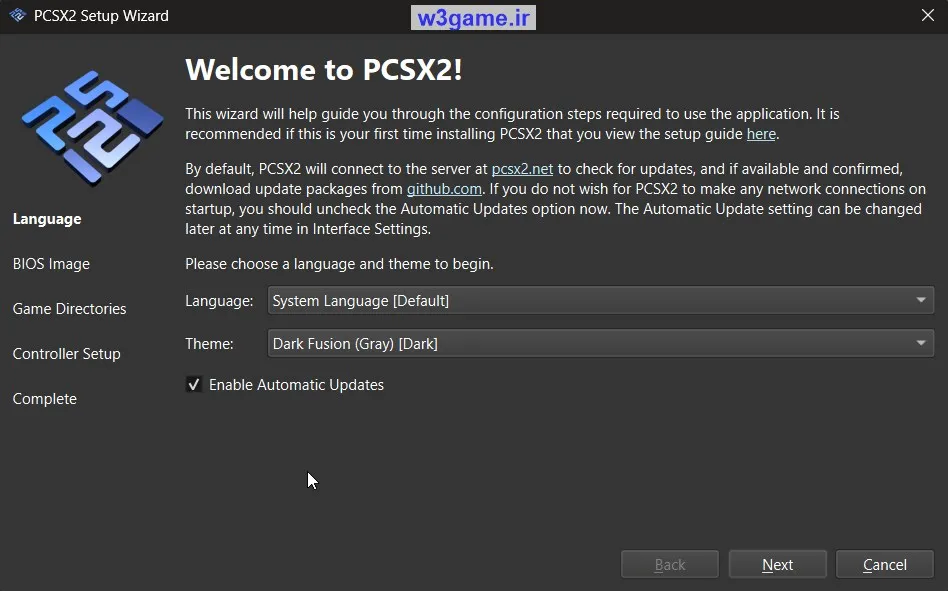
- خب حالا بعد از غیر فعال کردن آنتی ویروس با صفحه نصب برنامه روبرو خواهیم شد که باید مراحل نصب شبیه ساز رو طی کنیم ، روی next کلیک کنید.
- در این صفحه از شما درخواست اضافه کردن فایل بایوس را به پوشه C:\Users\amin\Documents\PCSX2\bios دارد .
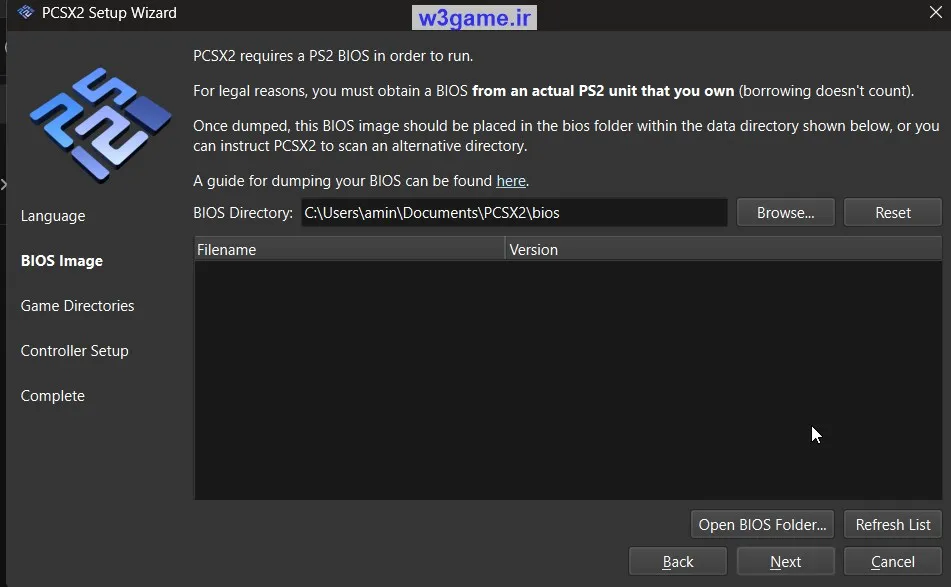
- فایل های بایوس رو که قبلا دانلود کردین در پوشه C:\Users\amin\Documents\PCSX2\bios از فشرده خارج کنید .
نکته مهم:در اینجا بجای amin باید نام کامپیوتر خود را وارد کنید یا به دنبال پوشه ای با نام سیستم خود باشید.
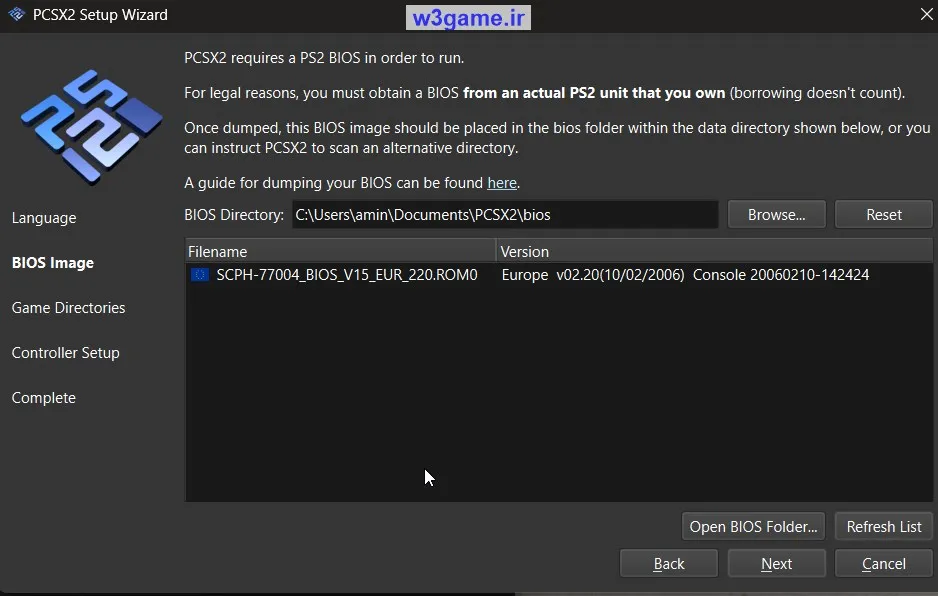
- پس از انتقال روی Refresh List کلیک کنید تا قایل های بایوس شناسایی شوند حالا فایل بایوس را انتخاب و روی Next کلیک کنید.
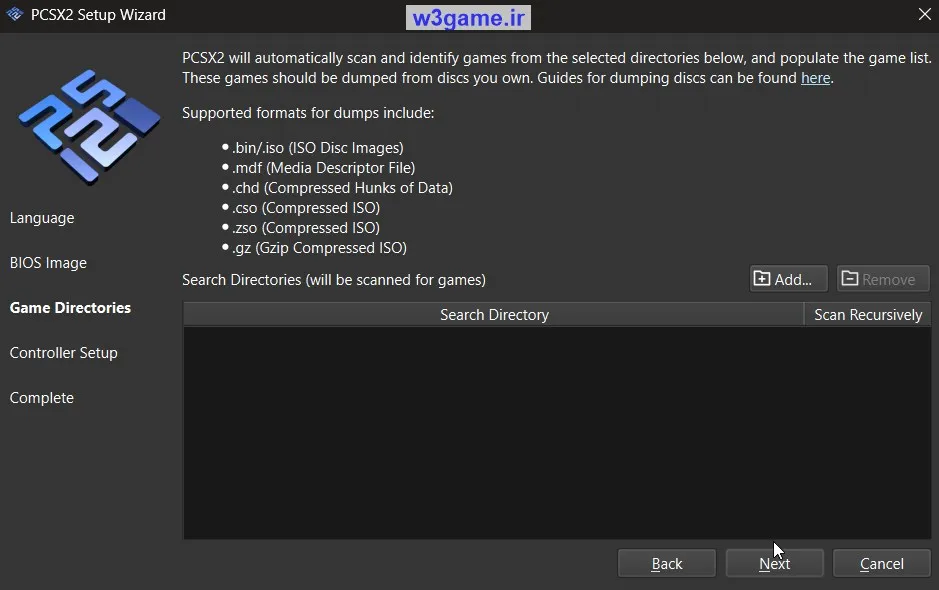
- در این مرحله اگر از قبل بازی را دانلود کرده اید میتوانید به برنامه اضافه کنید و گرنه مجددا Next را بزنید.
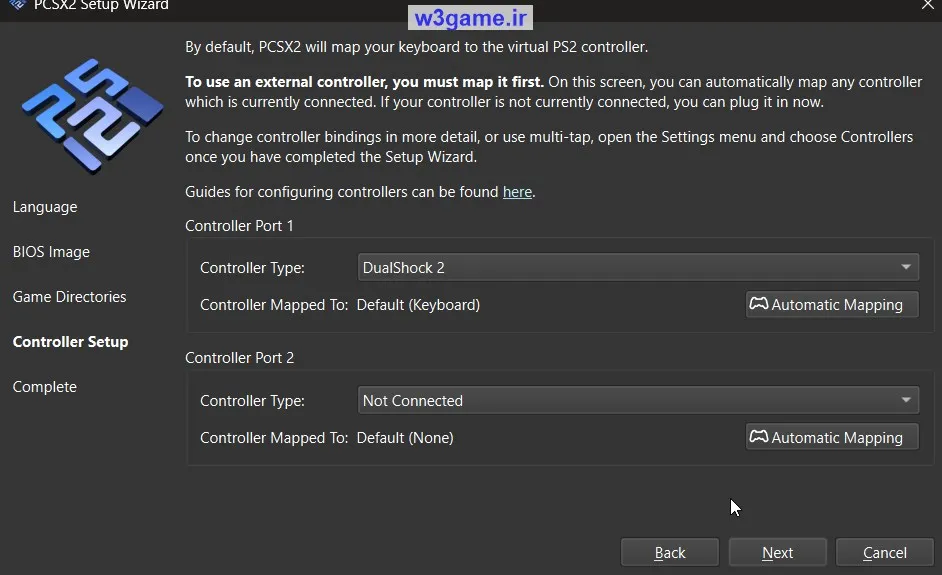
- این صفحه برای تنظیمات مخصوص دسته بازی میباشد اگر دسته بازی دارید میتوانید از این قسمت تنظیم کنید در ادامه روی Next کلیک کنید.
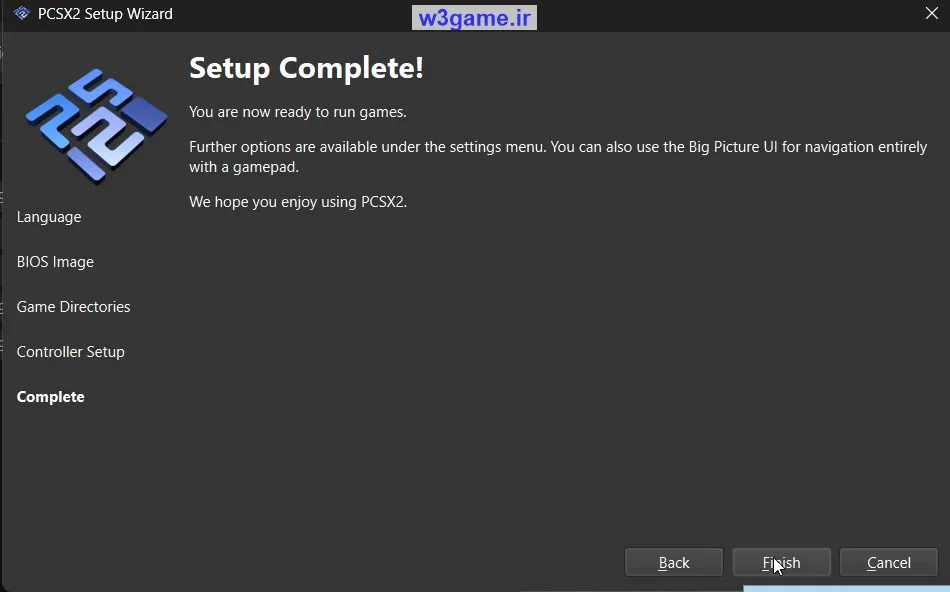
- تبریک میگم شما دیگه به انتهای مراحل نصب رسیدید حالا کافیه روی Finish کلیک کنید تا مراحل به پایان برسد.
 در پایان باید محیط برنامه را به شکل زیر ببینید:
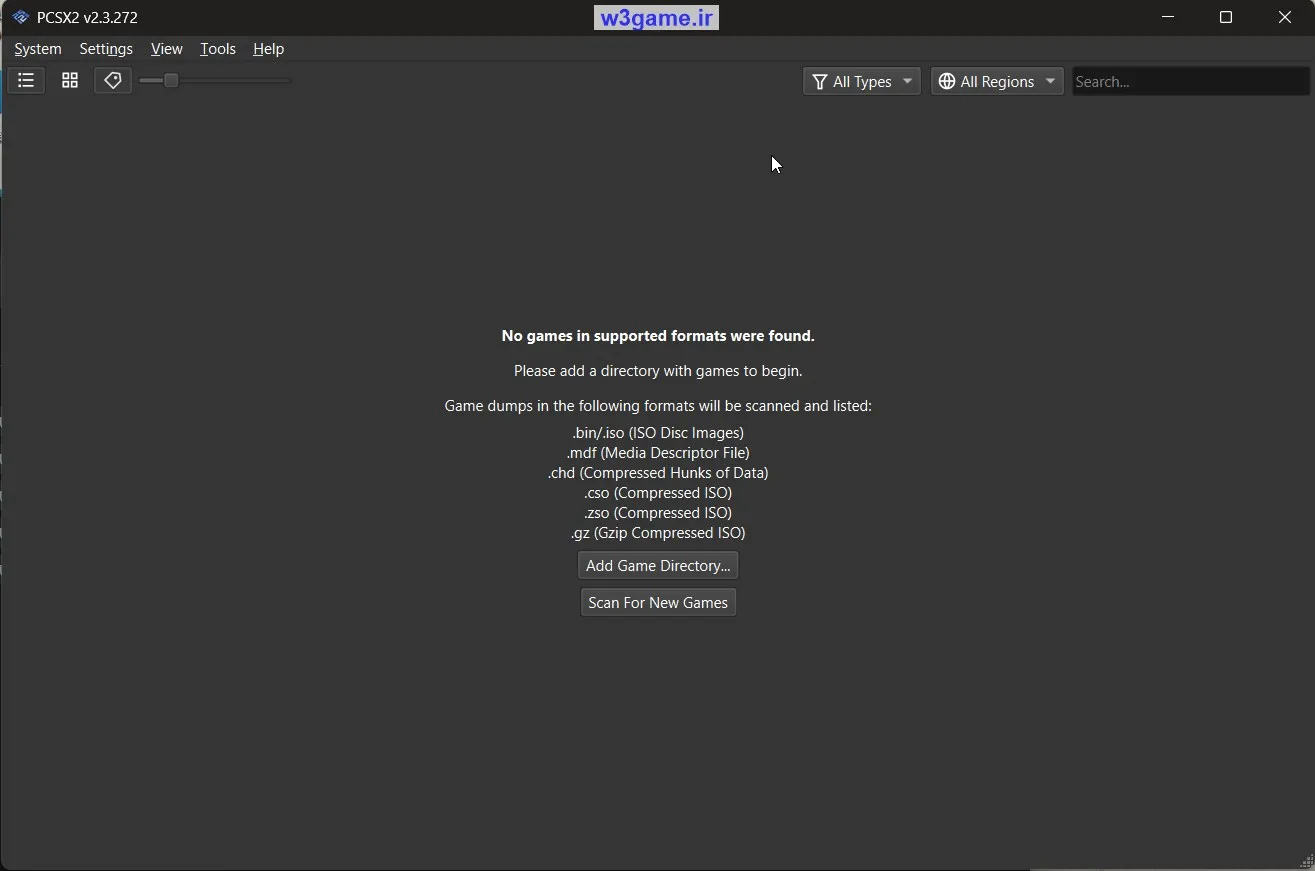
خب مراحل نصب تا آلان تموم شده ولی هنوز یکسری ریزه کاری داره که باید انجام بدیم که در ادامه به اون ها میپردازیم.
مطلب مرتبط:
- دانلود و نحوه کار با شبیه ساز پلی استیشن 1 در تمامی پلتفرم ها
- آموزش استفاده از شبیه ساز نینتندو سوئیچ (ryujinx) در ویندوز
تنظیم دسته بازی در شبیه ساز پلی استیشن 2
برای ورود به محل تنطیم دسته ها به مسیر Settings سپس Controllers بروید:
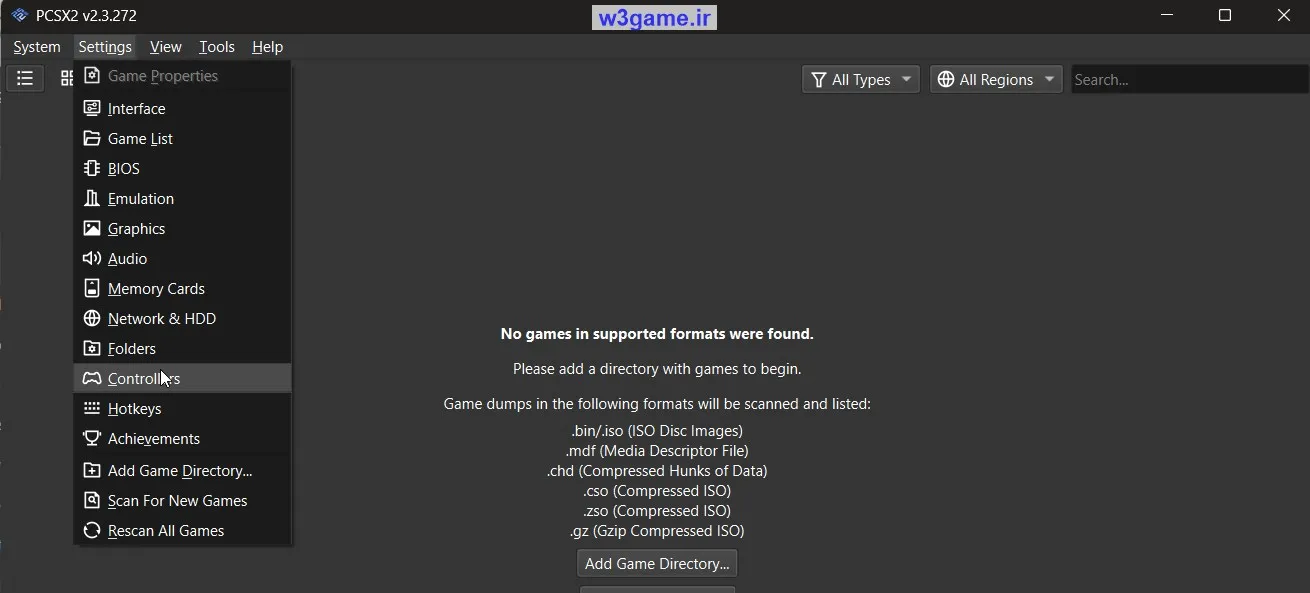
یک پنجره جدید باز می شود که دارای سه تب Global Settings , Pad 1 , Pad 2 می باشد.
برای تنظیم دسته یا همان کنترلر 1 روی Pad 1 کلیک کنید و گزینه clear mapping را بزنید
فرقی نمی کند که می خواهید با گیم پد بازی کنید یا کیبورد گزینه های موجود در پنجره حکم دسته بازی پلی استیشن را دارد برای تنطیم هر دکمه روی آن کلیک کنید و سپس در کیبورد یا گیم پد دکمه دلخواه خود را بزنید , اینکار را برای تمام دکمه ها انجام دهید. و بعد از اتمام کار روی گزینه Ok کلیک کنید تا ذخیره شود.
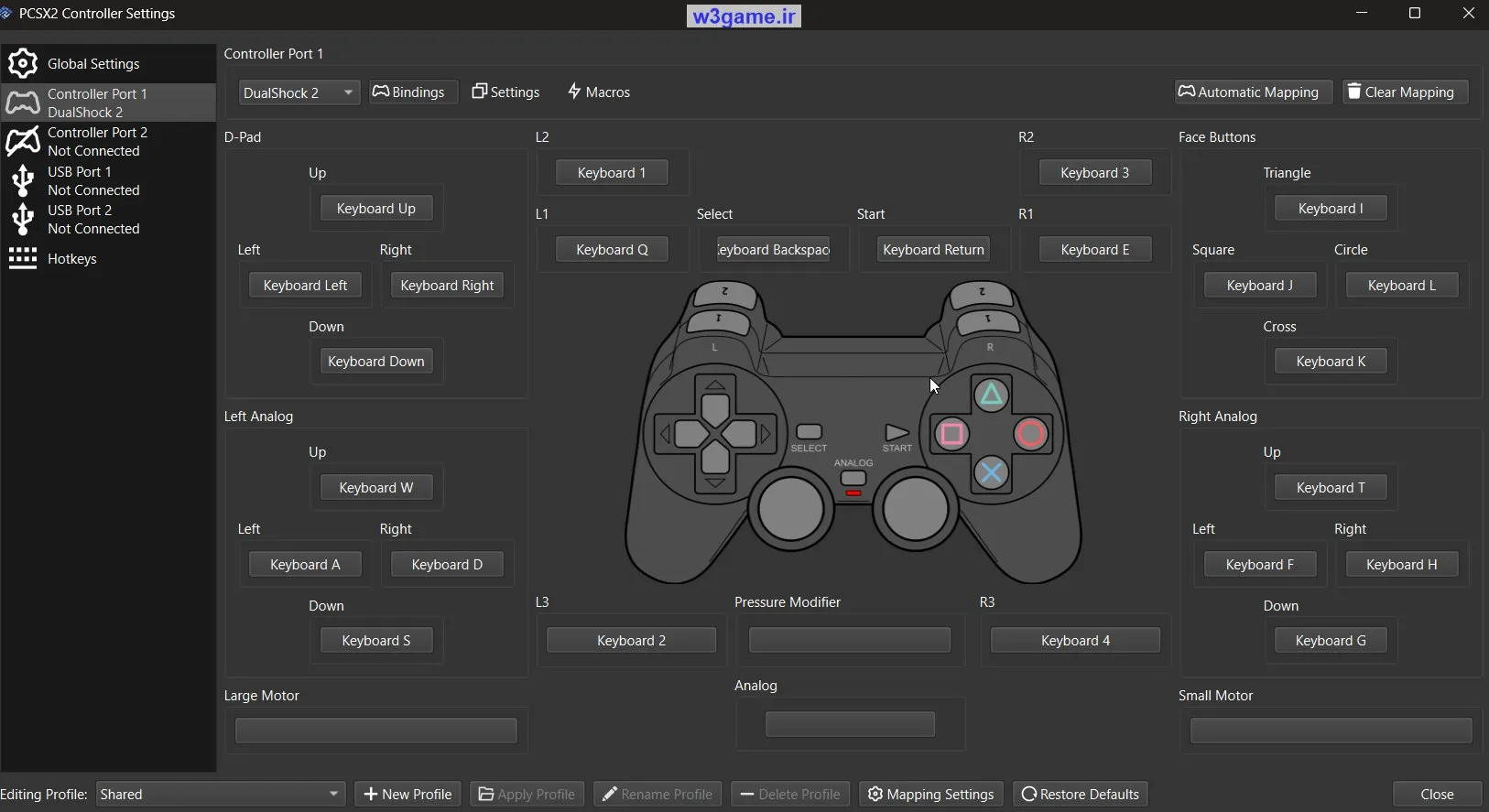
تنطیم دسته ها تمام شد اگر می خواهید دسته دوم را نیز تنطیم کنید تمامی کار هارا برای Pad 2 انجام دهید ولی حواستان باشد که اگر هر دو دسته را روی کیبورد تنظیم میکنید دکمه های تکراری استفاده نکنید.
نحوه اجرای بازی پلی استیشن 2 در شبیه ساز pcsx2
برای اجرای فایل کافیه برنامه رو باز کنید و در وسط برنامه یک گزینه با عنوان Add Game … وجود دارد که میتوانید روی آن کلیک کنید.
در مرحله بعدی بازی خود را که قبلا دانلود کرده اید را انتخاب کنید تا به لیست بازی ها افزوده شود.
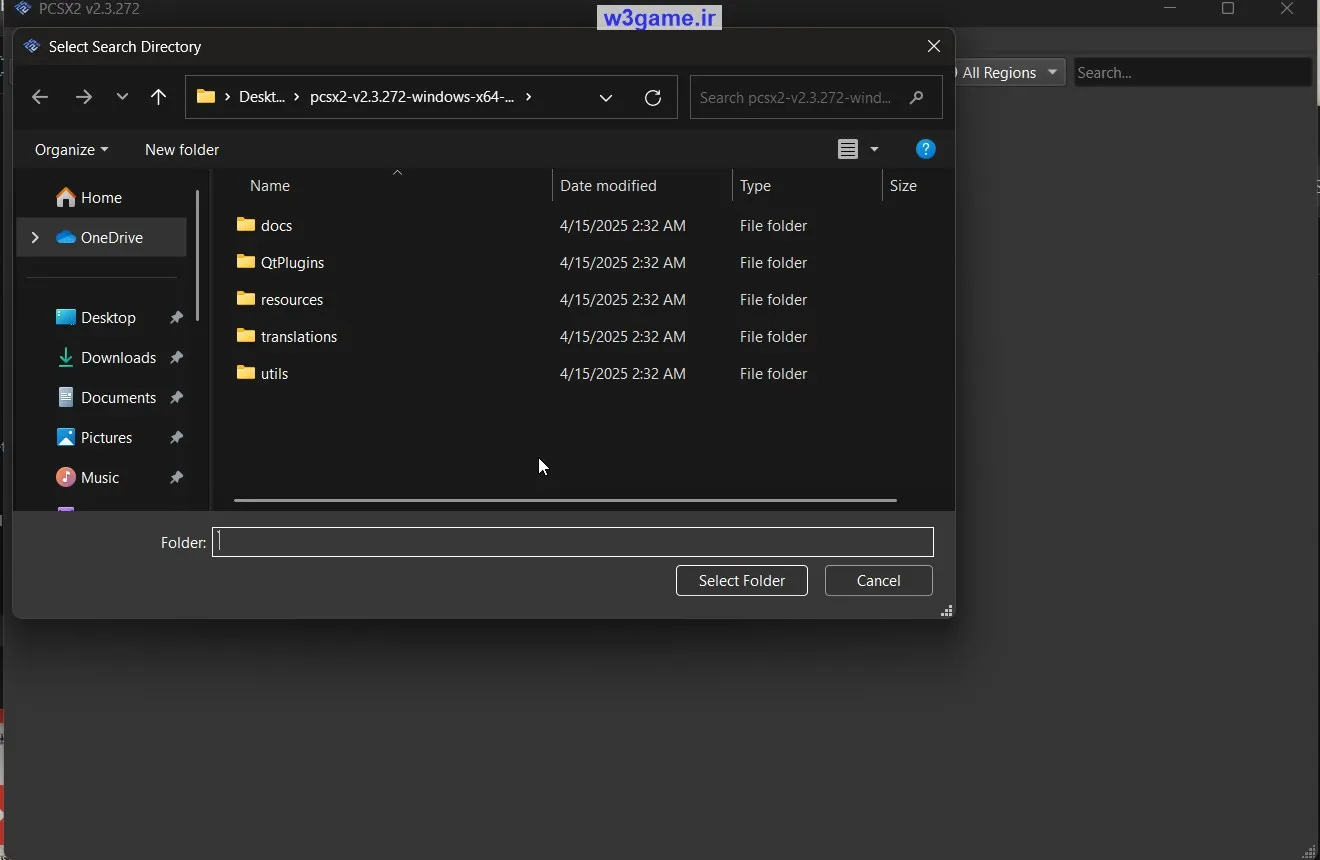
حالا روی system و start کلیک کنید تا بازی اجرا شود.
جمع بندی
دوستان میتوانند هر سوالی در خصوص شبیه ساز پلی استیشن 2 برنامه pcsx2 داشتند از طریق نظرات از ما بپرسند قطعا به شما پاسخ خواهیم داد و سعی میکنیم مشکلات شما را رفع کنیم.

با سلام . هرکار می کنم با کی برد نمیشه بازی کرد