
دانلود و نحوه کار با شبیه ساز پلی استیشن 1 در تمامی پلتفرم ها
امروز میخوایم بریم به دنیای بازی های قدیمی و برای شما عزیزان یک آموزش و مطلب خفن آماده کرده ایم، همه ما دوست داریم بازی های قدیمی که در دوران کودکی تجربه کردیم مجددا تجربه کنیم و از آن لذت ببریم ، حسی که تجربه بازی های قدیمی به آدم میده واقعا عجیبه هم غم و دلتنگی گذشته هم یاد آوری حس های خوبی که تجربه کردیم .امروز میخوایم نحوه دانلود شبیه ساز پلی استیشن 1 برای کامپیوتر ، اندروید ، لینوکس و مک و اجرای این شبیه ساز رو در هر پلتفرم به شما آموزش بدم .
فهرست مطالب
معرفی شبیه ساز پلی استیشن 1
ePSXe نام قدرتمندترین شبیه ساز موجود بازی های محبوب و خاطره انگیز پلی استیشن 1 برای سیستم انواع سیستم عامل ها است. ePSXe آخرین تکنولوژی موجود برای شبیه سازی و اجرای بازی های پلی استیشن 1 در محیط سیستم عامل ویندوز را در اختیار شما قرار می دهد تا به کمک آن بتوانید تمامی بازی های مورد علاقه خود را از این کنسول بر روی کامپیوتر و موبایل نیز اجرا نمایید. احتمالاً شما هم از دسته افرادی هستید که خاطرات بسیاری با بازی های این کنسول محبوب داشته اید. به عنوان مثال به خاطر بیاورید که لذت پشت سر گذاشتن مراحل هیجان انگیز بازی پلنگ صورتی ، مبارزات شورش در شهر 2 و یا دزد و پلیس بازی در درایور 2 را این بار در محیط کامپیوتر خود تجربه کنید !
دانلود شبیه ساز پلی استیشن 1
شبیه ساز پلی استیشن 1 توسط شرکت ها و تیم های برنامه نویسی متعددی ساخته و منتشر شده است که ما از بین این شبیه ساز ها بهترینشون که نحوه استفاده ازش هم ساده باشه رو انتخاب کردیم تا به شما آموزش بدیم پس ابتدا بریم سراغ دانلود شبیه ساز پلی استیشن 1 برای انواع پلتفرم ها.
از لینک های زیر میتوانید شبیه ساز را از سایت سازنده بصورت مستقیم دانلود کنید چنانچه در دانلود مشکلی داشتید اعلام کنید لینک مستقیم هم به سایت اضافه خواهد شد.
- دانلود نسخه ویندوز
- دانلود نسخه لینوکس
- دانلود نسخه اندروید
- دانلود نسخه مک
- صفحه اصلی سایت سازنده شبیه ساز برای دانلود به انتخاب خودتان
نکته: پس از دانلود باید جهت استراخ فایل ها از برنامه ها فشرده ساز مثل winrar یا winzip استفاده کنید.
نحوه اجرای شبیه ساز پلی استیشن 1 روی ویندوز
- خب بعد از دانلود شبیه ساز پلی استیشن 1 فایل اجرایی را در ویندوز اجرا کنید (نیازمند برنامه winrar یا مشابه) باید همانند تصویر زیر محتویات شبیه ساز را ببینید:
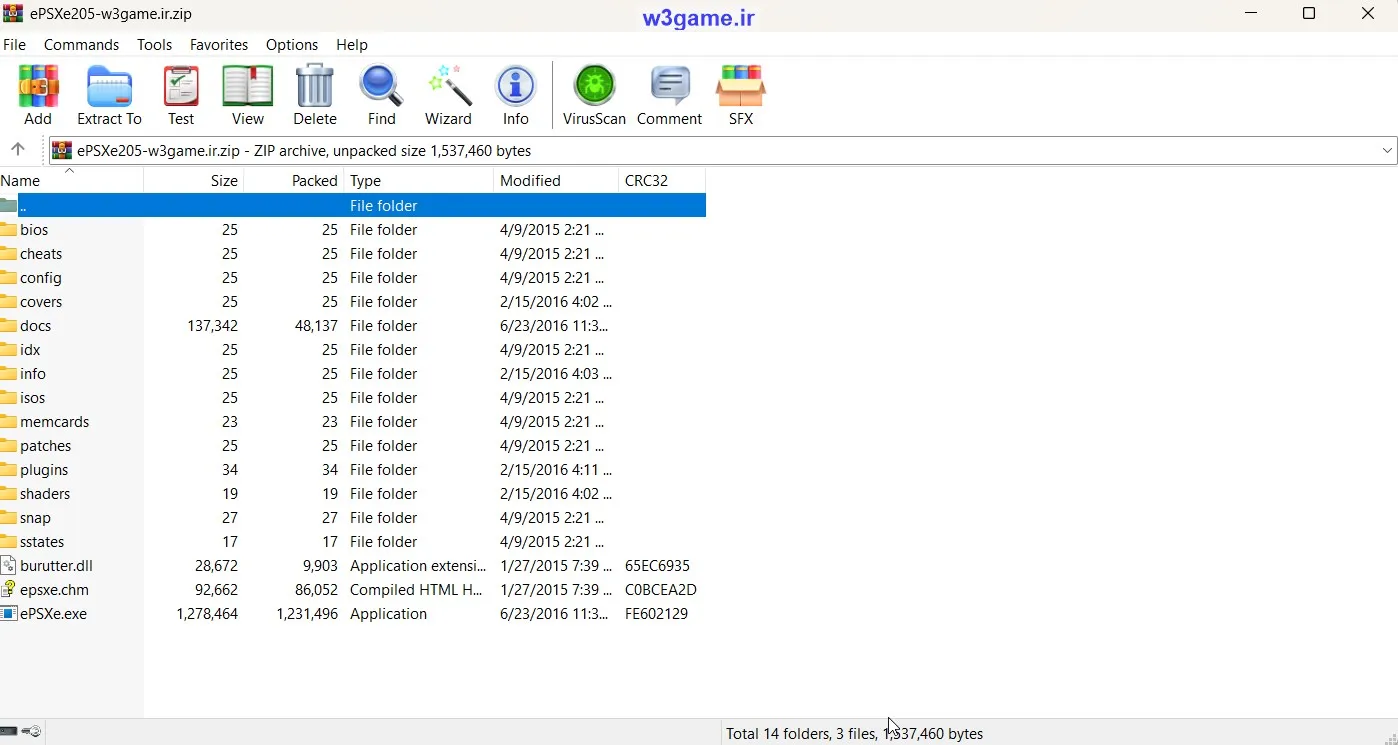
- در مرحله بعد تمامی فایل ها رو داخل یک پوشه دیگر انتقال دهید تا از حالت فشرده خارج شوند. و پس از انتقال روی فایلی که شبیه دسته بازی با نام ePSXe هست کلیک کنید.
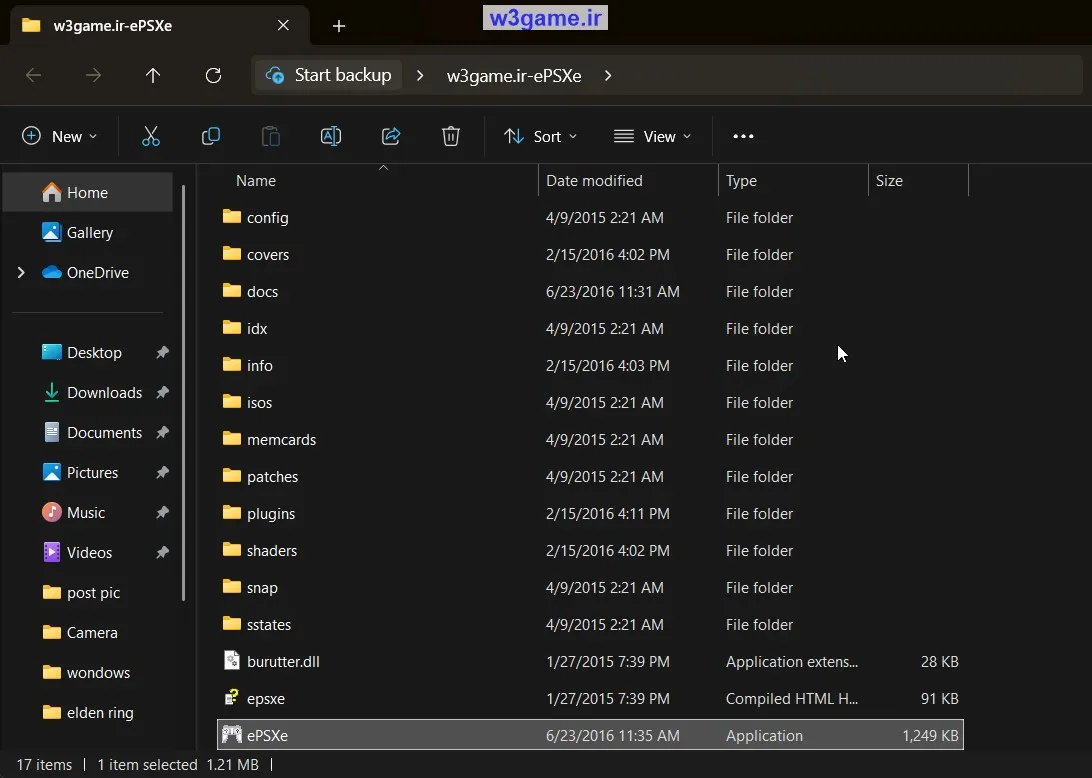
- در این مرحله میتوانید تنظمیات کانفینگ را رد کنید و روی skip کلیک کنید ولی بهتر است تنظیمات را تا آخر انجام دهید.
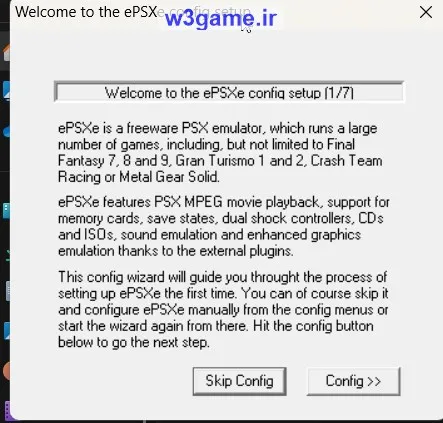
- خطای psx bios not found :اگر با خطایی با این عنوان روبرور شدید نیاز به دانلود و نصب بایوس پلی استیشن برای شبیه ساز خود هستید میتوانید آنرا از این لینک دانلود و در پوشه bios قرار دهید.
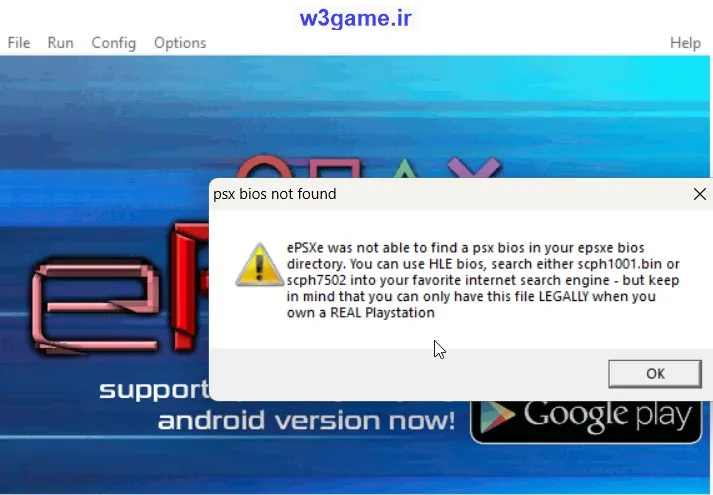
- در این مرحله باید گزینه spch1001 رو که همون فایل بایوسی که در مرحله قبل دانلود کردید رو انتخاب کنید و next رو بزنید.
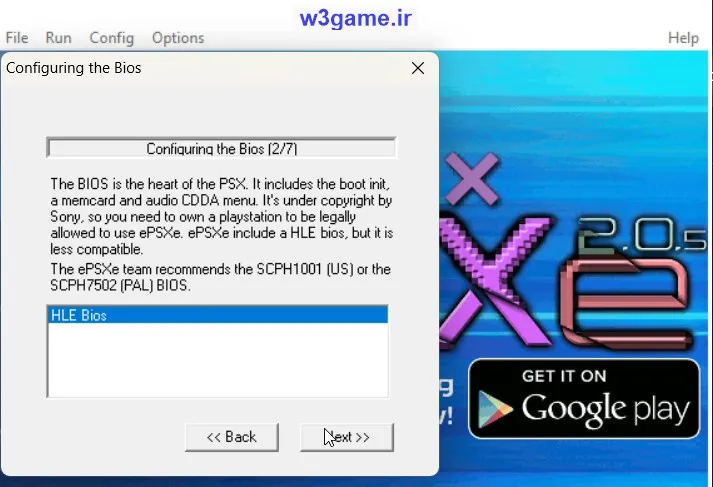
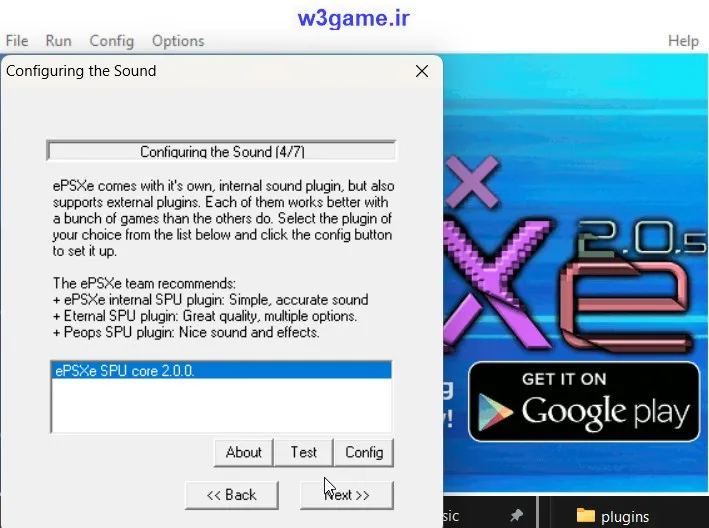
- در مراحل بعدی تا صفحه تنظیمات دسته بازی با عنوان confi… the pads گزینه next رو بزنید.
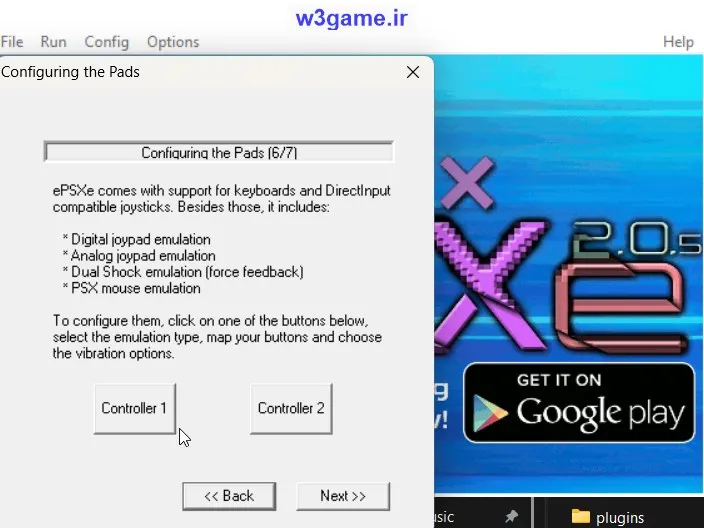
- در صفحه confiquring he pads میتوانید دسته های بازی خود را تنظیم کنید و تنظیمات رو ذخیره کنید.
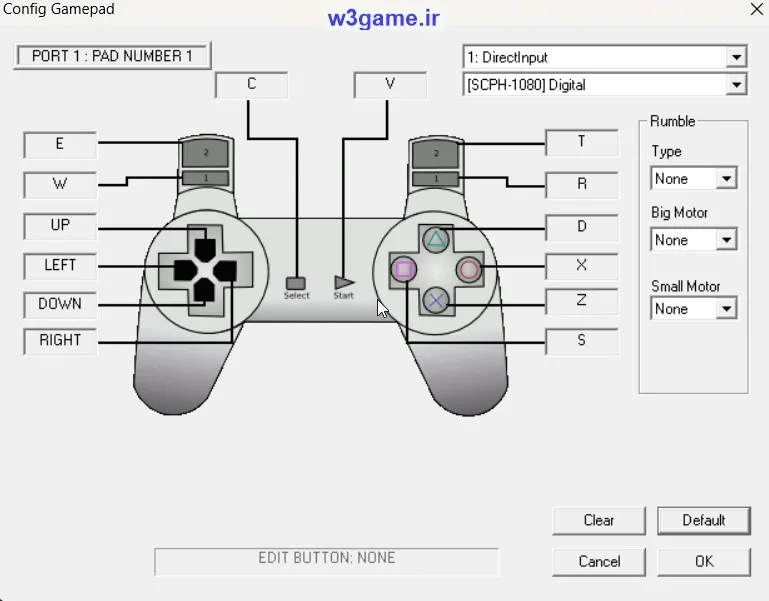
- در آخرین مرحله از تنظیمات روی done کلیک کنید تا تنظیمات به پایان برسد.
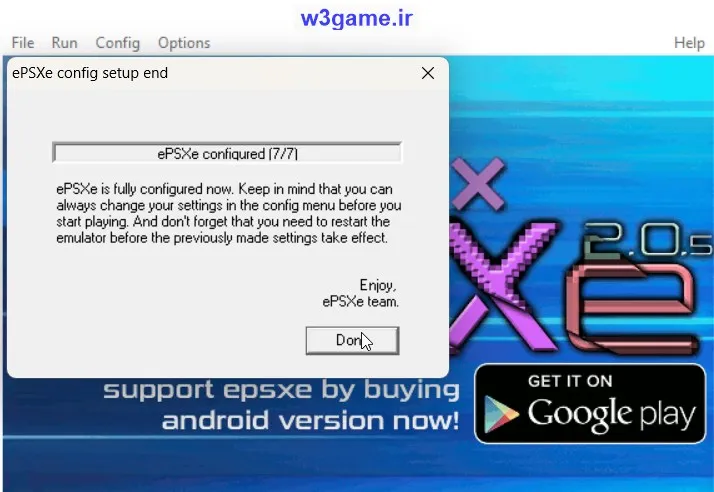
- خب تنظیمات به پایان رسید حالا نوبت اجرا میباشد برای اجرای بازی مورد نظرتون از قسمت RUN میتونید بازی خودتونو رو اجرا کنید.
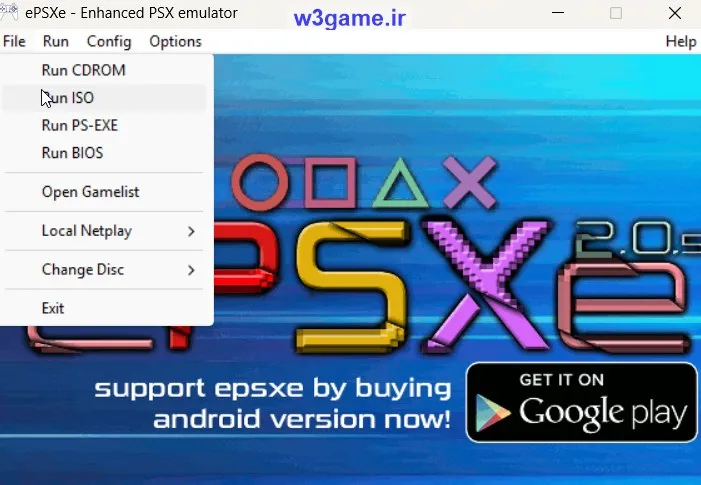
دیگه آماده اجرای بازی در شبیه ساز هستید اما باید یادتون باشه که برای اجرای بازی به خود بازی هم نیاز دارید بعضی سایت ها فایل های بازی رو برای دانلود بصورت رایگان در اختیار شما قرار میدن که میتونید بازی مورد علاقتونو دانلود کنید و با این آموزش و شبیه ساز اون رو اجرا کنید .
مطالب مرتبط:
- رتبه بندی تمامی نسل های پلی استیشن از بدترین تا بهترین (از نظر من)
- چه زمانی کنسول بازی خودمو ارتقاء دهم؟
اجرای تمام صفحه
ePSXe میانبر صفحه کلید تمام صفحه ندارد. برای آوردن بازی ها به تمام صفحه، باید آن را در پلاگین ویدیو تنظیم کنید. در اینجا دستورالعملهایی برای فعال کردن آن هنگام استفاده از پلاگین ویدیوی پیت آمده است:
اگر بازی در حال اجرا دارید، باید ePSXe را ببندید و دوباره باز کنید.
به Config > Video بروید.
در سمت چپ بالای پنجره، روی حالت تمام صفحه کلیک کنید تا یک گلوله در آنجا قرار دهید، مانند تصویر زیر:
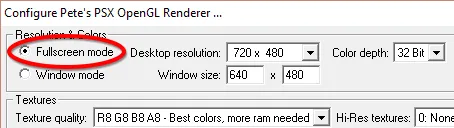
روی OK کلیک کنید. ادامه دهید و یک بازی را اجرا کنید و اکنون به صورت تمام صفحه باز می شود.
مراحل را ذخیره کنید
Save states قابلیتی است که دقیقاً نقطه ای را که در هر بازی هستید ذخیره می کند. با رفتن به منوی Run یا با میانبرهای سریع صفحه کلید می توانید از این ویژگی به صورت دستی استفاده کنید.
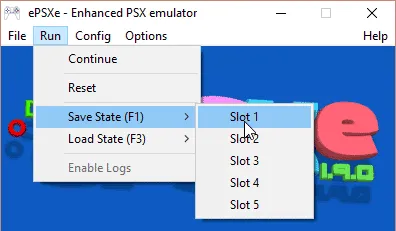
- گرفتن حالت: برای گرفتن حالت ذخیره به Run > Save State بروید و یکی از 5 اسلات را انتخاب کنید. این اسلات ها به شما این امکان را می دهند که تا 5 حالت مختلف ذخیره را ذخیره کنید. با انتخاب یک اسلات ذخیره، ePSXe بلافاصله به بازی باز می گردد. میانبر صفحه کلید برای ذخیره حالت ها F1 برای ذخیره در اسلات 1 است.
- بارگیری وضعیت: برای بارگیری وضعیتی که قبلاً ذخیره کرده اید، به Run > Load State بروید و شکافی را انتخاب کنید که ذخیره شما در آن قرار دارد. میانبر صفحهکلید برای بارگیری ذخیرهها F3 برای بارگیری از شکاف 1 است.
توجه: ویژگی ذخیره حالت ePSxe کمی مشکل دارد. زمانی که در هنگام FMV ها یا مواردی از فعالیت های سنگین ذخیره می کنید، سابقه خوب کار نکردن دارد. بهتر است حالت ذخیره را در نقطه ای ثبت کنید که بازی در حالت سکون است و هیچ چیزی در جریان نیست.
نکته حرفه ای: اگر بازی ای را انجام می دهید که دارای ذخیره در بازی است (مانند RPG) توصیه می کنم از هر دو حالت ذخیره و ذخیره در بازی برای ذخیره پیشرفت خود استفاده کنید. به این ترتیب شما همیشه یک نسخه پشتیبان خواهید داشت.
نحوه اجرای شبیه ساز پلی استیشن 1 روی اندروید
0. پوشه پایه ePSXe را انتخاب کنید (ePSXe 2.0.16 + Android 11+)
در اندروید 11 و بالاتر، باید یک پوشه پایه را در دستگاه خود انتخاب کنید تا ePSXe بتواند کارتهای یادداشت/ذخیره و سایر فایلهای مورد نیاز را ذخیره کند.
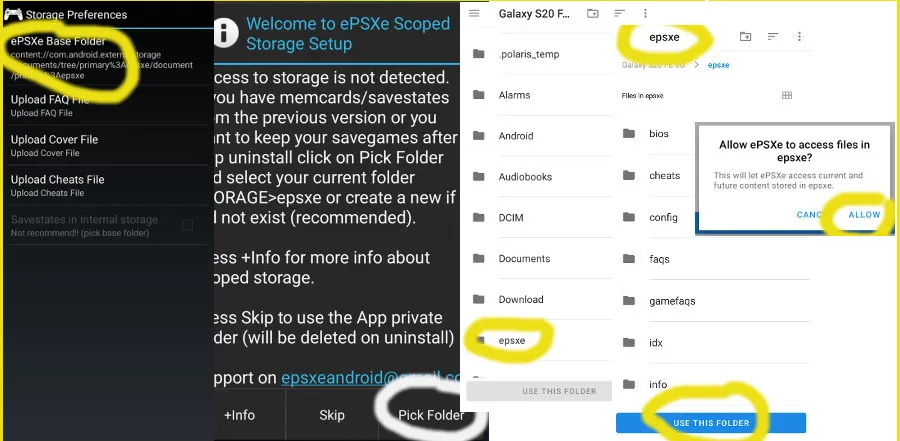
اگر اولین نصب شماست، یک پوشه جدید ایجاد کنید و آن پوشه را انتخاب کنید (در پوشه Pick یا در Preferences>Storage preferences>ePSXe base folder).
اگر از نسخه قبلی ePSXe استفاده کرده اید، پوشه ای به نام “epsxe” در ریشه دستگاه خود “/storage/emulated/epsxe یا /sdcard/epsxe” خواهید داشت. روی «انتخاب پوشه» کلیک کنید یا روی پوشه Preferences>Storage preferences>ePSXe را فشار دهید، سپس آن پوشه را انتخاب کنید، بنابراین ePSXe 2.0.16 قادر خواهد بود به memcards/savestates ذخیره شده قبلی شما و سایر فایل های ذخیره شده در این پوشه (به عنوان مثال بایوس یا بازی) دسترسی داشته باشد.
1. فایل PSX Bios (SCPH1001 یا SCPH7502) را پیکربندی کنید
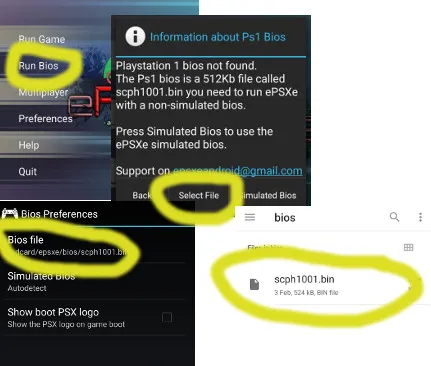
شما به PSX Bios نیاز دارید، این فایل متعلق به سونی است . این یک فایل 512 کیلوبایتی به نام “SCPH1001.bin” یا “SCPH7502.bin” است (بایوس های دیگر پشتیبانی می شوند، اما این ها رایج ترین موارد استفاده شده هستند)، می توانید آن را با جستجو در گوگل یا کولروم دریافت کنید. پس از دانلود و از حالت فشرده سازی در صورتی که با فرمت zip/7z یا rar باشد، روی دکمه Run bios کلیک کنید. در اندروید 11 و بالاتر، باید فایل را در مرورگر فایل انتخاب کنید، در اندروید 10 یا کمتر، اولین باری که ePSXe sdcard شما را اسکن میکند تا مسیری که در آن ذخیره شده است را پیدا کند و مسیر را در تنظیمات برگزیده پیکربندی خودکار انجام میدهد. اگر بایوس را پیدا نکرد می توانید به preferences>bios preferences>bios path بروید و مسیر درست را انتخاب کنید. اگر بایوس به درستی نصب شده باشد، روی دکمه «اجرای بایوس» ضربه بزنید، صفحههایی مشابه صفحه نمایش موجود در تصویر قبلی مشاهده خواهید کرد.
2. دریافت و اجرای اولین بازی PSX خود
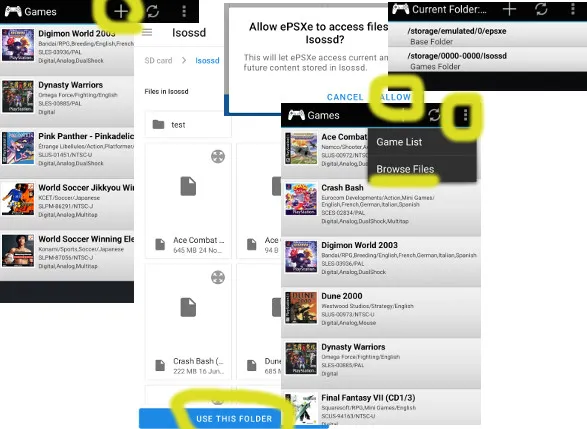
بازی ها باید برای کاربران ارائه شود. میتوانید بازیهای PSX خود را از CDROM روی رایانه شخصی بریزید ، یا بازی را از اینترنت دریافت کنید. بنابراین باید قبل از پخش آن را با اپلیکیشنی مانند 7zipper از حالت فشرده خارج کنید و یک فایل bin/cue یا img/ccd دریافت خواهید کرد. استفاده از 7zipper واقعاً آسان است، به سادگی برنامه را باز کنید، روی پوشه sdcard کلیک کنید و مسیری را که بازی را در آن قرار داده اید جستجو کنید و روی آن کلیک کنید تا مسیر نهایی را برای خارج کردن فشرده انتخاب کنید. پس از آن، بر روی دکمه “اجرای بازی” کلیک کنید. در Android 11+، شما باید به ePSXe اجازه دسترسی به پوشه ای که بازی ها را در آن دارید، بدهید، دکمه “+” را در بالا سمت راست فشار دهید، یا بازی را در پوشه دیگری که قبلا اضافه شده است قرار دهید و به صورت خودکار اسکن می شود. در اندروید 10 یا کمتر، ePSXe کارت sd شما را اسکن میکند تا مسیر ذخیرهسازی بازیها را بیابد و فهرستی از بازیها را ایجاد میکند که میتوانید برای شروع بازی روی آن کلیک کنید. اگر بازی به درستی نصب شده باشد و روی دکمه “اجرای بازی” ضربه بزنید، صفحه هایی مشابه با صفحه نمایش قبلی موجود خواهید دید.
3. مجوزهای ذخیره سازی خارجی را بررسی کنید (Android 11+)
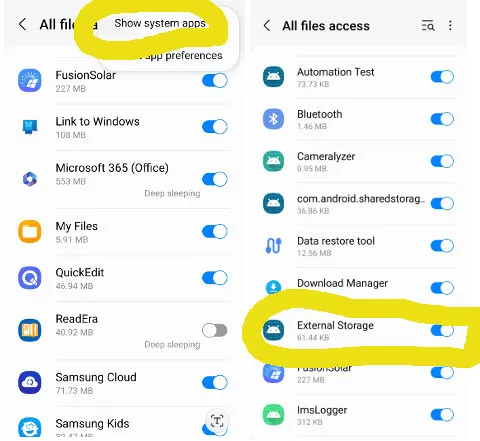
اگر نمیتوانید به بایوس، ذخیرهسازی/مم کارت یا بازیها دسترسی داشته باشید، ممکن است مجوزهای ذخیرهسازی خارجی گوشی شما غیرفعال باشد. لطفا این مراحل را دنبال کنید:
- وارد تنظیمات اندروید شوید
- همه فایل ها دسترسی را جستجو کنید و روی آن ضربه بزنید
- روی منوی 3 نقطه در گوشه بالا سمت راست ضربه بزنید و روی Show System ضربه بزنید
- در لیست، محل ذخیره سازی خارجی را پیدا کرده و روی آن ضربه بزنید
- مجوز Allow access to management all files را فعال کنید
- epsxe را مجددا راه اندازی کنید
اجرای شبیه ساز پلی استیشن 1 روی لینوکس و مک
باتوجه به اینکه تا الان درخواستی در خصوص آموزش اجرای شبیه ساز پلی استیشن 1 روی سیستم عالم لینوکس و مک رو نداشتیم فعلا به لینک دانلود بسنده کردیم اما اگر کاربری خواهان این آموزش باشد کافیه از بخش نظرات درخواست خودش رو مطرح کنه تا در اسرع وقت پیگیری انجام بشه.
❓ سوالات متداول درباره دانلود و استفاده از شبیهساز پلی استیشن 1 (ePSXe)
1. شبیهساز پلی استیشن 1 چیست؟
شبیهساز پلی استیشن 1 نرمافزاری است که امکان اجرای بازیهای کنسول PS1 را روی سیستمعاملهایی مانند ویندوز، اندروید، مک و لینوکس فراهم میکند. یکی از معروفترین آنها ePSXe است که هم رایگان است و هم پایداری بالایی دارد.
2. آیا برای اجرای شبیهساز PS1 نیاز به فایل BIOS دارم؟
بله، شبیهساز برای اجرای صحیح بازیها به فایل BIOS مانند SCPH1001.bin یا SCPH7502.bin نیاز دارد که میتوان آن را از منابع معتبر یا سایتهای آرشیو بازی دانلود و در مسیر bios قرار داد.
3. فرمت فایل بازیهای PS1 برای استفاده در ePSXe چیست؟
ePSXe از فرمتهای استاندارد ایمیج دیسک پشتیبانی میکند مانند:
.binو.cue.iso.imgو.ccd
اگر فایل بازی شما بهصورت فشرده (rar/zip/7z) است، باید آن را ابتدا استخراج کنید.
4. چگونه در ویندوز از ePSXe استفاده کنم؟
پس از دانلود شبیهساز:
- فایل را از حالت فشرده خارج کرده و اجرا کنید.
- تنظیمات اولیه شامل BIOS و کنترلر را انجام دهید.
- بازی خود را از منوی Run > Load ISO اجرا کنید.
5. آیا امکان اجرای ePSXe در اندروید هم وجود دارد؟
بله، نسخه اندرویدی ePSXe در Google Play Store موجود است. برای راهاندازی:
- مسیر ذخیرهسازی را تعیین کنید.
- فایل BIOS و بازی را به حافظه انتقال دهید.
- از داخل برنامه بازی را اجرا کنید.
6. در لینوکس و مک چگونه ePSXe را اجرا کنیم؟
نسخههای مخصوص این دو سیستمعامل از سایت رسمی ePSXe قابل دانلود هستند. پس از دانلود و دادن دسترسی اجرا (در ترمینال یا GUI)، مراحل مشابه ویندوز است.
7. آیا امکان ذخیره مراحل بازی در شبیهساز وجود دارد؟
بله، ePSXe از قابلیت Save States پشتیبانی میکند. با فشردن کلید F1 (یا گزینه Run > Save State) میتوانید بازی را دقیقاً از همان لحظه ذخیره و با F3 آن را لود کنید.
8. چرا بازی به صورت تمام صفحه اجرا نمیشود؟
برای اجرای تمامصفحه:
- به Config > Video بروید.
- گزینه Fullscreen را انتخاب کنید و تغییرات را ذخیره کنید.
9. آیا استفاده از شبیهساز قانونی است؟
استفاده از شبیهساز برای اجرای بازیهایی که به صورت قانونی صاحب آن هستید، قانونی محسوب میشود. استفاده از BIOS یا ROMهای کپیشده ممکن است در برخی کشورها شامل محدودیت باشد.

بدون دیدگاه
نظرت رو بنویس؛ مودب باشیم 😊
ورود / ثبتنام