
آموزش استفاده از شبیه ساز نینتندو سوئیچ (ryujinx) در ویندوز
از بین همه شبیه ساز هایی که تست کردیم شبیه ساز ryujinx عملکرد بهتری نسبت به بقیه داشته برای همین اگر میخواهید که بازی نینتندو سوئیچ رو روی کامپیوتر خود اجرا کنید این آموزش را تا انتها مطالعه کنید.
فهرست مطالب
Ryujinx یک شبیه ساز سوئیچ نینتندو منبع باز است که توسط gdkchan ساخته شده و به زبان سی شارپ نوشته شده است. هدف این شبیه ساز ارائه دقت و عملکرد عالی، یک رابط کاربر پسند و ساخت های سازگار است.از نینتندو سوئیچ به راحتی میتوانید بازیهای دلخواه خود را در ویندوز اجرا و از تجربه آنها لذت ببرید. این نرم افزار یک انحصاری برای طرفداران نینتندو است. با این برنامه، تقریبا شما میتوانید همه بازیهای موجود برای کنسول نینتندو سوئیچ را در کامپیوتر خود شبیهسازی و بازی کنید.
دانلود شبیه ساز نینتندو سوئیچ ryujinx
در مرحله اول ما باید این شبیه ساز رو دانلود کنیم برای دانلود مستقیم از سایت سازنده میتوانید از لینک های زیر استفاده کنید:
- لینک دانلود برنامه شبیه ساز نیتندو سویچ برای ویندوز
- لینک دانلود برنامه شبیه ساز نینتندو سویچ برای مک
- لینک دانلود برنامه شبیه ساز نینتندو سویچ برای لینوکس
اگر لینک های بالا به هر دلیلی برای شما باز نمیشوند احتمالا باید از VPN استفاده کنید اگر VPN ندارید از لینک دانلود مستقیم زیر از وب سایت خود ما میتونید برنامه رو دانلود کنید:
سیستم مورد نیاز برای اجرای ryujinx
برای استفاده از Ryujinx کامپیوتر شما به موارد زیر نیاز دارد:
- حداقل 8 گیگابایت رم
- کارت گرافیک/GPU که از OpenGL 4.5/Vulkan 1.2 یا بالاتر پشتیبانی می کند. مطمئن شوید که درایورها به روز هستند.
- بازیهای نینتندو سوییچ یا بازیهای خانگی شما
- ویندوز 10 RS4 (Redstone 4، نسخه 1803) یا جدیدتر مورد نیاز است.
یک سیستم پایه توصیه شده (رزولوشن و نرخ فریم اصلی) چیزی شبیه به:
CPU: Ryzen 5 3600
رم: 16 گیگابایت DDR4
پردازنده گرافیکی: NVIDIA GTX 1060 6GB
نحوه نصب شبیه ساز نینتندو سویچ Ryujinx
قرار دادن کلیدهای prod
به طور پیش فرض Ryujinx از %appdata%/Ryujinx برای ذخیره همه فایل های دائمی خود استفاده می کند. این شامل سفتافزار، ذخیره فایلها، حافظه پنهان سایهزن و سایر تنظیمات میشود. اگر می خواهید Ryujinx کاملاً مستقل باشد، می توانید از حالت قابل حمل استفاده کنید!
- اکنون که Ryujinx را دانلود کردید، آن را باز کنید و محتویات پوشه انتشار را در درایو خود در محل انتخابی خود استخراج کنید. توصیه می کنیم از دسکتاپ یا ریشه هر درایو استفاده نکنید زیرا گاهی اوقات نمی توان از آنها محافظت کرد.

- به جایی که فایل های Ryujinx را استخراج کرده اید بروید و روی Ryujinx.exe دوبار کلیک کنید. با این کار شبیه ساز راه اندازی می شود و با پیام زیر مواجه می شوید (نگران نباشید، این طبیعی است!)

- روی OK در کادر هشدار کلیک کنید.
- اکنون که Ryujinx راه اندازی شده است، پوشه های مناسب برای شما در پوشه %appdata% شما ایجاد شده است.
- روی File در سمت چپ بالای پنجره Ryujinx کلیک کنید و سپس روی Open Ryujinx Folder کلیک کنید.

- به زیر پوشه سیستم بروید و فایل prod.keys خود را در اینجا قرار دهید. ساختار فایل/پوشه باید به این شکل باشد (RyujinxEmulator جایگزین نام کاربری شما شده است):
نکته : برای دانلود فایل prod.keys روی لینک ryujinx prod keys v19W3GAME.IR کلیک کنید.
- Ryujinx را ببندید و دوباره باز کنید تا فایل prod.keys تایید شود.
شما نصب کلیدها را تمام کردید!
مطلب مرتبط:
نصب سیستم عامل
اکنون که کلیدهای شما نصب شده اند، زمان نصب یک سیستم عامل است. مطمئن شوید که یک فایل XCI پاک نشده از کارتریج بازی اخیری که ریخته اید دارید یا سیستم عامل ریخته شده خود را در یک فایل ZIP کامپایل کرده اید.
برای دانلود سیستم عامل یا همون فریمور روی این لینک کلیک کنید.
- Ryujinx را باز کنید. دیگر نباید در مورد KEYS.md هشداری وجود داشته باشد. اگر همچنان اخطار را دریافت کردید، از مراحل prod.keys برگردید و مطمئن شوید که فایل را به درستی قرار داده اید.
- اکنون که Ryujinx باز است، روی Tools > Firmware > Install from XCI/ZIP کلیک کنید

- با این کار پنجره «Choose the firmware file to open» ظاهر میشود.

- با استفاده از پنجره Ryujinx، به محل فایل XCI ریخته شده خود بروید و روی Open کلیک کنید. از شما خواسته می شود تا تأیید کنید که آیا می خواهید سیستم عامل را نصب کنید. مطمئن شوید که prod.key های شما حداقل به اندازه سیستم عاملی که نصب می کنید جدید هستند!
- (شماره نسخه سیستم عامل شما ممکن است متفاوت باشد)

- روی Yes کلیک کنید. پیامی مبنی بر اینکه سیستم عامل در حال نصب است و با موفقیت نصب شده است را مشاهده خواهید کرد:

- روی OK کلیک کنید. اگر همه چیز خوب پیش رفت، اکنون نسخه سیستم عامل خود را به عنوان “نسخه سیستم” در گوشه سمت راست پایین پنجره اصلی Ryujinx مشاهده خواهید کرد.

اضافه کردن بازی به شبیه ساز نینتندو سویچ Ryujinx
1. دریافت فایل های بازی:
مطمئن شوید که فایلهای بازی را با فرمت XCI.، .NSP یا .NRO دارید. این فایلها با استفاده از NXDumpTool از کنسول نینتندو سوییچ که متعلق به شماست، تخلیه میشوند.
2. بازی ها را به Ryujinx اضافه کنید:
Ryujinx را باز کنید و به Options > Settings > Game Directories بروید.
روی Add کلیک کنید و پوشه حاوی فایل های بازی خود را انتخاب کنید. Ryujinx این دایرکتوری را اسکن می کند و بازی ها را به کتابخانه شما اضافه می کند.
اکنون باید بازی های لیست شده در لیست بازی های Ryujinx را ببینید.


مدیریت بهروزرسانیهای بازی
نسخه های به روز رسانی بازی را از داخل Ryujinx مدیریت کنید.
اکنون که بازیهای شما اضافه شدهاند، ممکن است بخواهید بازی خود را به دلایل مختلف بهروزرسانی کنید. رفع اشکالات، محتوای جدید، و غیره. Ryujinx دارای عملکرد داخلی برای مدیریت نسخه ای از بازی است که می خواهید بازی کنید.
در لیست اصلی بازی Ryujinx روی بازی مورد نظر برای اعمال بهروزرسانی کلیک راست کنید. سپس روی Manage Title Updates کلیک کنید.

اکنون فایل به روز رسانی خود را اضافه کنید، همچنین یک فایل nsp. یا .xci. و save را بزنید.

بازی خود را در لیست پیدا کنید و خواهید دید که اکنون به روز شده است. برای حذف، همان مراحل را دنبال کنید و روی حذف همه کلیک کنید تا به نسخه 1.0 برگردید
مدیریت DLC
برخی از بازی ها محتوای قابل دانلودی دارند که ممکن است بخواهید به بازی خود اضافه کنید. Ryujinx دارای عملکرد داخلی برای افزودن و مدیریت DLC شما است.

با باز بودن Ryujinx، روی بازی مورد نظر برای افزودن یا مدیریت DLC کلیک راست کرده و روی Manage DLC کلیک کنید تا پنجره Ryujinx – DLC Manager ظاهر شود.

نحوه تنظیم دسته بازی در شبیه ساز Ryujinx
پیکربندی ورودی Ryujinx به کاربران اجازه میدهد تا کنترلرها یا صفحهکلید خود را برای اجرای بازیهای Nintendo Switch در شبیهساز تنظیم و سفارشی کنند. از کنترلرهای مختلف از جمله Nintendo Switch Joy-Cons، Switch Pro Controllers، Xbox Controller، PlayStation و کنترلرهای USB عمومی پشتیبانی می کند.
Input Options
Ryujinx را باز کنید و به Options > Settings بروید
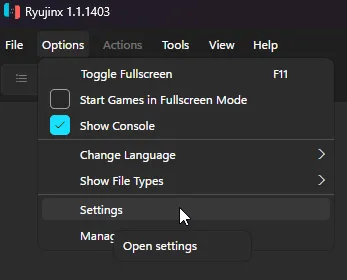
اکنون پنجره Ryujinx – Settings را خواهید دید. روی زبانه Input کلیک کنید.

قبل از پیکربندی هر چیزی، در اینجا توضیحی در مورد گزینه های موجود در صفحه ورودی آورده شده است:
دسترسی مستقیم به صفحه کلید: فعال کردن این گزینه یک صفحه کلید فیزیکی را شبیه سازی می کند که مستقیماً از طریق USB به سوئیچ نینتندو متصل است. فقط اگر نیاز خاصی به ورودی مستقیم صفحه کلید دارید، این کادر را علامت بزنید.
Docked Mode: با علامت زدن این کادر، Nintendo Switch در حالت Docked Mode شبیهسازی میشود که از وضوح بالاتر، نرخ فریم بالاتر و کیفیت گرافیکی بهبود یافته برای بازیهای سازگار پشتیبانی میکند.
اگر حالت Docked فعال باشد، باید کنترلها را در Player 1 پیکربندی کنید.
اگر حالت Docked غیرفعال است (برای حالت دستی)، کنترلها را در قسمت Handheld پیکربندی کنید.

جمع بندی شبیه ساز نینتندو سویچ
اگر در هر یک از مسائل و مراحل بالا دچار مشکل شدید حتما سوالات خود را مطرح کنید تیم دبلیو تری گیم پاسخگو خواهد بود ، ما سعی کردیم تموم مرحل رو بصورت اسان و بدون دانش فنی براتون آموزش بدیم پس امیدوارم لذت ببرید.

بدون دیدگاه
نظرت رو بنویس؛ مودب باشیم 😊
ورود / ثبتنام