یکی از تجربههای ناخوشایند کاربران اندروید، حذف تصادفی فایلهای مهم است. ممکن است شما یک عکس خانوادگی، ویدئوی کاری، یا حتی یک سند ضروری را بهاشتباه پاک کنید و بعد با نگرانی بهدنبال راهی برای بازگرداندن آن باشید. خوشبختانه، اندروید و بسیاری از اپلیکیشنهای آن قابلیت سطل زباله (Recycle Bin یا Trash) دارند که میتواند نجاتدهنده شما باشد.
در این پارت اول، قصد داریم بهصورت کامل به آشنایی با مفهوم سطل زباله در اندروید، تفاوت حذف موقت و حذف دائمی فایلها، برندهای مختلف گوشیها و محل ذخیرهسازی سطل زباله بپردازیم.
سطل زباله در اندروید چیست؟ 🗂️
سطل زباله یا Trash بخشی از حافظه نرمافزارهای اندروید است که فایلهای حذفشده را برای مدت مشخصی نگهداری میکند.
- این قابلیت بسیار شبیه به Recycle Bin در ویندوز یا Trash در مک است.
- به جای حذف فوری و کامل فایلها، سیستم ابتدا آنها را به این بخش منتقل میکند.
- کاربران در بازه زمانی مشخص (معمولاً ۳۰ روز) میتوانند فایلها را دوباره بازیابی کنند.
چرا این قابلیت مهم است؟
زیرا بسیاری از کاربران در اثر عجله یا اشتباه، فایلهایی را پاک میکنند که بعداً به آنها نیاز پیدا میکنند. در چنین شرایطی، سطل زباله اولین و سادهترین راه نجات فایلهاست.
تفاوت حذف موقت و حذف دائمی فایلها ⚖️
- حذف موقت (Move to Trash): فایل وارد سطل زباله میشود و هنوز روی حافظه گوشی باقی است. شما میتوانید آن را برگردانید.
- حذف دائمی (Permanent Delete): فایل از سطل زباله هم پاک شود، دیگر بهطور عادی قابل بازگردانی نیست و نیاز به ابزارهای ریکاوری دارید.
نکته مهم 🚨
زمانی که یک فایل به سطل زباله منتقل میشود، همچنان در حافظه گوشی وجود دارد ولی سیستم آن را بهعنوان «قابل بازنویسی» علامتگذاری میکند. به همین دلیل اگر فایلهای جدیدی ذخیره کنید، احتمال دارد روی دادههای قبلی نوشته شده و شانس ریکاوری کاهش یابد.
سطل زباله در برندهای مختلف اندروید 📱
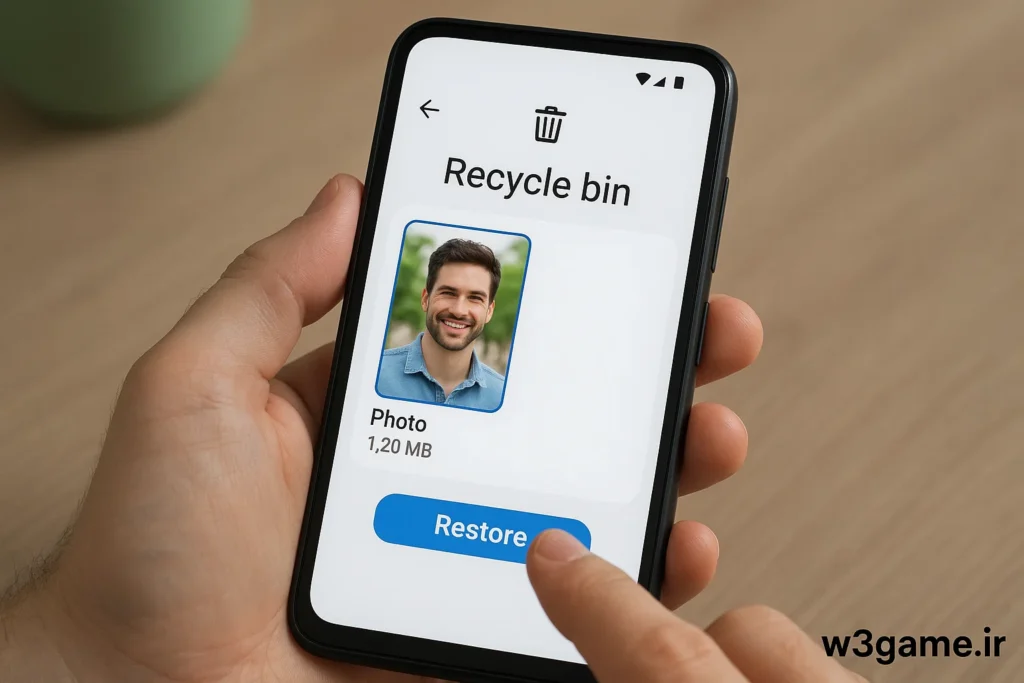
بسته به مدل گوشی و رابط کاربری (UI) برندهای مختلف، محل و نام سطل زباله کمی متفاوت است. در ادامه توضیح میدهیم:
۱. سامسونگ (Samsung) 🟦
- مسیر: Gallery → Menu → Trash
- فایلها تا ۳۰ روز در این بخش باقی میمانند.
- همچنین در My Files (مدیریت فایل سامسونگ) هم بخش Trash وجود دارد.
۲. شیائومی (Xiaomi / MIUI) 🟥
- مسیر: Gallery → Albums → Recently Deleted
- نگهداری فایلها معمولاً تا ۳۰ روز است.
- در MIUI، این بخش گاهی فقط مخصوص تصاویر و ویدئوهاست.
۳. هواوی (Huawei / EMUI) 🟨
- مسیر: Gallery → Recently Deleted
- مدت زمان نگهداری: ۳۰ روز.
- در فایل منیجر هواوی هم پوشه سطل زباله وجود دارد.
۴. اوپو (Oppo / Realme / ColorOS) 🟩
- مسیر: Photos → Albums → Recently Deleted
- تا ۳۰ روز زمان برای بازیابی فایلها خواهید داشت.
۵. گوگل (Google Photos) ☁️
- مسیر: Google Photos → Library → Bin
- در اینجا فایلها تا ۶۰ روز باقی میمانند.
- این ویژگی بهخاطر اتصال به فضای ابری بسیار پرکاربرد است.
مطالب مرتبط:
استفاده از Steam Guard Mobile Authenticator یکی از روشهای اصلی برای حفظ امنیت اکانتهای استیم است. با فعال کردن این ویژگی، ورود به حساب کاربری…
مطالعه بیشتر →
انواع فایلهایی که به سطل زباله منتقل میشوند 📂
همه فایلها بهطور پیشفرض وارد سطل زباله نمیشوند. بسته به اپلیکیشن و نسخه اندروید:
- عکسها و ویدئوها: در گالری یا Google Photos.
- اسناد و فایلها: در اپلیکیشنهای مدیریت فایل مثل My Files (سامسونگ) یا File Manager.
- صوتها و ضبط صدا: برخی اپلیکیشنها مثل Voice Recorder سامسونگ دارای Trash هستند.
- پیامها و چتها: معمولاً به سطل زباله نمیروند و نیازمند ریکاوری جداگانهاند.
محدودیتهای سطل زباله اندروید ⚠️
- زمان محدود: اکثر برندها فقط تا ۳۰ روز فایلها را نگه میدارند.
- حذف خودکار: پس از اتمام این زمان، فایلها برای همیشه حذف میشوند.
- حافظه محدود: اگر حافظه گوشی پر شود، سیستم زودتر از موعد فایلها را پاک میکند.
- وابستگی به اپلیکیشن: هر اپلیکیشن ممکن است سطل زباله اختصاصی خود را داشته باشد.
تجربه واقعی کاربران 👤
بسیاری از کاربران گزارش کردهاند که:
- عکسهای خانوادگی را از گالری پاک کردهاند ولی بعداً در پوشه Trash آنها را بازیابی کردند.
- بعضی وقتها در گوشیهای شیائومی، تصاویر در Cloud (فضای ابری شیائومی) هم ذخیره شده و از آنجا قابل برگرداندن است.
- در سامسونگ، حتی اگر فایل از گالری پاک شده باشد، باز هم از طریق My Files میتوان آن را برگرداند.
در پارت اول یاد گرفتیم که سطل زباله در اندروید چگونه کار میکند و در برندهای مختلف موبایل چه تفاوتهایی دارد. حالا در پارت دوم میخواهیم بهطور کامل بررسی کنیم که چطور میتوان فایلهای حذفشده را از سطل زباله بازگرداند و چه نکات و محدودیتهایی در این روند وجود دارد.
روشهای عمومی بازیابی فایلها از سطل زباله 🔄
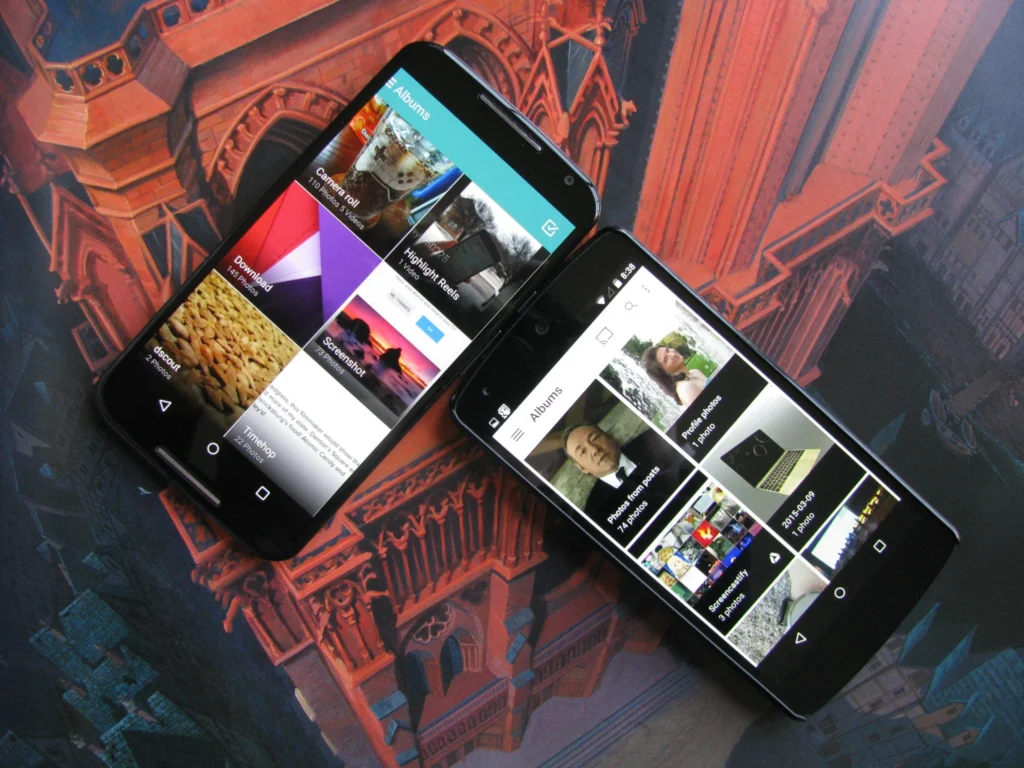
۱. بازیابی از گالری (Gallery)
- وارد اپلیکیشن Gallery شوید.
- روی منو یا سهنقطه بالا سمت راست بزنید.
- گزینه Trash یا Recently Deleted را انتخاب کنید.
- فایل موردنظر خود را پیدا کرده و گزینه Restore را بزنید.
📌 نکته: فایل دقیقاً به همان پوشه اصلی خود بازمیگردد (مثلاً عکس به پوشه Camera یا دانلودها).
۲. بازیابی از File Manager یا My Files
اگر فایل شما تصویر یا ویدئو نباشد (مثلاً PDF یا ZIP):
- وارد اپلیکیشن مدیریت فایل شوید.
- بخش Trash / Recycle Bin را باز کنید.
- فایل موردنظر را انتخاب و روی Restore کلیک کنید.
۳. بازیابی از Google Photos ☁️
اگر همگامسازی ابری فعال بوده:
- برنامه Google Photos را باز کنید.
- وارد بخش Library → Bin شوید.
- فایل موردنظر را انتخاب کنید.
- گزینه Restore را بزنید.
📌 مزیت: حتی اگر گوشی ریست فکتوری شده باشد ولی همگامسازی فعال باشد، فایلها در Google Photos موجود خواهند بود.
مطالب مرتبط:
مخفیسازی بازی در موبایل به معنای پنهان کردن آیکون، نام یا دسترسی مستقیم به یک بازی از دید کاربران دیگر (مانند والدین، کودکان یا افراد…
مطالعه بیشتر →
۴. بازیابی از فضای ابری برندها (Cloud)
بعضی برندها مثل سامسونگ و شیائومی سیستم ابری مخصوص خود را دارند:
- Samsung Cloud: از طریق تنظیمات حساب سامسونگ یا گالری.
- Mi Cloud: مخصوص گوشیهای شیائومی، در بخش تنظیمات اکانت Mi.
- Huawei Cloud: از طریق Huawei ID.
اگر بکاپ فعال بوده باشد، فایلهای حذفشده در سطل زباله ابری هم قابل بازیابی هستند.
مراحل تصویری ذهنی 🎨
فرض کنید شما یک عکس خانوادگی را به اشتباه پاک کردهاید:
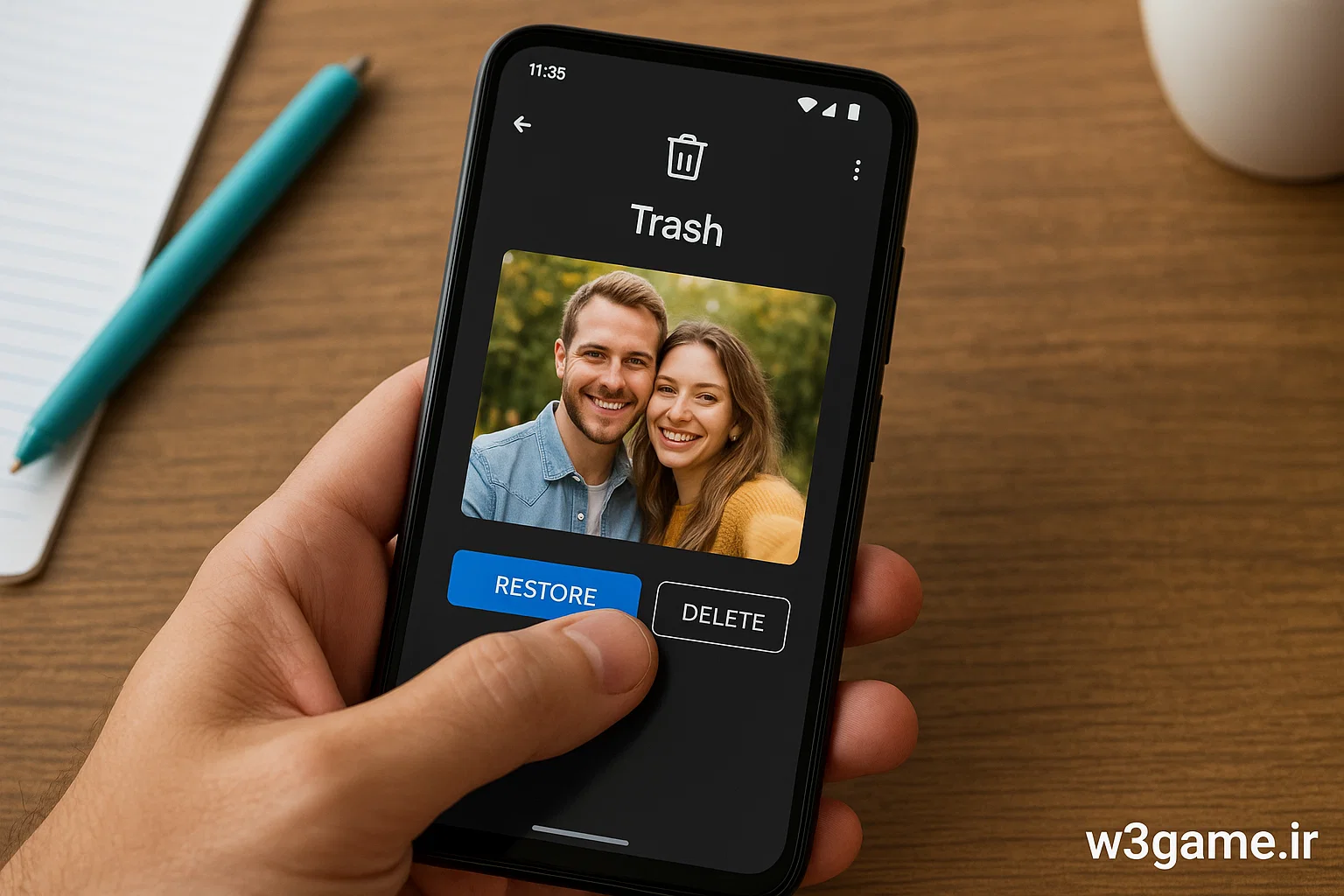
- وارد Gallery میشوید.
- در قسمت پایین یا منو، گزینه Trash / Recently Deleted را انتخاب میکنید.
- تصویر پاکشده همراه با تاریخ باقیمانده برای بازیابی (مثلاً ۲۸ روز) نمایش داده میشود.
- روی آن کلیک کرده و دکمه Restore را میزنید.
- تصویر دوباره در پوشه Camera ظاهر میشود.
محدودیتها و نکات مهم 🚨
- اگر از زمان تعیینشده (۳۰ یا ۶۰ روز) بگذرد، فایل دیگر قابل بازگرداندن نیست.
- اگر حافظه گوشی پر باشد، سیستم ممکن است زودتر فایلها را پاک کند.
- برخی اپلیکیشنها مثل واتساپ یا تلگرام سطل زباله ندارند؛ پس پیامها یا فایلهای پاکشده را باید از بکاپ برگردانید.
- در بعضی گوشیها سطل زباله فقط مخصوص تصاویر و ویدئوهاست و برای سایر فایلها کاربردی ندارد.
روشهای پیشرفتهتر (زمانی که سطل زباله خالی شده است) 🛠️
اگر فایل شما حتی از سطل زباله پاک شده:
- میتوانید از نرمافزارهای ریکاوری مثل DiskDigger, Dr.Fone, Tenorshare UltData استفاده کنید.
- باید دقت کنید که هرچه سریعتر اقدام کنید، احتمال موفقیت بیشتر است.
- در برخی موارد نیاز به روت (Root) کردن گوشی دارید.
در پارت دوم یاد گرفتیم چگونه از سطل زباله داخلی گوشی، گالری و فضای ابری فایلهای حذفشده را بازیابی کنیم. اما همیشه همهچیز به این سادگی نیست؛ گاهی فایلها حتی از سطل زباله هم حذف میشوند یا مدت زمان نگهداری آنها تمام میشود. در این شرایط، نیاز به اپلیکیشنهای ریکاوری قدرتمند داریم. در این پارت میخواهیم بهترین نرمافزارها و اپلیکیشنهای ریکاوری اندروید را معرفی کنیم، همراه با آموزش استفاده گامبهگام.
چرا به نرمافزار ریکاوری نیاز داریم؟ 🤔
- زمانی که سطل زباله خالی شده است.
- وقتی فایلها مدت زمان نگهداریشان تمام شده و سیستم آنها را حذف کرده.
- زمانی که میخواهید فایلهای قدیمی (ماهها یا حتی سالها قبل) را بازگردانید.
- برای بازیابی فایلهایی غیر از تصاویر و ویدئوها (مثل PDF، ZIP یا APK).
بهترین اپلیکیشنهای ریکاوری اندروید 📲
۱. DiskDigger Photo Recovery
- ویژگیها: بازیابی عکس و ویدئو حتی بعد از حذف دائمی.
- مزایا: نسخه رایگان برای عکسها، رابط کاربری ساده.
- معایب: برای فایلهای غیرتصویری نسخه پولی نیاز است.
- آموزش استفاده:
- اپلیکیشن را از Google Play نصب کنید.
- اسکن سریع (برای گوشیهای بدون روت) یا اسکن کامل (برای گوشیهای روتشده) را انتخاب کنید.
- فایلهای موردنظر را انتخاب کرده و روی Restore بزنید.
۲. Dr.Fone – Data Recovery
- ویژگیها: ریکاوری همه نوع فایل (عکس، ویدئو، پیامک، مخاطب و …).
- مزایا: پشتیبانی از اتصال مستقیم به کامپیوتر، بازیابی از حافظه داخلی و کارت SD.
- معایب: اپلیکیشن سنگین و بیشتر امکانات پولی است.
- آموزش استفاده:
- برنامه را نصب کنید.
- نوع فایلهایی که میخواهید بازیابی کنید انتخاب کنید.
- بعد از اسکن، فایلهای پیدا شده را بازیابی کنید.
۳. Tenorshare UltData
- ویژگیها: بازیابی مستقیم فایلها از گوشی یا Google Drive.
- مزایا: رابط کاربری ساده، پشتیبانی از بازیابی واتساپ و تلگرام.
- معایب: بیشتر امکانات در نسخه Pro فعال هستند.
- آموزش استفاده:
- اپلیکیشن را نصب کنید.
- گوشی را اسکن کنید یا وارد حساب گوگل شوید تا بکاپ بررسی شود.
- فایلهای مدنظر را برگردانید.
مطالب مرتبط:
بازیهای ویدیویی برای بسیاری از کاربران، بخشی جداییناپذیر از زندگی روزمره و سرگرمی محسوب میشوند. اما گاهی همین سرگرمی شیرین، با مشکلات آزاردهندهای همراه میشود.…
مطالعه بیشتر →
۴. EaseUS MobiSaver
- ویژگیها: بازیابی عکس، فیلم، پیامها و حتی مخاطبین.
- مزایا: پشتیبانی از انواع فرمتها.
- معایب: سرعت اسکن نسبتاً پایین.
- روش استفاده: مشابه سایر اپلیکیشنها: نصب، اسکن و بازیابی.
۵. iMyFone D-Back (Android)
- ویژگیها: تمرکز بر بازیابی پیامها، واتساپ، تصاویر و ویدئوها.
- مزایا: نرخ موفقیت بالا، پشتیبانی از اکثر مدلها.
- معایب: بیشتر به صورت نرمافزار کامپیوتری کار میکند.
نکات مهم هنگام استفاده از نرمافزارهای ریکاوری ⚠️
- هرچه زودتر اقدام کنید، شانس موفقیت بیشتر است. چون دادهها روی حافظه بازنویسی میشوند.
- بهتر است گوشی را بعد از حذف فایلها کمتر استفاده کنید.
- برای بازیابی کامل معمولاً نیاز به روت کردن گوشی دارید.
- همیشه نرمافزار را از منبع معتبر (Google Play یا سایت اصلی) دانلود کنید.
در پارت سوم یاد گرفتیم که با استفاده از اپلیکیشنهای ریکاوری اندروید میتوان فایلهای پاکشده را حتی بعد از خالیشدن سطل زباله بازگرداند. اما گاهی وقتها این اپلیکیشنها کافی نیستند یا قدرت کافی برای اسکن عمیق حافظه ندارند. در این شرایط نیاز به نرمافزارهای ریکاوری کامپیوتری و کارت حافظه (SD Card) داریم که معمولاً قدرت و دقت بیشتری دارند.
چرا از کامپیوتر برای ریکاوری استفاده کنیم؟ 💻

- اسکن عمیقتر و کاملتر حافظه گوشی.
- پشتیبانی از فرمتهای بیشتر (PDF، Word، ZIP، APK و …).
- امکان بازیابی از کارت حافظه (SD Card) حتی در صورت فرمت شدن.
- شانس بیشتر برای فایلهایی که مدت زیادی پیش حذف شدهاند.
روش اتصال گوشی به کامپیوتر برای ریکاوری 🔌
- یک کابل USB سالم تهیه کنید.
- گوشی را به کامپیوتر متصل کنید.
- در تنظیمات گوشی، حالت File Transfer (MTP) را فعال کنید.
- نرمافزار ریکاوری روی کامپیوتر را اجرا کرده و دستگاه خود را انتخاب کنید.
- نوع فایلهایی که میخواهید بازیابی شوند مشخص کنید (مثلاً عکس، فیلم یا اسناد).
- عملیات اسکن را آغاز کنید و منتظر بمانید.
بهترین نرمافزارهای ریکاوری برای کامپیوتر 🛠️
۱. Wondershare Recoverit
- مزایا: پشتیبانی از هزاران فرمت فایل، رابط کاربری ساده.
- ویژگی خاص: بازیابی حتی بعد از فرمت کامل کارت حافظه.
۲. Recuva (از شرکت Piriform)
- مزایا: سبک، رایگان و محبوب.
- معایب: رابط کاربری قدیمی، امکانات محدودتر نسبت به نرمافزارهای پولی.
- کاربرد: بازیابی سریع فایلهای پاکشده از SD Card.
۳. EaseUS Data Recovery Wizard
- مزایا: قدرت بالا در اسکن عمیق، پشتیبانی از درایوهای خارجی.
- معایب: نسخه رایگان محدودیت حجمی دارد.
- کاربرد: مناسب برای بازیابی اسناد و عکسهای مهم.
۴. Disk Drill
- مزایا: طراحی مدرن، پشتیبانی از اندروید و iOS.
- ویژگی خاص: قابلیت ریکاوری پارتیشنهای حذفشده.
۵. MiniTool Power Data Recovery
- مزایا: رابط کاربری ساده، نسخه رایگان با امکانات پایه.
- کاربرد: برای کسانی که دنبال نرمافزار سبک و بدون پیچیدگی هستند.
بازیابی از کارت حافظه (SD Card) 💾
بسیاری از گوشیهای اندروید از کارت حافظه پشتیبانی میکنند. این کارتها معمولاً در معرض حذف یا فرمت شدن تصادفی هستند.
مراحل بازیابی SD Card:
- کارت حافظه را از گوشی خارج کنید.
- با استفاده از کارتخوان (Card Reader) آن را به کامپیوتر وصل کنید.
- نرمافزار ریکاوری را اجرا کنید.
- درایو کارت حافظه را انتخاب کنید.
- عملیات اسکن را انجام دهید.
- فایلهای پیدا شده را به هارد یا پوشهای امن روی کامپیوتر ذخیره کنید (نه روی همان کارت).
📌 نکته: هیچوقت فایلهای ریکاوریشده را دوباره روی همان کارت حافظه ذخیره نکنید چون باعث بازنویسی و از بین رفتن دادههای دیگر میشود.
نکات مهم برای ریکاوری با کامپیوتر ⚠️
- بهتر است هنگام ریکاوری گوشی روت شده باشد تا دسترسی کامل به حافظه فراهم شود.
- همیشه فایلها را روی کامپیوتر ذخیره کنید، نه دوباره روی گوشی.
- از نسخههای کرک شده نرمافزارها استفاده نکنید چون میتوانند خطرناک باشند.
- برای سرعت بیشتر، حافظه را به بخشهای کوچکتر اسکن کنید.
به آخرین بخش از این مقاله جامع رسیدیم. در پارت پنجم قرار است جمعبندی کاملی از موضوع داشته باشیم، مهمترین نکات را مرور کنیم، به سوالات پرتکرار کاربران پاسخ دهیم و در پایان یک کد اسکیما برای سئو بهتر قرار دهیم.
جمعبندی کلی ✅
- در پارت اول یاد گرفتیم سطل زباله اندروید چیست و در برندهای مختلف موبایل (سامسونگ، شیائومی، هواوی و …) چه تفاوتهایی دارد.
- در پارت دوم روشهای عمومی بازیابی فایلها از گالری، مدیریت فایل، Google Photos و سرویسهای ابری برندها را بررسی کردیم.
- در پارت سوم بهترین اپلیکیشنهای ریکاوری مثل DiskDigger، Dr.Fone، Tenorshare UltData و غیره را معرفی و مقایسه کردیم.
- در پارت چهارم مشکلات و خطاهای رایج در هنگام ریکاوری و روشهای رفع آنها را توضیح دادیم.
- و حالا در پارت پنجم، جمعبندی و سوالات متداول را داریم.
📌 نکته مهم: همیشه پیشگیری بهتر از درمان است. فعال کردن بکاپ ابری، استفاده از Google Photos، نگهداری حافظه گوشی در وضعیت آزاد و منظم، بهترین راهکار برای جلوگیری از از دست دادن فایلها است.
نکات کلیدی برای جلوگیری از حذف دائمی فایلها 🛡️
- فعالسازی Google Photos برای تصاویر و ویدئوها.
- گرفتن بکاپ ابری در سرویسهای Cloud برند گوشی.
- انتقال فایلهای مهم به کارت حافظه یا کامپیوتر.
- عدم نصب اپلیکیشنهای ناشناس که ممکن است باعث حذف ناگهانی اطلاعات شوند.
- همیشه هنگام خالی کردن سطل زباله، دوباره بررسی کنید که فایل مهمی در آن نباشد.
سوالات متداول (FAQ) ❓
۱. اگر سطل زباله خالی شده باشد، امکان بازگرداندن فایل وجود دارد؟
✔️ بله، با استفاده از نرمافزارهای ریکاوری مثل DiskDigger یا Dr.Fone میتوانید امتحان کنید، ولی موفقیت قطعی نیست.
۲. آیا بعد از ریست فکتوری هم میتوان فایلها را برگرداند؟
✔️ اگر همگامسازی ابری فعال باشد، بله. در غیر این صورت شانس بازیابی بسیار کم است.
۳. مدت زمان نگهداری فایلها در سطل زباله چقدر است؟
✔️ بسته به برند گوشی بین ۱۵ تا ۶۰ روز. بعد از آن فایلها بهطور کامل حذف میشوند.
۴. آیا برای بازیابی نیاز به روت کردن گوشی است؟
✔️ در برخی نرمافزارهای حرفهای بله، ولی روشهای سادهتر (گالری و Google Photos) نیازی به روت ندارند.
۵. بهترین اپلیکیشن ریکاوری رایگان کدام است؟
✔️ DiskDigger یکی از بهترین گزینهها برای بازیابی عکس و ویدئو است.



بدون دیدگاه
نظرت رو بنویس؛ مودب باشیم 😊
ورود / ثبتنام