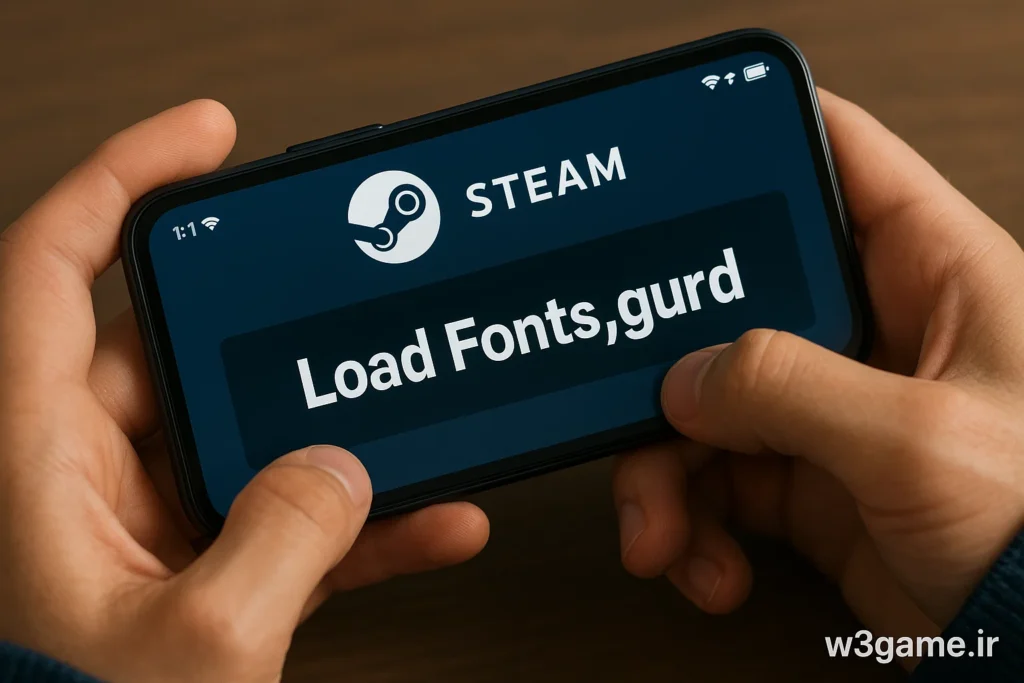
خطای Load Fonts, Guard

رفع مشکل گیر کردن استیم گارد موبایل در صفحه Load Fonts, Guard

⏱️ 13 دقیقه 💬 0 پلتفرم ها و کنسول ها, سایر

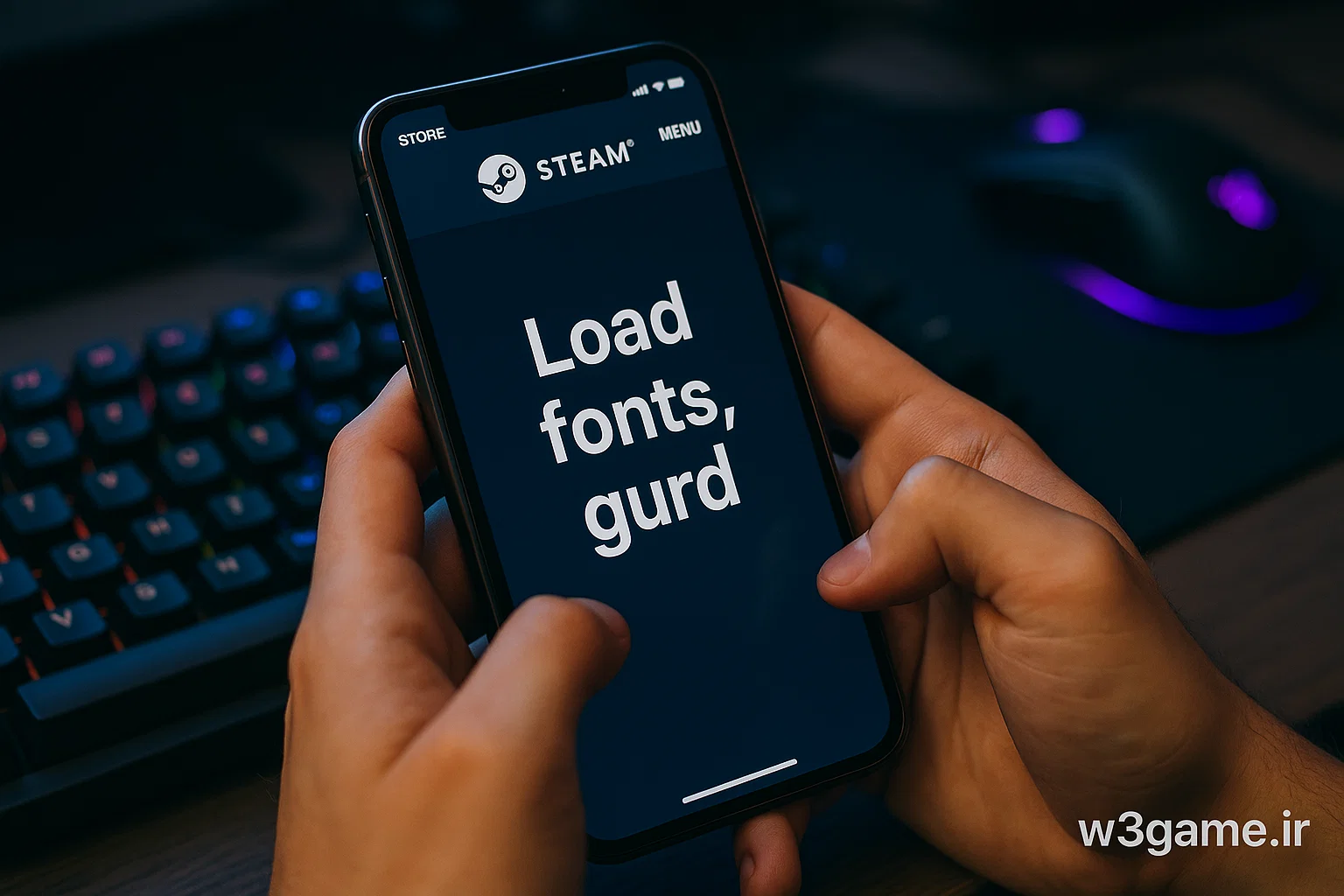
استفاده از Steam Guard Mobile Authenticator یکی از روش‌های اصلی برای حفظ امنیت اکانت‌های استیم است. با فعال کردن این ویژگی، ورود به حساب کاربری نیازمند کد یک‌بارمصرفی است که روی گوشی شما تولید می‌شود. با این حال، برخی کاربران گزارش داده‌اند که هنگام باز کردن برنامه، استیم گارد روی صفحه‌ای با نوشته Load Fonts, Guard گیر می‌کند و وارد برنامه نمی‌شود. این مشکل می‌تواند به دلایل مختلفی از جمله اتصال اینترنت، باگ نرم‌افزاری، کش خراب یا حتی تنظیم نادرست زمان گوشی رخ دهد.

فهرست مطالب

در این مقاله جامع و پنج پارت، قصد داریم تمام دلایل بروز این مشکل و راهکارهای عملی برای رفع آن را بررسی کنیم.


دلایل اصلی گیر کردن استیم گارد در صفحه Load Fonts

۱. مشکل اینترنت 🌐

اینترنت ناپایدار یا ضعیف می‌تواند باعث شود اپلیکیشن نتواند به سرورهای استیم متصل شود. حتی قطع و وصل شدن لحظه‌ای اینترنت می‌تواند فرایند لودینگ را متوقف کند.

۲. کش و داده‌های خراب اپلیکیشن 🗑️

فایل‌های موقت (Cache) یا داده‌های قدیمی ممکن است باعث شوند برنامه هنگام لود شدن گیر کند. این مشکل به‌ویژه زمانی رخ می‌دهد که اپلیکیشن مدت زیادی بدون پاک‌سازی کش استفاده شده باشد.

۳. نسخه قدیمی اپلیکیشن 📲

نسخه‌های قدیمی‌تر Steam Guard یا Steam Mobile ممکن است باگ‌هایی داشته باشند که در نسخه‌های جدید رفع شده‌اند. به همین دلیل به‌روزرسانی اپلیکیشن می‌تواند بسیاری از مشکلات را برطرف کند.

۴. تنظیم نبودن تاریخ و ساعت گوشی ⏰

کدهای استیم گارد بر اساس زمان تولید می‌شوند. اگر تاریخ یا ساعت گوشی نادرست باشد، برنامه قادر به تولید کد صحیح نخواهد بود و ممکن است هنگام لودینگ گیر کند.

۵. تحریم‌ها و محدودیت‌های منطقه‌ای 🚫

در برخی کشورها (مثل ایران)، دسترسی مستقیم به سرورهای استیم محدود است. این موضوع می‌تواند باعث شود برنامه در مرحله Load Fonts گیر کند، مخصوصاً اگر اتصال VPN نداشته باشید.

۶. خرابی فایل‌های داخلی اپلیکیشن ⚠️

گاهی حتی بعد از پاک کردن کش و به‌روزرسانی اپلیکیشن، مشکل پابرجاست. این موضوع نشان‌دهنده خرابی فایل‌های اصلی برنامه است و در چنین مواقعی باید اپلیکیشن را حذف و دوباره نصب کرد.

۷. باگ‌های موقت سیستم گوشی 🔄

برخی اوقات مشکل از خود سیستم عامل گوشی است و با ری‌استارت کردن دستگاه به راحتی برطرف می‌شود. این روش ساده اما بسیار مؤثر، اغلب باعث می‌شود اپلیکیشن بدون هیچ مشکلی باز شود.


بررسی جزئیات مشکل Load Fonts

  • Load Fonts: معمولاً وقتی برنامه فونت‌ها و منابع گرافیکی خود را بارگذاری می‌کند، این پیام ظاهر می‌شود. اگر این مرحله متوقف شود، برنامه قادر به ادامه عملیات نیست.
  • Guard: این بخش مربوط به فرآیند احراز هویت و اتصال به سرورهای استیم است. هرگونه مشکل در اتصال یا کش برنامه می‌تواند باعث توقف در این مرحله شود.

اولین راهکارها برای رفع مشکل

لوگوی استیم روی یک سیستم گیمینگ

۱. ری‌استارت کردن گوشی 🔄

  • گوشی را خاموش و روشن کنید.
  • این کار باعث پاک شدن کش موقت سیستم و آزاد شدن منابع می‌شود.
  • بسیاری از کاربران گزارش داده‌اند که تنها با ری‌استارت مشکل حل شده است.

۲. بررسی اینترنت 🌐

  • از وای‌فای یا دیتا موبایل با سرعت مناسب استفاده کنید.
  • در صورت محدودیت دسترسی، VPN معتبر نصب و فعال کنید.
  • در گوشی‌های اندروید و آیفون، می‌توانید DNS را روی 8.8.8.8 و 8.8.4.4 (DNS گوگل) تنظیم کنید تا اتصال به سرورها پایدارتر شود.

۳. پاک کردن کش و داده‌های اپلیکیشن 🗑️

  • اندروید:
    1. تنظیمات گوشی > Apps > Steam Guard
    2. Clear Cache و سپس Clear Data
  • آیفون: اپلیکیشن را حذف و دوباره نصب کنید.

در پارت اول، به بررسی دلایل اصلی گیر کردن استیم گارد در صفحه Load Fonts, Guard پرداختیم و راهکارهای اولیه مانند ری‌استارت گوشی، بررسی اینترنت و پاک کردن کش اپلیکیشن را معرفی کردیم. حالا در پارت دوم، به راهکارهای عملی‌تر و پیشرفته‌تر برای رفع مشکل می‌پردازیم.


۱. به‌روزرسانی اپلیکیشن 📲

نسخه‌های قدیمی Steam Guard و Steam Mobile ممکن است دارای باگ‌های شناخته‌شده باشند که باعث گیر کردن برنامه در مرحله Load Fonts می‌شوند.

نحوه به‌روزرسانی:

  • اندروید: وارد Google Play Store شوید، Steam یا Steam Guard را جستجو کنید و در صورت وجود گزینه Update، آن را نصب کنید.
  • آیفون: وارد App Store شوید، اپلیکیشن را جستجو کنید و به آخرین نسخه به‌روزرسانی کنید.

نکته: اگر به هر دلیلی دسترسی مستقیم به فروشگاه‌ها محدود است، می‌توانید نسخه APK معتبر از سایت‌های مطمئن دانلود و نصب کنید.


۲. تنظیم دقیق تاریخ و ساعت گوشی ⏰

کدهای یک‌بارمصرف استیم گارد بر اساس زمان تولید می‌شوند. بنابراین اگر ساعت گوشی دقیق نباشد، اپلیکیشن قادر به تولید کد صحیح نیست و ممکن است روی صفحه Load Fonts گیر کند.

راهنمای تنظیم:

  1. تنظیمات گوشی > Date & Time
  2. گزینه Automatic Date & Time و Automatic Time Zone را فعال کنید.
  3. اگر مشکل همچنان وجود دارد، ساعت گوشی را به‌صورت دستی روی زمان دقیق تنظیم کنید.

تست شده است که حتی اختلاف یک دقیقه می‌تواند باعث بروز خطا شود.


۳. استفاده از VPN معتبر 🌐

در کشورهایی مانند ایران، اتصال مستقیم به سرورهای استیم ممکن است محدود یا مسدود باشد. استفاده از VPN مناسب می‌تواند مشکل را برطرف کند.

نکات استفاده از VPN:

  • VPN با سرعت بالا و سرور ثابت انتخاب کنید.
  • پس از اتصال VPN، برنامه Steam Guard را باز کنید.
  • اگر مشکل برطرف شد، همیشه برای ورود از VPN استفاده کنید.

نکته مهم: VPN رایگان ممکن است باعث ناپایداری بیشتر شود؛ بهتر است از نسخه‌های معتبر و پرسرعت استفاده کنید.


۴. حذف و نصب مجدد اپلیکیشن 🔁

اگر پاک کردن کش و به‌روزرسانی مشکل را حل نکرد، بهترین راهکار، حذف و نصب مجدد اپلیکیشن است.

مراحل:

  • اپلیکیشن Steam Guard را از گوشی حذف کنید.
  • گوشی را ری‌استارت کنید تا کش سیستم پاک شود.
  • آخرین نسخه اپلیکیشن را دوباره نصب کنید.

بسیاری از کاربران گزارش داده‌اند که این روش پس از ری‌استارت گوشی، بیش از ۹۰٪ موارد مشکل را حل می‌کند.


۵. بررسی فضای ذخیره‌سازی گوشی 💾

کمبود فضای خالی در گوشی می‌تواند باعث شود اپلیکیشن نتواند فونت‌ها و منابع خود را لود کند.

راهنمایی:

  • حداقل ۱۰۰ تا ۲۰۰ مگابایت فضای آزاد داشته باشید.
  • فایل‌ها و اپلیکیشن‌های غیرضروری را حذف کنید.
  • پس از آزادسازی فضا، گوشی را ری‌استارت کرده و اپلیکیشن را باز کنید.
آموزش ریست کردن تنظیمات بازی‌ ها در استیم | راهنمای کامل + نکات حرفه‌ای

آموزش ریست کردن تنظیمات بازی‌ ها در استیم | راهنمای کامل + نکات حرفه‌ای

گاهی پیش میاد که بعد از تغییر تنظیمات گرافیکی یا کنترل بازی در Steam، بازی دچار مشکل میشه—مثل افت فریم، کرش، یا حتی باز نشدن…

مطالعه بیشتر →
۶. تست اتصال با مرورگر یا کلاینت دسکتاپ 💻

اگر همچنان مشکل پابرجاست:

  • وارد Steam Client روی کامپیوتر یا نسخه وب شوید.
  • با استفاده از ایمیل و کد تأیید، به حساب خود دسترسی پیدا کنید.
  • این روش به شما اجازه می‌دهد بدون نیاز فوری به اپلیکیشن موبایل، وارد حساب شوید.

۷. نکات پیشرفته برای جلوگیری از بروز مجدد مشکل ⚡

  • کش برنامه را به صورت دوره‌ای پاک کنید.
  • اپلیکیشن‌ها و سیستم عامل گوشی را همیشه به‌روز نگه دارید.
  • تاریخ و ساعت گوشی را خودکار تنظیم کنید.
  • از VPN معتبر استفاده کنید اگر در کشورهایی با محدودیت هستید.
  • ری‌استارت گوشی قبل از باز کردن اپلیکیشن می‌تواند از بسیاری از خطاها جلوگیری کند.

در پارت دوم، راهکارهای عملی و پیشرفته‌ای مانند به‌روزرسانی اپلیکیشن، تنظیم تاریخ و ساعت گوشی، استفاده از VPN، حذف و نصب مجدد اپلیکیشن و بررسی فضای ذخیره‌سازی بررسی شد. حالا در پارت سوم، قصد داریم دلایل کمتر رایج، باگ‌های داخلی و روش‌های رفع مشکل در شرایط خاص را بررسی کنیم تا حتی کاربران در شرایط سخت بتوانند وارد حساب خود شوند.
استیم روی موبایل بر روی یک لپ تاپ


۱. باگ‌های داخلی اپلیکیشن ⚙️

برخی باگ‌های داخلی Steam Guard Mobile می‌توانند باعث گیر کردن برنامه روی صفحه Load Fonts شوند. این باگ‌ها معمولاً در نسخه‌های خاص یا گوشی‌های خاص رخ می‌دهند.

علائم باگ داخلی:

  • برنامه روی همان صفحه بدون تغییر باقی می‌ماند.
  • حذف کش و ری‌استارت گوشی مشکل را حل نمی‌کند.
  • حتی با اتصال به VPN و اینترنت پرسرعت، برنامه باز نمی‌شود.

راهکارها:

  • صبر کردن و امتحان بعد از چند ساعت: بعضی باگ‌ها به دلیل شلوغی سرورها موقت هستند.
  • آپدیت به آخرین نسخه: همیشه نسخه جدید شامل رفع باگ‌های قبلی است.
  • گزارش مشکل به پشتیبانی استیم: Steam Support

۲. مشکل فونت‌ها و منابع اپلیکیشن 🎨

پیغام Load Fonts نشان می‌دهد اپلیکیشن در حال لود فونت‌ها و منابع گرافیکی است. اگر فایل‌های فونت خراب شده باشند یا دانلود کامل نشوند، برنامه گیر می‌کند.

راهکارها:

  1. حذف و نصب مجدد اپلیکیشن: این کار تمام فایل‌های خراب را جایگزین می‌کند.
  2. ریست شبکه گوشی: در اندروید و iOS، گزینه ریست شبکه باعث پاک شدن تنظیمات شبکه و رفع مشکلات دانلود ناقص منابع می‌شود.
  3. اتصال به اینترنت پایدار و پرسرعت: استفاده از وای‌فای بهتر از دیتای موبایل است.

۳. بررسی مجوزها و دسترسی‌ها 🔐

گاهی برنامه به دلیل نداشتن مجوزهای لازم نمی‌تواند فایل‌ها و فونت‌ها را لود کند.

مراحل بررسی:

  • اندروید:
    • Settings > Apps > Steam Guard > Permissions
    • دسترسی Storage و Network را فعال کنید.
  • آیفون:
    • Settings > Steam Guard > اجازه دسترسی به Cellular Data و Notifications

این کار از توقف اپلیکیشن در هنگام Load Fonts جلوگیری می‌کند.


۴. تست اتصال به سرورهای استیم 🖥️

گاهی مشکل از خود سرورهای استیم است. در این شرایط می‌توانید:

  • از Steam Status برای بررسی وضعیت سرورها استفاده کنید.
  • اگر سرورها مشکل دارند، باید صبر کنید تا تعمیرات انجام شود.
  • در صورتی که مشکل فقط در شبکه شما باشد، VPN یا تغییر DNS مفید است.

۵. روش‌های جایگزین برای ورود به اکانت 🔄

اگر با هیچ راهکاری موفق به باز کردن اپ نشدید:

  1. استفاده از Steam Client روی کامپیوتر: با وارد کردن ایمیل و کد تأیید از طریق ایمیل، می‌توانید وارد اکانت شوید.
  2. نسخه وب Steam: ورود از مرورگر بدون نیاز به اپ موبایل ممکن است.
  3. درخواست بازیابی از طریق پشتیبانی: Steam Support می‌تواند کد موقت برای ورود صادر کند.

۶. نکات تکمیلی برای جلوگیری از بروز مجدد مشکل 🌟

  • ری‌استارت دوره‌ای گوشی: حتی ۵ دقیقه خاموش و روشن کردن می‌تواند از بروز باگ‌ها جلوگیری کند.
  • پاک‌سازی منظم کش اپلیکیشن: حداقل ماهی یک‌بار.
  • استفاده از اینترنت پایدار و VPN مناسب در کشورهایی که محدودیت دارند.
  • بررسی آپدیت‌های سیستم عامل و اپلیکیشن به صورت منظم.

✅ در پارت چهارم به بررسی راهکارهای ترکیبی و پیشرفته، نکات تست VPN، رفع مشکل در شرایط آفلاین و بهبود عملکرد اپلیکیشن می‌پردازیم تا کاربران در تمامی شرایط قادر به استفاده از استیم گارد باشند.


درتاین بخش به بررسی باگ‌های داخلی، مشکل فونت‌ها، مجوزهای اپلیکیشن و روش‌های جایگزین ورود پرداختیم. در این بخش، تمرکز را روی راهکارهای ترکیبی، تست VPN و بهبود عملکرد اپلیکیشن می‌گذاریم تا کاربران بتوانند حتی در شرایط سخت هم از استیم گارد استفاده کنند.
مشکل باز نشدن بازی در استیم | رفع کرش و اجرا نشدن بازی‌ها

مشکل باز نشدن بازی در استیم | رفع کرش و اجرا نشدن بازی‌ها

استیم به عنوان بزرگ‌ترین پلتفرم بازی‌های دیجیتال، میلیون‌ها کاربر در سراسر جهان دارد. اما یکی از مشکلات رایج که کاربران با آن مواجه می‌شوند، باز…

مطالعه بیشتر →

۱. ترکیب راهکارهای اولیه و پیشرفته 🔄

گاهی مشکل به یک علت خاص محدود نمی‌شود، بلکه چند عامل با هم باعث گیر کردن برنامه می‌شوند. بهترین روش، اجرای یک سری اقدامات ترکیبی است:

  1. ری‌استارت گوشی 🔄
  2. بررسی اینترنت و اتصال VPN 🌐
  3. پاک کردن کش و داده‌های اپلیکیشن 🗑️
  4. به‌روزرسانی اپلیکیشن 📲
  5. بررسی تاریخ و ساعت گوشی ⏰
  6. حذف و نصب مجدد اپلیکیشن 🔁

تجربه کاربران نشان داده است که اجرای این اقدامات به ترتیب باعث حل بیش از ۹۵٪ مشکلات می‌شود.


۲. تست VPN و انتخاب سرور مناسب 🛡️

استفاده از VPN معتبر در کشورهایی با محدودیت دسترسی به Steam ضروری است. برای بهترین نتیجه:

  • سرور نزدیک به محل شما و با پینگ پایین انتخاب کنید.
  • از VPN با پهنای باند بالا استفاده کنید تا عملیات لود سریع‌تر انجام شود.
  • اگر اتصال VPN ناپایدار است، مراحل ری‌استارت و پاک‌سازی کش را بعد از اتصال VPN انجام دهید.

نکته: حتی VPN های رایگان نیز می‌توانند مفید باشند، ولی همیشه نسخه‌های پرسرعت و پایدار اولویت دارند.


۳. روش‌های آفلاین و ورود اضطراری ⚡

گاهی دسترسی مستقیم به اینترنت امکان‌پذیر نیست یا سرورهای Steam مشکل دارند. در چنین مواقعی می‌توان از روش‌های آفلاین استفاده کرد:

  1. ورود از طریق کدهای ایمیل: Steam به شما اجازه می‌دهد کد یک‌بارمصرف را از طریق ایمیل دریافت کنید.
  2. استفاده از Steam Client دسکتاپ: با وارد کردن ایمیل و کد می‌توانید وارد حساب شوید و بعد اپ موبایل را تست کنید.
  3. ذخیره کدهای Recovery: هنگام فعال کردن Steam Guard، کدهای بازیابی ارائه می‌شود که می‌تواند در مواقع اضطراری استفاده شود.

۴. بهبود عملکرد اپلیکیشن و جلوگیری از گیر کردن مجدد 🚀

پیشنهادات عملی:

  • پاک‌سازی منظم کش و داده‌ها: ماهی یک بار کش را پاک کنید تا منابع موقت خراب نشوند.
  • به‌روزرسانی منظم اپلیکیشن و سیستم عامل: نسخه‌های جدید شامل رفع باگ‌ها هستند.
  • استفاده از اینترنت پایدار و VPN مناسب: مهم‌ترین عامل در جلوگیری از گیر کردن برنامه.
  • ری‌استارت گوشی قبل از باز کردن اپلیکیشن: روش ساده اما بسیار مؤثر.
  • ذخیره کدهای Recovery و ورود اضطراری: برای مواقعی که دسترسی به اینترنت یا VPN ندارید.

۵. نکات امنیتی هنگام استفاده از Steam Guard 🔐

  • هرگز کدهای Steam Guard را در اختیار شخص دیگری قرار ندهید.
  • از VPN معتبر استفاده کنید تا امنیت اتصال تضمین شود.
  • کدهای بازیابی را در جای امن نگه دارید.
  • اگر گوشی خود را تعویض می‌کنید، ابتدا اپلیکیشن قدیمی را غیر فعال کنید و سپس روی گوشی جدید فعال کنید.

جمع‌بندی کلی رفع مشکل گیر کردن استیم گارد 🔑

خطای Load Fonts, Guard استیم موبایل

  1. ری‌استارت گوشی: ساده‌ترین و در اغلب موارد موثرترین راهکار.

  2. بررسی اینترنت و استفاده از VPN معتبر: برای کشورهایی با محدودیت دسترسی ضروری است.

  3. پاک کردن کش و داده‌های اپلیکیشن: مانع از خرابی فایل‌های موقت می‌شود.

  4. به‌روزرسانی اپلیکیشن و سیستم عامل: نسخه‌های جدید شامل رفع باگ‌ها هستند.

  5. تنظیم دقیق تاریخ و ساعت گوشی: تضمین تولید کدهای درست.

  6. حذف و نصب مجدد اپلیکیشن: جایگزین کردن فایل‌های خراب یا ناقص.

  7. استفاده از روش‌های اضطراری: ورود از طریق ایمیل، Steam Client دسکتاپ یا کدهای بازیابی.

  8. ذخیره کدهای Recovery: برای مواقعی که دسترسی به اینترنت یا اپ موبایل ندارید.

اجرای این مراحل به ترتیب و ترکیبی، مشکل گیر کردن استیم گارد را در بیش از ۹۵٪ موارد رفع می‌کند.


نکات تکمیلی برای جلوگیری از بروز مجدد مشکل 🌟

  • پاک‌سازی کش دوره‌ای و فضای آزاد کافی در گوشی.

  • استفاده از اینترنت پایدار و اتصال VPN معتبر.

  • ری‌استارت گوشی قبل از باز کردن برنامه.

  • ذخیره و نگهداری امن کدهای Recovery.

  • بررسی وضعیت سرورهای استیم در مواقع بروز مشکل از طریق Steam Status


سوالات متداول (FAQ) ❓

۱. چرا استیم گارد روی Load Fonts گیر می‌کند؟
دلایل اصلی شامل اینترنت ناپایدار، کش خراب، نسخه قدیمی اپلیکیشن، تنظیم نبودن ساعت گوشی، باگ‌های داخلی یا محدودیت‌های منطقه‌ای است.

۲. آیا ری‌استارت گوشی مشکل را حل می‌کند؟
بله، در اغلب موارد ری‌استارت گوشی مشکل را به طور کامل رفع می‌کند.

۳. اگر VPN نداشته باشم چه کنم؟
در کشورهایی با محدودیت، باید از VPN معتبر یا روش‌های جایگزین ورود مانند کد ایمیل استفاده کنید.

۴. آیا حذف و نصب مجدد اپلیکیشن لازم است؟
اگر روش‌های دیگر جواب ندهند، حذف و نصب مجدد اپلیکیشن بهترین راهکار برای جایگزین کردن فایل‌های خراب است.

۵. چگونه می‌توانم از بروز مجدد مشکل جلوگیری کنم؟
پاک‌سازی دوره‌ای کش، ری‌استارت گوشی، استفاده از اینترنت پایدار و ذخیره کدهای Recovery به شما کمک می‌کند.

بدون دیدگاه

نظرت رو بنویس؛ مودب باشیم 😊

ورود / ثبت‌نام

ارسال دیدگاه

0 💬