
آموزش باز کردن پوشه محل نصب بازی ها
وقت آن رسیده که پوشه نصب یک بازی را باز کنید، اما چگونه باید این کار را انجام دهید؟ راهنماهای زیادی به شما میگویند که…
مطالعه بیشتر →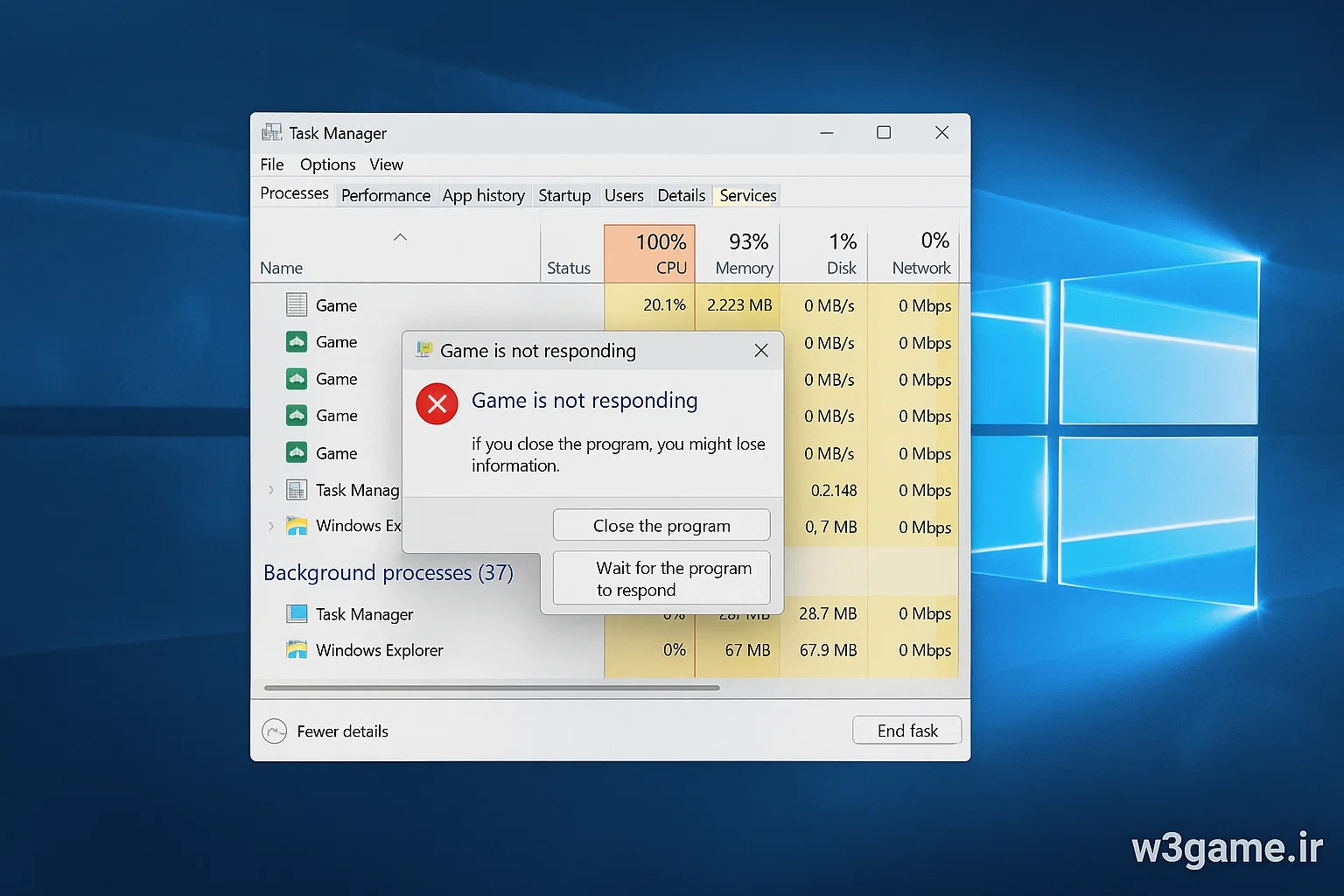
بازیهای ویدیویی برای بسیاری از کاربران، بخشی جداییناپذیر از زندگی روزمره و سرگرمی محسوب میشوند. اما گاهی همین سرگرمی شیرین، با مشکلات آزاردهندهای همراه میشود. یکی از مشکلات رایجی که بسیاری از گیمرها با آن دست و پنجه نرم میکنند، باز شدن چندینباره یک بازی در ویندوز است. این اتفاق زمانی رخ میدهد که شما تنها یکبار روی آیکون بازی کلیک میکنید، اما سیستم بهطور ناخواسته چندین پنجره یا پروسه از همان بازی را اجرا میکند.
این مشکل نه تنها آزاردهنده است، بلکه میتواند فشار زیادی به منابع سختافزاری سیستم (RAM، CPU و کارت گرافیک) وارد کرده و حتی باعث کرش (Crash) یا هنگ کامل ویندوز شود. در این مقاله قصد داریم بهصورت جامع به بررسی علتها و راهحلهای این مشکل بپردازیم.
برای اینکه بتوانیم راهحلهای مناسبی ارائه دهیم، ابتدا باید بدانیم دلیل بروز چنین مشکلی چیست. عوامل مختلفی میتوانند باعث شوند یک بازی چندینبار در ویندوز باز شود، از جمله:
یکی از سادهترین دلایل این مشکل، کلیکهای متعدد کاربر روی آیکون بازی است. برخی کاربران بهدلیل کند بودن سیستم یا دیر باز شدن بازی، چندین بار روی آیکون دوبار کلیک میکنند و همین موضوع باعث میشود ویندوز چندین دستور اجرای بازی را ثبت کند.
🔹 راهحل: همیشه پس از کلیک روی آیکون بازی کمی صبر کنید و اجازه دهید فرآیند بارگذاری کامل شود.
بعضی بازیها از طریق لانچرهای مختلف (مانند Steam، Epic Games، Origin و …) قابل اجرا هستند. اگر روی سیستم شما چندین لانچر برای یک بازی نصب باشد، ممکن است هر کدام بهطور جداگانه آن را اجرا کنند.
🔹 راهحل: بررسی کنید که فقط از یک لانچر مشخص برای اجرای بازی استفاده میکنید و شورتکاتهای اضافی را حذف کنید.
گاهی مشکل از خود بازی است. اگر فایل اجرایی (EXE) آسیب دیده یا دچار باگ شده باشد، ممکن است پس از اجرا بهطور خودکار چندین بار باز شود.
🔹 راهحل: با اجرای قابلیت Verify Integrity of Game Files (در استیم) یا Reinstall کردن بازی، میتوانید فایلهای آسیبدیده را ترمیم کنید.
ویندوز در هنگام اجرای یک بازی، فرآیندهای متعددی را مدیریت میکند. اگر Task Manager نشان دهد که چندین پروسه یکسان در حال اجرا هستند، ممکن است یک مشکل سیستمی یا تداخل نرمافزاری وجود داشته باشد.
🔹 راهحل: بررسی کنید که ویندوز آپدیت باشد و درایورهای اصلی (بهویژه کارت گرافیک) بهروز باشند.
بله! گاهی مشکل از ویروسهاست. برخی بدافزارها طوری طراحی شدهاند که فایلهای اجرایی را چندین بار فراخوانی میکنند و این موضوع باعث باز شدن همزمان بازی میشود.
🔹 راهحل: از یک آنتیویروس معتبر برای اسکن کامل سیستم استفاده کنید.
شاید برخی کاربران این مشکل را ساده در نظر بگیرند و توجهی به آن نکنند. اما باز شدن چندینباره یک بازی میتواند عواقب جدی داشته باشد:
در این بخش به چندین راهحل ساده و اولیه میپردازیم که در بیشتر موارد مشکل را برطرف میکنند:
همانطور که گفتیم، یکی از شایعترین دلایل این مشکل، دوبار یا سهبار کلیک کردن روی آیکون بازی است. همیشه یک بار کلیک کنید و ۳۰ تا ۶۰ ثانیه صبر کنید.
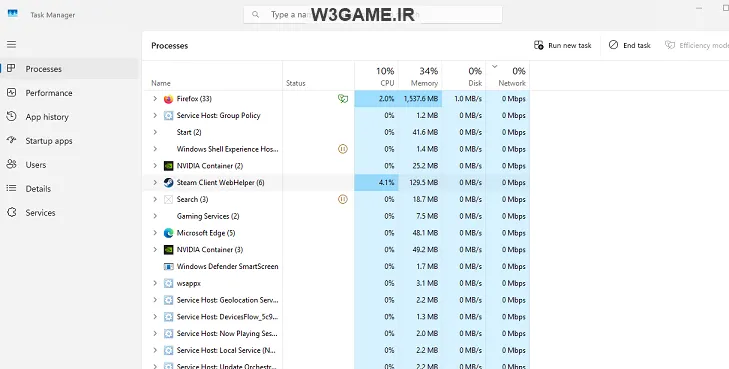
گاهی ممکن است بازی یک بار درست اجرا شده باشد، اما چند پروسه دیگر هم در پسزمینه فعال باشند. برای بررسی:
بسیاری از باگها به دلیل ناسازگاری ویندوز یا درایورها رخ میدهند. مطمئن شوید که:
قبل از اینکه وارد روشهای پیچیدهتر شوید، یک بار سیستم خود را با آنتیویروس اسکن کنید. ابزارهای رایگان مثل Malwarebytes یا Windows Defender هم میتوانند کمک زیادی بکنند.
اگر چندین آیکون از یک بازی دارید (مثلاً یکی روی دسکتاپ، یکی در استیم، یکی در پوشه نصب)، فقط از یک مسیر اصلی استفاده کنید و بقیه را حذف نمایید.
در این بخش، به بررسی دلایل اولیه و ساده باز شدن چندینباره یک بازی در ویندوز پرداختیم. فهمیدیم که عواملی مانند کلیکهای اضافی، شورتکاتهای متعدد، فایل اجرایی معیوب، ویروسها و حتی مشکلات سیستمی میتوانند باعث این اتفاق شوند. همچنین راهحلهای ابتدایی مثل استفاده از Task Manager، بهروزرسانی ویندوز و درایورها، و حذف شورتکاتهای اضافی معرفی شدند.
در پارت دوم، به سراغ دلایل نرمافزاری پیشرفتهتر و روشهای تخصصیتر رفع این مشکل خواهیم رفت. 🎯
در پارت اول، دلایل ساده و ابتدایی مثل کلیکهای اضافی، شورتکاتهای متعدد، و مشکلات اولیه ویندوز را بررسی کردیم. حالا میخواهیم کمی عمیقتر شویم و ریشههای نرمافزاری پیشرفتهتر این مشکل را واکاوی کنیم. بسیاری از گیمرها تصور میکنند مشکل چندباره باز شدن بازی تنها به سختافزار یا کلیکهای اضافه مربوط است، اما واقعیت این است که نرمافزارها، درایورها، و حتی سرویسهای پسزمینه ویندوز میتوانند نقشی اساسی در بروز این مشکل داشته باشند.
بسیاری از بازیها بدون لانچر اجرا نمیشوند. لانچرها وظیفه دارند فرآیندهای مختلف مانند بررسی آپدیتها، ورود به حساب کاربری، و بارگذاری فایلهای لازم را مدیریت کنند. اما همین لانچرها گاهی باعث ایجاد مشکلاتی مثل اجرای چندباره بازی میشوند.
بسیاری از بازیها بهصورت دورهای بهروزرسانی دریافت میکنند. اگر آپدیت بهطور کامل دانلود یا نصب نشود، ممکن است فایلهای اجرایی دچار مشکل شده و در نتیجه بازی چندین بار باز شود.
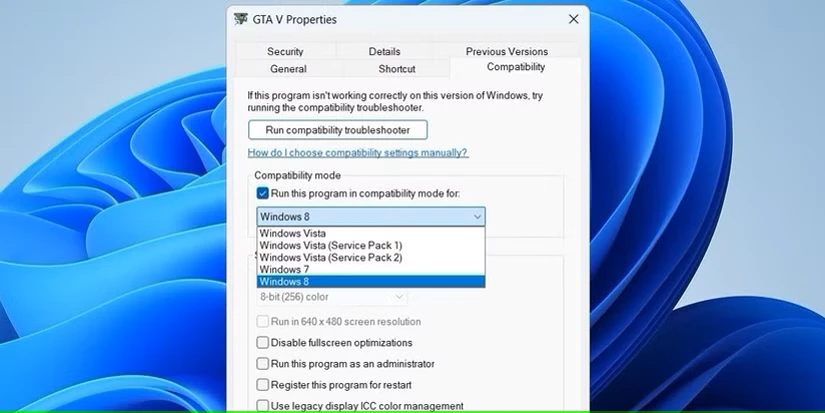
ویندوز قابلیتی به نام Compatibility Mode دارد که اجازه میدهد بازیها یا نرمافزارهای قدیمی روی نسخههای جدید ویندوز اجرا شوند. اگر این قابلیت بهاشتباه فعال شده باشد، ممکن است هنگام اجرا چندین پنجره باز شود.
بسیاری از بازیها برای اجرا به Visual C++ Redistributable و DirectX وابستهاند. اگر این بستهها ناقص یا خراب باشند، بازی هنگام اجرا دچار اختلال میشود.
برخی نرمافزارها مانند برنامههای ضبط صفحه (OBS، Bandicam)، برنامههای اورکلاک یا حتی نرمافزارهای امنیتی، میتوانند با بازی تداخل داشته باشند و موجب باز شدن چندباره آن شوند.
رجیستری ویندوز پایگاه دادهای است که تنظیمات و پیکربندی نرمافزارها در آن ذخیره میشود. اگر ورودیهای مربوط به یک بازی در رجیستری دچار مشکل شوند، امکان دارد ویندوز چندین بار دستور اجرای بازی را دریافت کند.
برخی بازیها هنگام بوت ویندوز سرویسهایی را اجرا میکنند (مانند سرویسهای Ubisoft Connect). اگر این سرویسها درست کار نکنند، ممکن است هنگام اجرای بازی چندین پروسه ایجاد شود.
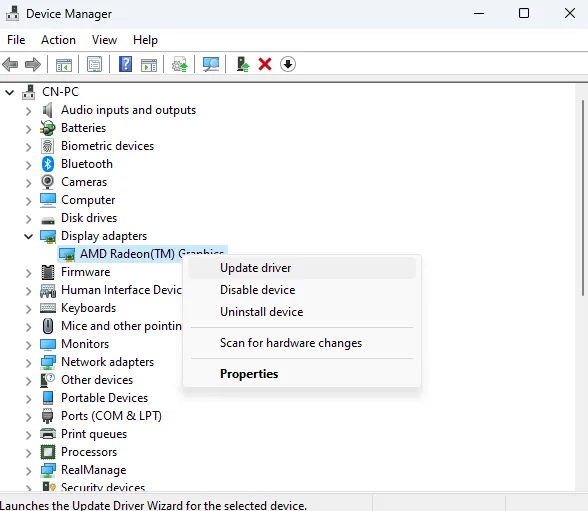
یکی از بزرگترین مشکلات نرمافزاری که باعث اجرای چندباره بازی میشود، قدیمی بودن یا خراب بودن درایور کارت گرافیک و سایر درایورهاست.
یکی از دلایل رایج باز شدن چندباره بازی، نسخههای کرکشده یا غیررسمی است. این نسخهها گاهی توسط گروههای مختلف دستکاری شدهاند و ممکن است کدهای ناسازگار در فایل اجرایی وجود داشته باشد.
گاهی مشکل از این است که بازی با نسخه فعلی ویندوز شما سازگار نیست. بهعنوان مثال، یک بازی قدیمی روی ویندوز ۱۰ یا ۱۱ ممکن است بهدرستی اجرا نشود و چندین بار باز شود.
در این بخش، دلایل نرمافزاری و فنی باز شدن چندینباره بازی در ویندوز را بررسی کردیم. عواملی مانند لانچرها، بهروزرسانی ناقص، مشکل در DirectX یا Visual C++، رجیستری خراب، نرمافزارهای پسزمینه و حتی نسخههای غیررسمی میتوانند این مشکل را ایجاد کنند. خوشبختانه با راهکارهایی مثل آپدیت لانچر، نصب مجدد بستههای موردنیاز، پاکسازی رجیستری، و مدیریت سرویسها میتوان مشکل را برطرف کرد.
در دو بخش قبلی، دلایل ساده و نرمافزاری اجرای چندباره بازی را بررسی کردیم. اما یک نکته مهم اینجاست: سختافزار سیستم شما هم میتواند نقش پررنگی در این مشکل داشته باشد. وقتی منابع سختافزاری (مانند CPU، RAM یا هارد دیسک) بهخوبی کار نکنند یا دچار محدودیت باشند، ویندوز و بازی رفتارهای غیرعادی از خود نشان میدهند. یکی از این رفتارها میتواند باز شدن همزمان چندین پروسه از یک بازی باشد.
در این پارت، با جزئیات کامل بررسی میکنیم که چه مشکلات سختافزاری باعث این مشکل میشوند و چگونه میتوان آنها را رفع کرد.
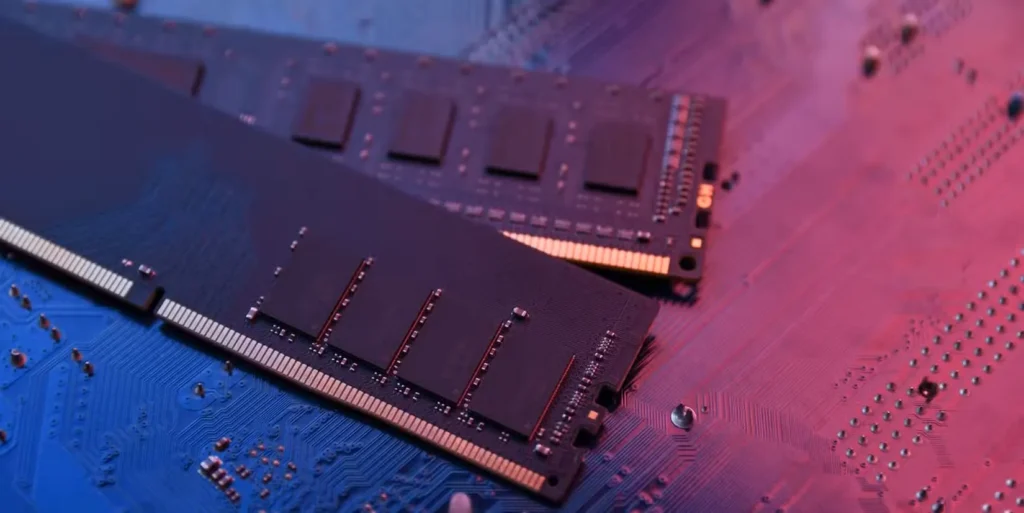
رم (RAM) یکی از حیاتیترین اجزای سیستم برای اجرای بازیهاست. زمانی که بازی اجرا میشود، دادهها و فایلهای آن در حافظه RAM بارگذاری میشوند. اگر رم کافی در دسترس نباشد یا بخشهایی از آن خراب شده باشند، ویندوز ممکن است به اشتباه چند بار دستور اجرای بازی را ثبت کند.
پردازنده (CPU) مغز سیستم است. وقتی بازی اجرا میشود، پردازنده باید هزاران دستور را پردازش کند. اگر CPU شما ضعیف باشد یا همزمان درگیر پردازشهای دیگری باشد، ممکن است درخواست اجرای بازی چندین بار ثبت شود.
بازیها برای اجرا نیاز به خواندن و نوشتن سریع اطلاعات دارند. اگر هارد دیسک یا SSD دچار مشکل باشد، بازی ممکن است بهطور ناقص اجرا شده و ویندوز آن را چندین بار باز کند.
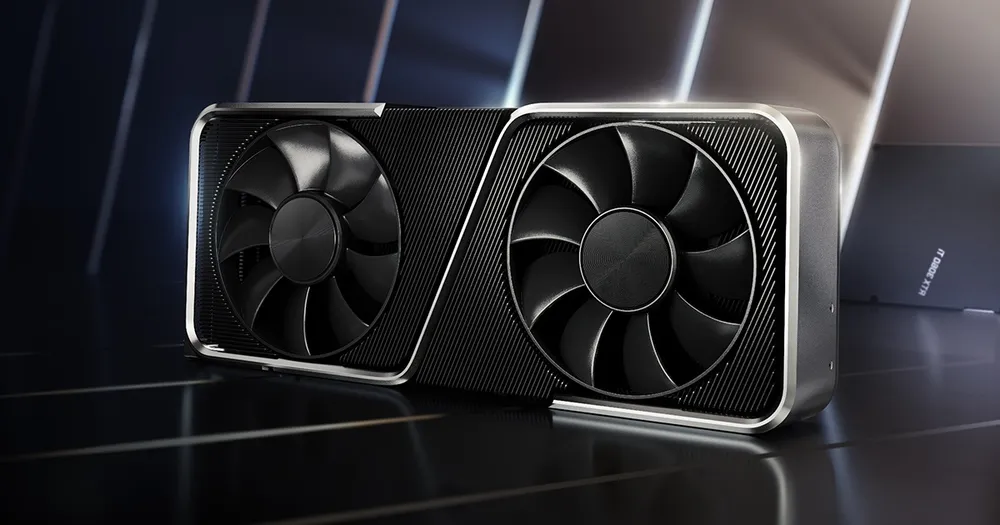
کارت گرافیک مسئول پردازش تصاویر و اجرای بازیهاست. اگر کارت گرافیک دچار مشکل شود یا درایور آن ناسازگار باشد، بازی ممکن است چندین بار باز شود یا کرش کند.
یکی از دلایل پنهان مشکلات بازیها، افزایش دمای قطعات سختافزاری است. وقتی دما بیش از حد بالا رود، سیستم ناپایدار میشود و ممکن است یک بازی چندین بار باز گردد یا اصلاً اجرا نشود.
برخی بازیها برای اجرا نیاز به حداقل مشخصات سختافزاری دارند. اگر سیستم شما ضعیفتر از حداقلها باشد، احتمال اجرای ناقص یا چندباره بازی زیاد است.
یک بازی ممکن است حداقل به ۸ گیگابایت رم، کارت گرافیک ۲ گیگابایتی و پردازنده ۴ هستهای نیاز داشته باشد. اگر سیستم شما پایینتر باشد، بازی بهطور غیرعادی اجرا خواهد شد.
منبع تغذیه (PSU) انرژی مورد نیاز قطعات را تأمین میکند. اگر توان آن کافی نباشد، سیستم ممکن است در زمان اجرای بازی ناپایدار شود. این موضوع میتواند باعث اجرای ناقص یا چندباره بازی گردد.
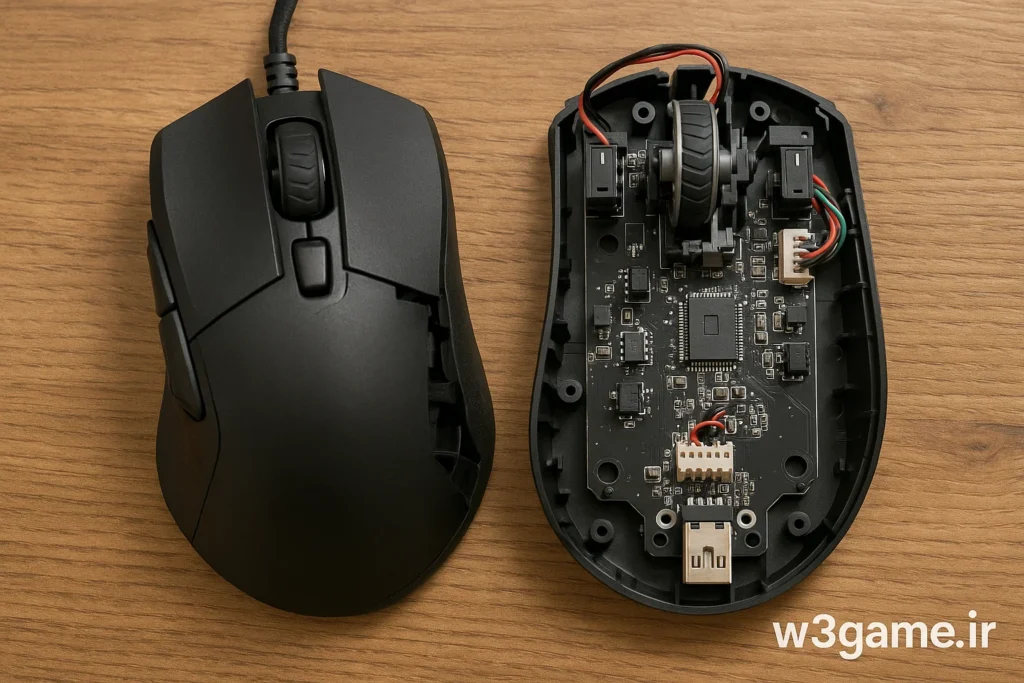
شاید عجیب باشد، اما گاهی مشکل از ورودیهای کاربر است. اگر ماوس یا کیبورد دچار اختلال شوند (مثلاً ارسال چندین کلیک یا فرمان ناخواسته)، ممکن است بازی چندین بار اجرا شود.
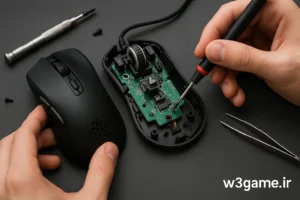
در این بخش دیدیم که مشکلات سختافزاری هم میتوانند علت باز شدن چندباره یک بازی در ویندوز باشند. عواملی مانند رم معیوب، فشار بیش از حد بر CPU، مشکلات هارد یا SSD، خرابی کارت گرافیک، دمای بالا، ناسازگاری سیستم با بازی و حتی منبع تغذیه نامناسب همگی در بروز این مشکل نقش دارند.
پس اگر با راهحلهای نرمافزاری نتوانستید مشکل را حل کنید، باید به سراغ سختافزار بروید و سلامت آن را بررسی کنید.
در ادامه سراغ روشهای پیشرفتهتر مثل مدیریت Task Manager، ویرایش رجیستری، غیرفعالسازی اجرای همزمان و استفاده از ابزارهای تخصصی ویندوز برای رفع این مشکل میرویم. ⚡
در سه بخش قبلی، دلایل ساده، نرمافزاری و سختافزاری اجرای چندباره بازیها در ویندوز را بررسی کردیم. حالا وقت آن رسیده که به سراغ روشهای پیشرفته و تخصصیتر برویم. این روشها کمی فنیتر هستند و بیشتر برای کسانی مناسباند که یا تجربه کار با تنظیمات سیستم دارند یا حاضرند قدمی فراتر از راهکارهای معمولی بردارند. با استفاده از این روشها میتوان مشکلات ریشهایتر را شناسایی و برطرف کرد.
Task Manager ابزاری قدرتمند در ویندوز است که علاوه بر نمایش مصرف منابع، به شما امکان میدهد فرآیندهای اضافی را متوقف کنید.
🔹 نکته: بعضی بازیها چند پروسه اصلی دارند (مثلاً لانچر + فایل اصلی). قبل از بستن، مطمئن شوید کدامیک اضافی است.
ابزار Resource Monitor اطلاعات جزئیتری نسبت به Task Manager ارائه میدهد. این ابزار میتواند نشان دهد که هر پروسه چه مقدار CPU، رم، دیسک و شبکه مصرف میکند.
resmon را تایپ کنید و Enter کنید.بعضی لانچرها یا بازیها تنظیماتی دارند که باعث میشوند پس از اجرای سیستمعامل، خودبهخود اجرا شوند. این موضوع میتواند زمینهساز اجرای چندباره شود.
رجیستری ویندوز جایی است که تنظیمات حیاتی نرمافزارها ذخیره میشوند. گاهی یک کلید رجیستری خراب میتواند باعث اجرای چندباره بازی شود.
ویرایش رجیستری نیازمند دقت بالاست. قبل از تغییر، حتماً از رجیستری بکاپ بگیرید:
regedit → File → Export → ذخیره بکاپHKEY_LOCAL_MACHINE\SOFTWARE\Microsoft\Windows\CurrentVersion\RunHKEY_CURRENT_USER\Software\Microsoft\Windows\CurrentVersion\Runاگر نام بازی یا لانچر را در این بخشها دیدید و دوباره در استارتاپ تنظیم شده بود، آن را حذف کنید.
ابزار MSCONFIG به شما اجازه میدهد سرویسهای سیستمی و برنامههای استارتاپ را کنترل کنید.
msconfig را تایپ کنید و Enter بزنید.اگر بازی چندین بار باز میشود، احتمالاً ویندوز لاگ خطا ثبت میکند. ابزار Event Viewer بهترین راه برای پیدا کردن این خطاهاست.
eventvwr را تایپ کنید.گاهی مشکل از پروفایل کاربری فعلی در ویندوز است. اگر تنظیمات یا فایلهای پروفایل خراب شده باشند، برنامهها ممکن است غیرعادی اجرا شوند.
🔹 راهحل:
برخی بازیها بهگونهای طراحی شدهاند که نمیتوانند بهطور همزمان چند بار اجرا شوند. اما اگر تنظیمات یا فایلها آسیب ببینند، این محدودیت از بین میرود و چند پروسه باز میشود.
🔹 راهحل:
ابزارهایی مثل Process Explorer (از مایکروسافت) یا Autoruns میتوانند فرآیندها و سرویسهای مخفی را بهتر شناسایی کنند.
این ابزارها برای کاربران حرفهای فوقالعاده کاربردی هستند.
برنامههای مختلف مثل Discord، Steam و NVIDIA GeForce Experience دارای قابلیت Overlay هستند که هنگام اجرای بازی فعال میشوند. گاهی این ویژگی باعث اجرای چندباره بازی میشود.
اگر هیچکدام از راهحلها کارساز نبودند و مشکل همچنان ادامه داشت، شاید نیاز به ریست کامل ویندوز داشته باشید.
در این بخش با روشهای پیشرفتهای آشنا شدیم که برای رفع مشکل باز شدن چندباره بازیها در ویندوز بسیار مؤثر هستند. ابزارهایی مثل Task Manager، Resource Monitor، MSCONFIG، Event Viewer و حتی ویرایش رجیستری میتوانند مشکل را ریشهای برطرف کنند. همچنین یاد گرفتیم که گاهی با غیرفعال کردن سرویسها، Overlayها یا حتی ایجاد پروفایل جدید میتوان مشکل را حل کرد.
در پارت آخر، به سراغ بخش پایانی میرویم: پیشگیری از بروز مجدد مشکل، تجربههای کاربران، و در نهایت بخش سوالات متداول (FAQ).
تا اینجا (چهار پارت قبلی) یاد گرفتیم که چرا بازیها ممکن است چندین بار در ویندوز باز شوند و چه راهکارهایی برای رفع این مشکل وجود دارد. اما همیشه بهتر است از بروز مشکل پیشگیری کنیم تا مجبور به رفع آن نباشیم. در این پارت به بررسی روشهای پیشگیرانه، تجربه کاربران واقعی، جمعبندی نکات مهم و در نهایت بخش سوالات متداول + کد اسکیما + پیشنهاد سئو میپردازیم.
ویندوز قدیمی معمولاً باگهای بیشتری دارد. همیشه آخرین آپدیتهای امنیتی و سیستمی را نصب کنید.
وجود بدافزار یا ویروس میتواند باعث اجرای چندباره برنامهها شود. آنتیویروسهای معروف مثل Kaspersky، Bitdefender یا Windows Defender گزینههای خوبی هستند.
بسیاری از مشکلات ناشی از تداخل نرمافزارهاست. همیشه نرمافزار و بازی را از منابع رسمی دانلود کنید.
برنامههای غیرضروری را از استارتاپ حذف کنید تا بازیها خودکار چند بار اجرا نشوند.
ابزارهایی مثل CCleaner یا Windows Disk Cleanup کمک میکنند فایلهای موقت و کش که ممکن است باعث تداخل شوند، پاک شوند.
🔹 کاربر اول (گیمر حرفهای):
«من با مشکل چندباره باز شدن بازی GTA V مواجه بودم. بعد از کلی بررسی، فهمیدم مشکل از Overlay استیم بوده. غیرفعال کردم و مشکل کاملاً رفع شد.»
🔹 کاربر دوم (کاربر معمولی):
«بازی FIFA 23 رو هر بار باز میکردم سه بار اجرا میشد! با Task Manager پروسههای اضافی رو بستم و بعدش با آپدیت ویندوز مشکل حل شد.»
🔹 کاربر سوم (کارشناس IT):
«اغلب این مشکل به خاطر تنظیمات اشتباه رجیستری یا سرویسهای استارتاپه. وقتی Autoruns مایکروسافت رو نصب کردم، تونستم پروسههای مخفی رو پیدا کنم و جلوی اجرای همزمان بازی رو بگیرم.»
این تجربهها نشون میده که مشکل برای هر کاربر ممکنه دلیل متفاوتی داشته باشه.
در این مقاله ۵ بخشی، آموختیم که:
مشکل باز شدن چندباره بازیها میتواند ناشی از دلایل ساده (مثل کلیک دوباره روی آیکون) یا پیچیده (مثل تنظیمات رجیستری) باشد.
راهحلهای نرمافزاری، سختافزاری و پیشرفته متعددی وجود دارند؛ از Task Manager گرفته تا ویرایش رجیستری.
پیشگیری از مشکل از طریق بهروزرسانی ویندوز، استفاده از آنتیویروس و مدیریت استارتاپ بهترین روش است.
در نهایت، تجربه کاربران واقعی نشان داد که گاهی یک تغییر کوچک (مثل غیرفعال کردن Overlay یا آپدیت درایورها) کافی است.
بنابراین، اگر با چنین مشکلی روبهرو شدید، لازم نیست وحشت کنید! کافی است گامبهگام راهکارهایی که بررسی کردیم را امتحان کنید تا مشکل شما هم رفع شود.
به احتمال زیاد چند بار روی آیکون کلیک میکنید یا لانچر بازی چند پروسه همزمان ایجاد میکند.
بله، در برخی موارد کمبود RAM یا کندی هارد میتواند باعث اجرای ناقص و چندباره شود.
آپدیت ویندوز و بازی، مدیریت استارتاپ و استفاده از آنتیویروس معتبر بهترین روشها هستند.
فقط در صورتی که تمام روشها را امتحان کردهاید و مشکل حل نشده، ریست یا نصب مجدد ویندوز توصیه میشود.
Task Manager، Resource Monitor، Autoruns و Process Explorer از بهترین ابزارها هستند.

بدون دیدگاه
نظرت رو بنویس؛ مودب باشیم 😊
ورود / ثبتنام