
افزایش سرعت دانلود بازی ها در پلی استیشن 4
احساس میکنید سرعت دانلود PS4 شما بسیار کند است؟ شما تنها نیستید. بسیاری از افراد سرعت دانلود پایینی را برای بهروزرسانیها و بازیهای جدید تجربه میکنند، حتی زمانی که دستگاههای دیگر در شبکه آنها این مشکل را ندارند.
فهرست مطالب
بیایید به نکاتی برای کمک به شما در افزایش سرعت دانلودهای پلی استیشن 4 نگاهی بیندازیم.
1. بستن هرگونه برنامه در پسزمینه
یکی از بزرگترین عوامل کندی دانلود PS4، اجرای یک بازی است. وقتی یک بازی یا برنامه باز دارید، پلی استیشن 4 آن را نسبت به هر چیزی که در پسزمینه کار میکند، در اولویت قرار میدهد. این منطقی است – هنگام انجام یک بازی آنلاین، عملکرد پایدار از هر چیزی که در پسزمینه در حال دانلود است و سریعتر حرکت میکند، مهمتر است.
وقتی میخواهید دانلود در اسرع وقت انجام شود، باید همه موارد دیگر را ببندید. در اینجا نحوه بستن برنامههای پسزمینه در PS4 آمده است:
- دکمه PS را روی کنترلر خود نگه دارید تا منوی سریع باز شود.
- به بالای لیست بروید و Close Application(s) را انتخاب کنید.
- تأیید کنید که میخواهید بازی فعلی را ببندید (یا در صورت لزوم، کادرها را برای بستن چندین برنامه در حال اجرا علامت بزنید).

پس از انجام این کار، به صفحه اصلی سیستم خود باز خواهید گشت. دانلود باید خیلی سریعتر شروع شود، بنابراین برنامههای دیگر را تا زمان اتمام آن بسته نگه دارید.
اگر روند کار هنوز کند به نظر میرسد، راهاندازی مجدد سیستم نیز ایده خوبی است. بخش برق را از منوی سریع انتخاب کنید و برای راهاندازی مجدد، Restart PS4 را انتخاب کنید.
2. سیستم خود را در حالت استراحت قرار دهید
حالت استراحت، PS4 شما را در حالت کممصرف قرار میدهد تا بتواند به سرعت از سر گرفته شود. اگر یک تنظیم خاص را فعال کنید، سیستم همچنین بهروزرسانیها و بازیها را در حالت استراحت دانلود میکند. پس از بستن برنامهها، قرار دادن سیستم در حالت استراحت میتواند به افزایش سرعت دانلود کمک بیشتری کند.
ابتدا، با رفتن به Settings > Power Saving Settings > Set Features Available in Rest Mode مطمئن شوید که سیستم شما برای دانلود در حالت استراحت تنظیم شده است. مطمئن شوید که Stay Connected to the Internet تیک خورده است و PS4 شما در حالت خواب دانلود خواهد کرد.
همچنین باید گزینه Enable Turning on PS4 from Network را تیک بزنید. با این کار، خریدهایی که از طریق رایانه شخصی یا تلفن خود در فروشگاه پلیاستیشن انجام میدهید، بلافاصله و بدون نیاز به روشن کردن کنسول، شروع به دانلود میکنند.
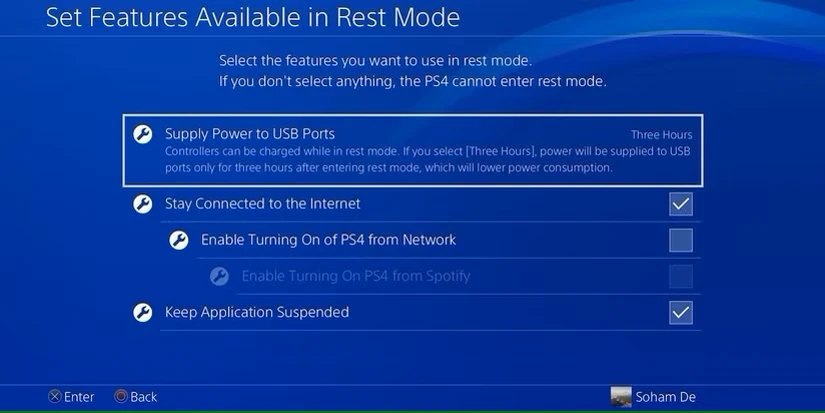
پس از این، دکمه PS را نگه دارید تا منوی سریع باز شود، سپس به Power > Enter Rest Mode بروید تا سیستم خود را به حالت خواب ببرید.
مطلب مرتبط:
- نحوه تغییر تصویر پروفایل، آواتار و تصویر کاور در PS5
- آموزش استفاده از حالت امن (safe mode) پلی استیشن 4 و 5
- آموزش جابجایی دکمه های دسته بازی پلی استیشن 4
3. مکث و از سرگیری دانلود
اگرچه این روش مانند یک دارونما به نظر میرسد، بسیاری از افراد گزارش میدهند که مکث و از سرگیری میتواند به سرعت بخشیدن به دانلود کند PS4 کمک کند. وقتی به نظر میرسد دانلود متوقف شده است، باید این کار را امتحان کنید.
برای مشاهده دانلودهای فعلی خود، به منوی بالای صفحه اصلی بروید و اعلانها و سپس دانلودها را انتخاب کنید. دانلودی را که متوقف شده است پیدا کنید، سپس آن را انتخاب کنید و مکث را انتخاب کنید. پس از لحظهای، دوباره آن را انتخاب کنید و روی از سرگیری کلیک کنید. پس از شروع مجدد، باید عملکرد بهتری را در دانلود مشاهده کنید.
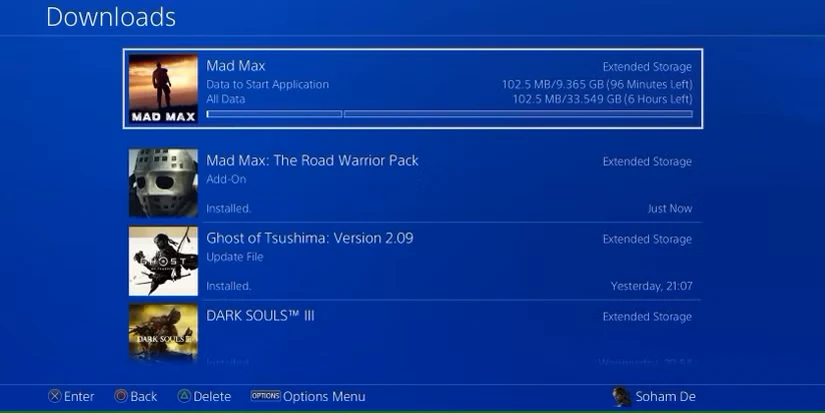
در حالی که اینجا هستید، اگر چندین دانلود در حال اجرا است، باید همه را به جز مهمترین آنها متوقف کنید. این باعث میشه اونی که بیشتر از همه دوسش داری اولویت داشته باشه.
۴. بهبود عملکرد وایفای یا استفاده از اترنت
اگر از اتصال بیسیم برای آنلاین کردن PS4 خود استفاده میکنید، احتمال تداخل وجود دارد که دانلود شما را کند میکند. هرچه سیستم شما از روتر بیسیم دورتر باشد، سیگنال کمتر قابل اعتماد است. به علاوه، مدل اصلی PS4 فقط با شبکههای ۲.۴ گیگاهرتز سازگار است که بیشتر مستعد این مشکلات هستند.
برای راهنمایی در این مورد، راهنمای ما برای رفع مشکلات وایفای PS4 را دنبال کنید. و در صورت امکان، از کابل اترنت برای آنلاین کردن سیستم خود استفاده کنید. این نه تنها قابل اعتمادتر خواهد بود، بلکه سرعت دانلود سریعتری را نیز تجربه خواهید کرد.
۵. توقف دانلود در دستگاههای دیگر
شبکه خانگی شما فقط پهنای باند محدودی برای اشتراکگذاری بین همه دستگاههای شما دارد. اگر در حال دانلود یک فایل حجیم در رایانه خود، پخش ویدیوی ۴K در تلویزیون خود یا انجام اقدامات مشابه سنگین شبکه هستید، سرعت دانلود PS4 شما کاهش مییابد.
بنابراین، باید سعی کنید استفاده از پهنای باند در دستگاههای دیگر را محدود کنید، زمانی که میخواهید دانلود PS4 به سرعت انجام شود. اگر مرتباً با کاهش سرعت مواجه میشوید، ممکن است لازم باشد طرح خود را با ISP خود ارتقا دهید یا یک روتر بهتر تهیه کنید (به شماره ۷ در زیر مراجعه کنید).
۶. تغییر تنظیمات DNS خود را امتحان کنید
مانند همه دستگاههای آنلاین، PS4 شما از سرورهای DNS برای ترجمه URL های قابل فهم برای انسان به آدرسهای IP قابل فهم برای کامپیوتر استفاده میکند. به طور پیشفرض، PS4 از سرور DNS ISP شما استفاده میکند که ممکن است بهترین گزینه نباشد.
برخی افراد پس از تغییر تنظیمات DNS، سرعت دانلود PS4 بهتری را گزارش میدهند. این ممکن است در مورد شما تأثیری داشته باشد یا نداشته باشد، اما ارزش امتحان کردن را دارد.
برای تغییر تنظیمات DNS در PS4، به تنظیمات > شبکه > تنظیم اتصال اینترنت بروید. بر اساس آنچه استفاده میکنید، Wi-Fi یا کابل LAN را انتخاب کنید. گزینه Custom را انتخاب کنید، اگر از طریق Wi-Fi متصل میشوید، شبکه فعلی خود را انتخاب کنید و در صورت نیاز رمز عبور را تایپ کنید.
از آنجایی که Custom را انتخاب کردهاید، از شما خواسته میشود تعدادی از گزینههای شبکه را انتخاب کنید. با این حال، نیازی به نگرانی در مورد اکثر این موارد نیست، بنابراین برای تنظیمات آدرس IP، Automatic و برای نام میزبان DHCP، Do Not Specify را انتخاب کنید.
وقتی به تنظیمات DNS رسیدید، گزینه Manual را انتخاب کنید و سرورهای DNS مورد نظر خود را وارد کنید. یک انتخاب عمومی خوب، DNS عمومی گوگل است؛ برای DNS اصلی از 8.8.8.8 و برای DNS ثانویه از 8.8.4.4 استفاده کنید تا آن را امتحان کنید. ما سرورهای DNS جایگزینی را که میتوانید به جای آن امتحان کنید، بررسی کردهایم.
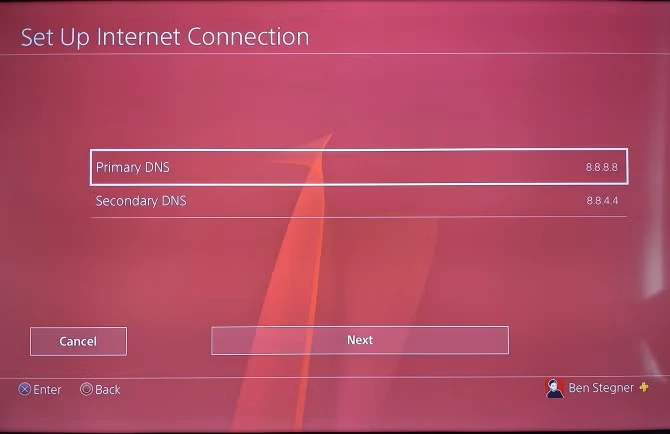
برای پایان، Automatic را برای MTU Settings و Do Not Use را برای Proxy Server انتخاب کنید. میتوانید پس از اتمام کار، اتصال اینترنت را آزمایش کنید تا مطمئن شوید همه چیز درست کار میکند.
۷. سرعت و تجهیزات شبکه خانگی خود را در نظر بگیرید
اگر همه موارد بالا را امتحان کردهاید و هیچ چیز باعث نشده که فایلهای دانلود PS4 شما سریعتر شوند، ممکن است مشکل از کل شبکه شما باشد. سرعت دانلود پایین یا روتر قدیمی میتواند هر دستگاهی را در خانه شما کند کند، بنابراین عیبیابی PS4 شما تأثیر زیادی نخواهد داشت.
سعی کنید سرعت شبکه خانگی خود را آزمایش کنید تا ببینید چه نوع عملکرد اینترنتی را در رایانه دریافت میکنید. اگر در همه جا کندی مداوم دارید، بررسی کنید که آیا ISP شما طرح خدمات سریعتری ارائه میدهد یا خیر.
به طور مشابه، اگر روتر شما سالهاست که قدیمی است، خرید یک روتر جدید که بتواند استانداردهای سرعت مدرن را پشتیبانی کند، ممکن است مشکل شما را حل کند. برای برخی از گزینههای عالی، بهترین روترهای دوربرد را بررسی کنید.
۸. چگونه دانلودهای PS4 را کمتر آزاردهنده کنیم
اگرچه لزوماً به سرعت دانلود مربوط نمیشود، اما دو نکته وجود دارد که میتواند روند دانلود بهروزرسانیهای PS4 و بازیهای جدید را کمی روانتر کند.
وقتی بهروزرسانیهای خودکار اجرا نمیشوند
همانطور که در بالا ذکر شد، PS4 به طور خودکار بهروزرسانیها را در حالت استراحت با فعال بودن تنظیمات مناسب دانلود میکند. با این حال، هنوز مواقعی وجود دارد که سیستم خود را روشن میکنید و پیامی مبنی بر شروع بهروزرسانی مشاهده میکنید. دلیل این امر این است که سیستم فقط روزی یک بار بهروزرسانیها را بررسی میکند.
اگرچه دقیقاً مشخص نیست چه زمانی این اتفاق میافتد، اما به نظر میرسد که در اوایل صبح رخ میدهد. این بدان معناست که اگر یک پچ برای یک بازی ساعت ۴ بعد از ظهر منتشر شود و شما ساعت ۷ بعد از ظهر برای بازی کردن آن بنشینید، باید قبل از شروع بازی منتظر دانلود آن باشید.
برای مقابله با این مشکل، کافیست سیستم خود را روشن کنید و سیستم شروع به دانلود هرگونه بهروزرسانی منتشر شده از آخرین بررسی خودکار میکند. اگر این گزینه وجود ندارد، اغلب میتوانید با دانلود چیزی از فروشگاه پلیاستیشن، بررسی خودکار بهروزرسانیها را فعال کنید. از رابط وب فروشگاه پلیاستیشن برای دانلود یک بازی رایگان، آواتار، نسخه آزمایشی یا مشابه سیستم خود استفاده کنید و باید هرگونه بهروزرسانی در انتظار را نیز شروع کند.
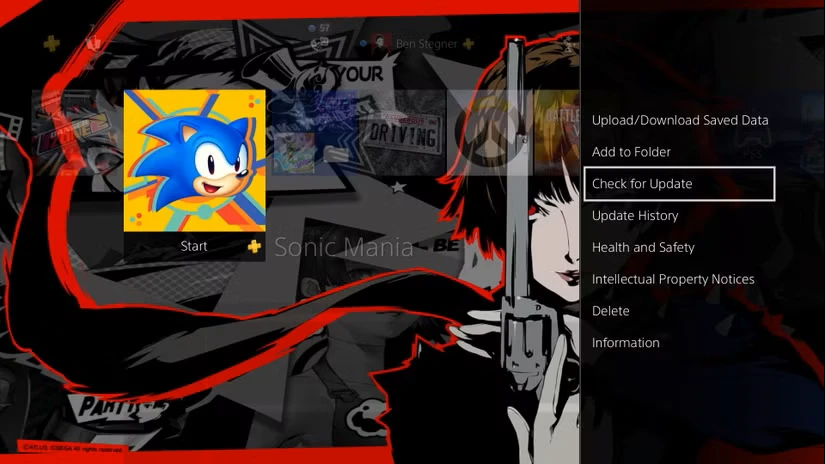
به خاطر داشته باشید که PS4 فقط بهروزرسانیهای بازیهایی را که اخیراً بازی کردهاید، به طور خودکار بررسی میکند. برای بازیهایی که ماههاست بازی نکردهاید، باید آنها را اجرا کنید یا در حالی که آنها را هایلایت میکنید، Options > Check for Update را فشار دهید تا آخرین نسخه را دریافت کنید.
کپی کردن بهروزرسانی
پس از دانلود بهروزرسانی، پیام کپی کردن فایل بهروزرسانی را به عنوان آخرین مرحله در فرآیند مشاهده خواهید کرد. همانطور که مشخص است، این مرحله اغلب میتواند بیشتر از دانلود واقعی طول بکشد.
برای اعمال بهروزرسانیهای دانلود شده، PS4 در واقع کل فایل بازی را کپی میکند و پچ را در حین انجام آن اضافه میکند. این بدان معناست که حتی برای یک بهروزرسانی کوچک، PS4 باید کل حجم بازی را برای اعمال پچ بازنویسی کند. و داشتن سرعت اینترنت بالا تاثیری بر این موضوع نخواهد داشت.
برای بازیهای کوچک، این مسئله بزرگی نیست. اما با بازیهایی که دهها گیگابایت فضا اشغال میکنند، فرآیند کپی کردن فایل بهروزرسانی میتواند نیم ساعت یا بیشتر طول بکشد. متأسفانه هیچ راه حلی برای این وجود ندارد، مگر اینکه هارد دیسک PS4 خود را به یک مدل سریعتر ۷۲۰۰ دور در دقیقه یا یک SSD ارتقا دهید. اما اینها گزینههای گران قیمتی هستند.
در عوض توصیه میکنیم پول خود را صرف خرید PS5 کنید که SSD داخلی سریعتری دارد و بنابراین اعمال فایلهای بهروزرسانی به اندازه PS4 طول نمیکشد. به هر حال PS4 یک کنسول قدیمی است.
افزایش سرعت دانلودهای PS4
حالا میدانید که چرا دانلودهای PS4 شما خیلی کند به نظر میرسند و برای مقابله با این مشکل چه کاری میتوانید انجام دهید. متأسفانه، بخشی از این کندی از کنترل شما خارج است، اما با کمی برنامهریزی میتوانید هرگونه زمان تلفشده را به حداقل برسانید.
گذشته از سرعت دانلود، روشهای کوچک دیگری نیز برای بهبود عملکرد PS4 شما وجود دارد.

بدون دیدگاه
نظرت رو بنویس؛ مودب باشیم 😊
ورود / ثبتنام