

آموزش استفاده از حالت امن (safe mode) پلی استیشن 4 و 5
گاهی اوقات مشکلات ناخواسته ای برای پلی استیشن 4 و یا پلی استیشن 5 شما ممکن است پیش بیاد . مشکلاتی مثل فریز شدن ، هنگ کردن و … در این آموزش نحوه ورود به حالت امن یا همون safe mode پلی استیشن 4 و 5 رو بهتون آموزش میدیم و در ادامه کاربرد این حالت رو هم باد میگرید پس با ما همراه باشید.
فهرست مطالب
چگونه PS4/PS5 خود را در حالت Safe Mode قرار دهید
صرف نظر از اینکه از PS4 یا PS5 استفاده می کنید، روند قرار دادن کنسول در حالت Safe Mode مشابه است. در اینجا مراحلی وجود دارد که باید دنبال کنید:
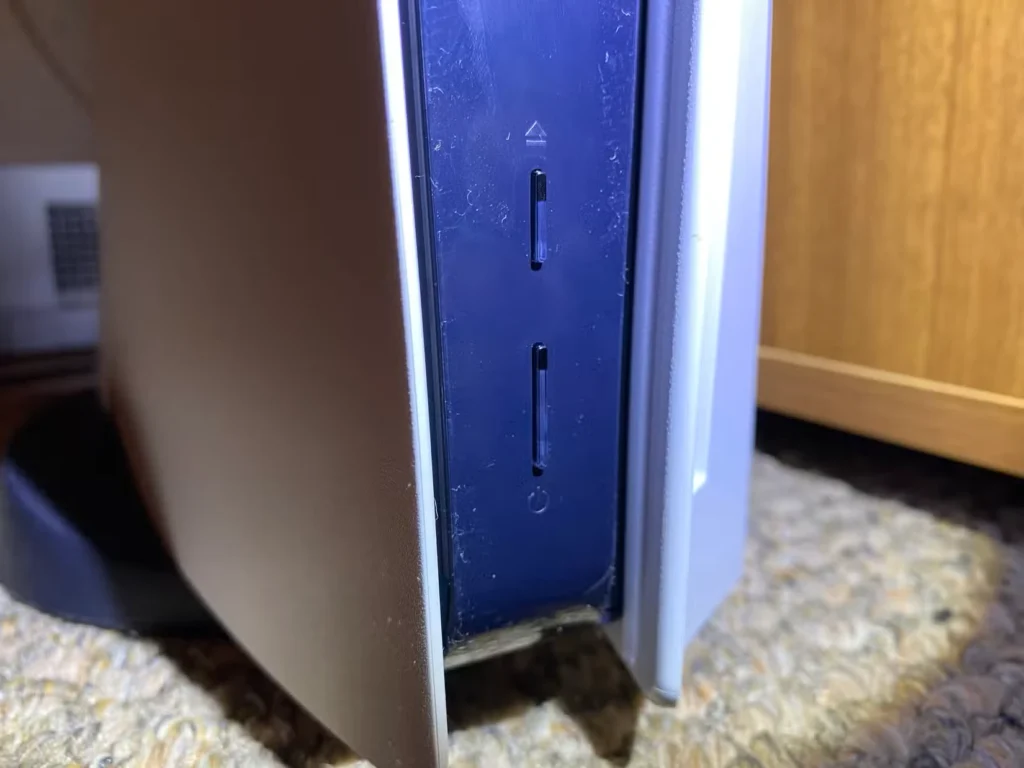
- مطمئن شوید که PS4 یا PS5 شما خاموش است. اگر روشن است، دکمه پاور را سه ثانیه نگه دارید تا خاموش شود.
- پس از خاموش شدن کنسول، دکمه پاور را فشار داده و نگه دارید و پس از شنیدن صدای بوق دوم آن را رها کنید. اولین بوق زمانی رخ می دهد که ابتدا دکمه را فشار می دهید و بوق دوم تقریباً هفت ثانیه بعد اتفاق می افتد.
- کنترلر PS4 یا PS5 خود را با استفاده از کابل USB به کنسول متصل کنید و دکمه PS روی کنترلر را فشار دهید.
چگونه حالت ایمن به شما در عیب یابی مشکلات کمک می کند
هنگامی که کنسول PS4 یا PS5 خود را در حالت Safe Mode بوت کردید، چندین گزینه را مشاهده خواهید کرد. در اینجا خلاصه ای از کارهایی که هر عملکرد در حالت ایمن انجام می دهد و چگونه می تواند کمک کند آورده شده است:
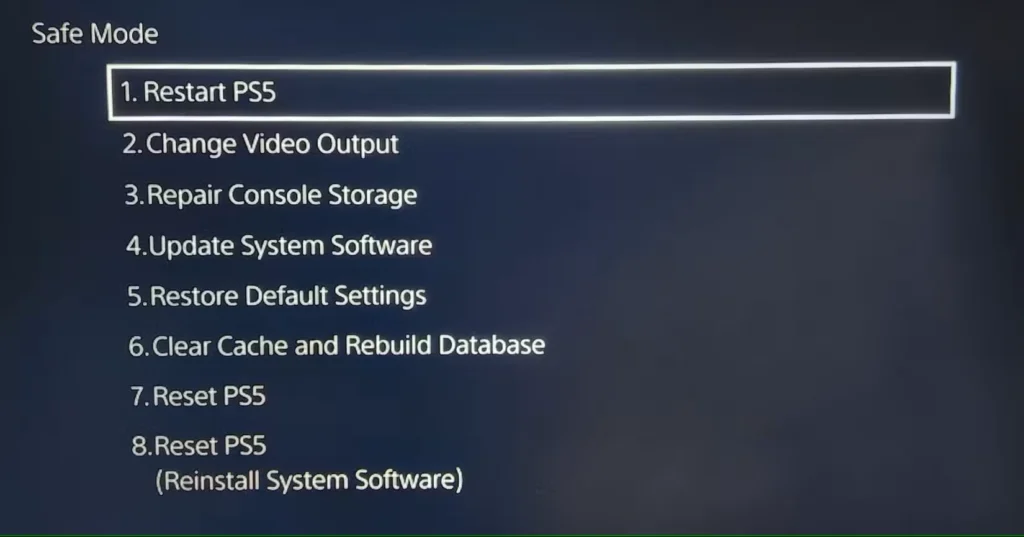
در حالی که منوی حالت ایمن در هر دو PS4 و PS5 مشابه است، تفاوت های کلیدی وجود دارد. به عنوان مثال، PS5 دارای گزینه هایی مانند Repair Console Storage و Clear Cache است که در PS4 در دسترس نیستند. علاوه بر این، PS4 گزینههای تغییر وضوح و تنظیم حالت HDCP را از هم جدا میکند، در حالی که PS5 این گزینهها را در یک عملکرد واحد «تغییر خروجی ویدیو» ترکیب میکند.
مطالب مرتبط:
- تفاوت نسخه استاندارد با نسخه دیجیتال پلی استیشن 5
- پلی استیشن 5 در مقابل پلی استیشن 5 پرو: چه تفاوت هایی دارند
- نحوه دسترسی به مرورگر وب در پلی استیشن 5
در بیشتر موارد، منوی حالت ایمن در PS4 یا PS5 باید به حل مشکلات کنسول شما کمک کند. با این حال، اگر با مشکل جدی تری مواجه شدید، ارسال کنسول خود برای تعمیر یا تعویض ممکن است به عنوان آخرین راه حل ضروری باشد.

بدون دیدگاه
نظرت رو بنویس؛ مودب باشیم 😊
ورود / ثبتنام