
نحوه تغییر تصویر پروفایل، آواتار و تصویر کاور در PS5
چیزی در مورد شخصیسازی پروفایل پلیاستیشن شما وجود دارد که تجربه بازی شما را بهتر میکند. شاید به این دلیل باشد که روشی منحصر به فرد برای به تصویر کشیدن خودتان در فضای آنلاین است، یا اینکه فقط نگاه کردن به شخصیت داستانی مورد علاقهتان به عنوان تصویر نمایشیتان میتواند جالب باشد.
فهرست مطالب
مهم نیست دلیل شما چیست، روشهای مختلفی برای تغییر تصویر پروفایل، آواتار و تصویر کاور در PS5 شما وجود دارد. و در اینجا، شما را با هر یک از آنها آشنا خواهیم کرد.
تصویر پروفایل در مقابل آواتار: تفاوت چیست؟
آواتار PSN شما بسیار شبیه به تصویر پروفایل شماست. هر دو نمایانگر تصویری از شما هستند. با این حال، تصویر پروفایل شما فقط برای دوستان و افرادی که درخواست دوستی ارسال میکنید، نمایش داده میشود. تصویر پروفایل شما همچنین همان چیزی است که هنگام انتخاب پروفایل یا هنگام تمایل به تغییر کاربر، در PS5 شما ظاهر میشود.
از سوی دیگر، آواتار شما همان چیزی است که غریبههایی که از پروفایل شما بازدید میکنند میبینند و همان چیزی است که هنگام ارسال مطلبی به صورت آنلاین به عنوان تصویر نمایشی شما ظاهر میشود.
بنابراین، اگرچه این دو میتوانند یکسان باشند، اما بهتر است چهره واقعی خود را به عنوان تصویر نمایه خود قرار دهید تا دوستانتان بتوانند شما را شناسایی کنند.
با این حال، شما نمیتوانید هیچ یک از این موارد را بدون ورود به شبکه پلیاستیشن قرار دهید.
نحوه تغییر آواتار و تصویر کاور در PS5
شما نمیتوانید تصویر پروفایل PS5 خود را بدون استفاده از تلفن یا رایانه تغییر دهید. اما میتوانید آواتار و تصویر جلد خود را تغییر دهید.
در اینجا نحوه تغییر آواتار شما آمده است:
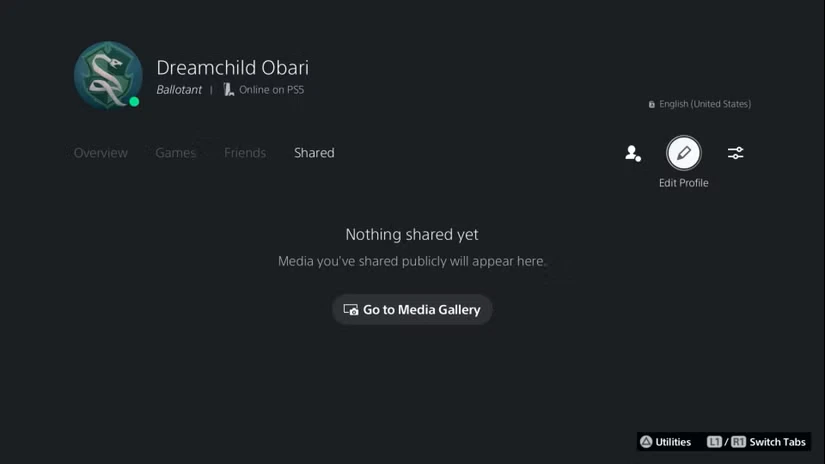
- از صفحه اصلی PS5 خود، به تصویر پروفایل خود در بالا سمت راست بروید و آن را انتخاب کنید. اگر مکاننما را در آنجا نگه دارید، نام کاربری شما ظاهر میشود.
- پروفایل را انتخاب کنید و ویرایش پروفایل (که با یک مداد در سمت راست صفحه نمایش داده میشود) را انتخاب کنید.
- آواتار را انتخاب کنید و هر کدام را که دوست دارید از بین آنها انتخاب کنید.
اگر میخواهید تصویر جلد را تغییر دهید، باید:
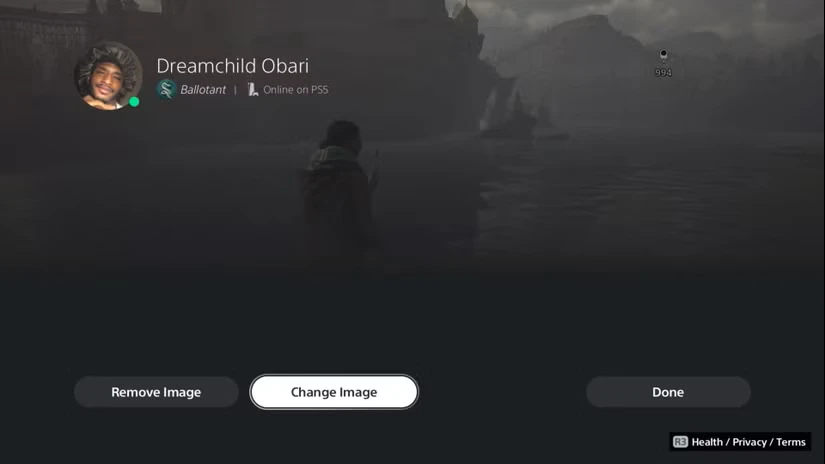
- به پنل پروفایل برگردید و تصویر جلد را انتخاب کنید.
- انتخاب تصویر یا تغییر تصویر را انتخاب کنید، و تصاویر و گالری تصاویر شما ظاهر میشود.
- یک اسکرینشات انتخاب کنید، آن را در موقعیت دلخواه خود قرار دهید و گزینه Done > Save > Done را انتخاب کنید.
برخلاف آواتارها و تصاویر پروفایل، فقط میتوانید تصویر کاور خود را با PS5 خود تغییر دهید. نمیتوانید از تلفن یا مرورگر وب برای انجام این کار استفاده کنید.
نحوه تغییر تصویر پروفایل در PS5 با تلفن
به طور پیشفرض، تصویر پروفایل شما همان آواتار شماست، اما میتوانید آن را تغییر دهید تا منحصر به فرد باشد. با این حال، باید برنامه PS را دریافت کنید.
برای تغییر تصویر پروفایل خود، مراحل زیر را دنبال کنید:
- پروفایل را باز کنید و ویرایش پروفایل را انتخاب کنید.
- به پایین بروید و تصویر پروفایل را انتخاب کنید.
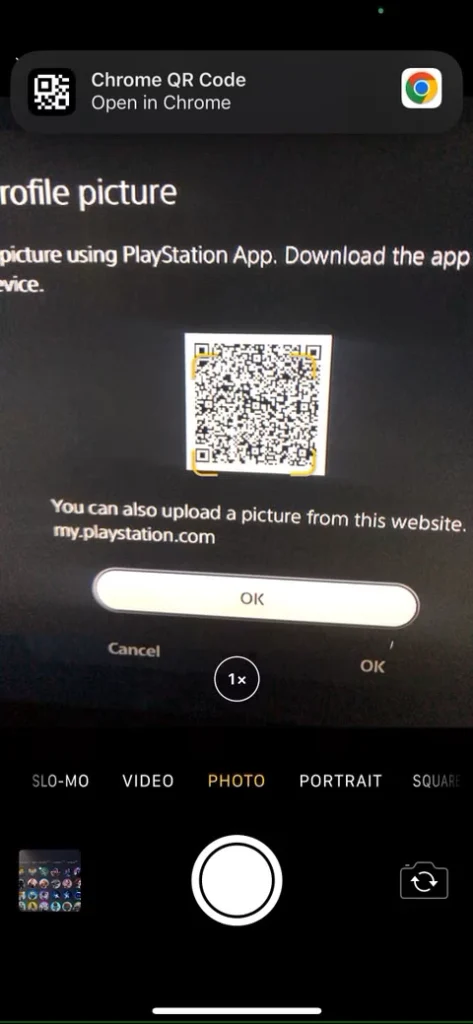
- تصویر پروفایل خود را انتخاب کنید، یک کد QR روی صفحه ظاهر میشود. برای دانلود و نصب برنامه PS، این لینک را دنبال کنید.


پس از نصب:
- روی Edit Profile در صفحه اصلی ضربه بزنید و منتظر بارگذاری مرورگر باشید.
- رمز عبور خود را وارد کنید و روی ادامه ضربه بزنید.
- روی Profile Picture خود ضربه بزنید و تغییر تصویر را انتخاب کنید.
- میتوانید از کتابخانه عکس گوشی خود انتخاب کنید، عکس بگیرید یا از یک فایل سازگار استفاده کنید.
- پس از انتخاب تصویر، موقعیت و اندازه آن را تنظیم کنید. اسلایدرهای – و + بزرگنمایی تصویر را کاهش و افزایش میدهند.
- روی ذخیره ضربه بزنید، سپس وقتی دوباره از شما خواسته شد، روی بله کلیک کنید.
- PS5 خود را بررسی کنید، متوجه خواهید شد که بهروزرسانی شده است.
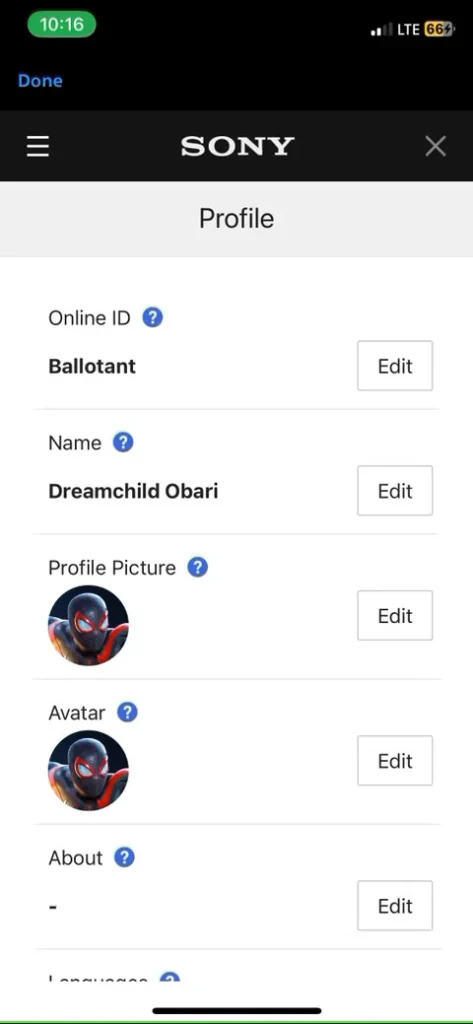
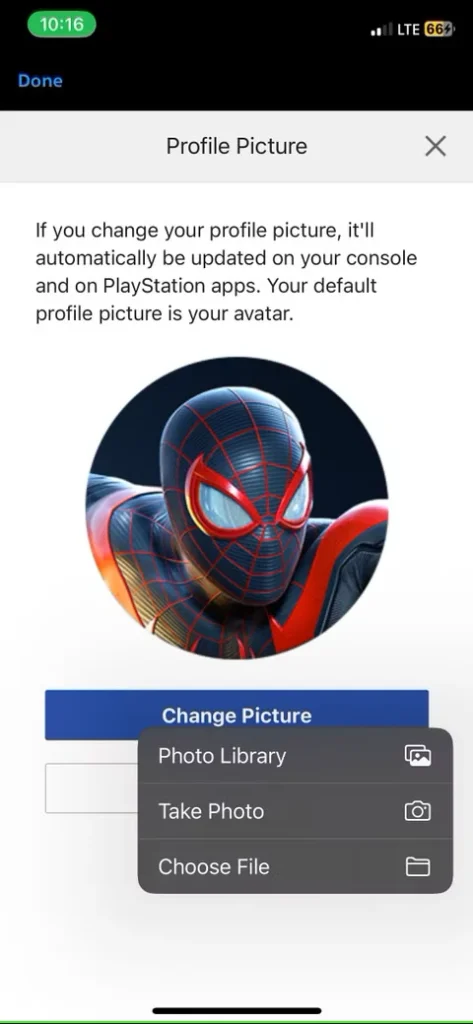
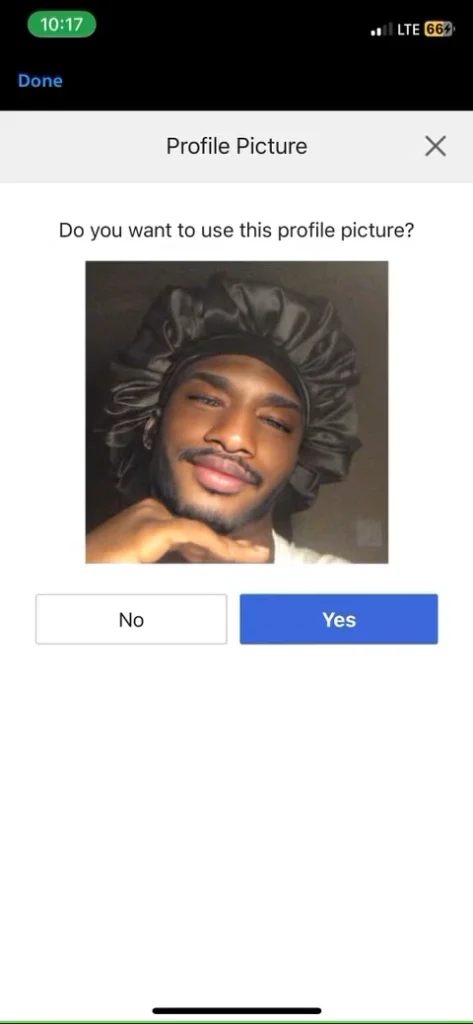
دفعه بعد که میخواهید تصویر پروفایل خود را تغییر دهید، باید به برنامه PS بروید. همچنین میتوانید از روش مشابهی برای تغییر تصویر پروفایل خود در PS4 خود استفاده کنید.
مطلب مرتبط:
نحوه تغییر تصویر پروفایل و آواتار پلیاستیشن در وب
اگر تلفن ندارید یا ترجیح میدهید از آن استفاده نکنید، میتوانید تصویر پروفایل و آواتار خود را در وب با کامپیوتر تغییر دهید. در اینجا نحوه انجام این کار آمده است:
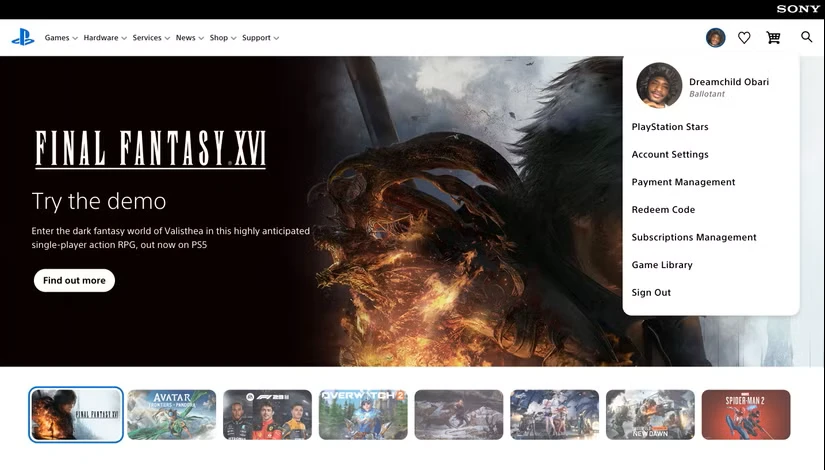
- مرورگر خود را باز کنید، به my.playstation.com بروید، منطقه خود را انتخاب کنید و روی ورود به سیستم کلیک کنید.
- روی تصویر پروفایل خود در بالا سمت راست کلیک کنید و Account Settings را انتخاب کنید.
- از تنظیمات شبکه پلیاستیشن، نمایه را انتخاب کنید.
- رمز عبور خود را دوباره وارد کنید.
- در ردیف تصویر نمایه، روی ویرایش کلیک کنید، تغییر تصویر را انتخاب کنید و یک تصویر از رایانه خود انتخاب کنید.
- موقعیت و اندازه را تنظیم کنید.
- روی ذخیره و بله کلیک کنید.
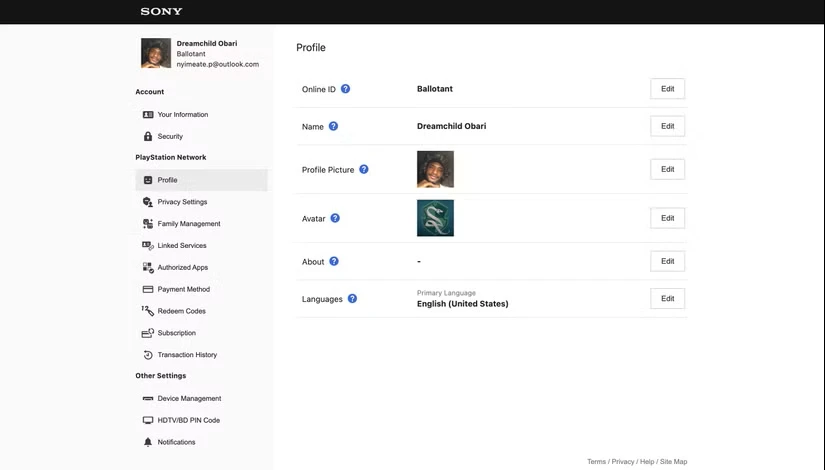
برای انتخاب یک آواتار جدید از لیست شبکه پلیاستیشن، ویرایش را در ردیف آواتار انتخاب کنید. یک یا دو دقیقه صبر کنید تا PS5 شما بهروزرسانی شود.
شخصیسازی PS5 با تصاویر منحصر به فرد
به لطف این گزینهها، PS5 شما میتواند بیشتر شبیه خودتان باشد، به خصوص از آنجایی که PS5 مانند PS4 تمهای سفارشی ارائه نمیدهد. میتوانید برای بازی کردن یک بازی فوقالعاده زیبا وقت بگذارید و برای تصویر روی جلد خود از صفحه اسکرینشات بگیرید، چند ماموریت بازی انجام دهید تا آواتارهای جدید به دست آورید و یک عکس زیبا برای تصویر پروفایل خود بگیرید.

بدون دیدگاه
نظرت رو بنویس؛ مودب باشیم 😊
ورود / ثبتنام