
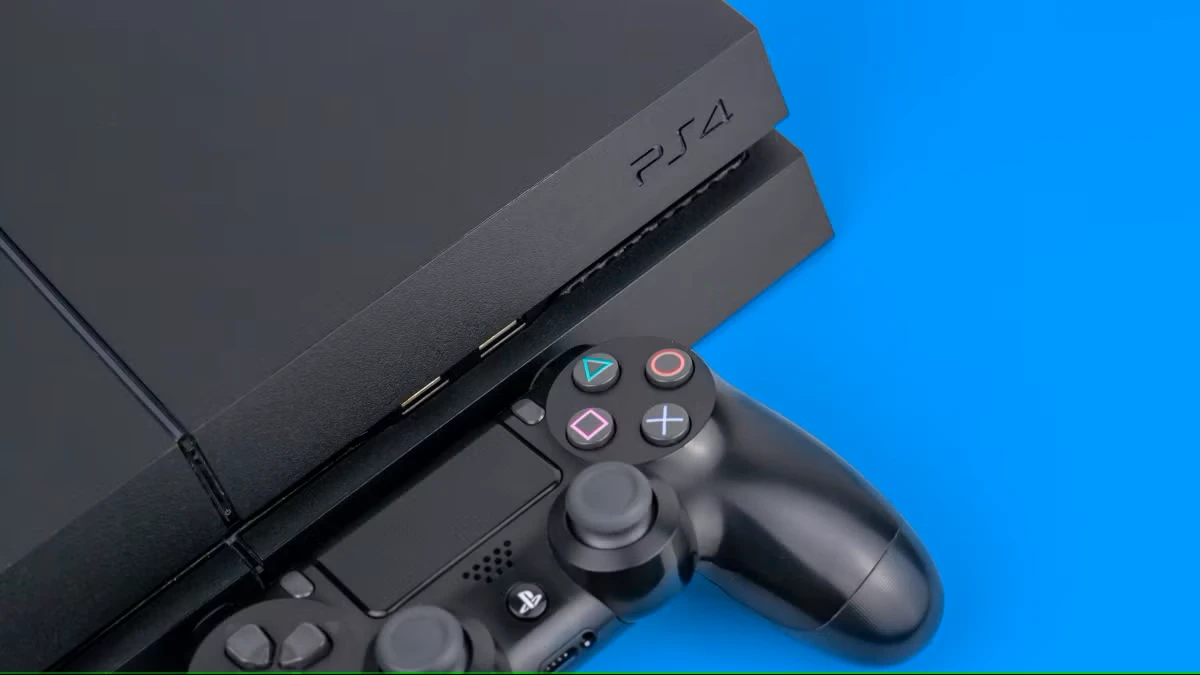
آموزش جابجایی دکمه های دسته بازی پلی استیشن 4
تغییر نقشه دکمهها یکی از ویژگیهای متعدد دسترسیپذیری است که PS4 شما شامل آن است. با این قابلیت، میتوانید هر دکمهای را روی PS4 خود، بسته به نیاز خود، فعال کنید.
فهرست مطالب
چه به این ویژگی برای اهداف دسترسیپذیری نیاز داشته باشید و چه بخواهید یک نقشه کنترلی نامناسب را تغییر دهید، ما به شما نشان خواهیم داد که چگونه دکمههای روی کنترلر PS4 خود را تغییر دهید.
نحوه تغییر دکمهها روی دسته بازی PS4
برای دسترسی به منوی تغییر نقشه در PS4 خود، نماد Settings را از ردیف بالای منوی خانه انتخاب کنید، سپس از لیست، Accessibility را انتخاب کنید. در نزدیکی پایین منوی دسترسیپذیری، Button Assignments را انتخاب کنید.
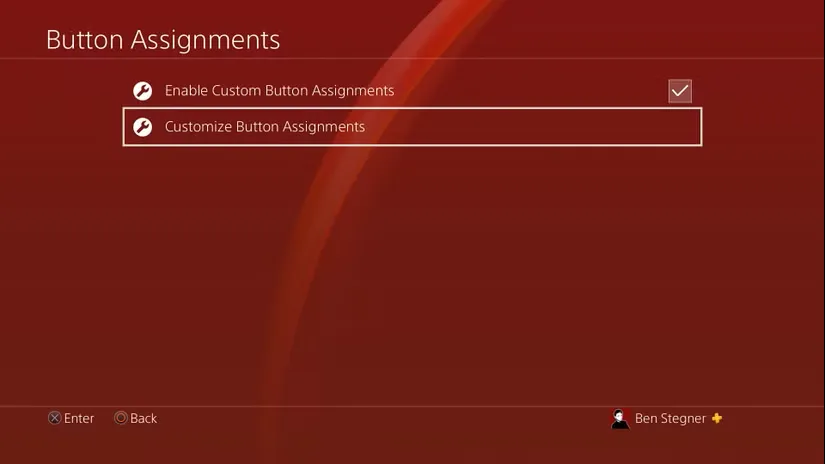
در داخل منوی تخصیص دکمهها، باید گزینه Enable Custom Button Assignments را تیک بزنید، سپس پس از تیک خوردن مورد اول، گزینه Customize Button Assignments را انتخاب کنید.
از اینجا، شبکهای از دکمهها را مشاهده خواهید کرد که به شما امکان میدهد هر چیزی را روی کنترلر، به جز تاچپد و دکمه PS، دوباره اختصاص دهید. برای ایجاد تغییر، موردی را که میخواهید تغییر نقشه دهید انتخاب کنید و دکمه هدف را انتخاب کنید. هر چیزی که تغییر داده باشید، روشن میشود و معکوس آن نیز تغییر میکند. برای شروع دوباره، گزینه Reset را انتخاب کنید.
توجه داشته باشید که L3 و R3 به ترتیب دکمههایی هستند که هنگام فشار دادن استیک چپ و راست استفاده میشوند، در حالی که L و R خود استیکها هستند.
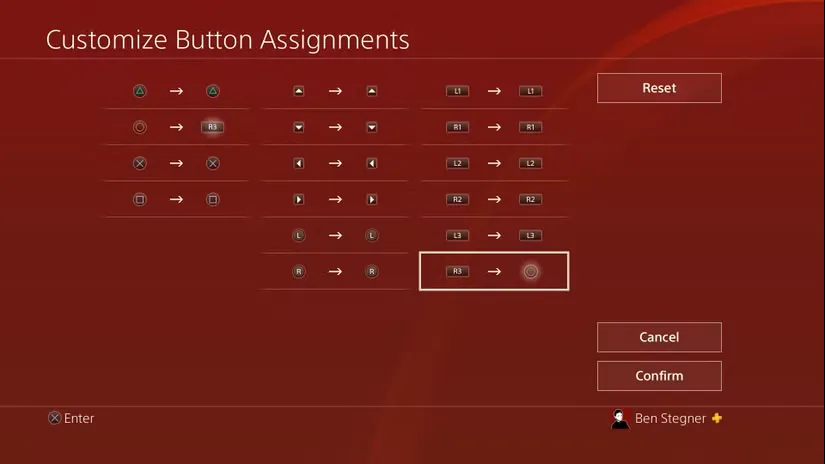
میتوانید هر تعداد یا تعداد کمی از تغییرات را که دوست دارید اعمال کنید. انتخاب شما به خودتان بستگی دارد؛ اگر بازی مورد علاقهتان به شما اجازه نمیدهد کنترلها را به روشی که ترجیح میدهید تغییر دهید، میتوانید آنها را لغو کنید. به عنوان مثال، بسیاری از بازیهای تیراندازی اول شخص از دایره برای خم شدن و R3 برای نبرد تن به تن استفاده میکنند، بنابراین اگر این گزینه در بازی وجود ندارد، ممکن است بخواهید آنها را در اینجا تغییر دهید.
مطلب مرتبط:
نکاتی در مورد تغییر مکان دکمههای PS4
وقتی دکمههای PS4 را با استفاده از این منو تغییر مکان میدهید، آنها را در سطح سختافزار تغییر میدهد. بازیها از تغییر مکان کنترلهای شما مطلع نخواهند شد، بنابراین با استفاده از مثال بالا، اگر یک بازی میگوید “برای خم شدن، دایره را فشار دهید”، باید R3 را برای انجام این کار فشار دهید.
شما نمیتوانید چندین پروفایل تغییر مکان دکمه داشته باشید. اگر میخواهید از پیکربندی متفاوتی برای بازیهای مختلف استفاده کنید، باید هر بار به این منو بروید و تغییرات را اعمال کنید.
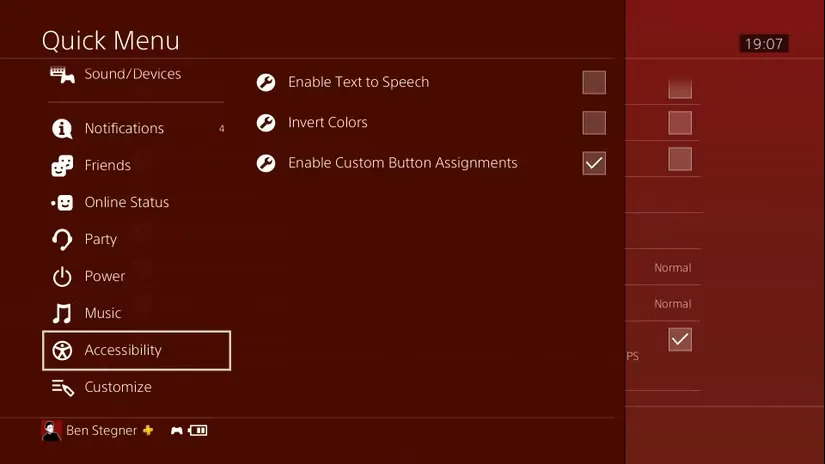
برای راحتی، میتوانید در منوی دسترسی، گزینه «Add to Quick Menu» را تیک بزنید. این کار برخی از گزینههای دسترسی را در منوی میانبر PS4 (که با فشار طولانی دکمه PS ظاهر میشود) قرار میدهد. این هم راهی مفید برای سازماندهی PS4 شما و هم راهی سریعتر برای تغییر تنظیمات دکمهها است. اگر کادر «Enable Custom Button Assignments» را چه در اینجا و چه در منوی بالا بردارید، میتوانید تغییر تنظیمات را غیرفعال کنید و در عین حال تنظیمات برگزیده خود را ذخیره نگه دارید.
در کل، این گزینه زمانی مفیدتر است که میخواهید چندین کنترل را به طور دائم تغییر تنظیمات دهید. توصیه میکنیم در هر زمان ممکن از گزینههای کنترل درون بازی برای تغییر تنظیمات استفاده کنید، زیرا پیگیری آن آسانتر است. اگر به دلیل مشکلات دسته بازی خود تغییر تنظیمات میدهید.
تغییر تنظیمات دکمههای PS4 برای راحتی شما
این تمام چیزی است که در فرآیند تغییر تنظیمات دکمههای کنترلر PS4 شما وجود دارد. این کار لذت بردن از بازیها را در مواقعی که طرح کنترل پیشفرض به هر دلیلی قابل استفاده نیست، آسانتر میکند.

بدون دیدگاه
نظرت رو بنویس؛ مودب باشیم 😊
ورود / ثبتنام