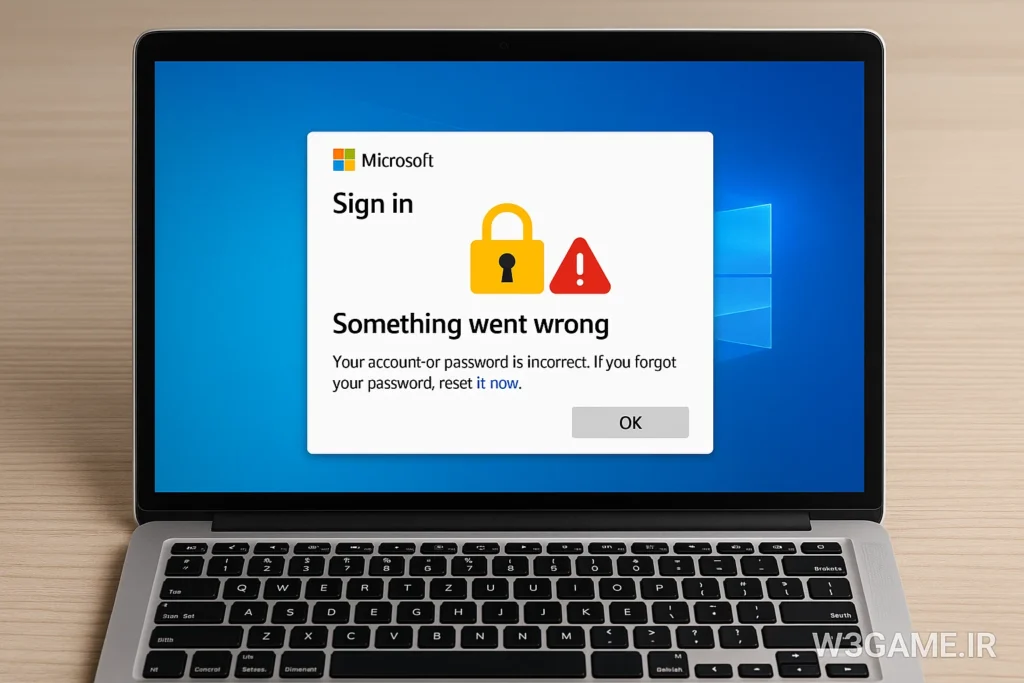
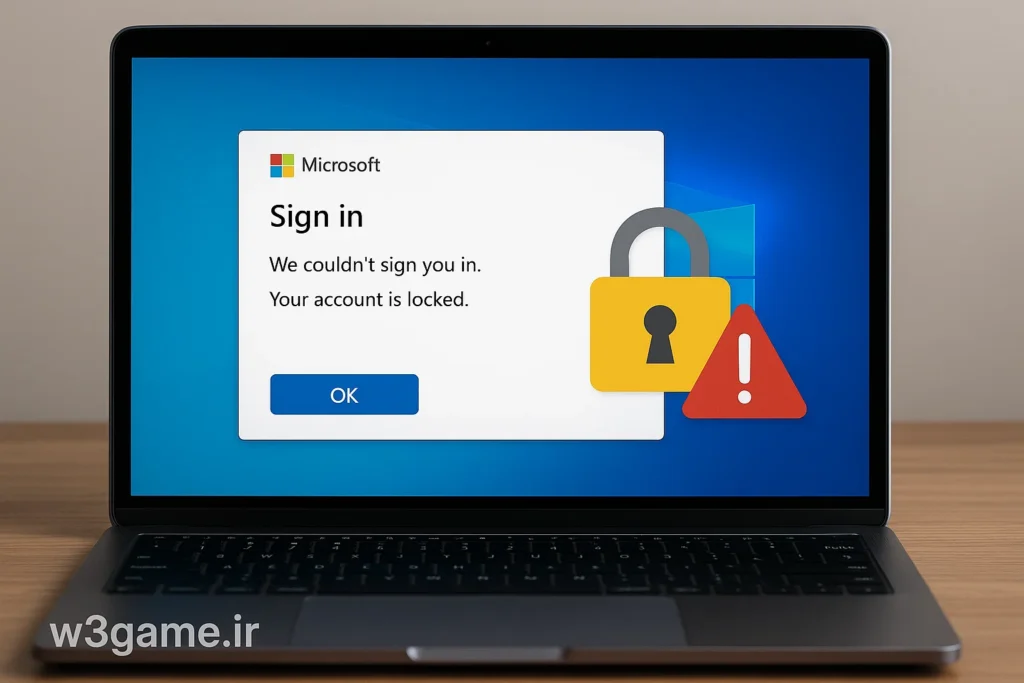
خطا و مشکل در ورود به حساب مایکروسافت

مشکل ورود به اکانت مایکروسافت در ویندوز | ۱۲ روش حل ارور ورود به حساب Microsoft

⏱️ 14 دقیقه 💬 0 سایر آموزش ها, نرم افزار

مشکل ورود به اکانت مایکروسافت ممکن است به دلایل مختلفی مانند اشتباه در وارد کردن رمز عبور یا ایمیل، فعال بودن تأیید هویت دومرحله‌ای (2FA)، اختلالات موقتی سرورهای مایکروسافت، اتصال اینترنت ناپایدار، یا تنظیمات نادرست تاریخ و ساعت سیستم رخ دهد. در برخی موارد، آنتی‌ویروس یا فایروال نیز ممکن است اتصال امن به سرور مایکروسافت را مسدود کند. همچنین اگر حساب به‌دلیل فعالیت مشکوک به‌طور موقت قفل شده باشد، پیام‌هایی مانند “This account is temporarily locked” یا “We couldn’t sign you in” نمایش داده می‌شود.


💡 مقدمه: چرا به اکانت مایکروسافت نیاز داریم؟

اکانت مایکروسافت یک حساب واحد است که دسترسی شما به تمام خدمات Microsoft مانند:

  • Windows (ویندوز 10 و 11)
  • Microsoft Store
  • Outlook
  • OneDrive
  • Xbox
  • Office 365

را فراهم می‌کند. اگر هنگام ورود به این حساب دچار مشکل شوی، نه‌تنها نمی‌توانی به فایل‌های ابری یا تنظیمات سینک‌شده‌ات دسترسی داشته باشی، بلکه حتی ممکن است در استفاده از ویندوز دچار محدودیت شوی.


🔍 نشانه‌های رایج مشکل ورود به حساب مایکروسافت

نشانه‌های رایج مشکل در ورود به حساب مایکروسافت شامل پیام‌هایی مانند “Incorrect password” یا “We couldn’t sign you in” هنگام وارد کردن ایمیل و رمز عبور است، همچنین ممکن است با ارورهایی مثل “This account is temporarily locked” به‌دلیل فعالیت مشکوک مواجه شوی. از دیگر نشانه‌ها می‌توان به نیامدن کد تأیید دومرحله‌ای (2FA)، صفحه سفید یا گیر کردن در مرحله لودینگ، درخواست مکرر ورود حتی پس از تایید موفق، و اختلال در سینک شدن سرویس‌هایی مثل Outlook، OneDrive یا Windows Store اشاره کرد. این مشکلات اغلب به دلیل اشتباه در اطلاعات ورود، مشکل اتصال اینترنت، تنظیم نادرست تاریخ و ساعت، یا مسدود شدن حساب توسط سیستم امنیتی مایکروسافت رخ می‌دهند.

نشانه توضیح
پیام خطای ورود مانند “Something went wrong” یا “Can’t sign in right now”
گیر کردن در مرحله ورود پس از وارد کردن رمز، هیچ تغییری نمی‌کند
برنگشتن به Desktop در صفحه “Welcome” یا “Preparing Windows” گیر می‌کند
باز نشدن تنظیمات حساب قسمت Account در Settings باز نمی‌شود
همگام‌سازی نشدن OneDrive، Microsoft Store یا Mail از کار می‌افتند

❗ ارورهای رایج ورود به اکانت Microsoft در ویندوز

در ادامه، لیستی از شایع‌ترین پیام‌های خطا هنگام ورود به اکانت مایکروسافت در ویندوز:

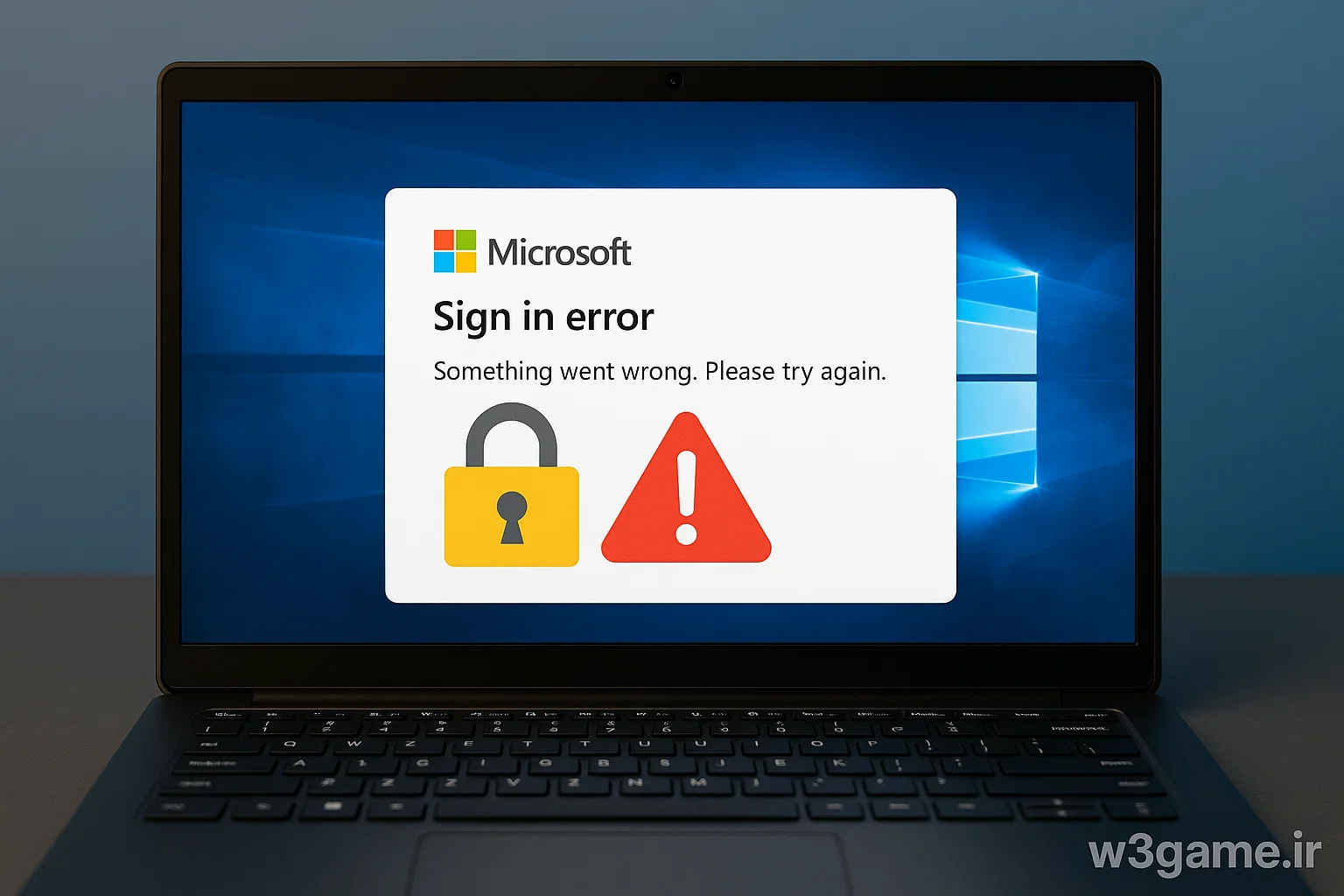
🔹 1. Something went wrong

پیغام “Something went wrong” هنگام ورود به حساب مایکروسافت یک خطای کلی است که معمولاً به‌معنای وجود مشکلی در فرآیند ورود است، اما بدون توضیح دقیق. این پیام می‌تواند به دلایل مختلفی ظاهر شود؛ از جمله اختلال در سرورهای مایکروسافت، قطع یا ناپایداری اینترنت، کش یا کوکی خراب در مرورگر، تنظیمات نادرست تاریخ و ساعت سیستم، مشکل در احراز هویت دومرحله‌ای، یا حتی استفاده از مرورگرهای ناسازگار. برای رفع آن، ابتدا اینترنت را بررسی کن، مرورگر یا اپ را ببند و دوباره باز کن، کش و کوکی‌ها را پاک کن، تاریخ و ساعت را با تنظیم خودکار همگام کن و اگر امکان دارد، با یک مرورگر یا دستگاه دیگر وارد شو. اگر همچنان خطا باقی ماند، ورود از طریق لینک https://account.microsoft.com یا استفاده از اپ رسمی مایکروسافت پیشنهاد می‌شود.

🔹 2. 0x800704cf

کد خطای 0x800704cf معمولاً هنگام تلاش برای ورود به حساب مایکروسافت، استفاده از Microsoft Store، OneDrive، Outlook یا اتصال به اینترنت در شبکه‌های محلی (LAN) ظاهر می‌شود و نشان‌دهنده آن است که ویندوز نمی‌تواند به شبکه یا سرویس مورد نظر متصل شود. این خطا اغلب به دلیل تنظیمات نادرست شبکه، قطع ارتباط با اینترنت، مشکلات DNS، یا ورود ناقص به حساب مایکروسافت رخ می‌دهد.

🔹 3. We can’t sign into your account

پیغام “We can’t sign into your account” در ویندوز معمولاً هنگام ورود به حساب کاربری محلی یا مایکروسافت ظاهر می‌شود و نشان‌دهنده آن است که سیستم نتوانسته به پروفایل کاربری‌ات دسترسی پیدا کند. این مشکل اغلب به دلایل مختلفی مانند خرابی پروفایل کاربری، مشکلات سیستمی، فایل‌های سیستمی آسیب‌دیده، یا بارگذاری موقت پروفایل جایگزین (temporary profile) رخ می‌دهد و ممکن است باعث شود که دسکتاپ، تنظیمات و فایل‌های شخصی‌ات ناپدید شده یا بازنشانی شوند.

🔹 4. گیر کردن در صفحه Loading

گیر کردن در صفحه Loading هنگام راه‌اندازی ویندوز یا اجرای یک برنامه (مانند ورود به حساب، Microsoft Store، بازی‌ها، یا مرورگر) معمولاً نشانه‌ی وجود مشکل در عملکرد سیستم‌عامل، خطای نرم‌افزاری، تداخل برنامه‌های پس‌زمینه، یا خرابی فایل‌های سیستمی است. این وضعیت ممکن است به‌صورت ماندن طولانی در لوگوی ویندوز، چرخش بی‌پایان دایره بارگذاری، یا توقف در صفحه “Please wait” یا “Welcome” بروز کند. همچنین ممکن است این مشکل پس از به‌روزرسانی ناقص، نصب درایور ناسازگار، یا کمبود منابع سیستم (RAM یا فضای خالی در درایو C) به‌وجود آمده باشد.

آموزش رفع خطای “Not Enough Memory” هنگام نصب یا اجرای بازی (ویندوز، PS، موبایل)

آموزش رفع خطای “Not Enough Memory” هنگام نصب یا اجرای بازی (ویندوز، PS، موبایل)

با آموزش کامل رفع ارور Not Enough Memory در ویندوز، پلی‌استیشن، ایکس‌باکس و موبایل آشنا شوید. بررسی دلایل کمبود حافظه، Virtual Memory، کش و فضای…

مطالعه بیشتر →
🧠 دلایل اصلی بروز مشکل ورود در ویندوز 10 و 11

علت توضیح
قطعی یا ضعف اینترنت ورود به حساب نیاز به اتصال دارد
تنظیم نبودن زمان/تاریخ باعث اختلال در اعتبار گواهینامه‌های SSL می‌شود
ویروس یا بدافزار فایل‌های امنیتی ویندوز را خراب می‌کند
اختلال در سرویس‌های Microsoft مانند Sign-In Assistant یا User Profile Service
خرابی پروفایل کاربر فایل‌های مربوط به حساب آسیب دیده‌اند
کرک بودن ویندوز در برخی نسخه‌ها ورود به اکانت مایکروسافت مسدود می‌شود
تنظیمات پروکسی یا VPN نادرست مانع از ارتباط با سرورهای مایکروسافت می‌شود

🛠 ۱۲ روش قطعی برای رفع مشکل ورود به اکانت مایکروسافت در ویندوز

رفع مشکل ورود به حساب مایکروسافت در ویندوز

در این بخش، بهترین راه‌حل‌های تست‌شده برای حل مشکل ورود را معرفی می‌کنم؛ چه در ویندوز 10 و چه در ویندوز 11.


✅ ۱. بررسی اتصال اینترنت و غیرفعال کردن VPN

ورود به حساب مایکروسافت نیاز به اتصال پایدار دارد. پس:

  • حتماً اینترنت را تست کن (ترجیحاً با کابل LAN یا هات‌اسپات)
  • اگر VPN یا Proxy داری → غیرفعالش کن
  • آدرس‌های زیر باید قابل دسترسی باشند:
    • https://login.live.com
    • https://account.microsoft.com
⚠️ حتی DNS نامناسب هم ممکن است باعث خطا شود؛ پیشنهاد: 1.1.1.1 یا 8.8.8.8
✅ ۲. تنظیم تاریخ و ساعت ویندوز به‌صورت دقیق

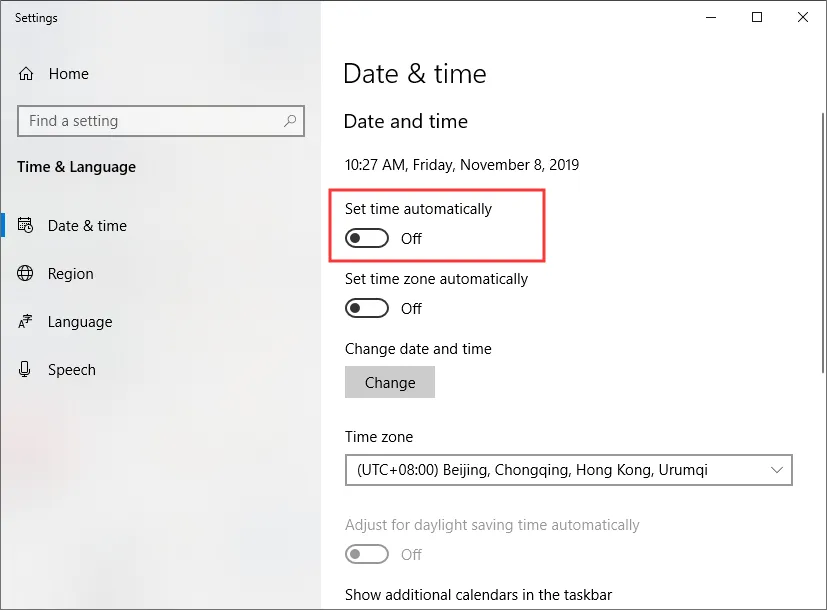
تنظیم تاریخ و زمان در ویندوز

برای تنظیم دقیق تاریخ و ساعت ویندوز (مخصوصاً برای جلوگیری از خطاهای ورود به حساب مایکروسافت، استور یا مرورگرها)، باید تنظیمات را طوری انجام دهی که ساعت سیستم با سرورهای رسمی همگام‌سازی شود. ساعت نادرست می‌تواند باعث مشکلات امنیتی، خطای گواهینامه SSL و ناتوانی در همگام‌سازی سرویس‌های آنلاین شود.

⏱️ مراحل تنظیم دقیق تاریخ و ساعت در ویندوز:

  1. باز کردن تنظیمات زمان:
    • راست‌کلیک روی ساعت پایین صفحه (Taskbar)
    • انتخاب گزینه Adjust date/time
  2. فعال‌سازی تنظیم خودکار:
    • گزینه‌های زیر را فعال کن:
      • Set time automatically
      • Set time zone automatically (یا منطقه زمانی را به‌صورت دستی انتخاب کن)
  3. بررسی منطقه زمانی (Time Zone):
    • اطمینان حاصل کن که منطقه درست انتخاب شده:

      مثلاً برای ایران: (UTC+03:30) Tehran

  4. همگام‌سازی دستی با سرور زمانی:
    • در همان پنجره، پایین صفحه روی گزینه‌ی Sync now کلیک کن
    • این کار ساعت ویندوز را با سرور جهانی هماهنگ می‌کند
  5. در صورت عدم موفقیت، از کنترل پنل برو:
    • وارد Control Panel > Date and Time > Internet Time شو
    • روی Change settings بزن
    • تیک Synchronize with an Internet time server را فعال کن
    • سرور را روی time.windows.com یا time.nist.gov تنظیم کن و Update now را بزن

✅ پس از این تنظیمات، ساعت سیستم به‌صورت خودکار با سرورهای جهانی هماهنگ می‌ماند و از بروز مشکلاتی مثل خطای ورود، ارور گواهینامه SSL یا پیام‌های «Connection failed» جلوگیری می‌شود.

بازی های خود کامپیوتر کجاست؟ | آموزش کامل پیدا کردن بازی‌ های نصب‌ شده در ویندوز

بازی های خود کامپیوتر کجاست؟ | آموزش کامل پیدا کردن بازی‌ های نصب‌ شده در ویندوز

بازی‌های خود کامپیوتر معمولاً به دو دسته تقسیم می‌شوند: بازی‌های پیش‌فرض ویندوز مانند Solitaire، Minesweeper، FreeCell و Chess Titans که در نسخه‌های قدیمی ویندوز مثل…

مطالعه بیشتر →

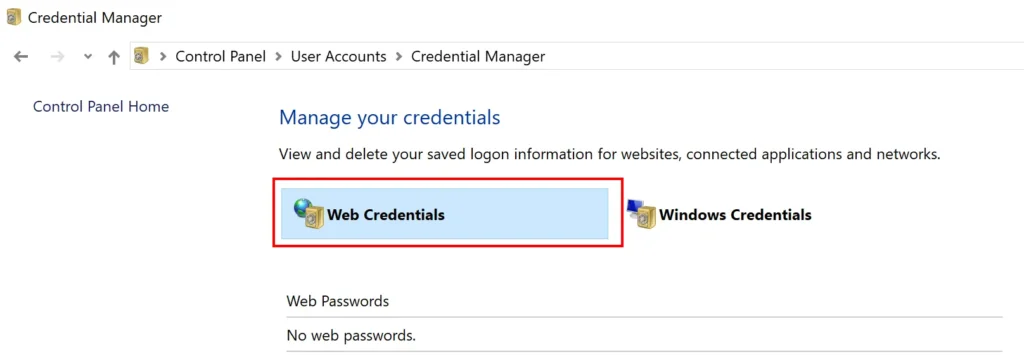
✅ ۳. ریست Credential Manager

ریست Credential Manager

ریست Credential Manager (مدیریت اطلاعات ورود) در ویندوز به معنای پاک‌سازی کامل اطلاعات ذخیره‌شده‌ی ورود، مانند نام کاربری و رمز عبور سرویس‌هایی مثل اکانت مایکروسافت، شبکه‌ها، سایت‌ها، OneDrive و برنامه‌های دیگر است. این کار زمانی مفید است که با مشکلات ورود، همگام‌سازی حساب‌ها، یا ذخیره اشتباه اطلاعات ورود مواجه باشی.

🧼 مراحل ریست Credential Manager:

✅ روش ۱: حذف دستی از Credential Manager
  1. در منوی استارت تایپ کن:
    Credential Manager و بازش کن.
  2. وارد بخش:
    • Windows Credentials برای ورودهای مربوط به شبکه یا سیستم
    • Web Credentials برای ذخیره‌های مرورگر و وب
  3. برای هر آیتم مشکوک یا غیرضروری:
    • روی آن کلیک کن
    • گزینه Remove را بزن

این کار رمزها و اطلاعات ذخیره‌شده را به‌صورت دستی حذف می‌کند.

✅ روش ۲: حذف کامل از پوشه ذخیره‌سازی
  1. Windows + R را بزن، سپس تایپ کن:
    %appdata%\Microsoft\Credentials
    
  2. تمام فایل‌های داخل پوشه را حذف کن. (در صورت نیاز قبلش از آن‌ها بکاپ بگیر)
  3. حالا مسیر زیر را هم بررسی و پاک‌سازی کن:
    Control Panel > User Accounts > Credential Manager > Manage Windows/Web Credentials
    
✅ روش ۳: ریست کامل از Services
  1. در استارت تایپ کن: Services و بازش کن
  2. سرویس Credential Manager را پیدا کن
  3. اگر متوقف است، آن را Start کن؛ اگر فعال است، یک‌بار Stop و سپس Start کن
با ریست Credential Manager، رمز ورود Wi-Fi، حساب‌های ابری، VPN، یا Remote Desktop نیز پاک می‌شوند. قبل از این کار، مطمئن شو که رمزهای مهم را جایگزین داری یا ذخیره کردی.

✅ ۴. پاک‌سازی فایل‌های موقت و کش لاگین

پاک‌سازی فایل‌های موقت و کش لاگین ویندوز یکی از روش‌های مؤثر برای رفع مشکلاتی مانند گیر کردن در ورود به حساب (Login)، بارگذاری طولانی، نمایش پروفایل موقتی، یا ورود ناقص به اکانت مایکروسافت است. این فایل‌های موقت ممکن است خراب یا ناقص شده باشند و باعث اختلال در فرآیند ورود و بارگذاری پروفایل شوند.
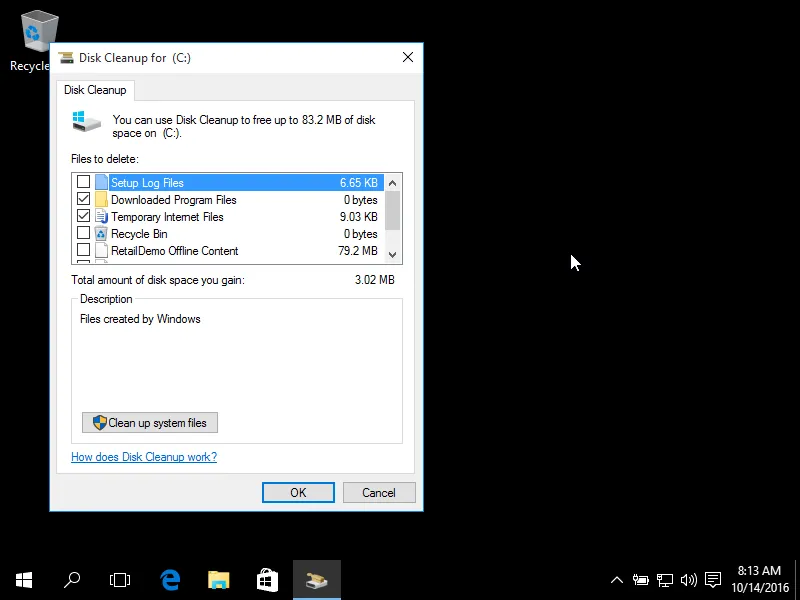

🧹 مراحل پاک‌سازی فایل‌های موقت و کش مرتبط با لاگین:

استفاده از ابزار Disk Cleanup

1. استفاده از ابزار Disk Cleanup:
  • در منوی Start تایپ کن:
    Disk Cleanup
  • درایو C: را انتخاب کن
  • تیک گزینه‌های زیر را فعال کن:
    • Temporary files
    • System created Windows Error Reporting
    • Temporary Internet Files
  • روی OK > Delete Files کلیک کن

2. پاک‌سازی دستی پوشه Temp:
  • کلید Windows + R را بزن
  • تایپ کن: temp و Enter
  • همه فایل‌ها را انتخاب و حذف کن
  • مجدداً همین کار را با دستور %temp% انجام بده

3. پاک‌سازی کش لاگین پروفایل کاربر:
  • به مسیر زیر برو:
    C:\Users\[Username]\AppData\Local\Microsoft\Windows\Caches
    
  • فایل‌های داخل پوشه را حذف کن (ممکن است برخی نیاز به سطح دسترسی admin داشته باشند)

4. پاک‌سازی Credential Cache (در صورت نیاز):
  • از منوی استارت وارد Credential Manager شو
  • اطلاعات ورود ذخیره‌شده به‌ویژه مربوط به Microsoft Account یا شبکه را پاک کن

5. راه‌اندازی مجدد سیستم (Restart):

پس از حذف فایل‌های کش و موقت، حتماً سیستم را ریستارت کن تا تغییرات اعمال شود.
✅ این اقدامات می‌توانند به رفع مشکلاتی مانند عدم بارگذاری کامل دسکتاپ، نمایش پروفایل موقتی، خطای ورود یا پیغام‌های مبهم مانند “Something went wrong” کمک کنند. اگر همچنان مشکل باقی ماند، ممکن است لازم باشد فایل‌های سیستمی را بررسی یا یک پروفایل جدید بسازی.

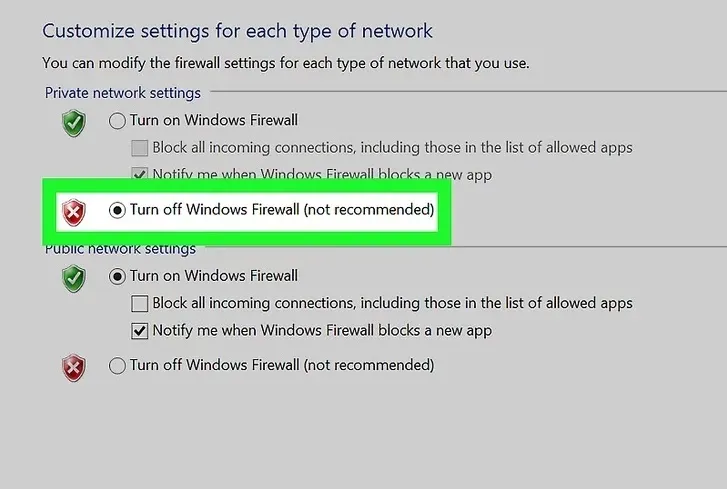
✅ ۵. خاموش کردن فایروال یا آنتی‌ویروس موقتاً

خاموش کردن فایر وال ویندوز


فایروال ویندوز یا آنتی‌ویروس‌هایی مثل Avast، Kaspersky، یا ESET ممکن است ارتباط با سرور Microsoft را مسدود کنند.

موقتاً:

  • آنتی‌ویروس را غیرفعال کن
  • فایروال را خاموش کن از مسیر: Control Panel → Windows Defender Firewall → Turn off

✅ ۶. بررسی سرویس‌های مرتبط با ورود به Microsoft Account

ویندوز برای لاگین نیاز به فعال بودن برخی سرویس‌ها دارد:

  1. Win + R → تایپ کن: services.msc
  2. سرویس‌های زیر را پیدا و فعال کن:
نام سرویس وضعیت مناسب
Microsoft Account Sign-in Assistant Running, Automatic
User Profile Service Running
Workstation Running
Credential Manager Running

آموزش رفع مشکل Black Screen هنگام اجرای بازی‌ها در ویندوز (صفحه سیاه بدون تصویر)

آموزش رفع مشکل Black Screen هنگام اجرای بازی‌ها در ویندوز (صفحه سیاه بدون تصویر)

اگر بعد از اجرای یک بازی در ویندوز، صفحه کامپیوتر سیاه می‌شه ولی صدا پخش می‌شه یا سیستم گیر می‌کنه، با مشکلی به نام Black…

مطالعه بیشتر →

✅ ۷. ساخت اکانت لوکال جدید و تبدیل به Microsoft

برای رفع مشکلات مربوط به ورود یا بارگذاری پروفایل در ویندوز، یکی از راه‌حل‌های مؤثر این است که ابتدا یک اکانت لوکال (Local Account) بسازی و سپس آن را به اکانت مایکروسافت (Microsoft Account) تبدیل کنی. این روش باعث می‌شود یک پروفایل جدید، سالم و بدون خطا ساخته شود و در صورت نیاز، اطلاعاتت را به آن منتقل کنی.
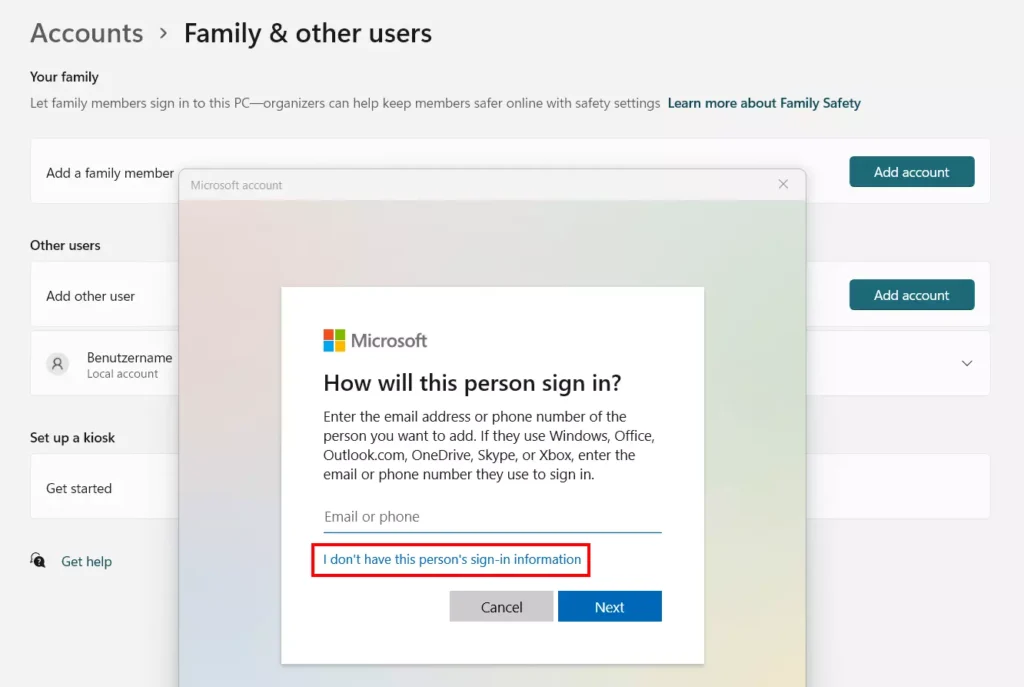
🧱 مراحل ساخت اکانت لوکال جدید:

سخات اکانت لوکال جدید مایکروسافت

  1. ورود به حساب فعلی یا Safe Mode (در صورت لزوم)
    اگر به حساب اصلی دسترسی نداری، وارد Safe Mode شو یا از حساب Admin موجود استفاده کن.
  2. ساخت حساب محلی (Local):
    • به مسیر زیر برو:
      Settings > Accounts > Family & other users
    • در بخش Other users روی Add account کلیک کن
    • گزینه I don’t have this person’s sign-in information را بزن
    • سپس روی Add a user without a Microsoft account کلیک کن
    • یک نام کاربری و رمز عبور وارد کن (مثلاً: TempUser)
  3. دادن دسترسی Administrator (در صورت نیاز):
    • پس از ساخت اکانت، روی آن کلیک کن
    • گزینه Change account type را بزن
    • نوع حساب را به Administrator تغییر بده

🔄 تبدیل حساب محلی به Microsoft Account:

  1. وارد اکانت لوکال جدید شو
  2. از مسیر:
    Settings > Accounts > Your info
  3. روی گزینه Sign in with a Microsoft account instead کلیک کن
  4. ایمیل و رمز حساب مایکروسافت خود را وارد کن
  5. پس از ورود، حساب لوکال به اکانت مایکروسافت تبدیل می‌شود و می‌توان از آن مانند حساب قبلی استفاده کرد.
✅ پس از این مراحل، پروفایل جدیدت به‌صورت سالم بارگذاری می‌شود و می‌توانی فایل‌ها و تنظیمات مهم را از پوشه قبلی (C:\Users\OldName) به پوشه جدید انتقال دهی. این روش در بسیاری از موارد، مشکل ورود به حساب، پروفایل موقت یا خطاهای ناشناخته را برطرف می‌کند. 

✅ ۸. ورود از مسیر Settings (نه از لاک‌اسکرین)

برخی کاربران با مشکل ورود از لاک‌اسکرین مواجه می‌شن، ولی در محیط دسکتاپ به‌راحتی می‌تونن وارد بشن:

  • Settings → Accounts → Email & Accounts → Add a Microsoft Account
  • اطلاعات را وارد کن و ورود را از اینجا تست کن

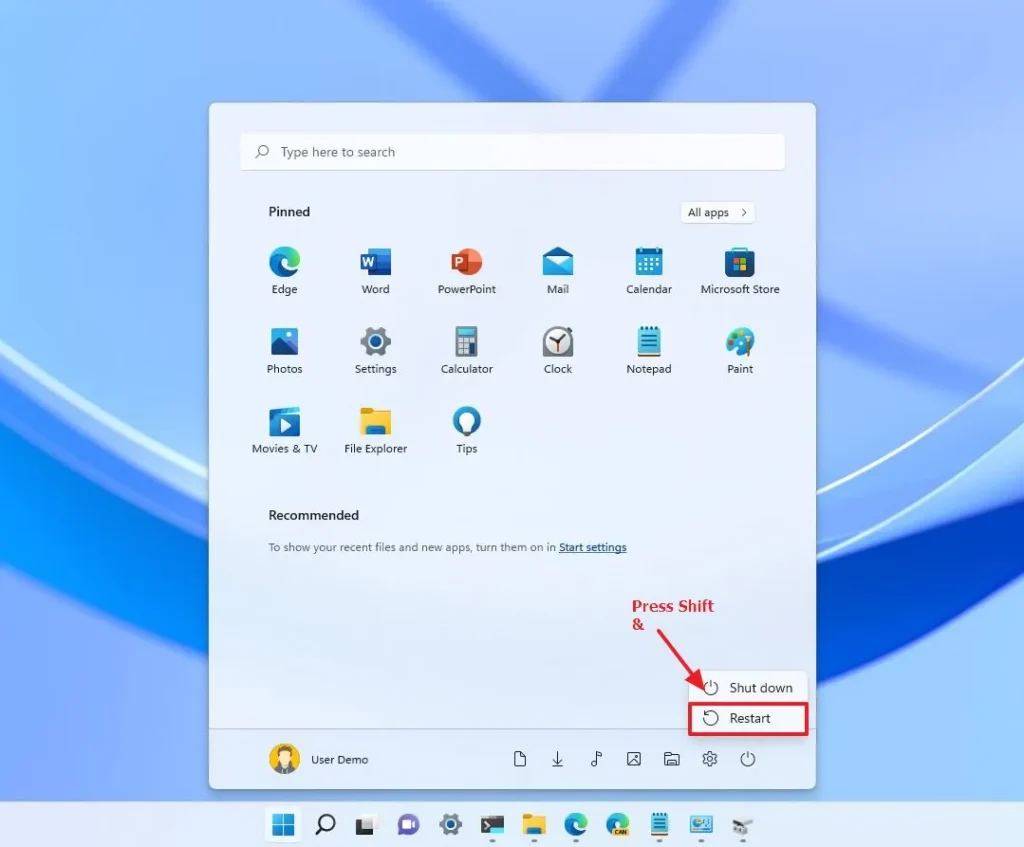
✅ ۹. ورود در حالت Safe Mode + Networking

ورود به حالت safe mode در ویندوز

حالت Safe Mode با شبکه‌سازی می‌تونه بسیاری از اختلال‌ها را دور بزنه.

روش:

  • Win + R → تایپ کن msconfig → تب Boot → تیک Safe Boot و Network بزن
  • بعد از ریست، ورود را از این محیط تست کن
  • اگر موفق بودی، یعنی سرویس یا برنامه‌ای در حالت عادی اختلال ایجاد می‌کرده

✅ ۱۰. ریست مرورگر داخلی (Edge یا Internet Explorer)

در برخی نسخه‌های ویندوز، فرآیند لاگین از طریق مرورگر داخلی (WebView) انجام می‌شود. اگر مرورگر پیش‌فرض خراب شده باشد، ممکن است ورود به اکانت انجام نشود.

روش ریست Microsoft Edge:

  1. Settings → Apps → Installed Apps
  2. Microsoft Edge را پیدا کن → روی سه‌نقطه کلیک کن → Modify → Repair

روش ریست کامل IE:

  1. Control Panel → Internet Options
  2. به تب Advanced برو
  3. روی گزینه Reset کلیک کن → گزینه “Delete personal settings” را نیز فعال کن

✅ ۱۱. حذف و افزودن دوباره اکانت Microsoft

اگر لاگین نیمه‌کاره یا ناپایدار باشد، بهتر است اکانت را حذف و دوباره اضافه کنی:

  1. Settings → Accounts → Email & accounts
  2. اکانت Microsoft را Remove کن
  3. سیستم را ریست کن
  4. دوباره اکانت را از همان مسیر اضافه کن
⚠️ اگر اکانت ادمین هست، اول یک اکانت جایگزین بساز تا سیستم بدون دسترسی نماند.
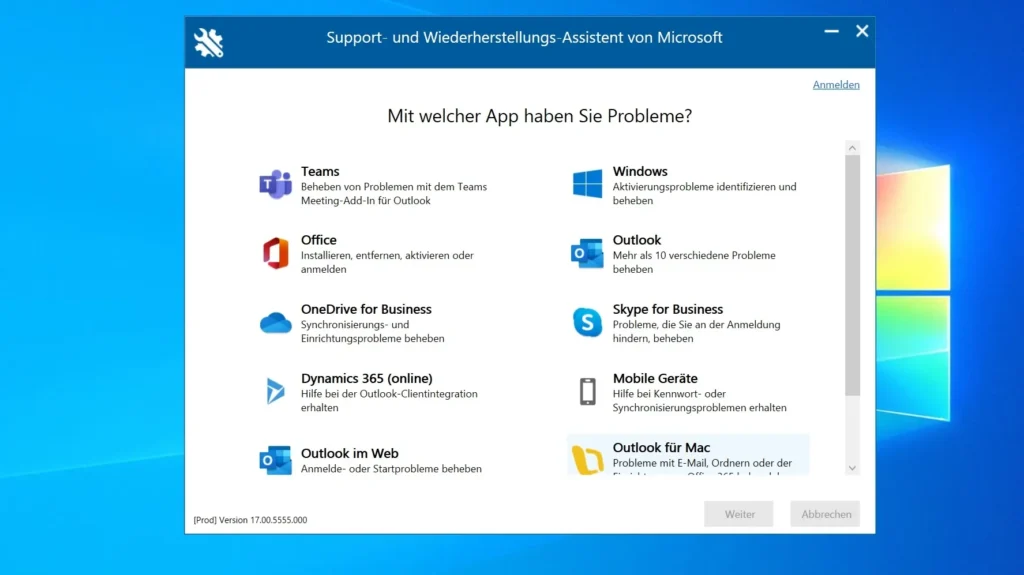
✅ ۱۲. استفاده از ابزار Microsoft Support and Recovery Assistant

برنامه Microsoft Support and Recovery Assistant

Microsoft Support and Recovery Assistant (SaRA) یک ابزار رسمی و رایگان از مایکروسافت است که برای تشخیص و رفع خودکار مشکلات رایج نرم‌افزاری در سرویس‌هایی مانند Outlook، Office، Microsoft 365، OneDrive، Windows Login، و حساب‌های مایکروسافت طراحی شده است. این ابزار به‌صورت مرحله‌به‌مرحله کاربر را راهنمایی کرده و در صورت امکان، تنظیمات مشکل‌دار را به‌طور خودکار اصلاح می‌کند.


🛠️ مهم‌ترین کاربردهای SaRA:

  • رفع مشکل ورود به حساب Microsoft
  • عیب‌یابی Outlook (مشکلات ارسال و دریافت ایمیل، کرش کردن)
  • حل خطاهای مربوط به Office و نصب یا فعال‌سازی آن
  • بررسی اتصال OneDrive و همگام‌سازی فایل‌ها
  • تشخیص خطاهای احراز هویت، تنظیمات نادرست شبکه، یا کش‌های خراب

📥 نحوه استفاده:

  1. وارد سایت رسمی Microsoft شوید و ابزار را دانلود کنید:
    https://aka.ms/SaRA
  2. پس از نصب، برنامه را اجرا کنید.
  3. نوع مشکلت را از لیست انتخاب کن (مثلاً: I can’t sign in to my Microsoft account).
  4. ابزار شروع به اسکن و بررسی تنظیمات، سرویس‌ها، و کش‌های مربوطه می‌کند.
  5. در صورت یافتن مشکل، به‌صورت خودکار اصلاح یا راهنمایی گام‌به‌گام ارائه می‌دهد.

✅ مزایای SaRA:

  • بدون نیاز به دانش فنی قابل استفاده است
  • فرآیند گرافیکی، ساده و تعاملی دارد
  • اغلب خطاها را به‌صورت خودکار اصلاح می‌کند
  • از ابزارهای رسمی و امن خود مایکروسافت محسوب می‌شود
اگر دچار مشکل در ورود به اکانت، فعال‌سازی Office، یا خطاهای مکرر هستی، استفاده از SaRA معمولاً سریع‌ترین و مطمئن‌ترین گزینه برای حل مشکل بدون نیاز به متخصص است.

🔁 تفاوت حساب لوکال (Local Account) و اکانت مایکروسافت

ویژگی حساب لوکال اکانت مایکروسافت
دسترسی به OneDrive، Outlook، Store
همگام‌سازی تنظیمات و پسوردها
امکان بازیابی رمز با ایمیل
امنیت چندمرحله‌ای (2FA)
عملکرد آفلاین بدون مشکل محدود در برخی بخش‌ها

بسیاری از کاربران حرفه‌ای از حساب محلی استفاده می‌کنند و فقط در صورت نیاز به خدمات ابری، Microsoft Account را وارد می‌کنند.


🚫 مشکل ورود در ویندوز کرک‌شده یا غیرفعال

در برخی نسخه‌های ویندوز کرک شده یا غیر Genuine، امکان ورود به حساب Microsoft عمداً مسدود شده:

  • برخی کرک‌ها (مانند KMSPico) فایل‌های سیستمی را دستکاری می‌کنند
  • ممکن است سرویس‌های مربوط به ورود را غیرفعال کنند
  • در صورت امکان، نسخه اورجینال نصب کن یا کرک با حداقل تغییر را جایگزین کن
  • از فعال بودن Windows Activation مطمئن شو:
    Settings → System → Activation

🙋‍♂️ سوالات متداول (FAQ)

چرا با رمز درست هم نمی‌تونم وارد حساب Microsoft شم؟

ممکنه به دلیل کش قدیمی، تنظیمات اینترنت، یا خرابی در پروفایل کاربری باشه.

آیا می‌تونم از حساب Local استفاده کنم و بعداً Microsoft Account رو اضافه کنم؟

بله. این یکی از بهترین روش‌ها برای دور زدن ارورهای اولیه ورود هست.

اگر رمز اکانت Microsoft رو فراموش کرده باشم چی؟

به آدرس https://account.live.com/password/reset برو و رمز رو بازیابی کن.


✅ جمع‌بندی مقاله

برای حل مشکل ورود به اکانت مایکروسافت در ویندوز باید:

  • اتصال اینترنت و زمان سیستم بررسی شود
  • خطاهای Credential و کش پاک‌سازی شود
  • در صورت نیاز از Safe Mode یا حساب لوکال جدید استفاده شود
  • ابزار رسمی مایکروسافت به کمک گرفته شود

بدون دیدگاه

نظرت رو بنویس؛ مودب باشیم 😊

ورود / ثبت‌نام

ارسال دیدگاه

0 💬