
آموزش رفع مشکل Black Screen هنگام اجرای بازیها در ویندوز (صفحه سیاه بدون تصویر)
اگر بعد از اجرای یک بازی در ویندوز، صفحه کامپیوتر سیاه میشه ولی صدا پخش میشه یا سیستم گیر میکنه، با مشکلی به نام Black Screen یا “صفحه سیاه” مواجه شدی. این مشکل یکی از رایجترین ارورها در اجرای بازیهاست و میتونه دلایل مختلفی داشته باشه.
فهرست مطالب
در این مقاله، به صورت کامل و قدمبهقدم دلایل این ارور و روشهای کاربردی رفع اون رو آموزش میدیم.
⚠️ علائم مشکل Black Screen
- صفحه کاملاً سیاه میشه و هیچ تصویری نمایش داده نمیشه
- فقط صدای بازی شنیده میشه ولی تصویر وجود نداره
- سیستم گیر میکنه یا باید ریاستارت بشه
- این مشکل فقط هنگام اجرای بعضی بازیها اتفاق میافته
🔍 علتهای رایج مشکل صفحه سیاه در اجرای بازی
- ❌ ناسازگاری درایور کارت گرافیک
- ⚙ اجرای بازی با رزولوشن یا نرخ تازهسازی نامناسب
- 📁 مشکل در فایلهای گرافیکی یا ویدیویی بازی
- 🔌 استفاده از چند نمایشگر یا HDMI ناسازگار
- ⛔ آنتیویروس یا Windows Defender که بازی رو بلاک میکنه
- 🧩 ناسازگاری با DirectX یا Visual C++ Redistributables
- 💻 کمبود منابع (RAM یا GPU ضعیف)
✅ راهحلهای رفع ارور صفحه سیاه در بازیها
🔄 1. راهاندازی دوباره بازی در حالت پنجرهای (Windowed Mode)
🔳 Windowed Mode یا “حالت پنجرهای” حالتی از اجرای بازیهاست که بهجای اینکه بازی بهصورت تمامصفحه (Fullscreen) اجرا بشه، داخل یک پنجره مشابه پنجره نرمافزارهای ویندوز باز میشه.
در این حالت، کاربر میتونه بین بازی و برنامههای دیگه مثل مرورگر یا فایلاکسپلورر راحت جابهجا بشه و اگه بازی با رزولوشن یا مانیتور ناسازگار باشه، اجرای اون راحتتر میشه.
برای فعالسازی سریع، معمولاً میتونی از کلید ترکیبی Alt + Enter استفاده کنی. همچنین، توی تنظیمات گرافیکی اکثر بازیها هم گزینهای به اسم “Windowed” یا “Borderless Window” وجود داره.
اگر بازی از قبل اجرا شده و صفحه سیاهه، ممکنه رزولوشن با مانیتورت سازگار نباشه.
✅ کلید ترکیبی زیر رو فشار بده:
Alt + Enter
این دستور بازی رو به حالت پنجرهای میبره. اگه تصویر ظاهر شد، رزولوشن بازی رو تنظیم کن.
🧰 2. بهروزرسانی درایور کارت گرافیک
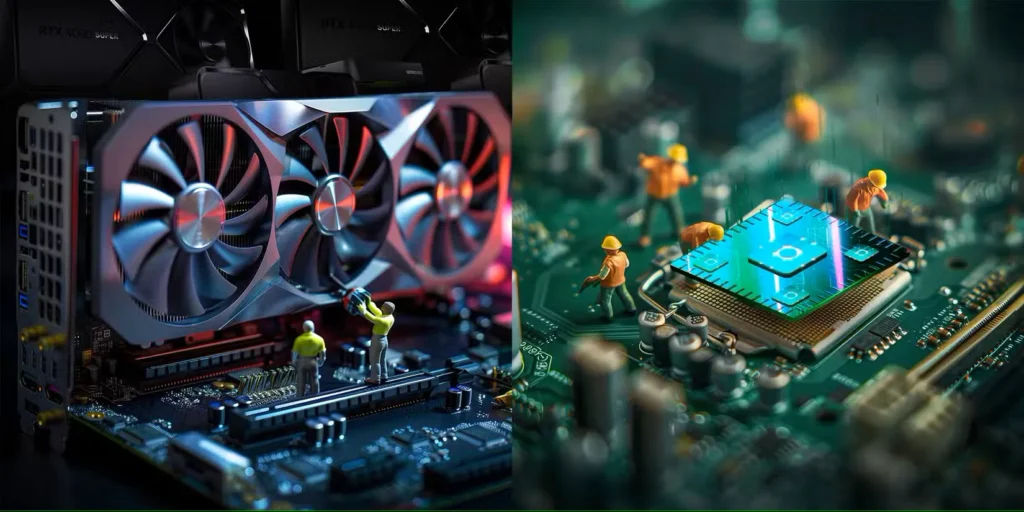
🖥️ درایور کارت گرافیک (Graphics Driver) یک نرمافزار واسط بین کارت گرافیک و سیستم عامل ویندوزه. این درایور باعث میشه ویندوز بتونه با کارت گرافیک ارتباط برقرار کنه و بازیها یا نرمافزارهای گرافیکی روان و درست اجرا بشن.
درایور بهینه و بهروز، عملکرد بازیها رو بهتر میکنه، باگها و ارورهای گرافیکی رو کاهش میده و از ویژگیهای جدید گرافیکی پشتیبانی میکنه. شرکتهایی مثل NVIDIA و AMD مرتباً نسخههای جدید درایور منتشر میکنن و بهتره همیشه از نسخه رسمی و آخرین ورژن استفاده کنی.
درایورهای قدیمی یا خراب کارت گرافیک ممکنه باعث بروز مشکل بشن.
- برای Nvidia: دانلود از سایت رسمی
- برای AMD: دانلود از AMD
- بعد از نصب، حتماً ریاستارت کن.
🎮 3. تغییر تنظیمات رزولوشن و گرافیک بازی
📺 رزولوشن (Resolution) به تعداد پیکسلهای افقی و عمودی صفحهنمایش گفته میشه که تصویر رو تشکیل میدن. برای مثال، رزولوشن 1920×1080 یعنی ۱۹۲۰ پیکسل در عرض و ۱۰۸۰ پیکسل در ارتفاع.
هرچه رزولوشن بالاتر باشه، تصویر شفافتر و با جزئیات بیشتر نمایش داده میشه؛ ولی ممکنه فشار بیشتری به کارت گرافیک وارد کنه. در بازیها، انتخاب رزولوشن مناسب، تأثیر زیادی در کیفیت تصویر و روان بودن اجرا داره.
گاهی بازی با رزولوشن ناسازگار اجرا میشه. برای تغییر دستی:
- وارد پوشه نصب بازی شو
- فایلهایی مثل
settings.iniیاconfig.cfgرو پیدا کن - مقدار
fullscreen = 1رو بهfullscreen = 0تغییر بده - رزولوشن رو به مقداری مثل
1920x1080یا1280x720تغییر بده
💡 4. اجرای بازی با DirectX یا OpenGL متفاوت
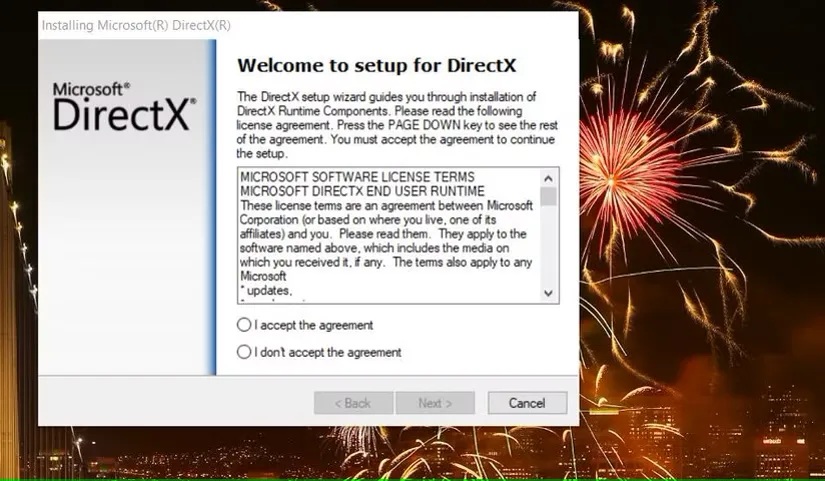
برخی بازیها هنگام اجرا میتونن با DirectX 11، 12 یا OpenGL اجرا بشن. هنگام اجرای بازی، گزینهی اجرای متفاوت رو امتحان کن یا داخل تنظیمات لانچر بازی تغییر بده.
🚫 5. غیرفعال کردن آنتیویروس یا Windows Defender
بعضی بازیها (مخصوصاً کرکشدهها) توسط آنتیویروس یا ویندوز دفندر مسدود میشن و این باعث میشه اجرا ناقص باشه.
✅ مراحل غیرفعالسازی Defender:
- به Settings > Update & Security > Windows Security
- وارد Virus & threat protection بشو
- گزینه Real-time Protection رو خاموش کن
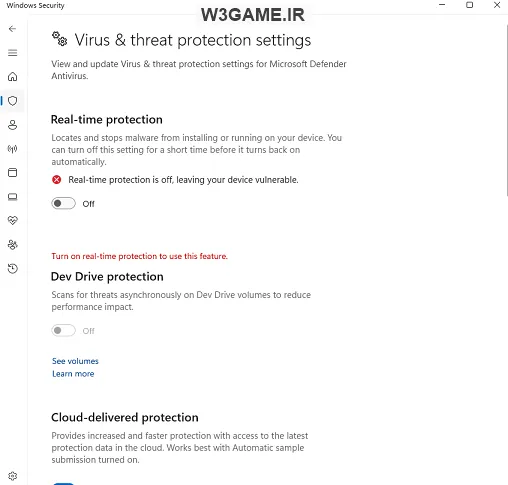
در صورت لزوم، بازی رو به لیست استثناء (Exclusions) اضافه کن.
🧱 6. نصب مجدد کتابخانههای ضروری
📚 کتابخانههای ضروری ویندوز مجموعهای از نرمافزارهای مکمل هستن که برای اجرای درست بسیاری از بازیها و برنامهها مورد نیازن. این کتابخانهها ابزارهایی در اختیار بازی قرار میدن که بدون اونها اجرا نمیشن یا با ارور مواجه میشن.
مهمترین این کتابخانهها عبارتاند از:
-
DirectX برای پردازش گرافیکی
-
Visual C++ Redistributables برای اجرای کدهای برنامهنویسی
-
.NET Framework برای اجرای نرمافزارهای مبتنی بر داتنت
✅ نصب این کتابخانهها معمولاً همراه بازی انجام میشه یا باید بهصورت جداگانه از سایت مایکروسافت نصب بشن.
برخی بازیها برای اجرا نیاز به کتابخانههای خاص دارند:
- DirectX (دانلود از سایت مایکروسافت)
- Visual C++ Redistributables (نصب نسخههای 2008 تا 2019)
- .NET Framework (حداقل نسخه 4.5)
📁 7. پاک کردن کش گرافیکی یا فایلهای موقت بازی
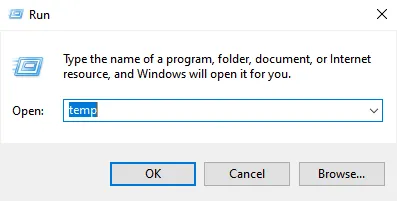
برخی بازیها فایلهای موقتی ایجاد میکنن که خراب شدنشون ممکنه باعث سیاهی صفحه بشه.
🧹 برای پاک کردن فایلهای موقت (Temporary Files) در ویندوز و آزادسازی فضا یا رفع مشکلات اجرایی، میتونی از روش زیر استفاده کنی:
- کلیدهای Windows + R رو بزن و در پنجره باز شده تایپ کن:
%temp% - کلید Enter رو بزن تا پوشه فایلهای موقت باز بشه.
- همه فایلها و پوشهها رو انتخاب کن (Ctrl + A) و حذف کن (Shift + Delete).
- همین کار رو برای دستور
tempوprefetchهم میتونی انجام بدی.
✅ این روش هیچ آسیبی به ویندوز نمیزنه و به بهینهتر شدن سیستم کمک میکنه.
مطلب مرتبط:
- آموزش رفع ارور CRC Failed هنگام نصب بازی + علت بروز این خطا
- حل مشکل “isdone.dll” هنگام نصب بازیها + آموزش کامل و تصویری
🖥 8. غیر فعال کردن مانیتور دوم (در صورت استفاده)
اگر چند مانیتور داری، ممکنه بازی روی مانیتور دوم باز بشه یا سیستم گیج بشه.
✅ کلید ترکیبی زیر رو بزن و فقط روی یک نمایشگر سوییچ کن:
Windows + P > PC screen only
📌 جمعبندی
مشکل صفحه سیاه (Black Screen) هنگام اجرای بازیها معمولاً به دلیل ناسازگاریهای گرافیکی، تنظیمات نادرست، یا اختلال نرمافزاری ایجاد میشه. خوشبختانه، با روشهایی مثل اجرای بازی در حالت پنجرهای، آپدیت درایورها، غیرفعالسازی آنتیویروس، و تنظیم دستی رزولوشن، میتونی به راحتی این ارور رو برطرف کنی.

بدون دیدگاه
نظرت رو بنویس؛ مودب باشیم 😊
ورود / ثبتنام