
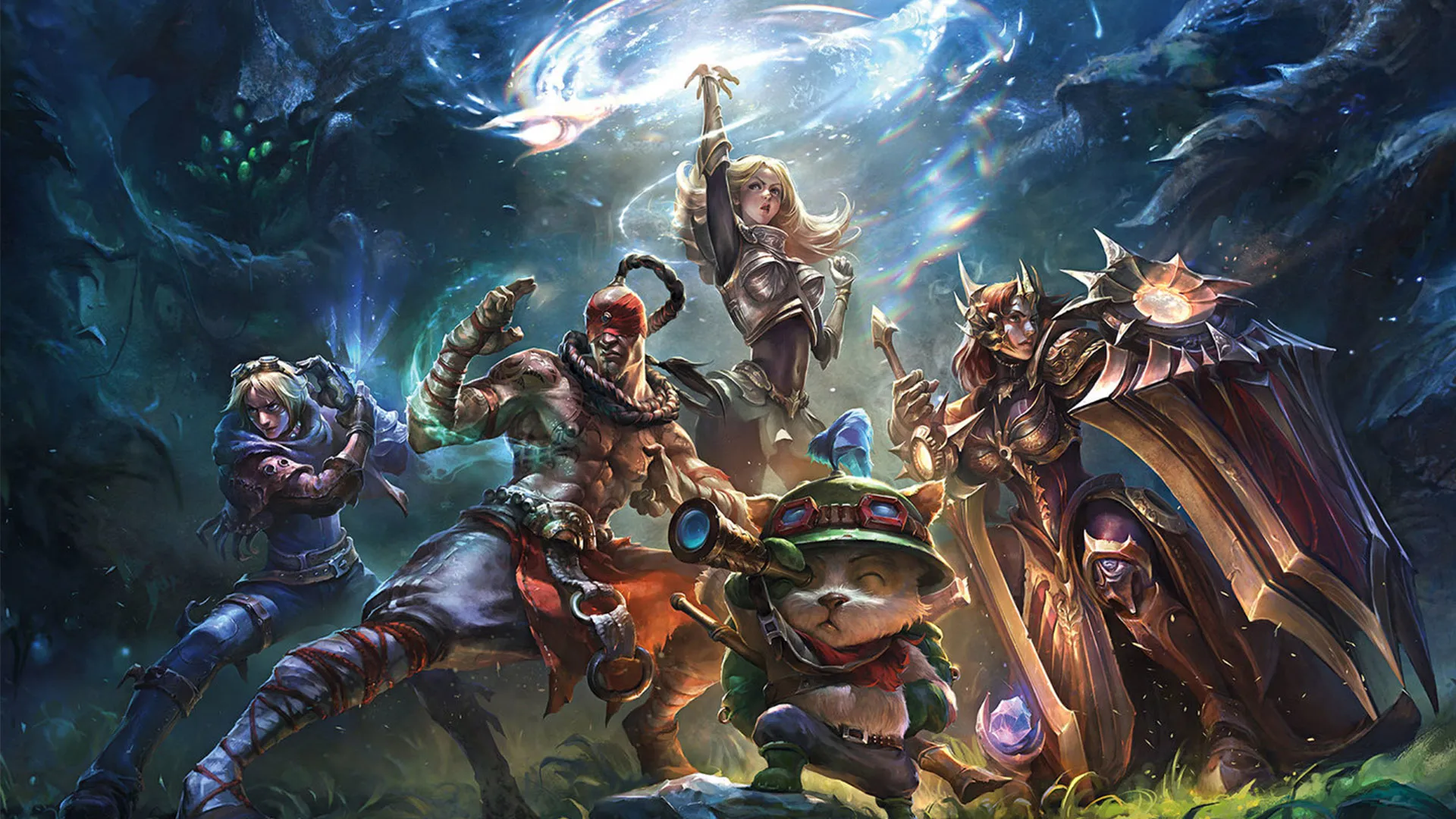
مشکل بالا نیامدن بازی لیگ اف لجندز در موبایل و کامپیوتر + راهحلهای قطعی
League of Legends یکی از محبوبترین بازیهای آنلاین در جهان است که با میلیونها بازیکن فعال در پلتفرمهای مختلف، جایگاهی خاص در دنیای رقابتهای آنلاین و ورزشهای الکترونیکی دارد. با این حال، بسیاری از کاربران مخصوصاً در ایران با مشکل بالا نیامدن بازی (Not Launching) یا گیر کردن در صفحه ورود یا لوگو در نسخههای مختلف آن روبهرو هستند.
فهرست مطالب
اگر شما هم با مشکل بالا نیامدن LoL در ویندوز یا موبایل (نسخه Wild Rift) مواجه هستید، این مقاله مخصوص شماست. ما بهصورت کامل، دقیق و فنی تمامی دلایل، ارورها و روشهای حل مشکل را برای کامپیوتر و گوشی پوشش دادهایم.
📑 فهرست مطالب
- معرفی بازی League of Legends و نسخههای آن
- انواع خطاهای رایج هنگام اجرای بازی
- دلایل بالا نیامدن بازی روی کامپیوتر
- راهحلهای جامع برای نسخه کامپیوتر
- مشکلات نسخه موبایل (Wild Rift)
- راهحلهای نسخه موبایل
- ارورهای رایج لانچر Riot Games
- راهحلهای فنی برای بازیکنان ایرانی
- بررسی نقش آنتیویروس و ویندوز در اجرای LoL
- جمعبندی + پیشنهادات ویژه برای اجرای پایدار
1. 🎮 معرفی بازی League of Legends و نسخههای آن
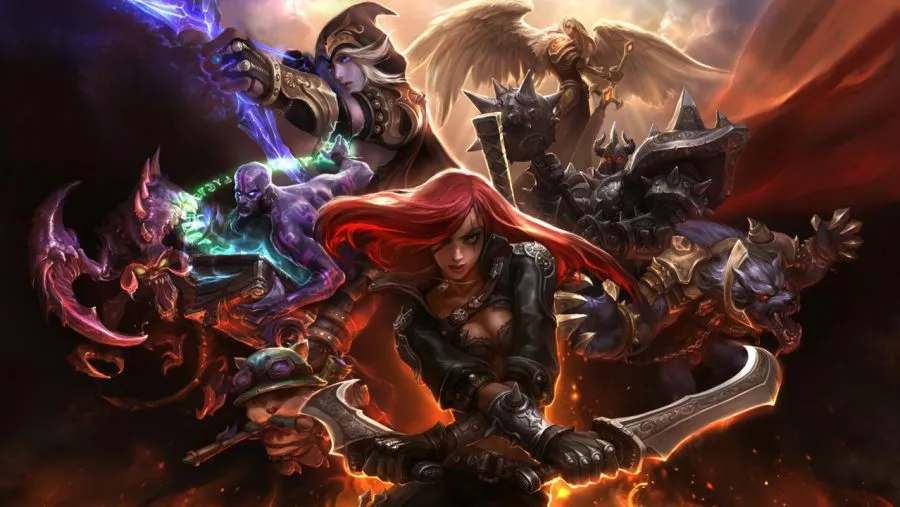
League of Legends (LoL) ساخت شرکت Riot Games یک بازی آنلاین چندنفره (MOBA) است که در آن بازیکنان در دو تیم ۵ نفره با هدف تخریب پایگاه دشمن با هم رقابت میکنند. نسخه اصلی برای PC منتشر شده و نسخه موبایل آن با نام Wild Rift در حال حاضر در بسیاری از کشورها از جمله ایران در دسترس است.
2. ❗ انواع خطاهای رایج هنگام اجرای بازی
در زمان اجرای بازی، ممکن است با یکی از خطاهای زیر مواجه شوید:
| خطا | توضیح |
|---|---|
| بازی باز نمیشود | هیچ پنجرهای ظاهر نمیشود |
| گیر کردن روی لوگوی Riot | لانچر اجرا میشود اما جلو نمیرود |
| ارور “Cannot Connect to Server” | اتصال به سرور برقرار نمیشود |
| صفحه سفید یا سیاه | بدون هیچ عکسالعملی پس از اجرا |
| کرش بعد از ورود | بازی بالا میآید ولی سریع بسته میشود |
3. 💻 دلایل بالا نیامدن League of Legends روی کامپیوتر
| دلیل | شرح |
|---|---|
| ⚙️ نصب ناقص یا ناقص شدن فایلها | ممکن است فایلهای کلاینت آسیب دیده یا ناقص باشند |
| 🔒 آنتیویروس یا فایروال | ممکن است Riot Client یا بازی را مسدود کند |
| 🌐 مشکلات اینترنت و DNS | بازی برای اجرا نیاز به اتصال پایدار دارد |
| ❌ عدم هماهنگی با ویندوز | مخصوصاً در ویندوز 11 یا نسخههای غیر رسمی |
| 💾 درایور گرافیکی قدیمی | ممکن است باعث کرش یا عدم لود بازی شود |
| 🧱 ناسازگاری نرمافزارهای پسزمینه | مانند Discord، MSI Afterburner و… |
4. ✅ راهحلهای جامع برای اجرای LoL در ویندوز
🛠️ روش ۱: اجرای Riot Client بهصورت Administrator
اجرای Riot Client بهصورت Administrator (مدیر سیستم) باعث میشود برنامه دسترسی کاملتری به منابع ویندوز مانند فایلهای سیستمی، رجیستری و درایورهای شبکه داشته باشد. این دسترسی میتواند مشکلاتی مثل باز نشدن لانچر، عدم اتصال به سرورها یا ناتوانی در بهروزرسانی فایلها را رفع کند؛ چون برخی از این عملیاتها به سطح دسترسی بالاتر نیاز دارند که فقط در حالت Administrator فراهم میشود.
- روی آیکون Riot Client راست کلیک کنید
- گزینه Run as Administrator را بزنید
🔁 روش ۲: ریاست کردن کلاینت Riot
ریاستارت (Restart) کردن Riot Client باعث پاکسازی حافظه موقت (cache)، ریلود فایلهای پیکربندی و برقراری مجدد اتصال به سرورها میشود. اگر مشکل به دلیل باگ موقتی، اختلال در اتصال اینترنت یا بارگذاری ناقص فایلها باشد، ریاستارت میتواند فرآیند را از نو و بهدرستی آغاز کند و بسیاری از ارورها یا هنگیها را برطرف نماید.
- پوشه نصب بازی را باز کنید
- فایلهای
RiotClientServices.exeوLeagueClient.exeرا ببندید - مجدداً RiotClient را اجرا کنید
🧽 روش ۳: پاک کردن کش کلاینت
پاک کردن کش (Cache) کلاینت Riot باعث حذف فایلهای موقتی و دادههای ذخیرهشدهای میشود که ممکن است خراب، قدیمی یا ناسازگار شده باشند. این فایلها در بارگذاری لانچر، تنظیمات یا محتوای بازی نقش دارند و اگر دچار خطا شوند، میتوانند باعث مشکل در اجرای کلاینت یا بازی شوند. با پاکسازی کش، کلاینت مجبور میشود فایلهای سالم و جدید را دوباره بارگذاری کند و همین موضوع به رفع بسیاری از ارورها و کندیها کمک میکند.
- به مسیر زیر بروید:
C:\Riot Games\League of Legends\RADS
- پوشه
solutionsرا حذف کنید - مجدداً بازی را اجرا کنید تا فایلها بازسازی شوند
📥 روش ۴: استفاده از گزینه Repair
استفاده از گزینه Repair در Riot Client باعث اسکن و بررسی فایلهای بازی میشود تا هرگونه فایل خراب، ناقص یا گمشده شناسایی و بهصورت خودکار تعمیر یا دوباره دانلود شود. این گزینه بهویژه زمانی مفید است که بازی به درستی اجرا نمیشود، کرش میکند یا با ارورهای غیرعادی مواجه میشوید. عملکرد Repair مشابه “تعمیر خودکار” است و بدون نیاز به حذف و نصب مجدد بازی، بسیاری از مشکلات فایلهای داخلی را برطرف میکند.
- Riot Client را اجرا کنید
- روی آیکون چرخدنده بالا سمت راست کلیک کنید
- گزینه Initiate Full Repair را انتخاب کنید
- اجازه دهید فرآیند کامل شود
🔄 روش ۵: بروزرسانی درایور کارت گرافیک
بروزرسانی درایور کارت گرافیک باعث بهینهسازی عملکرد سیستم در اجرای بازیها و نرمافزارهای گرافیکی میشود. درایورهای قدیمی ممکن است با نسخه جدید بازیها یا ویندوز ناسازگار باشند و باعث ارور، افت فریم یا کرش شوند. با نصب آخرین نسخه درایور از سایت رسمی (مانند NVIDIA یا AMD)، قابلیتهای جدید، پایداری بیشتر و رفع باگهای قبلی فراهم میشود و بسیاری از مشکلات گرافیکی و عملکردی Riot Client یا خود بازیها برطرف میگردد.
- برای NVIDIA: از طریق GeForce Experience
- برای AMD: از طریق Radeon Software
- برای Intel: از طریق Intel Graphics Command Center
🌐 روش ۶: تغییر DNS به گوگل
تغییر DNS به سرورهای گوگل (مانند 8.8.8.8 و 8.8.4.4) میتواند به بهبود سرعت و پایداری اتصال اینترنت کمک کند، مخصوصاً زمانی که DNS پیشفرض شرکت ارائهدهنده اینترنت (ISP) کند یا ناپایدار است. این تغییر باعث میشود درخواستهای اتصال به سرورهای Riot سریعتر و با خطای کمتر انجام شود. در نتیجه، مشکلاتی مثل لود نشدن لانچر، عدم اتصال به بازی یا تأخیر در احراز هویت ممکن است با این روش رفع شوند.
- وارد کنترل پنل شوید
- به بخش Network and Sharing Center بروید
- DNS را به مقادیر زیر تغییر دهید:
8.8.8.8
8.8.4.4
5. 📱 مشکلات رایج در اجرای نسخه موبایل Wild Rift
| مشکل | دلیل |
|---|---|
| اجرا نشدن بازی | ناسازگاری با نسخه اندروید یا iOS |
| ارور اتصال به سرور | محدودیت منطقهای یا DNS نادرست |
| گیر کردن روی لوگو | مشکل در حافظه کش یا برنامه |
| بن شدن اکانت | استفاده از فیلترشکن یا اپهای ناسازگار |
6. 🛠️ راهحلهای اجرای Wild Rift روی موبایل
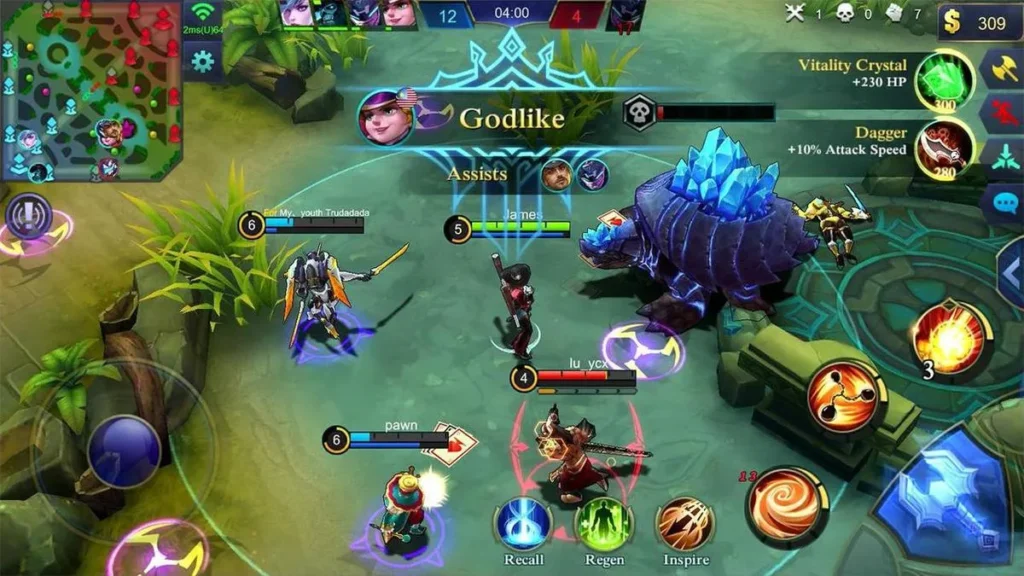
📲 روش ۱: پاک کردن کش بازی
پاک کردن کش بازی در موبایل باعث حذف فایلهای موقتیای میشود که ممکن است بهمرور زمان خراب یا ناسازگار شده باشند. این فایلها برای بارگذاری سریعتر دادهها استفاده میشوند، اما اگر دچار مشکل شوند، میتوانند باعث لگ، کرش یا باز نشدن بازی شوند. با پاک کردن کش (از طریق تنظیمات گوشی)، دادههای اصلی بازی حفظ میشوند ولی فایلهای اضافی پاک شده و عملکرد بازی روانتر و بدون خطا میشود. این روش یکی از سادهترین و مؤثرترین راهها برای رفع مشکلات موقتی در بازیهای موبایلی است.
- در اندروید:
وارد تنظیمات > برنامهها > Wild Rift > حافظه > پاک کردن کش - در iOS: حذف و نصب مجدد تنها راه است
🌐 روش ۲: تغییر DNS در گوشی
با اپهایی مثل 1.1.1.1 by Cloudflare یا DNS Changer میتوانید DNS را تغییر داده و مشکل اتصال را حل کنید.
🔄 روش ۳: حذف و نصب مجدد Wild Rift
حذف و نصب مجدد بازی Wild Rift یکی از روشهای نهایی و مؤثر برای رفع مشکلات جدی مانند کرش، گیر کردن در صفحه لودینگ، عدم اتصال به سرور یا خراب بودن فایلهای بازی است. با حذف کامل، تمام فایلهای آسیبدیده یا ناسازگار پاک میشوند و با نصب دوباره، آخرین نسخه سالم و بهروز بازی جایگزین آنها میگردد. این کار همچنین کش و تنظیمات معیوب را حذف کرده و به بازگرداندن عملکرد صحیح بازی کمک میکند. توجه داشته باشید که اگر با اکانت Riot وارد شده باشید، اطلاعات بازی شما از بین نمیرود.
- اگر بازی از طریق Google Play نصب شده و اجرا نمیشود، از نسخه APK معتبر استفاده کنید
📵 روش ۴: غیر فعال کردن Battery Saver یا Game Mode
غیرفعال کردن Battery Saver یا Game Mode روی موبایل باعث میشود محدودیتهای مصرف انرژی و پردازشی برداشته شود. حالت Battery Saver معمولاً باعث کاهش عملکرد پردازنده، محدود کردن فعالیت پسزمینه و کاهش روشنایی صفحه میشود که ممکن است بازی Wild Rift را کند یا با لگ اجرا کند. همچنین، برخی Game Modeها ممکن است با تنظیمات خاص باعث اختلال در عملکرد بازی یا اتصال شوند. با غیرفعال کردن این حالتها، منابع بیشتری در اختیار بازی قرار میگیرد و عملکرد روانتر و بدون مشکلتری خواهید داشت.
برخی تنظیمات گوشی ممکن است منابع را برای اجرای بازی محدود کنند
7. ⚠️ ارورهای رایج Riot Client و راهحل آنها
| ارور | راهحل |
|---|---|
| Error Code 004 | اجرای Repair از تنظیمات لانچر |
| Couldn’t start game | بستن نرمافزارهای پسزمینه مانند MSI Afterburner |
| Login Error | چک کردن اتصال اینترنت و وضعیت سرورها |
| Unexpected error occurred | حذف و نصب کامل بازی یا نصب مجدد DirectX و VC Redist |
8. 🇮🇷 راهحلهای ویژه برای کاربران ایرانی
با توجه به شرایط خاص اینترنت ایران، ممکن است نیاز به موارد زیر داشته باشید:
- استفاده از DNSهای داخلی یا جهانی (Cloudflare / Google)
- اتصال از طریق برنامههای Gaming VPN برای کاهش پینگ و رفع تحریم
- استفاده از نسخههای غیررسمی Riot Client بدون تحریم (مثل Garena سابق)
- اجرای بازی از طریق لانچرهای شخص ثالث مانند Blitz.gg یا TLauncher (برای نسخههای خاص)
9. 🛡️ بررسی نقش آنتیویروس، فایروال و Windows Defender
بسیاری از مواقع، نرمافزارهای امنیتی مانع اجرای LoL میشوند.
✅ پیشنهاد میشود:
- بازی را در لیست مجاز (Whitelist) آنتیویروس قرار دهید
- فایروال ویندوز را موقتاً خاموش کنید
- آنتیویروسهای سنگین مثل Avast یا Kaspersky را غیرفعال کرده و تست کنید
- از بخش تنظیمات ویندوز، بازی را بهعنوان App Trusted تعریف کنید
10. ✅ جمعبندی نهایی و پیشنهادات کاربردی
برای حل مشکل بالا نیامدن League of Legends، پیشنهاد میکنیم:
| اقدام | نتیجه |
|---|---|
| اجرای بازی با Run as Admin | اغلب خطاهای لانچر حل میشود |
| استفاده از Repair داخلی | فایلهای خراب بازی اصلاح میشود |
| تغییر DNS | اتصال به سرور Riot بهبود مییابد |
| حذف و نصب مجدد بازی | راهحل نهایی اگر هیچ روش دیگری جواب نداد |
| استفاده از DNS Changer یا VPN گیمینگ | برای کاربران ایرانی ضروری است |
📌 با انجام این مراحل، بیش از ۹۰٪ مشکلات مربوط به اجرای LoL برطرف میشود. اگر مشکل خاصی مانند ارور کد یا کرش دارید، میتوانید کد خطا را برای ما ارسال کنید تا راهحل دقیقتری ارائه کنیم.
مطلب مرتبط:

بدون دیدگاه
نظرت رو بنویس؛ مودب باشیم 😊
ورود / ثبتنام