
معرفی کامل سرورهای ایرانی Counter-Strike + آموزش ورود به سرورها
بازی Counter-Strike از محبوبترین بازیهای تاریخ دنیای گیم است. از نسخه 1.6 گرفته تا CSGO و حالا CS2، کانتر همیشه جایگاه ویژهای بین گیمرهای ایرانی…
مطالعه بیشتر →
در دنیای امروز، داشتن یک اتصال اینترنتی کافی نیست. کاربران حرفهای مثل گیمرها، استریمرها، یا کسانی که به صورت همزمان کارهای دانلود سنگین انجام میدهند، به راهکارهایی نیاز دارند که بتوانند چند اینترنت را به طور همزمان روی یک سیستم استفاده کنند. این مقاله به شما یاد میدهد چطور با ابزارهای مختلف، مسیر ترافیک هر برنامه را جداگانه تعیین کنید.
استفاده از دو اینترنت بهصورت همزمان (مثلاً اینترنت همراه و اینترنت ADSL یا فیبر نوری) مزایای متعددی دارد که به بهبود پایداری، سرعت، امنیت و بهرهوری در کارهای روزمره یا حرفهای منجر میشود. دلایل اصلی استفاده از دو اینترنت عبارتاند از:
اگر یکی از اینترنتها قطع شود (مثلاً قطعی ADSL یا تمام شدن بسته سیمکارت)، اینترنت دوم بهصورت خودکار یا دستی جایگزین میشود. این موضوع بهویژه در کارهای مهم مانند کلاس آنلاین، ویدیوکنفرانس، کارهای بانکی یا مشاغل فریلنسری حیاتی است.
در سیستمهای پیشرفتهتر (مثلاً با مودمهای Dual WAN یا میکروتیک)، میتوان ترافیک اینترنت را بین دو اتصال تقسیم کرد تا سرعت دانلود و آپلود بهتر و متعادلتری داشته باشید، بدون فشار بیش از حد روی یک اتصال.
اگر از اینترنت دوم برای بکآپگیری، آپلود فایل یا بازی آنلاین استفاده شود، اینترنت اصلی برای مرور وب یا استریم کند نمیشود. این تفکیک باعث بهبود تجربه کاربری میشود.
میتوان یک اینترنت را فقط برای کارهای شخصی و دیگری را برای کارهای حساس یا شغلی تنظیم کرد، که خطر هک یا نفوذ از طریق یک شبکه را کاهش میدهد.
در برخی ساعات یا نقاط مکانی، پوشش یک اینترنت بهتر از دیگری است. داشتن دو اتصال امکان انتخاب بهینهتر را فراهم میکند.
میتوان مثلاً اینترنت ADSL را به رایانهها و اینترنت سیمکارت را به گوشیها یا مهمانها اختصاص داد تا سرعت کلی کاهش نیابد.
استفاده از دو اینترنت نهتنها باعث آرامش خاطر در زمان قطعی میشود، بلکه با ترکیب آنها (در صورت داشتن تجهیزات مناسب) میتوان سرعت بالاتر، مصرف هوشمندتر و امنیت بیشتر را تجربه کرد. برای کارهای مهم یا استفاده خانوادگی سنگین، داشتن دو اتصال اینترنت بهنوعی سرمایهگذاری محسوب میشود.

سیستمعاملها بهصورت پیشفرض طوری طراحی شدهاند که تنها از یک اتصال اینترنت فعال در هر لحظه استفاده کنند و معمولاً اتصال دوم را بهعنوان پشتیبان یا غیرفعال در نظر میگیرند. این یعنی اگر همزمان دو اینترنت (مثلاً Wi-Fi و اینترنت سیمکارت) به سیستم وصل باشند، سیستمعامل فقط از یکی استفاده میکند و ترافیک را از طریق همان مسیر هدایت میکند. همچنین اولویتبندی خودکار شبکهها ممکن است باعث شود اتصال سریعتر یا پایدارتر نادیده گرفته شود. برای استفاده همزمان یا هوشمندانه از هر دو اینترنت، نیاز به تنظیمات دستی، استفاده از ابزارهای خاص (مانند route policy یا load balancing) یا نرمافزارها و تجهیزات شبکه پیشرفتهتری است.
در شبکههای کامپیوتری، سه مفهوم کلیدی Gateway، Interface و Metric نقش مهمی در مدیریت مسیرها (Routing) و اتصال به اینترنت دارند:
Gateway آدرس IP دستگاهی (معمولاً مودم یا روتر) است که ترافیک خروجی از شبکه داخلی را به بیرون (مثلاً اینترنت) هدایت میکند. اگر سیستم شما بخواهد با شبکهای خارج از محدوده خودش ارتباط بگیرد، دادهها را به Gateway میفرستد تا آن را به مقصد برساند. در تنظیمات شبکه، این گزینه معمولاً بهصورت “Default Gateway” مشخص میشود.
Interface به هر نوع اتصال فیزیکی یا مجازی شبکه گفته میشود، مانند کارت شبکه وایفای، LAN یا مودم USB. هر Interface دارای IP خاص خود است و سیستمعامل ترافیک را از طریق این رابطها ارسال و دریافت میکند. برای مثال، یک لپتاپ ممکن است همزمان دارای دو Interface فعال باشد: یکی Wi-Fi و دیگری Ethernet.
Metric یک عدد اولویتدهنده است که سیستمعامل برای انتخاب مسیر مناسب در زمان وجود چند اتصال استفاده میکند. مسیر با Metric پایینتر اولویت بالاتری دارد. برای مثال اگر Wi-Fi متریک 5 و LAN متریک 10 داشته باشد، سیستمعامل ترجیح میدهد ترافیک را از طریق Wi-Fi ارسال کند. تغییر دادن Metric به صورت دستی میتواند در مدیریت دو اینترنت همزمان مفید باشد.
| اصطلاح | توضیح |
|---|---|
| Gateway | درگاهی که ترافیک شبکه از آن خارج میشود (مودم یا روتر) |
| Interface | کارت شبکه (LAN، Wi-Fi، USB Dongle و…) |
| Metric | اولویت مسیر؛ هرچه عدد کمتر، اولویت بیشتر |
برای استفاده همزمان از دو اینترنت در یک سیستم، روشهای مختلفی وجود دارد که بسته به نیاز و تجهیزات قابل اجرا هستند. رایجترین روش، استفاده از روترهای Dual WAN یا نرمافزارهایی مانند MikroTik، pfSense یا Speedify است که امکان تقسیم ترافیک (load balancing) یا سوییچ خودکار بین دو اتصال را فراهم میکنند. در سطح سیستمعامل نیز میتوان با تنظیم دستی Metric و Route Table مشخص کرد کدام اینترنت برای چه نوع ترافیکی استفاده شود. همچنین در برخی ابزارهای پیشرفته میتوان Policy-based routing تعریف کرد تا مثلاً مرورگر از اینترنت A و برنامههای دانلود از اینترنت B استفاده کنند. استفاده از ماشین مجازی با تنظیمات جداگانه شبکه نیز یکی دیگر از راهکارهای حرفهای برای تفکیک مسیرها است.
وقتی در ویندوز از دو کارت شبکه همزمان استفاده میکنید، مثلاً یک کارت شبکه برای اتصال به مودم کابلی (Ethernet) و کارت دیگر برای ساخت هاتاسپات (Wi-Fi)، ویندوز بهطور پیشفرض فقط یکی از این اتصالات را بهعنوان مسیر اصلی اینترنت انتخاب میکند. برای اینکه هر دو کارت شبکه بهصورت موثر کار کنند، باید تنظیماتی انجام دهید مثل تنظیم اولویت شبکه (Metric) در بخش Network Adapter Settings تا مشخص شود کدام کارت اولویت بالاتری دارد. همچنین میتوانید با تنظیم دستی Route Table تعیین کنید که ترافیک خاصی از طریق کدام کارت برود. وقتی هاتاسپات فعال است، کارت Wi-Fi نقش ارسال اینترنت به دستگاههای دیگر را دارد ولی برای دسترسی به اینترنت معمولاً کارت Ethernet اولویت دارد. برای به اشتراکگذاری اینترنت (Internet Connection Sharing) هم باید گزینه ICS را فعال کنید تا مودم اینترنت را به هاتاسپات منتقل کند. این روش به کاربران اجازه میدهد به صورت همزمان از اینترنت کابلی استفاده کنند و آن را به صورت بیسیم برای دیگر دستگاهها به اشتراک بگذارند.
اتصال اینترنت از طریق مودم کابلی (Ethernet):
ابتدا کارت شبکه Ethernet را به مودم یا منبع اینترنت وصل کنید و مطمئن شوید اینترنت روی این کارت فعال و برقرار است.
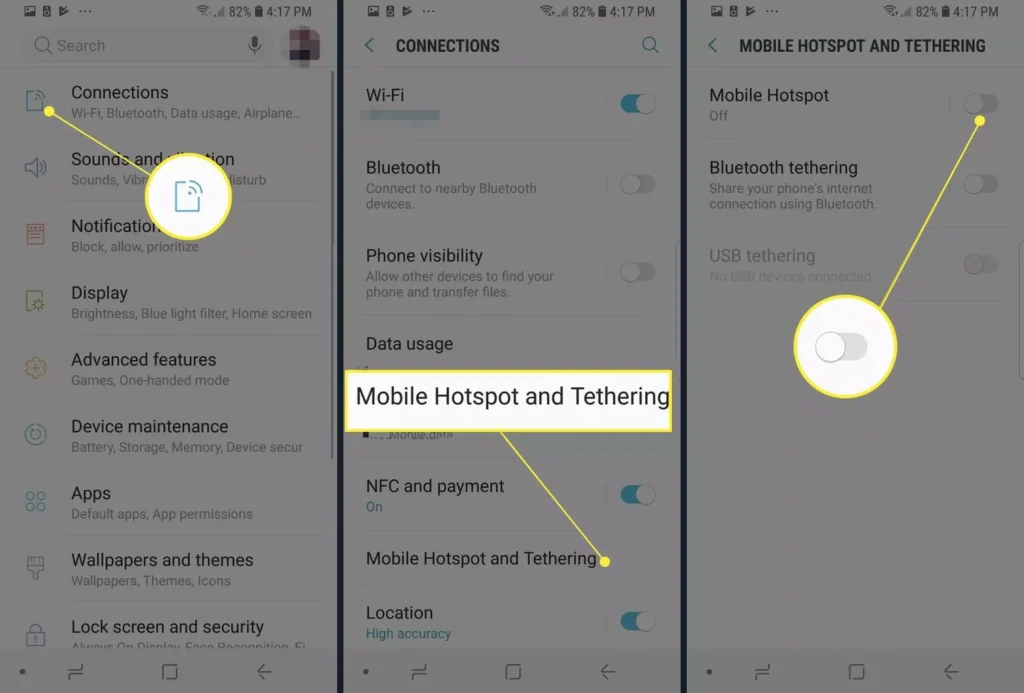
فعال کردن هاتاسپات موبایل (Mobile Hotspot):
وارد Settings > Network & Internet > Mobile hotspot شوید.
اینترنت ورودی (در بخش “Share my Internet connection from”) را روی کارت Ethernet تنظیم کنید.
گزینه Share my Internet connection with other devices را فعال کنید.
نام شبکه (SSID) و رمز عبور وایفای هاتاسپات را مشخص کنید.
بررسی فعال بودن کارت شبکه وایفای:
کارت شبکه Wi-Fi به عنوان رابط شبکه مجازی (Virtual Adapter) برای هاتاسپات فعال خواهد شد. مطمئن شوید این کارت فعال و بدون مشکل است.
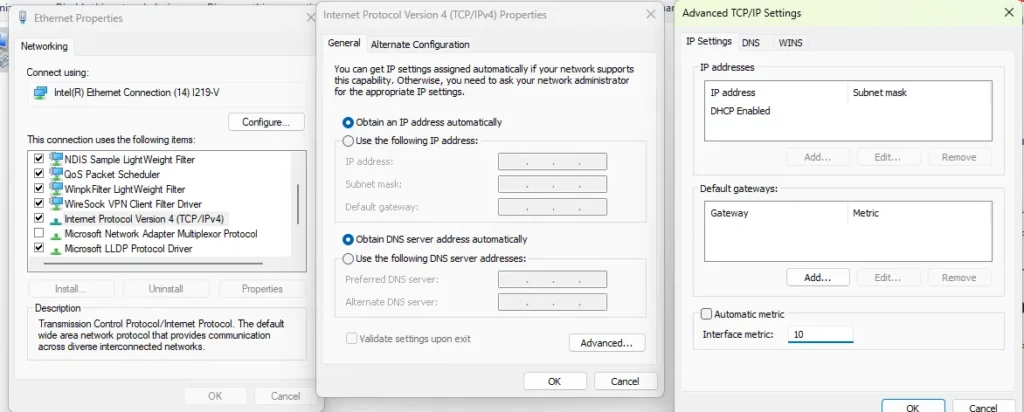
تنظیم اولویت شبکه (Metric) برای کارتها:
به Control Panel > Network and Sharing Center > Change adapter settings بروید.
روی هر کارت شبکه راستکلیک کنید و Properties > Internet Protocol Version 4 (TCP/IPv4) > Properties > Advanced را انتخاب کنید.
مقدار Interface metric را برای کارت Ethernet کمتر (مثلاً 10) و برای کارت Wi-Fi بیشتر (مثلاً 20) قرار دهید تا اینترنت از طریق Ethernet منتقل شود.
فعال کردن Internet Connection Sharing (ICS) در صورت نیاز:
اگر ویندوز هاتاسپات بهدرستی کار نکرد:
به Properties کارت Ethernet بروید.
تب Sharing را باز کنید.
گزینه Allow other network users to connect through this computer’s Internet connection را فعال کنید.
کارت شبکه وایفای (هاتاسپات) را به عنوان شبکه خانگی انتخاب کنید.
تست اتصال:
از یک دستگاه دیگر به هاتاسپات وصل شوید و اطمینان حاصل کنید که اینترنت از طریق مودم کابلی به درستی به اشتراک گذاشته شده است.

route در ویندوزبرای تنظیم مسیر ترافیک (Routing) در ویندوز با استفاده از دستور
route، میتوانید بهصورت دستی مشخص کنید که ترافیک به مقصد خاص از کدام رابط شبکه (Interface) عبور کند. این کار بهویژه هنگام استفاده همزمان از دو کارت شبکه مفید است.چند فرمان مهم
routeدر ویندوز:
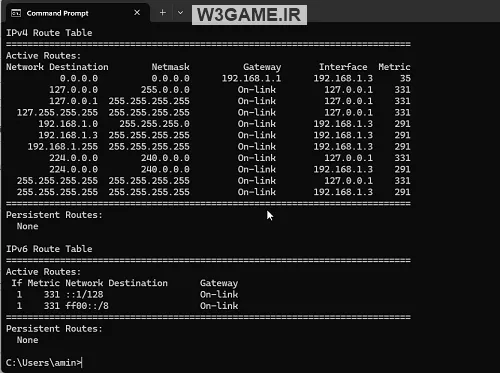
- نمایش جدول مسیرهای فعلی:
route printاین دستور همه مسیرهای فعلی و رابطهای مرتبط را نمایش میدهد.
- افزودن یک مسیر جدید:
route add <destination_network> mask <subnet_mask> <gateway_ip> metric <metric_value> if <interface_number>
<destination_network>: شبکه مقصد (مثلاً 192.168.2.0)<subnet_mask>: ماسک شبکه (مثلاً 255.255.255.0)<gateway_ip>: آدرس گیتوی مورد استفاده برای این مسیر (معمولاً IP روتر یا کارت شبکه محلی)<metric_value>: اولویت مسیر (هر چه کمتر باشد، اولویت بالاتر)<interface_number>: شماره اینترفیس که از دستورroute printقابل مشاهده استمثال:
route add 10.0.0.0 mask 255.255.255.0 192.168.1.1 metric 10 if 12
- حذف یک مسیر:
route delete <destination_network>
- ویرایش مسیر وجود ندارد، باید مسیر را حذف و مجدد اضافه کنید.
- افزودن مسیر دائمی (persistent) که پس از ریاستارت باقی بماند:
route -p add <destination_network> mask <subnet_mask> <gateway_ip> metric <metric_value> if <interface_number>مراحل تنظیم مسیر ترافیک برای دو کارت شبکه:
- ابتدا با
route printشماره رابطها (Interfaces) را پیدا کنید.- با دستور
route addمسیرهای موردنظر را به صورت دستی اضافه کنید تا ترافیک به شبکههای خاص یا همه ترافیک اینترنت از کارت شبکه دلخواه عبور کند.- اگر میخواهید این تنظیمات بعد از ریاستارت حفظ شود، از گزینه
-pاستفاده کنید.تنظیم نادرست مسیرها ممکن است باعث قطع اتصال اینترنت شود، پس قبل از اعمال تغییرات، مسیرهای فعلی را یادداشت کنید. دستور route نیاز به اجرا با مجوز ادمین (Run as Administrator) دارد.
این روش به شما امکان میدهد ترافیک را دقیقاً کنترل و مدیریت کنید، مثلاً تعیین کنید که اینترنت مرورگر از طریق Wi-Fi و نرمافزارهای دانلود از طریق Ethernet ارسال شود.
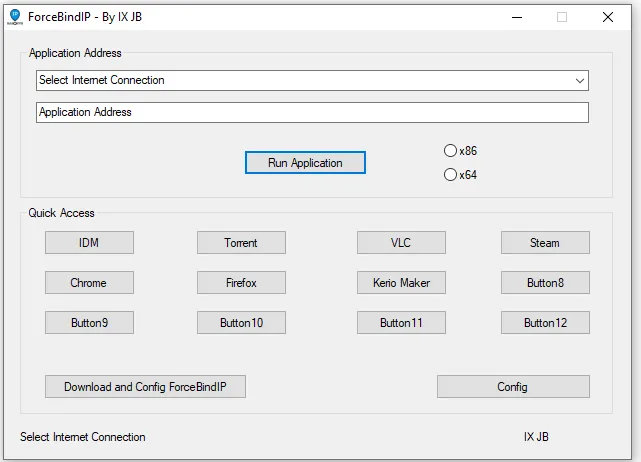
ForceBindIP یک ابزار رایگان برای ویندوز است که به شما اجازه میدهد یک برنامه مشخص را بهطور انحصاری به یک کارت شبکه یا آدرس IP خاص متصل کنید. این یعنی حتی اگر چند کارت شبکه فعال داشته باشید، میتوانید تعیین کنید ترافیک یک نرمافزار خاص فقط از طریق یکی از آنها ارسال شود، بدون اینکه کل سیستم تحت تأثیر قرار گیرد. این ابزار برای مواقعی که میخواهید ترافیک برنامهها را بین دو یا چند اتصال اینترنت (مثل مودم کابلی و هاتاسپات موبایل) تفکیک کنید بسیار کاربردی است و بهخصوص در شرایطی که ویندوز بهطور پیشفرض از یک اتصال برای همه برنامهها استفاده میکند، بسیار مفید است. استفاده از ForceBindIP معمولاً با اجرای برنامه در Command Prompt به همراه پارامتر bind انجام میشود.
برای استفاده از ForceBindIP در ویندوز و اتصال یک برنامه خاص به یک کارت شبکه یا آدرس IP مشخص، مراحل زیر را دنبال کنید:
ipconfig را اجرا کنید.C:\Program Files\Google\Chrome\Application\chrome.exeForceBindIP.exe <IP_Address> "<Path_to_Program_Executable>"
مثال:
ForceBindIP.exe 192.168.1.100 "C:\Program Files\Google\Chrome\Application\chrome.exe"
با این روش میتوانید ترافیک برنامهها را به صورت جداگانه مدیریت کنید و از دو یا چند اتصال اینترنت بهینه استفاده نمایید.
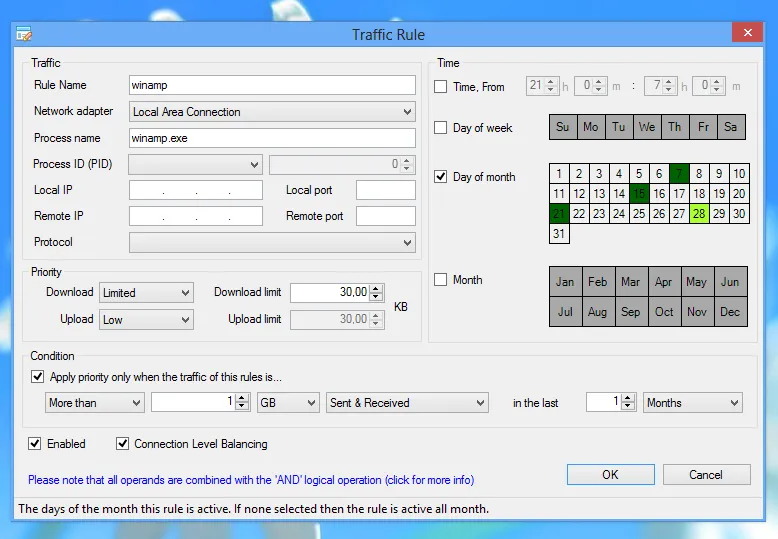
NetBalancer یک نرمافزار حرفهای مدیریت و کنترل ترافیک شبکه در ویندوز است که به شما امکان میدهد پهنایباند مصرفی هر برنامه را بهصورت جداگانه تنظیم، محدود یا اولویتبندی کنید. این ابزار ویژه برای کسانی است که چند اتصال اینترنت دارند یا میخواهند ترافیک شبکه را بین برنامهها بهینه کنند. با NetBalancer میتوانید تعیین کنید کدام برنامهها با اولویت بالا یا پایین از اینترنت استفاده کنند، میزان سرعت آپلود و دانلود هر برنامه را محدود کنید، و گزارشهای دقیقی از مصرف دادهها بهدست آورید. قابلیت کار با چندین کارت شبکه و تنظیم قوانین پیچیده باعث شده این نرمافزار گزینه بسیار خوبی برای مدیریت همزمان دو اینترنت (مثل مودم کابلی و هاتاسپات موبایل) باشد. علاوه بر این، محیط کاربری ساده و فارسیزبان بودن آن، کار با NetBalancer را برای کاربران عادی و حرفهای آسان میکند. اگر به دنبال راهحلی جامع برای کنترل دقیق ترافیک اینترنت در ویندوز هستید، NetBalancer یک پیشنهاد ویژه و کارآمد است.
✅ رابط گرافیکی
✅ امکان تعیین اولویت اینترنت برای هر برنامه
✅ نمایش ترافیک لحظهای هر شبکه
✅ امکان مسیردهی ترافیک خاص به اینترنت خاص
نسخه حرفهای نیاز به لایسنس دارد ولی امکانات نسخه رایگان برای تست کافی است.
در مک و لینوکس هم ابزارهای متعددی برای مدیریت و کنترل ترافیک شبکه و استفاده همزمان از چند اتصال اینترنت وجود دارد:
TripMode: نرمافزاری سبک برای کنترل مصرف اینترنت برنامهها و محدود کردن آنها به اتصالهای خاص. بیشتر برای کاهش مصرف اینترنت در اتصالهای موبایل یا محدود کاربرد دارد.
Little Snitch: فایروال و کنترل دسترسی برنامهها به اینترنت که امکان مدیریت دقیقتر ترافیک را میدهد، اما بیشتر روی امنیت تمرکز دارد.
Network Locations: خود macOS امکان تعریف پروفایلهای شبکه (Locations) را دارد که میتوانید بر اساس مکان، تنظیمات شبکه را تغییر دهید اما برای مدیریت همزمان چند اینترنت نیاز به راهکارهای پیچیدهتر دارید.
راهکار پیشرفته: استفاده از پیکربندی دستی Route Table و ابزار خط فرمان مثل route و ifconfig برای تنظیم مسیرهای ترافیکی.
iptables / nftables: ابزارهای قدرتمند فایروال و مدیریت ترافیک که امکان مسیریابی پیچیده، تقسیم بار (load balancing) و کنترل ترافیک را فراهم میکنند.
iproute2 (دستورات ip route و ip rule): برای تنظیم قوانین پیشرفته مسیریابی و تعیین اینکه ترافیک از کدام اینترفیس عبور کند، بسیار کاربردی است.
NetworkManager: ابزار مدیریت شبکه که قابلیت تنظیم چند اتصال همزمان و اولویتبندی را دارد.
nload، iftop و vnstat: ابزارهای مانیتورینگ مصرف ترافیک که به بهینهسازی کمک میکنند.
Bonding و Teaming: امکان ترکیب چند کارت شبکه به یک اتصال منطقی برای افزایش سرعت و پایداری.
خیلی از کاربران اینترنت اول رو از مودم ADSL یا فیبر دارند و اینترنت دوم رو از طریق Hotspot گوشی.

| استفاده | اینترنت اول | اینترنت دوم |
|---|---|---|
| بازی و دانلود | همراه اول (برای بازی) | ADSL (برای دانلود) |
| استریم و آپلود فایل | اینترنت خانگی | دیتای گوشی |
| کار با VPN و بدون VPN | اینترنت با VPN | اینترنت مستقیم |
بله، با دستور route در ویندوز میتونی مسیر ترافیک رو کنترل کنی.
خیر، فقط برنامههایی که از API ویندوز (Winsock) استفاده کنن، قابل کنترل هستن.
استفاده از NetBalancer یا هدایت دستی آیپی بازیها از طریق دستور route.
⚠️ اگر اینترنت دوم، NAT یا محدودیت پورت داشته باشه (مثل اینترنت گوشی)، ممکنه برای بازی مناسب نباشه.
⚠️ استفاده از چند اینترنت نیازمند مدیریت صحیح DNS و اولویت شبکه است.
⚠️ برخی مودمها همزمان نمیتونن دو شبکه رو هندل کنن (نیاز به تنظیم خاص دارند).
با روشهایی که در این مقاله گفتیم، میتونی سیستم خودت رو هوشمندانه پیکربندی کنی تا از دو اینترنت همزمان برای دو برنامه مجزا استفاده بشه. هم در مصرف اینترنت صرفهجویی میکنی، هم راندمان بالا میره، و هم تجربه بهتری در بازیها یا استریم خواهی داشت.

بدون دیدگاه
نظرت رو بنویس؛ مودب باشیم 😊
ورود / ثبتنام