مشکل عدم شناسایی موبایل توسط ویندوز یکی از رایجترین مشکلات کاربران در تمام نسخههای ویندوز است؛ از Windows 7 گرفته تا Windows 10 و حتی Windows 11. این مشکل باعث میشود گوشی بهطور کامل در File Explorer نمایش داده نشود، یا فقط بهصورت «شارژ شدن» شناخته شود. در این پارت، تمامی دلایل ریشهای این مشکل را بررسی میکنیم تا در پارتهای بعد وارد آموزشهای عملی، تنظیمات تخصصی و راهحلهای ۱۰۰٪ تضمینی شویم.
این مسئله مخصوص یک برند نیست و ممکن است برای:
- گوشیهای اندرویدی
- گوشیهای سامسونگ
- گوشیهای شیائومی
- گوشیهای هواوی
- گوشیهای آنر
- گوشیهای سونی
- حتی آیفونها (iOS)
رخ دهد.
در ادامه با دلایل کامل و دقیق این مشکل آشنا میشوید.
علت شماره ۱: فعال نبودن حالت MTP در گوشی (شایعترین دلیل!) 🔌📁
وقتی گوشی را به کامپیوتر وصل میکنید، سیستم باید نوع اتصال را تشخیص دهد.
حالتهای موجود:
- Charging Only – فقط شارژ
- MTP (File Transfer) – انتقال فایل
- PTP (Photo Transfer) – انتقال عکس
- MIDI – مخصوص ابزارهای موسیقی
- USB Tethering – اشتراک اینترنت
اگر گوشی روی حالت شارژ باقی بماند، ویندوز هیچوقت آن را بهعنوان حافظه نمیشناسد.
دلیل رایج بروز این حالت:
- فعال بودن “Charge Only” بهصورت پیشفرض
- اتصال کابل بیکیفیت
- فعال بودن Developer Options
- خطاهای USB در نسخههای اندروید
- اتصال به پورت USB معیوب
علت شماره ۲: مشکل در کابل USB یا پورت USB سیستم 🔧⚠️
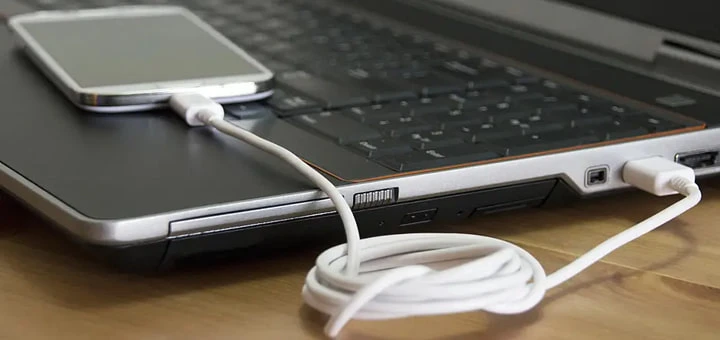
بسیاری از کابلها فقط قابلیت شارژ دارند و اتصال Data ندارند.
این یکی از بزرگترین دلایل است که کمتر کسی به آن توجه میکند.
نشانههای کابل خراب یا غیراستاندارد:
- گوشی شارژ میشود اما شناسایی نمیشود
- فایلها منتقل نمیشوند
- اتصال قطع و وصل میشود
- گوشی فقط در برخی پورتها شناسایی میشود
مشکلات مربوط به پورت USB ویندوز:
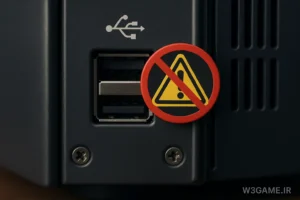
- خرابی فیزیکی پورت
- آلودگی پورت
- عدم تأمین برق کافی
- باگهای درایور USB Root Hub
اگر کابل سالم باشد اما پورت USB مشکل داشته باشد، گوشی همچنان شناسایی نمیشود.
علت شماره ۳: درایورهای USB یا MTP ویندوز خراب شدهاند 🧩🛠
ویندوز برای شناسایی گوشی از درایورهای زیر استفاده میکند:
- MTP USB Device
- Portable Device Drivers
- USB Composite Device
- ADB Interface (برای گوشیهای اندرویدی)
- Samsung USB Driver
- Xiaomi USB Drivers
- HiSuite Drivers (برای هواوی)
اگر یکی از این درایورها خراب یا ناقص باشد، ویندوز دیگر گوشی را نخواهد شناخت.
دلیل خرابی درایورها:
- آپدیت معیوب ویندوز
- نصب برنامههای مدیریت گوشی قدیمی
- ویروسی شدن ویندوز
- Uninstall اشتباهی
- تغییرات رجیستری توسط برنامهها
علت شماره ۴: فعال بودن USB Debugging یا Developer Options 🐞📲
در برخی گوشیها، مخصوصاً سامسونگ و شیائومی، وقتی Developer Options فعال است، ممکن است گوشی فقط در حالت ADB شناخته شود و ویندوز آن را بهعنوان حافظه تشخیص ندهد.
این حالت باعث بروز خطاهای زیر میشود:
- Device Not Recognized
- USB Device Malfunctioned
- MTP Not Working
- ADB Device Only Mode
گوشی در این حالت بیشتر برای توسعهدهندگان و برنامهنویسان مناسب است تا انتقال فایل.
علت شماره ۵: استفاده از USB Hub یا کابل افزایش طول 🔌📡
اگر گوشی را بهجای پورت اصلی کیس/لپتاپ به:
- USB Hub
- کابل افزایش طول
- تبدیل OTG به USB
- پورتهای جلوی کیس
وصل کنید، شانس عدم شناسایی بسیار افزایش پیدا میکند.
دلیل:
پورتهای فرعی قدرت کافی + انتقال دیتا پایدار ندارند.
علت شماره ۶: مشکل در فایلهای سیستمی ویندوز 🧱⚙️
برخی فایلها ممکن است خراب شده باشند:
- Media Transfer Protocol Components
- Windows Portable Devices API
- فایلهای مرتبط با سرویسهای Shell
- USB Root Hub Driver Packages
این موارد معمولاً پس از:
- ویروسی شدن
- حذف برخی برنامهها
- آپدیتهای سنگین
- ارتقا از Windows 10 به Windows 11
اتفاق میافتد.
خرابی این سرویسها مستقیماً باعث میشود ویندوز موبایل را نبیند.
علت شماره ۷: مشکل در تنظیمات گوشیهای اندرویدی 🎛⚠️
گاهی گوشی نهایت تلاش خود را میکند اما بهخاطر تنظیمات اشتباه شما شناسایی نمیشود.
تنظیمات مشکلساز:
- فعال بودن USB Controlled by → This Device بهجای Connected Device
- فعال بودن Only Charge Mode
- خاموش بودن File Transfer Permissions
- قابلیت OTG غیر فعال
در برخی گوشیها نیاز است گزینه:
Allow This Device to Access Files
را در اولین اتصال تأیید کنید.
عدم تأیید → گوشی برای همیشه در حالت Charge باقی میماند.
علت شماره ۸: مشکلات اختصاصی گوشیهای سامسونگ (Samsung) 📱🔥
سامسونگ از درایورهای اختصاصی استفاده میکند:
- Samsung MTP Driver
- Samsung Composite ADB
- Samsung USB Connection Manager
اگر این درایورها خراب شوند، حتی کابل اورجینال هم کمکی نمیکند.
علت رایج:
- عدم نصب Samsung USB Driver for Mobile
- مشکل در Smart Switch
- باگهای One UI
علت شماره ۹: مشکلات اختصاصی گوشیهای شیائومی (Xiaomi) 🔥⚠️
شیائومی تنظیمات خاصی دارد:
- USB Debugging
- Mi Unlock Status
- Mi MTP Driver
- مشکل با Mi PC Suite
- باگ MIUI در برخی نسخهها
گاهی تنها با تغییر یک گزینه کوچک مشکل حل میشود.
علت شماره ۱۰: مشکلات مربوط به ویندوز 11 🪟⚠️
ویندوز 11 هنوز برخی مشکلات سازگاری دارد:
- مشکل مدیریت Driver Signing
- پاک شدن MTP پس از برخی آپدیتها
- باگ در Windows Explorer
- مشکل با USB Composite Device
به همین دلیل بیشترین گزارشها از عدم شناسایی گوشی در Windows 11 است.
راهحلهای مرحلهبهمرحله برای رفع مشکل عدم شناسایی موبایل توسط ویندوز 🔧📱💻 (کاملاً تضمینی)
در این پارت، وارد روشهای عملی و ۱۰۰٪ تستشده میشویم. ترتیب راهحلها از سادهترین تا تخصصیترین است. اگر هر روش را قدمبهقدم اجرا کنید، در ۹۹٪ مواقع مشکل رفع میشود.
قدم اول: گوشی را روی حالت File Transfer (MTP) قرار دهید 📂🔌
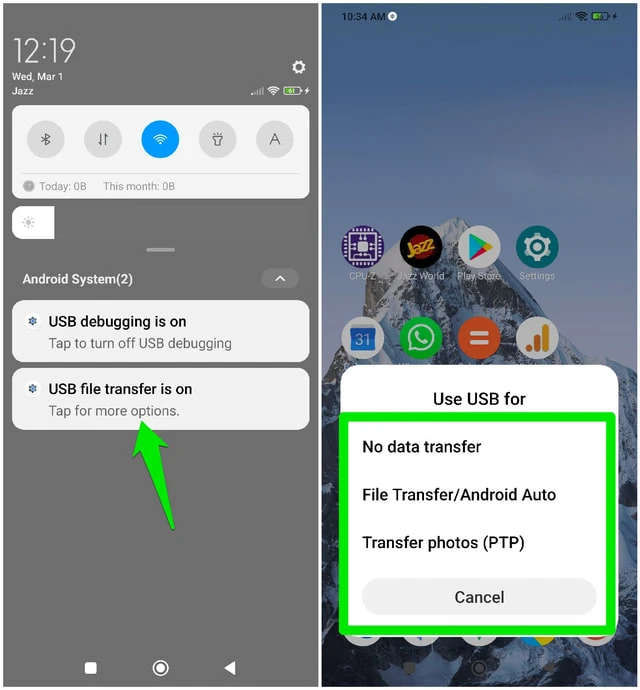
مهمترین و رایجترین دلیل شناسایی نشدن گوشی، فعال نبودن حالت MTP است.
در اندروید:
وقتی گوشی را وصل میکنید:
- نوار نوتیفیکیشن را پایین بکشید
- روی USB Options بزنید
- گزینه File Transfer (MTP) را انتخاب کنید
اگر چنین گزینهای وجود ندارد:
- یکبار کابل را جدا و وصل کنید
- Developer Options را خاموش کنید
- از یک کابل دیگر استفاده کنید
در گوشیهای سامسونگ:
- گزینهی Transfer Files / MTP
- یا Transferring images
در شیائومی:
در MIUI باید گزینه USB Controlled By → Connected Device را انتخاب کنید.
قدم دوم: کابل USB را عوض کنید 🔌❗
۸۰٪ مشکلات بهخاطر یک کابل غیراستاندارد یا خراب است.
نکات تشخیص کابل خراب:
- گوشی فقط شارژ میشود
- فایلها منتقل نمیشوند
- اتصال قطع و وصل میشود
- کابل نازک یا بیکیفیت است
بهترین کابلها برای انتقال دیتا:
- کابل اصلی گوشی
- کابلهای Type-C دارای Chipset
- کابلهای فست شارژ برندهای معتبر
❗ اگر کابل فقط مخصوص شارژ باشد، ویندوز هرگز گوشی را نمیبیند.
قدم سوم: استفاده از پورت USB مناسب 💻🔧
بسیاری از کاربران گوشی را به پورتهای اشتباه وصل میکنند.
بدترین انتخابها:
- پورتهای جلوی کیس
- USB Hub
- کابل افزایش طول
- پورتهای خراب یا لق
بهترین انتخابها:
- پورتهای USB 3.0 پشت کیس (آبیرنگ)
- پورتهای کناری لپتاپ
- اتصال مستقیم بدون واسطه
قدم چهارم: ریستارت بخش USB ویندوز (روش بسیار مؤثر) 🔁🛠
در بسیاری از موارد، مشکل از USB Controller ویندوز است.
مراحل:
- روی Start راستکلیک → Device Manager
- باز کردن بخش Universal Serial Bus Controllers
- روی موارد زیر راستکلیک → Disable
- USB Root Hub
- Generic USB Hub
- USB Composite Device
- دوباره Enable کنید
- سیستم را ریستارت کنید
این روش ۴۰٪ مشکلات را رفع میکند.
مطالب مرتبط:
تا حالا شده بخوای بدون خم شدن زیر میز یا لمس کیس، کامپیوترت رو روشن کنی؟ 😅 خبر خوب اینه که مادربوردهای جدید (حتی بعضی…
مطالعه بیشتر →
قدم پنجم: حذف و نصب دوباره درایور MTP 🧩📂
یکی از مهمترین مراحل همین است.
مراحل:
- Device Manager
- بخش Portable Devices یا Other Devices
- روی MTP Device یا Unknown Device راستکلیک کنید
- گزینه Uninstall Device
- گوشی را جدا و دوباره وصل کنید
ویندوز درایور جدید را بهصورت خودکار دانلود و نصب میکند.
اگر نصب نشد:
- Windows Update را اجرا کنید
- از تنظیمات Troubleshoot کمک بگیرید
قدم ششم: نصب درایورهای تخصصی برای برند گوشی 📥🔧
برخی برندها درایور مخصوص دارند.
سامسونگ:
دانلود Samsung USB Driver
یا نصب Smart Switch
شیائومی:
نصب Mi USB Driver
یا برنامه Mi PC Suite
هواوی:
نصب HiSuite Drivers
سونی:
نصب Xperia Companion
اگر این درایورها نصب نباشند، گوشی فقط شارژ میشود.
قدم هفتم: خاموش کردن USB Debugging 🔧🐞
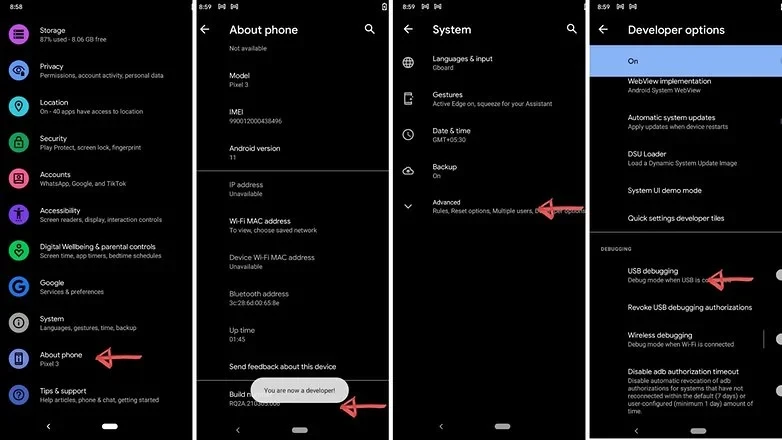
در برخی گوشیها USB Debugging باعث میشود گوشی فقط در حالت ADB شناسایی شود.
غیرفعالسازی:
- Settings
- About Phone → 7 بار روی Build Number بزنید
- Developer Options
- USB Debugging = OFF
پس از خاموش کردن:
- کابل را جدا کنید
- گوشی را Restart کنید
- دوباره وصل کنید
قدم هشتم: ریست تنظیمات اتصال USB در گوشی 🔄📱
در گوشیهای جدید، تنظیمات USB بهصورت پیشفرض روی «Charge Only» میماند.
راهحل:
Settings → Apps → USB Settings → Clear Data & Cache
یا:
Settings → System → Reset Options → Reset Wi-Fi, Mobile & USB
این مرحله به وضعیت اولیه تنظیمات بازمیگرداند و مشکل را رفع میکند.
قدم نهم: فعالسازی سرویسهای ویندوز مرتبط با MTP ⚙️🧱
اگر یکی از سرویسهای زیر خاموش باشد، گوشی شناسایی نمیشود:
- Shell Hardware Detection
- Portable Devices Enumerator Service
- Windows Mobile Hotspot Service
فعالسازی:
- Start
- تایپ کنید:
services.msc
- سرویسها را پیدا کنید و روی Automatic + Start قرار دهید.
قدم دهم: اجرای Windows USB Troubleshooter (اختصاصی) 🧠🔧
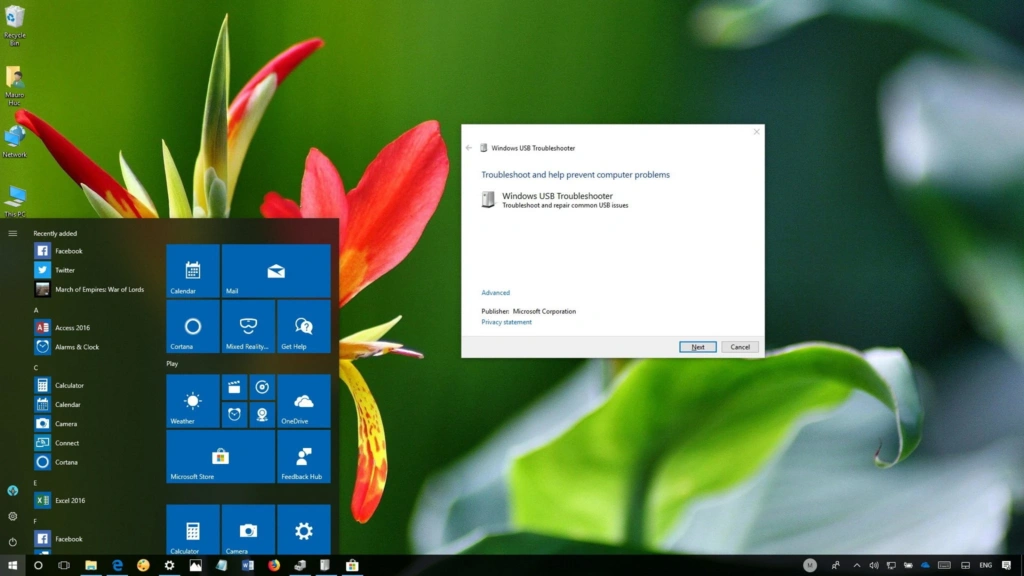
مایکروسافت ابزار رسمی رفع مشکل USB دارد.
دانلود:
Windows USB Troubleshooter (از سایت رسمی مایکروسافت)
این ابزار:
- USB Controller
- MTP
- Portable Devices
- درایورهای خراب
را تعمیر میکند.
قدم یازدهم: ریست فایلهای سیستمی با SFC و DISM 🔨🧬
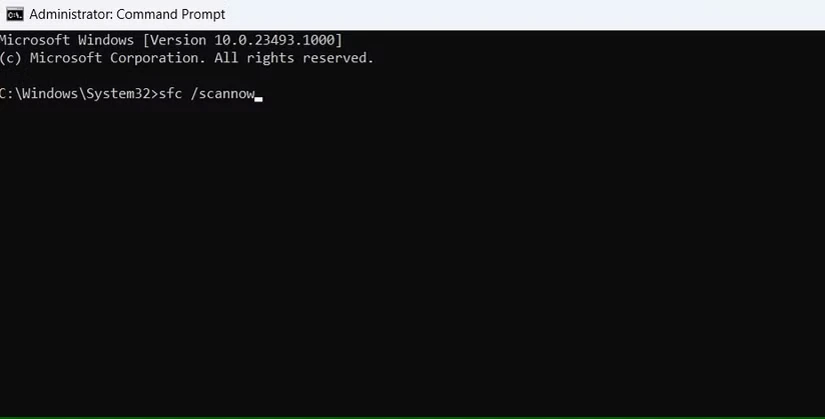
اگر مشکل از فایلهای MTP ویندوز باشد، باید سیستم را ترمیم کنید.
CMD را با Run as Administrator باز کنید:
sfc /scannow
بعد از اتمام:
DISM /Online /Cleanup-Image /RestoreHealth
این دستورات بخشهای خراب ویندوز را ترمیم میکنند.
قدم دوازدهم: غیرفعال کردن اتصال فقط شارژ در گوشیهای سامسونگ ⚠️🔌
در One UI جدید:
Settings → Developer Options → Default USB Configuration → File Transfer
قدم سیزدهم: ریست کامل تنظیمات ویندوز مربوط به USB و Portable Devices ⚙️
اگر هیچ روشی جواب نداد، باید بخش USB ویندوز را Reset کنید.
مراحل:
Device Manager → Uninstall همه موارد زیر:
- MTP Device
- Portable Devices
- USB Composite Device
- USB Root Hub
بعد سیستم را Restart کنید.
ویندوز همه چیز را دوباره نصب خواهد کرد.
قدم چهاردهم: جلوگیری از بلاک شدن اتصال توسط آنتیویروس ❗🛡
برخی آنتیویروسها اتصال USB را Block میکنند.
مخصوصاً:
- Kaspersky
- Bitdefender
- ESET (در سطح HIPS)
برای تست:
- آنتیویروس را موقت غیرفعال کنید
- کابل را وصل کنید
اگر شناسایی شد → مشکل از آنتیویروس بوده است.
رفع خطاهای سخت و باگهای پیچیده ویندوز + حل مشکلات «Device Not Recognized» و عدم شناسایی حرفهای موبایل 🔥🧠💻
اگر پارت اول و دوم را انجام دادهاید و هنوز ویندوز گوشی شما را بهدرستی شناسایی نمیکند، یعنی با یک مشکل عمیقتر، سیستمیتر یا تخصصیتر طرف هستید. در این پارت، سختترین خطاها، باگها، پیامهای خطا و مشکلاتی که حتی تکنسینهای تعمیرات هم در تشخیص آنها دچار مشکل میشوند، را بررسی و حل میکنیم.
در این بخش وارد حوزههایی مثل ACPI، kernel USB stack، خطاهای Firmware، باگهای ویندوز 11، پورتهای آسیبدیده، مشکلات ADB و خطاهای سیستمی عمیق میشویم.
مشکل ۱: خطای Device Not Recognized (خطای معروف) ❌🔌
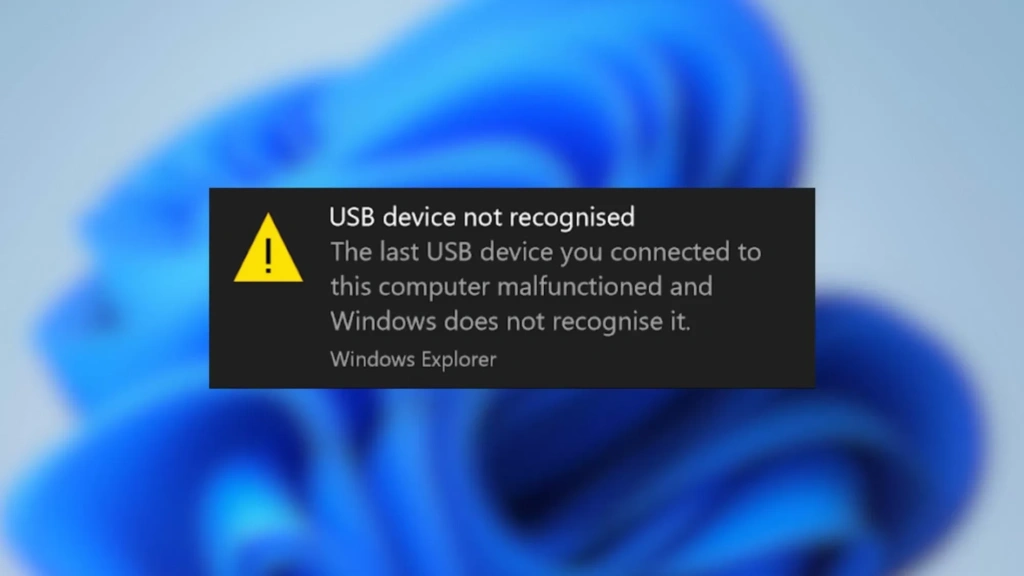
این پیام ممکن است به چند دلیل مختلف ایجاد شود:
- خرابی USB Descriptor گوشی
- باگ در USB Controller ویندوز
- ناسازگاری ADB با MTP
- خرابی درایورهای Windows Portable Devices
- پورت USB خراب یا نیمسوز
- Kernel Error در Windows 11
راهحل حرفهای:
- گوشی را وصل کنید
- به Device Manager بروید
- در دسته Universal Serial Bus Controllers، دستگاهی به نام:
❗ Unknown USB Device (Device Descriptor Request Failed)
نمایش داده میشود.
- روی آن راستکلیک → Uninstall Device
- سیستم را ریستارت کنید
- گوشی را دوباره وصل کنید
اگر مشکل باقی بود:
- پورت USB دیگری تست کنید
- کابل USB اصلی برند را امتحان کنید
- ADB Driver را از ویندوز حذف کنید
مشکل ۲: تضاد ADB با MTP (ویژه اندروید) 🔧📱⚠️
بسیاری از گوشیها وقتی Developer Options فعال است، فقط در حالت ADB Interface شناخته میشوند.
علامت:
در Device Manager → Android Device → Android Composite ADB Interface
و هیچچیزی در بخش Portable Devices نیست.
راهحل:
- Developer Options → USB Debugging = OFF
- گزینه Default USB Configuration → File Transfer
- کابل را جدا و وصل کنید
- ویندوز را Restart کنید
مشکل ۳: خرابی USB Root Hub یا USB Controller ویندوز 🧩⚡
اگر یکی از کنترلرهای USB آسیب دیده باشد، گوشی شناسایی نمیشود.
مراحل رفع مشکل:
- Device Manager
- Universal Serial Bus Controllers
- حذف موارد زیر (Uninstall):
- USB Root Hub
- USB Composite Device
- Generic USB Hub
- ریستارت سیستم
- ویندوز درایورهای جدید نصب میکند
مشکل ۴: پورتهای جلوی کیس شناسایی نمیکنند (PCI Front Panel Issue) 🎛🔌
اگر از کیسهای قدیمی یا بیکیفیت استفاده میکنید:
پورتهای جلویی:
- برق کم دارند
- دیتا را ضعیف منتقل میکنند
- تحت تاثیر نویز داخل کیس قرار میگیرند
راهحل:
- گوشی را فقط به پورتهای پشت کیس (USB 3.0) وصل کنید
- از اتصال مستقیم لپتاپ استفاده کنید
مطالب مرتبط:
فلش مموریها از پرکاربردترین ابزارهای ذخیرهسازی اطلاعات هستند. اما پس از مدتی استفاده، بسیاری از کاربران با افت شدید سرعت کپی فایل در فلش مواجه…
مطالعه بیشتر →
مشکل ۵: خرابی درایورهای اختصاصی برند گوشی 🔧📲
برخی برندها برای شناسایی صحیح نیاز به درایورهای خاص دارند:
سامسونگ:
- نصب Samsung USB Driver
- نصب Smart Switch (درایورها همراه آناند)
شیائومی:
- نصب Mi USB Driver
- حذف Mi PC Suite نسخههای قدیمی
هواوی:
- نصب HiSuite
- فعالسازی HDB در گوشی
- غیرفعال کردن Only-Charge Mode
راهحل عمومی:
ورود به Device Manager → Uninstall تمام درایورهای مربوط به برند
سپس نصب نسخه آخر از سایت رسمی
مشکل ۶: ویندوز گوشی را میبیند ولی هیچ محتوایی داخل آن نیست 📁🔒
این مشکل به دلیل عدم اجازه دسترسی در گوشی رخ میدهد.
راهحل:
- قفل گوشی را باز کنید
- پیام Allow Access را تأیید کنید
- تنظیمات USB را روی File Transfer قرار دهید
- Developer Options را خاموش کنید
مشکل ۷: مشکل با File Explorer ویندوز (بسیار رایج در Windows 11) 🧱🪟
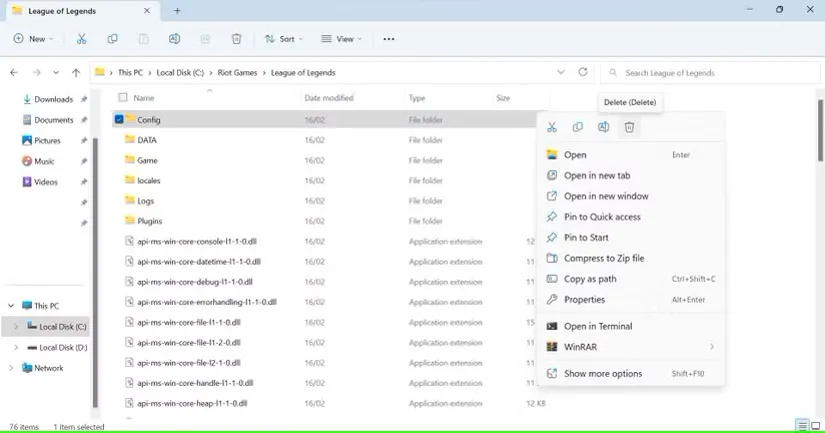
گاهی گوشی شناسایی میشود اما در File Explorer ظاهر نمیشود.
راهحل:
- File Explorer را Reset کنید:
Task Manager → Windows Explorer → Restart
- پوشه زیر را پاک کنید:
%appdata%\Microsoft\Windows\Recent\
- کش Thumbnail Explorer را پاک کنید:
Disk Cleanup → Thumbnail Cache
- سیستم را ریستارت کنید
مشکل ۸: خرابی سرویسهای MTP در ویندوز ⚙️🔧
سرویسهای زیر باید فعال باشند:
- Shell Hardware Detection
- Portable Device Enumerator Service
- Windows Driver Foundation
- Plug and Play
فعالسازی:
- Win + R → services.msc
- سرویسها را Start و Automatic کنید
مشکل ۹: باگ معروف در Windows 11 پس از آپدیت KB5008353 ⚠️🪟
این آپدیت باعث میشد:
- گوشی شناسایی نشود
- USB Controller کار نکند
- Device Descriptor Failed ایجاد شود
راهحل:
Settings → Windows Update → View Update History
اگر KB5008353 نصب شده:
→ Uninstall Update
مشکل ۱۰: فلش مموری کار میکند اما گوشی نه! 🤔🔍
این مشکل جدید نیست و ۴ دلیل اصلی دارد:
- گوشی قدرت بیشتری برای اتصال لازم دارد
- کابل شما فقط شارژ را پشتیبانی میکند
- پروتکلهای USB گوشی با ویندوز ناسازگار است
- MTP با Admin Permission مشکل دارد
راهحل حرفهای:
با CMD اجرا کنید:
net localgroup Administrators localservice /add
این دستور دسترسی کامل MTP را فعال میکند.
مشکل ۱۱: گوشی شارژ میشود ولی دیتا منتقل نمیشود 🔌📂
این مشکل به دو دلیل رخ میدهد:
- کابل فقط شارژ است
- Default USB Configuration روی Charge Only است
راهحل:
Settings → Developer Options → Default USB → File Transfer
مشکل ۱۲: خرابی Kernel USB Stack 🧠⚠️ (پیشرفته و نادر)
این مشکل زمانی رخ میدهد که فایلهای زیر خراب شوند:
- usbstor.inf
- wpdmtp.inf
- wpdmtpinstall.inf
راهحل:
با CMD (Admin):
pnputil /enum-drivers
pnputil /delete-driver oemxx.inf /uninstall /force
سپس گوشی را دوباره وصل کنید.
مشکل ۱۳: نصب مجدد پروتکل MTP در ویندوز 📥🧰
اگر MTP حذف شده باشد:
- Win + R
- تایپ کنید:
appwiz.cpl
- از سمت چپ → Turn Windows Features On/Off
- گزینه Media Features را فعال کنید
- ریستارت کنید
مشکل ۱۴: هنگ کردن ویندوز هنگام اتصال موبایل 🧊😵
این مشکل معمولاً از ADB یا USB Driver قدیمی است.
راهحل:
- حذف کامل ADB Driver
- حذف برنامههای مدیریت گوشی (قدیمی)
- نصب نسخه جدید درایور برند
پس از بررسی دلایل اصلی (پارت ۱)، راهحلهای مرحلهبهمرحله (پارت ۲)، و رفع خطاهای سخت و تخصصی (پارت ۳)، حالا نوبت به جمعبندی، جلوگیری کامل از تکرار مشکل، نکات حرفهای، ترفندهای هاردکور و راهکارهای دائمی میرسد.
در این پارت، شما یک مجموعه کامل از بهترین و پایدارترین روشها را دریافت میکنید که باعث میشود این مشکل دیگر هیچوقت رخ ندهد.
چرا مشکل “عدم شناسایی موبایل” دوباره برمیگردد؟ 🔁🤔
حتی اگر گوشی یکبار شناسایی شد، ممکن است دوباره با مشکل مواجه شوید. دلایل اصلی:
🔸 ۱. آپدیتهای مشکلدار ویندوز
برخی آپدیتها درایور MTP یا USB را مختل میکنند.
🔸 ۲. تنظیمات پیشفرض اشتباه در گوشی
مثلاً Default USB Mode روی Charge Only باشد.
🔸 ۳. کابل غیراستاندارد
برخی کابلها حتی اگر دیتا داشته باشند، اتصال ناپایدار ایجاد میکنند.
🔸 ۴. درایورهای قدیمی برند گوشی
مثلاً Samsung USB Driver نسخه قدیمی باعث شناسایی ناقص میشود.
🔸 ۵. وجود ADB Tools قدیمی
ADB نسخههای قدیمی با MTP تداخل دارند.
بهترین روشها برای جلوگیری دائمی از تکرار مشکل 🔐⚡
در این بخش، تمام اصولی که باید رعایت کنید تا مشکل دیگر رخ ندهد را توضیح میدهیم.
🔰 ۱. انتخاب Default USB Configuration مناسب
در اندروید مسیر:
Settings → Developer Options → Default USB Configuration
گزینه را روی این حالت قرار دهید:
✔ File Transfer (MTP)
با این کار هر دفعه گوشی وصل شد، ویندوز آن را در حالت انتقال فایل شناسایی میکند.
🔰 ۲. همیشه از کابل استاندارد استفاده کنید
بهترین کابلها:
- کابل اصلی گوشی
- کابلهای برند Baseus, UGreen, Anker
- کابلهای Type-C با Chipset Data
بدترین کابلها:
- کابلهای نازک و بدون شیلد
- کابلهای شارژر پاوربانک
- کابلهای فیک با ظاهر زیبا اما بدون دیتا
🔰 ۳. اتصال فقط به پورتهای پشت کیس (USB 3.0)
پورتهای جلوی کیس:
- نویز دارند
- برق کافی نمیدهند
- کیفیت پایینی دارند
و از همه بدتر:
بهمرور خراب میشوند.
🔰 ۴. حذف کامل احتمال تداخل ADB
اگر از برنامههای زیر استفاده کردهاید، احتمال تداخل حتماً وجود دارد:
- ADB Toolkit
- برنامههای Unlock Bootloader
- ابزارهای فلش گوشی
برای رفع تداخل:
- Device Manager
- حذف Android Composite ADB Interface
- ریستارت
- اتصال مجدد گوشی
🔰 ۵. نصب آخرین نسخه درایور برند گوشی
بهروزترین درایورها:
🔹 سامسونگ → Samsung USB Driver
🔹 شیائومی → Mi USB Driver
🔹 هواوی → HiSuite Drivers
🔹 سونی → Xperia Companion
هر ۶ ماه یکبار بهتر است آپدیت کنید.
مطالب مرتبط:
پورتهای USB امروزه به بخش جدانشدنی از کامپیوترها و لپتاپها تبدیل شدهاند. تقریباً تمام دستگاههای جانبی مثل فلش مموری، هارد اکسترنال، موس، کیبورد، پرینتر و…
مطالعه بیشتر →
🔰 ۶. استفاده از یک تنظیم بسیار مهم در ویندوز
در بعضی سیستمها ویندوز اجازه ارتباط MTP را نمیدهد. برای رفع این مشکل:
CMD (Admin):
net localgroup Administrators localservice /add
این دستور Permission کامل برای ارتباط MTP ایجاد میکند.
🔰 ۷. جلوگیری از خراب شدن درایورها با غیر فعال کردن آپدیت خودکار درایور
در Windows Update، آپدیت خودکار درایورها را خاموش کنید:
Control Panel → System → Advanced System Settings
→ Hardware → Device Installation Settings
→ No (Don’t download drivers automatically)
این کار باعث میشود ویندوز درایورهای MTP سالم شما را نابود نکند.
نکات بسیار مهم برای کاربران ویندوز 11 🪟⚠️
ویندوز 11 بیشترین باگ را در شناسایی گوشی دارد.
برای رفع کامل:
- فایل Explorer را Reset کنید
- درایورهای MTP را Uninstall و دوباره نصب کنید
- آپدیتهای مشکلدار مثل KB5008353 را حذف کنید
- سرویسهای مرتبط با Portable Devices را روی Automatic قرار دهید
جلوگیری از مشکلات تداخل شبکه و DNS 🌐🔧
گاهی ویندوز گوشی را میشناسد اما دسترسی نمیدهد.
راهحل:
CMD (Admin):
ipconfig /flushdns
netsh winsock reset
netsh int ip reset
پشتیبانگیری از درایورهای سالم USB (اختصاصی و حرفهای) 🪫📦
برای اینکه در آینده هر خرابی را سریع برطرف کنید:
- برنامه Double Driver را نصب کنید
- درایورهای زیر را Backup بگیرید:
- MTP
- Portable Devices
- USB Composite
- Android Device
با این کار هر زمان مشکل پیش بیاید، فقط Restore میکنید.
جمعبندی نهایی پارت چهارم 🎯📱💻
در این پارت یاد گرفتید:
- چرا مشکل عدم شناسایی موبایل دوباره رخ میدهد
- چگونه با تنظیمات پیشگیری دائمی مشکل را صفر کنید
- چگونه از تداخل ADB، درایورها، پورتها و ویندوز جلوگیری کنید
- بهترین حالت پیشفرض USB چیست
- نکات پیشرفته برای کاربران ویندوز 11
- چگونه با یک دستور CMD مشکل Permission را حل کنید
به این ترتیب، مشکل شناسایی گوشی توسط ویندوز برای همیشه برطرف میشود.
❓ بخش FAQ – سوالات متداول
1. گوشی فقط شارژ میشود، چرا شناسایی نمیشود؟
زیرا حالت MTP فعال نیست. باید File Transfer را انتخاب کنید.
2. گوشی در Device Manager دیده میشود اما در Explorer نه؛ مشکل چیست؟
باید Windows Explorer را ریست کنید یا کش سیستم را پاک کنید.
3. بهترین درایور برای گوشیهای سامسونگ چیست؟
Samsung USB Driver + Smart Switch.
4. آیا ویندوز 11 مشکل بیشتری دارد؟
بله، برخی آپدیتها درایور MTP و USB Stack را خراب میکنند.
5. کابل چه تأثیری دارد؟
اگر کابل فقط شارژ باشد، ویندوز هرگز گوشی را شناسایی نمیکند.


بدون دیدگاه
نظرت رو بنویس؛ مودب باشیم 😊
ورود / ثبتنام