
آموزش افزایش سرعت فلش مموری (رفع مشکل افت سرعت USB)
فلش مموریها از پرکاربردترین ابزارهای ذخیرهسازی اطلاعات هستند. اما پس از مدتی استفاده، بسیاری از کاربران با افت شدید سرعت کپی فایل در فلش مواجه میشوند؛ بهطوری که انتقال یک فایل چند گیگابایتی ممکن است چندین دقیقه طول بکشد. در این مقاله از W3GAME.IR به شما نشان میدهیم چگونه سرعت فلش خود را مانند روز اول بازیابی کنید.
فهرست مطالب
🔍 چرا فلش مموری کند میشود؟
افت سرعت در فلش میتواند دلایل مختلفی داشته باشد، از جمله:
-
فرمت نامناسب یا فایلسیستم ناسازگار
-
پُر بودن فضای حافظه
-
صدمات فیزیکی یا بدسکتور
-
استفاده از پورتهای USB قدیمی
-
ویروسی شدن یا وجود فایلهای مخرب
-
حافظهی کش پر شده یا مشکل در چیپ داخلی
🧰 راهکارهای افزایش سرعت فلش مموری
در ادامه به راهکارهای تستشده و مؤثر برای افزایش سرعت فلش میپردازیم.
1️⃣ از پورت USB 3.0 استفاده کنید
اگر فلش و کامپیوتر شما از USB 3.0 پشتیبانی میکنند، حتماً از آن استفاده کنید.
📌 USB 2.0 نهایتاً تا 60MB/s سرعت دارد، ولی USB 3.0 تا 500MB/s را پشتیبانی میکند.
✅ پورت USB 3.0 معمولاً آبیرنگ است.
2️⃣ فرمت کردن فلش با فایلسیستم مناسب
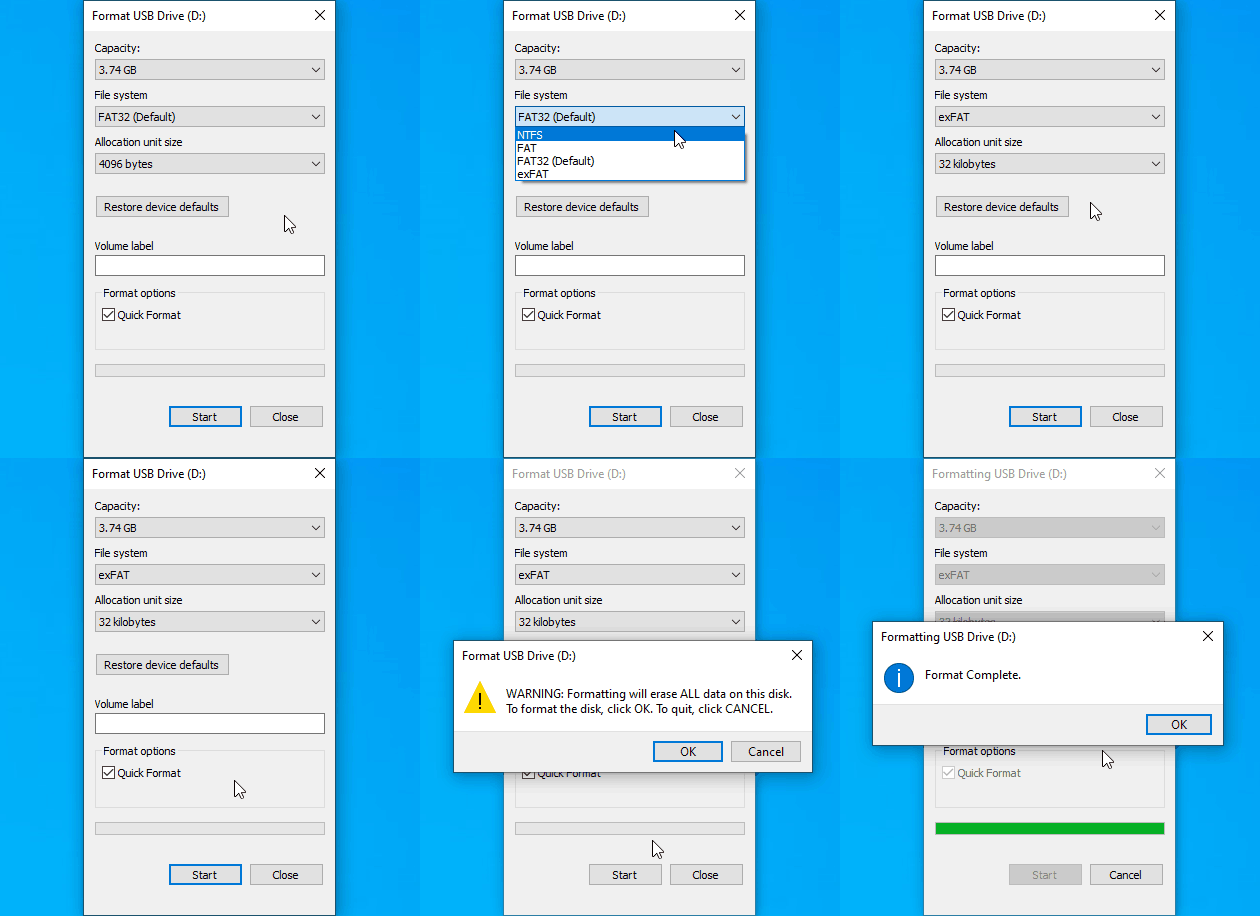
فلشهایی که با FAT32 فرمت شدهاند، در انتقال فایلهای حجیم دچار افت سرعت میشوند.
✅ برای بهبود سرعت، این مراحل را انجام دهید:
-
روی فلش راست کلیک کرده و گزینه “Format” را انتخاب کنید.
-
فایلسیستم را روی exFAT یا NTFS بگذارید.
-
گزینه Quick Format را فعال کرده و روی Start کلیک کنید.
💡 exFAT گزینهای عالی برای فلشهایی با حجم بالا است.
3️⃣ فعالسازی حالت Performance در ویندوز
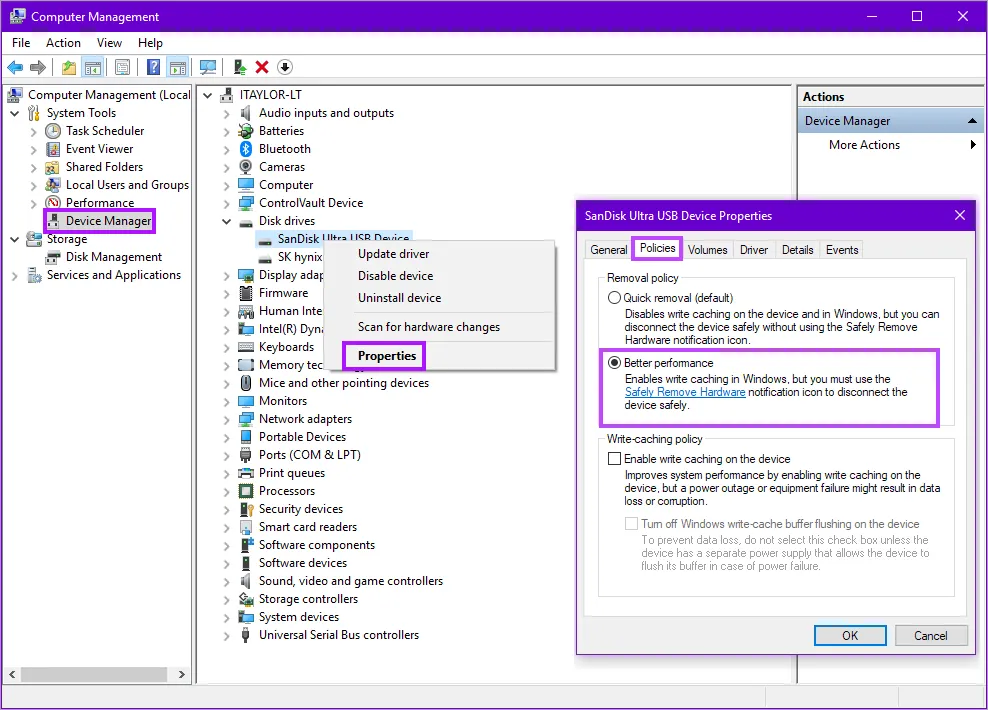
ویندوز بهصورت پیشفرض فلش را در حالت “Quick Removal” اجرا میکند. تغییر آن به “Better Performance” باعث افزایش سرعت نوشتن میشود.
مراحل:
-
فلش را وصل کنید.
-
روی دکمه Start کلیک راست کرده و وارد “Device Manager” شوید.
-
روی گزینه Disk Drives کلیک کنید.
-
فلش خود را انتخاب کرده و راستکلیک > Properties
-
وارد تب Policies شوید.
-
گزینه Better Performance را انتخاب و تایید کنید.
⚠️ بعد از فعالسازی این حالت، همیشه باید قبل از جدا کردن فلش، گزینه “Safely Remove Hardware” را بزنید.
4️⃣ استفاده از ابزار Check Disk برای رفع خطاها
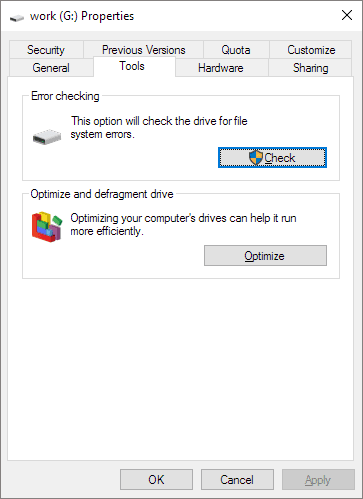
ممکن است افت سرعت ناشی از خطا در سکتورهای حافظه باشد.
✅ مراحل:
-
روی فلش راست کلیک > Properties
-
وارد تب Tools شوید.
-
گزینه “Check” در بخش Error checking را بزنید.
-
منتظر بمانید تا بررسی انجام شود.
5️⃣ اسکن فلش با آنتیویروس
ویروسها یا بدافزارها میتوانند فلش را کند کنند یا حافظه آن را اشغال نمایند.
-
با یک آنتیویروس قوی مثل ESET یا Kaspersky فلش را اسکن کنید.
-
یا از ابزار Windows Defender استفاده کنید.
6️⃣ استفاده از ابزارهای بهینهسازی فلش
چند نرمافزار رایگان و سبک وجود دارند که میتوانند عملکرد فلش شما را بهبود دهند:
-
USBDeview (نمایش اطلاعات و ریست کردن وضعیت درایو)
-
HDD LLF Low Level Format Tool (برای فرمت سطح پایین)
-
MiniTool Partition Wizard (مدیریت و بهینهسازی پارتیشنها)
📌 هشدار: استفاده از ابزارهای سطح پایین ممکن است باعث از بین رفتن اطلاعات شود. حتماً از فلش بکاپ بگیرید.
7️⃣ حذف فایلهای مخفی و Temp از فلش
برخی فایلهای سیستمی یا Temp بیدلیل در فلش ذخیره میشوند.
✅ برای پاکسازی:
-
در نوار آدرس،
cmdرا تایپ کرده و Command Prompt را باز کنید. -
دستور زیر را بزنید:
-
-
❗ جای
Xباید حرف درایو فلش شما باشد.
این کار فایلهای مخفی را نیز پاک میکند.
🧪 تست سرعت فلش؛ قبل و بعد از بهینهسازی
میتوانید با ابزارهای زیر سرعت فلش خود را قبل و بعد از اجرای مراحل تست کنید:
-
CrystalDiskMark (برای تست سرعت خواندن و نوشتن)
-
ATTO Disk Benchmark
-
USB Flash Benchmark (آنلاین و ساده)
✅ نتیجهگیری؛ چگونه سرعت فلش را مثل روز اول کنیم؟
اگر بخواهیم خلاصه کنیم:
اقدام تاثیر استفاده از USB 3.0 افزایش شدید سرعت فرمت با exFAT یا NTFS سازگاری بهتر با فایلهای بزرگ فعالسازی Better Performance بهبود عملکرد نوشتن اسکن ویروس و خطا جلوگیری از افت موقت سرعت پاکسازی فایلهای اضافی آزادسازی کش حافظه -
مطلب مرتبط:

بدون دیدگاه
نظرت رو بنویس؛ مودب باشیم 😊
ورود / ثبتنام