پورتهای USB امروزه به بخش جدانشدنی از کامپیوترها و لپتاپها تبدیل شدهاند. تقریباً تمام دستگاههای جانبی مثل فلش مموری، هارد اکسترنال، موس، کیبورد، پرینتر و حتی کارت شبکههای وایرلس از طریق این درگاه به سیستم وصل میشوند. اما همین درگاههای پرکاربرد میتوانند به نقطه ضعف امنیتی بزرگی تبدیل شوند.
🔹 چرا باید پورت USB را کنترل کنیم؟
در نگاه اول ممکن است بپرسید: «چرا باید اصلاً پورت USB را غیر فعال کنم؟ مگر این درگاه برای راحتی کار ما طراحی نشده است؟»
بله درست است ✅ اما در بسیاری از مواقع، کنترل یا حتی مسدود کردن این درگاهها ضروری میشود:
- جلوگیری از انتقال ویروسها و بدافزارها 🚨
یکی از رایجترین روشهای آلوده شدن سیستمها، اتصال فلش مموریهای ناشناخته است. ویروسهای اتوران (Autorun) میتوانند بهمحض اتصال فلش وارد سیستم شما شوند.
- محافظت از اطلاعات محرمانه 🛡️
در شرکتها و سازمانها، یکی از نگرانیهای اصلی مدیران، کپی شدن اطلاعات مهم روی فلش مموری و خروج آن از محیط سازمان است. با بستن پورت USB میتوان جلوی این موضوع را گرفت.
- کنترل والدین بر روی سیستم فرزندان 👨👩👧
بسیاری از والدین ترجیح میدهند دسترسی فرزندانشان به فلش مموریهای ناشناس یا دستگاههای ضبط صدا و تصویر محدود شود.
- افزایش امنیت سیستمهای عمومی 💻
در کافینتها، مدارس، دانشگاهها و حتی مراکز دولتی، غیرفعالسازی USB مانع از آن میشود که افراد ناشناس با اتصال حافظههای شخصی، فایل آلوده وارد سیستم کنند یا اطلاعاتی را سرقت کنند.
🔹 تفاوت فعالسازی و غیرفعالسازی کامل USB
نکتهای که باید به آن دقت کنید این است که:
- غیرفعالسازی کامل USB ➝ همه دستگاههای USB شامل موس و کیبورد هم از کار میافتند.
- غیرفعالسازی فقط برای حافظههای جانبی (Mass Storage) ➝ فقط فلش مموری و هارد اکسترنال مسدود میشود، اما موس و کیبورد همچنان کار میکنند.
به همین دلیل، باید خیلی دقیق بدانید که هدفتان از بستن USB چیست تا تنظیمات اشتباهی انجام ندهید.
🔹 چه زمانی بهتر است USB را فعال نگه داریم؟

همیشه غیر فعال کردن USB منطقی نیست. در برخی موارد فعال بودن این پورتها ضروری است، مثل:
- کارهای روزمره با موس و کیبورد USB
- انتقال فایلهای کاری یا شخصی بین سیستم و فلش مموری
- اتصال ابزارهای ضروری مثل دانگل اینترنت یا کارت صدا
پس باید بسته به شرایط تصمیم بگیرید که کدام دسته از دستگاهها (Storage یا همه USBها) را محدود کنید.
در این بخش فهمیدیم که چرا کنترل پورت USB اهمیت دارد و چه دلایلی باعث میشود افراد یا سازمانها تصمیم به غیرفعال کردن آن بگیرند.
در ادامه (پارت دوم) به سراغ روشهای ساده و سریع برای فعال و غیرفعال کردن USB در ویندوز میرویم.
در پارت قبلی درباره اهمیت کنترل پورت USB و دلایل آن صحبت کردیم. حالا وقتشه که روشهای سریع و ساده برای فعال و غیر فعال کردن پورت USB را بررسی کنیم. این روشها مناسب افرادی است که میخواهند بدون پیچیدگیهای زیاد، امنیت سیستم خود را افزایش دهند.
🔹 روش اول: استفاده از Device Manager
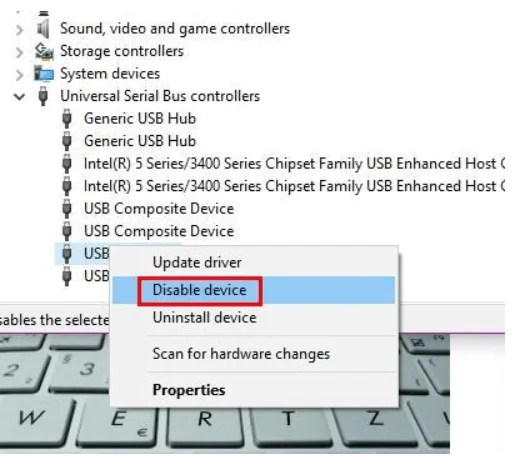
Device Manager یکی از ابزارهای داخلی ویندوز است که امکان مدیریت تمام دستگاههای سختافزاری را فراهم میکند. برای کنترل USB مراحل زیر را دنبال کنید:
- روی منوی Start راستکلیک کرده و گزینه Device Manager را انتخاب کنید.
- در پنجره باز شده، به بخش Universal Serial Bus controllers بروید.
- روی هر گزینه با عنوان USB Root Hub یا Generic USB Hub راستکلیک کرده و گزینه Disable device را انتخاب کنید.
- برای فعالسازی مجدد، کافیست روی همان گزینه راستکلیک کرده و Enable device را انتخاب کنید.
✅ نکات مهم:
- این روش سریع و کاربردی است و برای همه نسخههای ویندوز (۷، ۸، ۱۰ و ۱۱) قابل استفاده است.
- اگر قصد دارید فقط حافظههای جانبی (USB Mass Storage) را غیرفعال کنید، از روشهای پیشرفتهتر مانند Registry یا Group Policy استفاده کنید.
🔹 روش دوم: استفاده از تنظیمات BIOS
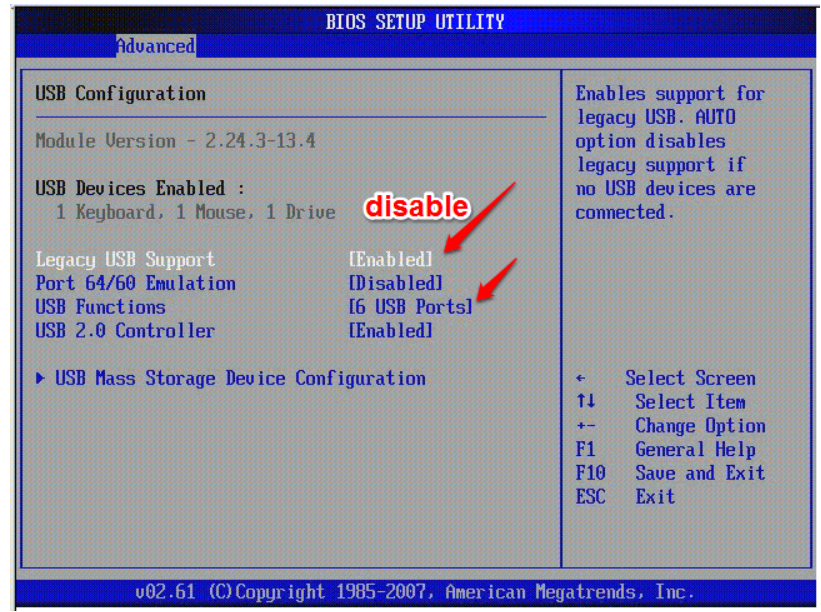
گاهی لازم است که پورتهای USB را حتی قبل از بوت شدن ویندوز کنترل کنید، برای مثال در محیطهای سازمانی. برای این کار باید وارد BIOS/UEFI شوید:
- سیستم را ریاستارت کنید و کلید مربوط به ورود به BIOS را فشار دهید (معمولاً F2، Delete یا F10 بسته به مادربرد).
- به بخش Integrated Peripherals یا Advanced بروید.
- گزینهای با عنوان USB Controller یا USB Port پیدا کنید.
- برای غیرفعال کردن USB، وضعیت را روی Disabled قرار دهید.
- تغییرات را ذخیره کرده و سیستم را ریاستارت کنید.
✅ نکات مهم:
- این روش باعث میشود USB حتی قبل از ورود به ویندوز غیرفعال باشد.
- برای فعال کردن دوباره، کافی است همین مسیر را طی کرده و وضعیت را روی Enabled قرار دهید.
🔹 روش سوم: استفاده از آداپتورهای نرمافزاری
اگر نمیخواهید وارد Device Manager یا BIOS شوید، میتوانید از ابزارهای ساده برای کنترل USB استفاده کنید:
- USB Disabler: امکان غیر فعال کردن سریع USB بدون نیاز به تنظیمات پیچیده.
- Simple USB Locker: رابط کاربری ساده برای بستن یا باز کردن پورت USB.
این نرمافزارها به ویژه برای افرادی که با سیستم زیاد سر و کار دارند و نمیخواهند وارد تنظیمات ویندوز شوند، مناسب است.
در پارت دوم روشهای ساده و سریع برای مدیریت پورت USB را بررسی کردیم. حالا وقتشه که به روشهای پیشرفتهتر و حرفهای بپردازیم که مخصوص کاربران سازمانی، مدیران IT و کسانی است که نیاز به کنترل دقیق دارند.
مطالب مرتبط:
خیلی از کاربران دوست دارن اسم برنامهها رو روی گوشی یا کامپیوتر خودشون تغییر بدن. شاید دلیلتون این باشه که اسم پیشفرض اپلیکیشن طولانی یا…
مطالعه بیشتر →
🔹 روش اول: استفاده از Registry Editor
⚠️ هشدار: تغییرات در رجیستری نیاز به دقت دارد. یک اشتباه کوچک میتواند باعث مشکل در ویندوز شود. قبل از ادامه، پشتیبانگیری از رجیستری را فراموش نکنید.
مراحل:
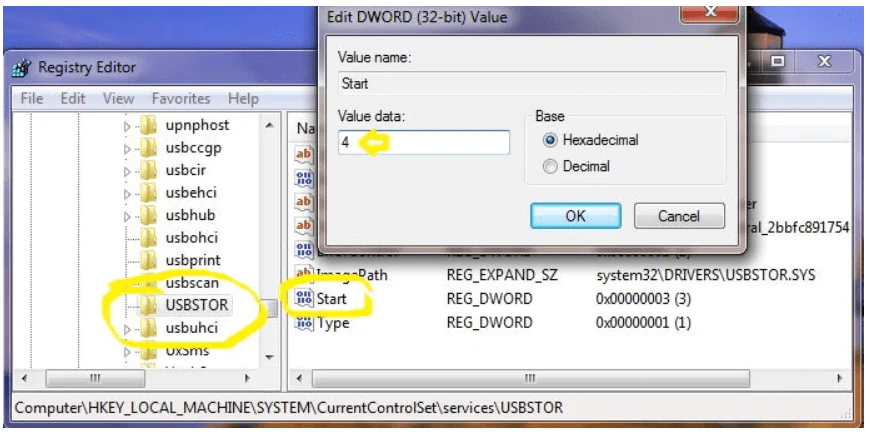
- کلیدهای Win + R را فشار دهید تا پنجره Run باز شود.
- عبارت
regedit را تایپ کرده و Enter بزنید.
- مسیر زیر را دنبال کنید:
HKEY_LOCAL_MACHINE\SYSTEM\CurrentControlSet\Services\USBSTOR
- در سمت راست روی گزینه Start دوبار کلیک کنید.
- مقدار آن را تغییر دهید:
4 برای غیرفعال کردن USB3 برای فعال کردن USB
- سیستم را ریاستارت کنید تا تغییرات اعمال شود.
✅ نکات مهم:
- این روش تنها حافظههای جانبی (USB Mass Storage) را غیرفعال میکند و پورتهای مورد نیاز موس و کیبورد فعال میمانند.
- اگر میخواهید تمام پورتها را غیرفعال کنید، باید Device Manager یا BIOS را هم مدیریت کنید.
🔹 روش دوم: استفاده از Group Policy Editor (ویندوز Pro و Enterprise)
این روش مخصوص نسخههای حرفهای ویندوز است و برای کنترل سازمانی بسیار کاربرد دارد:
- کلیدهای Win + R را فشار دهید.
- عبارت
gpedit.msc را تایپ کرده و Enter بزنید.
- مسیر زیر را دنبال کنید:
Computer Configuration > Administrative Templates > System > Removable Storage Access
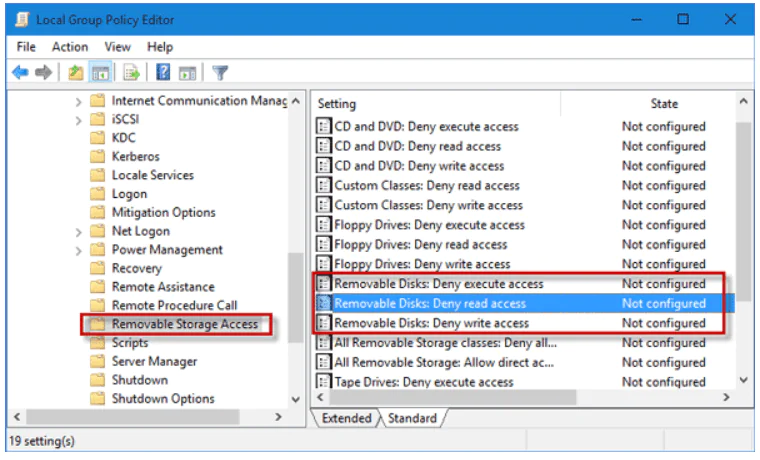
- گزینههای مختلفی وجود دارند:
- Removable Disks: Deny execute access
- Removable Disks: Deny read access
- Removable Disks: Deny write access
- وضعیت هر گزینه را روی Enabled قرار دهید تا محدودیت اعمال شود.
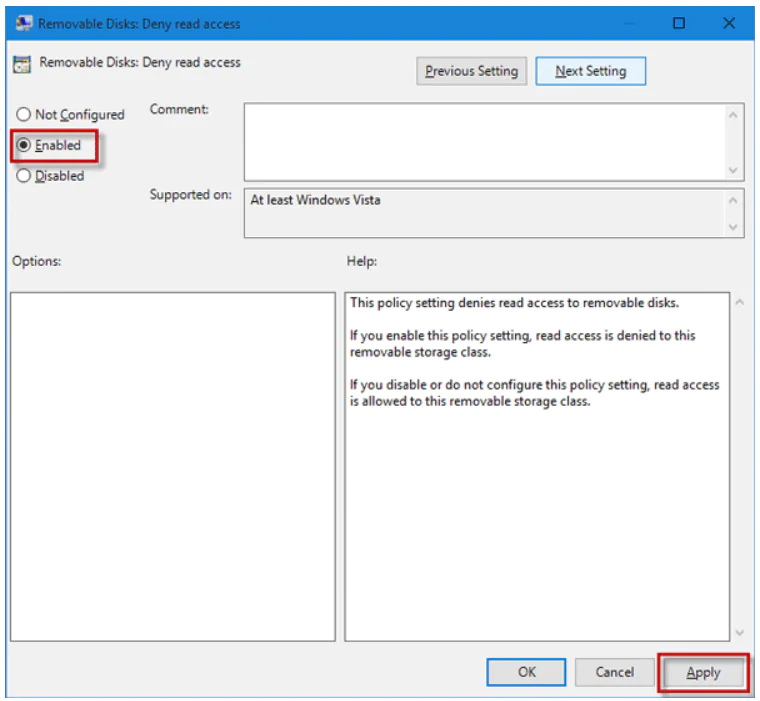
✅ نکات مهم:
- با این روش میتوان دسترسی به خواندن، نوشتن یا اجرای فایلها روی حافظههای جانبی را کنترل کرد.
- بسیار مناسب محیطهای کاری، مدارس و کافینتها است.
🔹 روش سوم: نرمافزارهای حرفهای مدیریت USB
برای کسانی که میخواهند رابط کاربری ساده داشته باشند و کنترل حرفهای روی پورتها داشته باشند، نرمافزارهای زیر پیشنهاد میشود:
- USB Block
- امکان بلاک کردن حافظههای خارجی، حافظه موبایل و دستگاههای جانبی
- تعیین رمز عبور برای دسترسی
- GiliSoft USB Lock
- محافظت از پورتهای USB، CD/DVD و شبکه
- امکان ایجاد محدودیتهای زمانی و کاربری
- USB Disabler Pro
- بلاک کردن سریع پورتها
- محیط کاربری ساده و قابل استفاده برای مدارس و شرکتها
✅ مزیت نرمافزارها:
- نیاز به دانش فنی زیاد ندارند
- تنظیمات امنیتی دقیق و قابل بازگشت
- امکان تعریف رمز عبور و محدودیت دسترسی
📝 نکات حرفهای پارت سوم
- برای محیط خانگی: استفاده از Device Manager و Registry کافی است.
- برای محیط سازمانی: ترکیب Group Policy و نرمافزارهای مدیریت USB بهترین امنیت را فراهم میکند.
- همواره قبل از تغییر تنظیمات، یک نسخه پشتیبان از دادهها و رجیستری داشته باشید.
در پارت قبلی با روشهای حرفهای و پیشرفته برای فعال و غیر فعال کردن پورت USB آشنا شدیم. حالا در این بخش به روشهای ترکیبی، نکات امنیتی و مدیریت USB در محیطهای کاری و سازمانی میپردازیم تا بتوانید بهترین کنترل را روی پورتها داشته باشید. 🚀
مطالب مرتبط:
خیلی وقتها برای همه ما پیش اومده که یه برنامهای رو روی گوشی یا کامپیوتر دیدیم، یا حتی تبلیغش رو شنیدیم، ولی اسم دقیق اون…
مطالعه بیشتر →
🔹 روش اول: ترکیب Device Manager و Registry برای کنترل دقیق
در محیطهایی که نیاز به محدودسازی دقیق پورت USB دارید، میتوانید از ترکیب Device Manager و Registry Editor استفاده کنید:
- ابتدا از طریق Device Manager پورتهای غیرضروری را غیرفعال کنید.
- سپس با Registry Editor تنها حافظههای جانبی (USB Mass Storage) را غیرفعال کنید.
- به این ترتیب:
- موس و کیبورد فعال باقی میمانند
- فقط دستگاههای ذخیرهسازی غیرفعال میشوند
- سیستم را ریاستارت کنید تا تغییرات اعمال شوند.
✅ مزیت: کنترل جزئی و جلوگیری از مسدود شدن ابزارهای ضروری
🔹 روش دوم: استفاده از Group Policy با اعمال محدودیت ترکیبی
در سازمانها و مدارس میتوانید با Group Policy محدودیتهای بیشتری ایجاد کنید:
- وارد gpedit.msc شوید.
- مسیر زیر را دنبال کنید:
Computer Configuration > Administrative Templates > System > Removable Storage Access
- تنظیمات ترکیبی اعمال کنید:
- Deny read access
- Deny write access
- Deny execute access
- با این روش میتوانید:
- خواندن اطلاعات از فلش را محدود کنید
- نوشتن اطلاعات روی فلش را غیرفعال کنید
- اجرای برنامهها از USB را متوقف کنید
✅ مناسب محیطهایی که اطلاعات حساس دارند و نیاز به امنیت بالاست
🔹 روش سوم: نرمافزارهای مدیریت USB در محیط کاری
در شرکتها و مدارس نرمافزارهای حرفهای مدیریت USB بهترین گزینه هستند:
| نرمافزار |
قابلیتها |
| USB Block |
بلاک حافظههای جانبی، تعیین رمز عبور، جلوگیری از انتقال ویروس |
| GiliSoft USB Lock |
کنترل کامل پورتها، محدودیت زمانی و کاربری، مانیتورینگ فعالیتها |
| USB Disabler Pro |
بلاک سریع پورتها، محیط کاربری ساده، مناسب مدارس و شرکتها |
✅ مزیت نرمافزارها:
- امکان بازگشت سریع تنظیمات
- تعیین دسترسیهای متفاوت برای کاربران مختلف
- قابلیت مانیتورینگ و گزارشگیری فعالیتها
🔹 نکات امنیتی برای مدیریت USB
- رمزگذاری و کنترل دسترسی 🔐
همیشه از نرمافزارهایی استفاده کنید که امکان تعیین رمز عبور و محدودیت کاربری دارند.
- پشتیبانگیری مرتب از دادهها 💾
قبل از هر تغییر در Device Manager، Registry یا Group Policy، از دادهها و سیستم بکآپ بگیرید.
- آموزش کاربران 🧑💻
به کاربران یا کارکنان توضیح دهید که استفاده غیرمجاز از USB میتواند باعث مسدود شدن سیستم یا از دست رفتن دادهها شود.
- کنترل دورهای 🔄
به صورت دورهای بررسی کنید که هیچ دستگاه ناشناختهای به سیستم متصل نشده باشد.
📝 نتیجهگیری پارت چهارم
- ترکیب روشهای Device Manager، Registry و Group Policy بهترین کنترل را فراهم میکند.
- نرمافزارهای حرفهای برای محیطهای کاری و مدارس توصیه میشوند.
- رعایت نکات امنیتی و آموزش کاربران باعث کاهش خطر نفوذ ویروسها و دسترسی غیرمجاز میشود.
✅ جمعبندی نهایی
در این مقاله به صورت کامل و مرحله به مرحله یاد گرفتیم که چگونه میتوان پورتهای USB را در ویندوز فعال یا غیر فعال کرد. روشها شامل:
-
روشهای ساده:
-
Device Manager
-
تنظیمات BIOS
-
روشهای پیشرفته:
-
Registry Editor
-
Group Policy Editor
-
نرمافزارهای حرفهای:
-
USB Block
-
GiliSoft USB Lock
-
USB Disabler Pro
با این ابزارها و تکنیکها میتوان:
-
امنیت سیستم را افزایش داد 🔐
-
دسترسی غیرمجاز به حافظههای جانبی را محدود کرد 🚫
-
از انتقال ویروس و بدافزار جلوگیری کرد 🛡️
-
کنترل سازمانی در مدارس و شرکتها ایجاد کرد 🏢
❓ پرسشهای متداول (FAQ)
1. آیا غیر فعال کردن USB باعث غیر فعال شدن موس و کیبورد میشود؟
خیر، اگر فقط حافظههای جانبی (Mass Storage) را محدود کنید، موس و کیبورد همچنان کار میکنند.
2. آیا بعد از غیر فعال کردن، USB دوباره قابل فعالسازی است؟
بله، با همان روشها (Device Manager، Registry، BIOS یا نرمافزارها) میتوان USB را دوباره فعال کرد.
3. کدام روش برای محیط سازمانی مناسبتر است؟
استفاده ترکیبی از Group Policy و نرمافزارهای حرفهای مدیریت USB بهترین امنیت را فراهم میکند.
4. آیا ویروسها میتوانند از طریق USB وارد سیستم شوند؟
بله، فلش مموریهای آلوده یکی از رایجترین راههای نفوذ ویروس هستند.
5. آیا نرمافزارهای مدیریت USB نیاز به دانش فنی دارند؟
خیر، این نرمافزارها رابط کاربری ساده دارند و امکان اعمال محدودیت و رمز عبور را فراهم میکنند.




بدون دیدگاه
نظرت رو بنویس؛ مودب باشیم 😊
ورود / ثبتنام