
آموزش روشن کردن لپ تاپ بدون دکمه پاور
اگر دکمه پاور لپتاپ شما شکسته یا از کار افتاده، احتمالاً تصور میکنید دیگر راهی برای روشن کردن سیستم وجود ندارد. اما خبر خوب این…
مطالعه بیشتر →
تا حالا شده بخوای بدون خم شدن زیر میز یا لمس کیس، کامپیوترت رو روشن کنی؟ 😅
خبر خوب اینه که مادربوردهای جدید (حتی بعضی مدلهای قدیمیتر) قابلیتی دارن به نام:
🎯 Power On by Keyboard یا Keyboard Power On
این ویژگی بهت اجازه میده فقط با فشار دادن یک دکمه روی کیبورد، سیستم روشن بشه — بدون نیاز به دکمه پاور روی کیس.
در این مقاله یاد میگیری چطور این قابلیت رو در BIOS فعال کنی، چه شرایطی لازمه، و چه کلیدهایی مناسبترند 🔋⌨️
قبل از هر چیز باید بدونی که این قابلیت در همه سیستمها فعال نیست.
در ادامه موارد لازم رو بررسی میکنیم 👇
حتی وقتی کامپیوتر خاموشه، مادربورد مقدار کمی برق ذخیره نگه میداره تا مثل دکمه پاور عمل کنه.
اگر این قابلیت در پاور (Power Supply) غیر فعال باشه، سیستم از طریق کیبورد روشن نمیشه.
🔹 برای اطمینان:
روی مادربورد باید LED کوچکی حتی در حالت خاموش روشن بمونه. اگر خاموشه، احتمالاً برق ۵ ولت آماده (Standby Power) غیرفعاله.
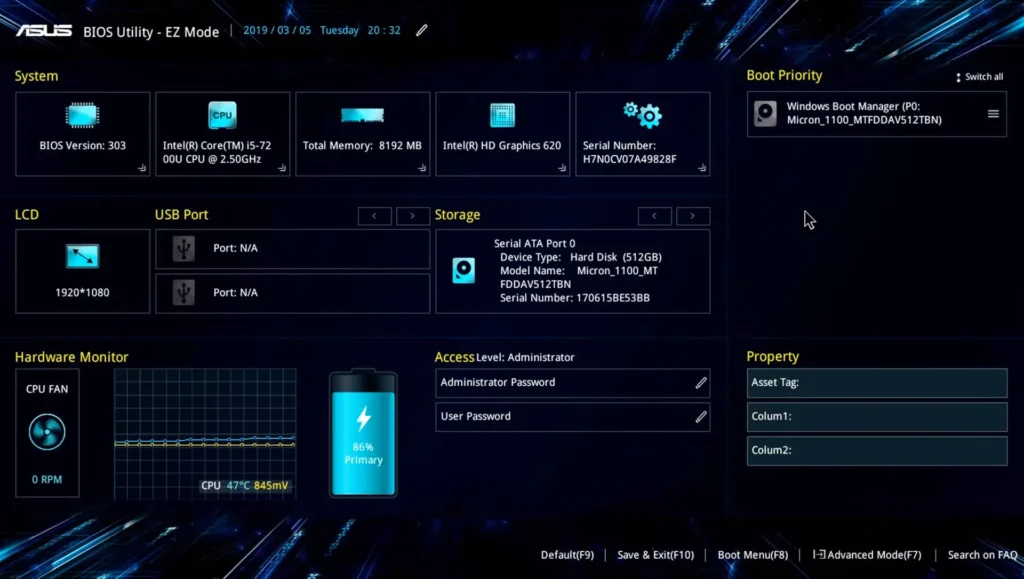
برای فعالسازی قابلیت روشن شدن با کیبورد باید وارد تنظیمات BIOS بشی.
🔹 مراحل کلی ورود به BIOS:
در مادربوردهای ASUS، Gigabyte، MSI، و ASRock، مسیر گزینهها کمی متفاوته اما نامها مشابهاند.
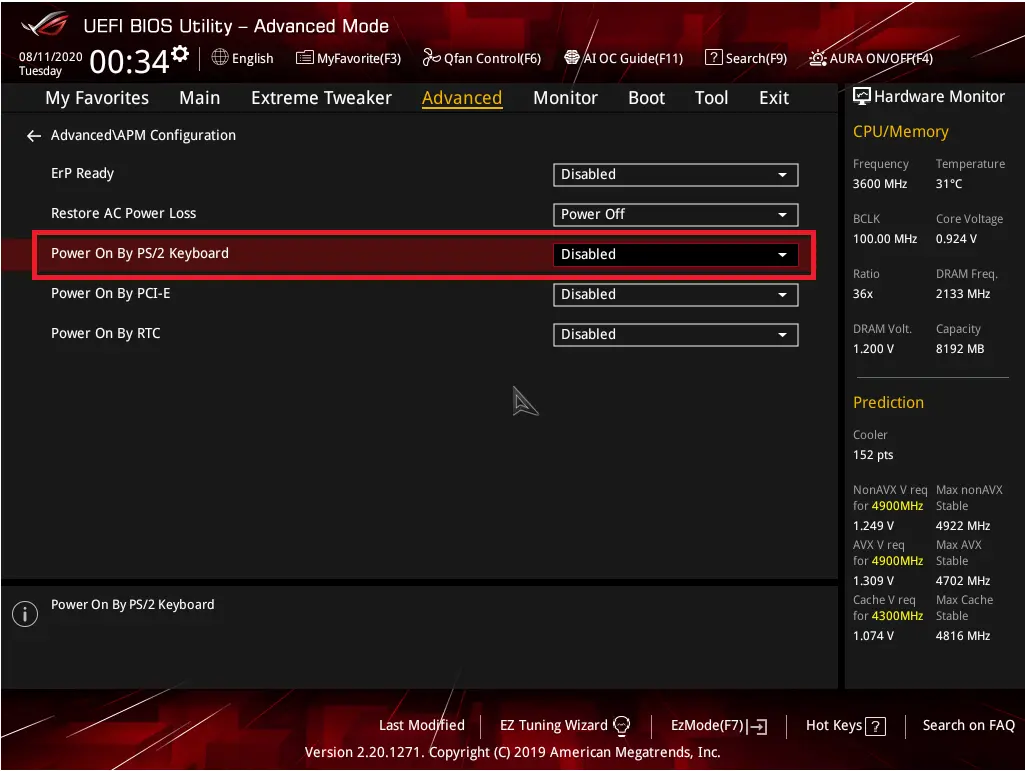
در BIOS به دنبال گزینهای مشابه موارد زیر بگرد 👇
بعد از پیدا کردنش:
🔹 مقدارش رو از Disabled به یکی از این حالتها تغییر بده:
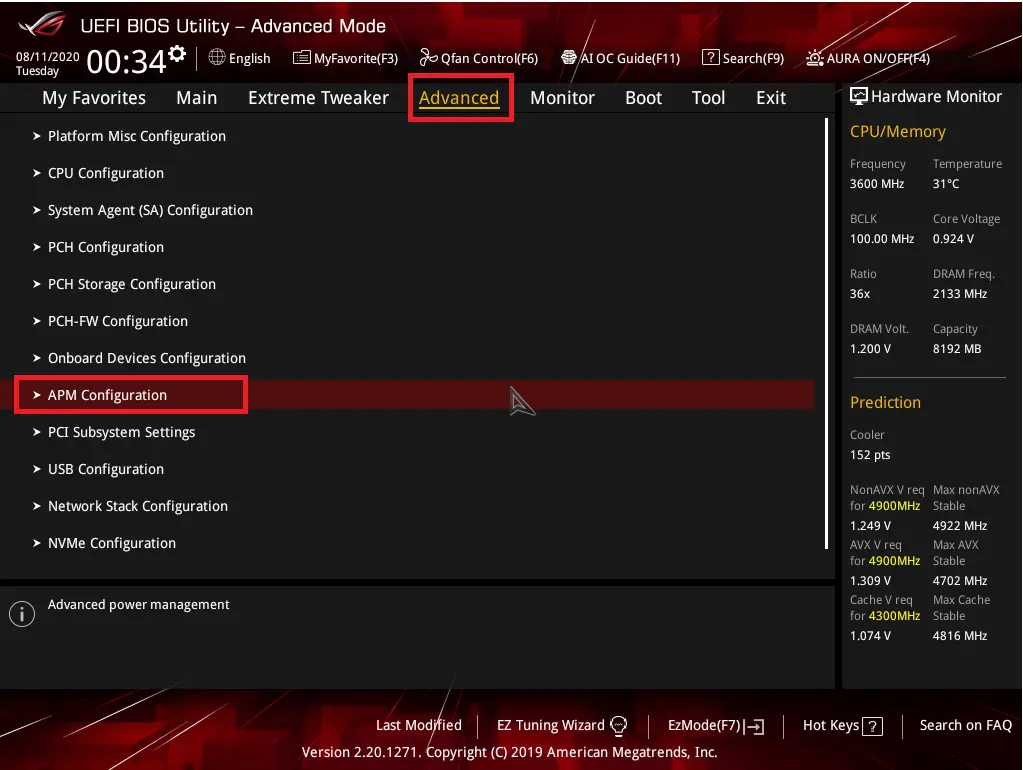
بعد از خاموش کردن سیستم، با فشار دادن کلیدی که انتخاب کردی (مثلاً Space یا Enter)، کامپیوتر باید روشن بشه ⚡
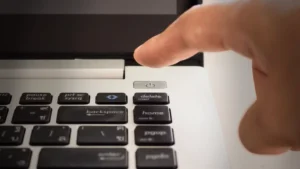
در بعضی از لپتاپها هم این ویژگی وجود داره ولی اسمش متفاوته:
💡 اگر لپتاپت از حالت Sleep (خواب) روشن میشه اما از حالت خاموش نه، یعنی پشتیبانی سختافزاری برای Power On کامل نداره.
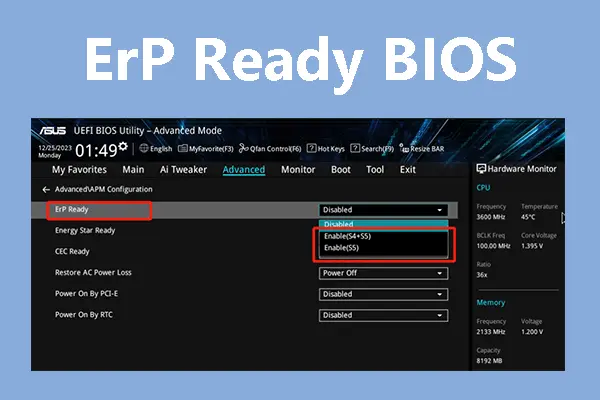
اگر سیستم با USB روشن نمیشه:
💡 بعد از این کار، حتی وقتی کیس خاموشه، کیبورد باید نور یا LED روشن نگه داره — یعنی برق فعاله.
اگر نمیخوای هر کسی با فشردن یک کلید کامپیوترت رو روشن کنه، میتونی حالت رمزدار (Password Mode) رو فعال کنی 🔒
1️⃣ وارد BIOS شو (با فشردن کلید DEL یا F2 هنگام بوت).
2️⃣ از بخش Power Management Setup یا Advanced Settings گزینهی
Power On by Keyboard یا Keyboard Power On رو انتخاب کن.
3️⃣ حالت رو از Disabled به Password تغییر بده.
4️⃣ حالا ازت خواسته میشه رمزی وارد کنی (مثلاً 1234).
5️⃣ بعد از ذخیره (کلید F10) و خروج، فقط با تایپ همون رمز روی کیبورد، سیستم روشن میشه.
💡 رمز باید فقط شامل حروف یا اعداد انگلیسی باشه و حداقل ۴ کاراکتر داشته باشه.
گاهی بعد از فعالسازی گزینه، سیستم روشن نمیشه یا خطاهایی ظاهر میشه.
در این بخش، رایجترین مشکلات و راهحلهاشون رو آوردم 👇
| ⚠️ مشکل | 🔍 علت احتمالی | 🧰 راهحل |
|---|---|---|
| سیستم با فشار کلید روشن نمیشه | برق در حالت خاموش به USB نمیرسه | گزینهی ErP Ready یا Deep Sleep رو در BIOS غیرفعال کن |
| فقط با PS/2 کار میکنه | مادربورد از USB Keyboard Power پشتیبانی نمیکنه | از پورت دایرهای سبز (PS/2) استفاده کن |
| کیبورد نوری روشن نمیمونه بعد از خاموش شدن سیستم | پورت USB فاقد 5VSB Power است | کیبورد را به پورت USB مخصوص (دارای +5VSB) وصل کن |
| گزینهی Power On by Keyboard در BIOS نیست | نسخهی بایوس قدیمی است | بایوس را بهروزرسانی کن یا از حالت Wake on USB استفاده کن |
| بعد از فعالسازی سیستم بهصورت تصادفی روشن میشه | نویز یا برق نوسانی در پورت USB | از حالت Password بهجای Any Key استفاده کن |
در لپتاپها معمولاً این قابلیت بهصورت کامل وجود نداره، ولی میتونی از حالتهای جایگزین استفاده کنی 👇
در لپتاپهای Lenovo و Dell:
⚠️ نکته: اکثر لپتاپها از «روشن شدن کامل از خاموشی (Shutdown)» با کیبورد پشتیبانی نمیکنن؛ فقط از Sleep یا Hibernate.
🔹 اگر از کیبورد بیسیم استفاده میکنی، باید دانگلش مستقیماً به پورت USB با برق دائم وصل باشه.
🔹 در صورت بروز مشکل روشننشدن، کابل برق رو یکبار جدا کن و ۱۰ ثانیه صبر کن تا برق استندبای ریست بشه.
🔹 در سیستمهای اداری، پیشنهاد میشه از حالت Password Mode برای جلوگیری از روشن شدن تصادفی استفاده کنی.
🔹 بعضی کیسهای مدرن گزینهی Power Button Lock هم دارن تا روشنکردن فقط از طریق کیبورد انجام بشه.

ج: خیر. فقط مادربوردهایی که گزینه Power On by Keyboard یا Wake on Keyboard را در تنظیمات BIOS دارند از این قابلیت پشتیبانی میکنند.
ج: میتوانید BIOS سیستم را بهروزرسانی کنید یا از قابلیت جایگزین مثل Wake on USB استفاده نمایید که عملکرد مشابهی دارد.
ج: در بیشتر موارد خیر، مگر اینکه دانگل کیبورد بیسیم به پورتی وصل باشد که برق 5VSB را حتی در حالت خاموش تأمین کند.
ج: اگر بعد از خاموش کردن کامپیوتر چراغ کوچکی روی مادربورد یا کیبورد روشن بماند، یعنی برق ۵ ولت فعال است.
ج: Power On by Keyboard سیستم را از حالت خاموش (Shutdown) روشن میکند، در حالی که Wake on USB فقط سیستم را از حالت Sleep یا Hibernate بیدار مینماید.
ج: حالت Power On by Keyboard را از Any Key به Password تغییر دهید تا فقط با رمز مخصوص روشن شود.
در این مقاله یاد گرفتی 👇
چطور با کیبورد کامپیوترت رو روشن کنی بدون نیاز به دکمه پاور 🔌
نحوه فعالسازی Power On by Keyboard در BIOS و تفاوتش با Wake on USB ⚙️
روش رمزگذاری، رفع خطاها، و نکات حرفهای برای جلوگیری از روشن شدن تصادفی 💡
💎 این روش مخصوصاً برای گیمرها، کاربران حرفهای و کسانی که سیستمشون در جای سخت قرار داره فوقالعاده کاربردیه.

بدون دیدگاه
نظرت رو بنویس؛ مودب باشیم 😊
ورود / ثبتنام