
آموزش افزایش سرعت فلش مموری (رفع مشکل افت سرعت USB)
فلش مموریها از پرکاربردترین ابزارهای ذخیرهسازی اطلاعات هستند. اما پس از مدتی استفاده، بسیاری از کاربران با افت شدید سرعت کپی فایل در فلش مواجه…
مطالعه بیشتر →
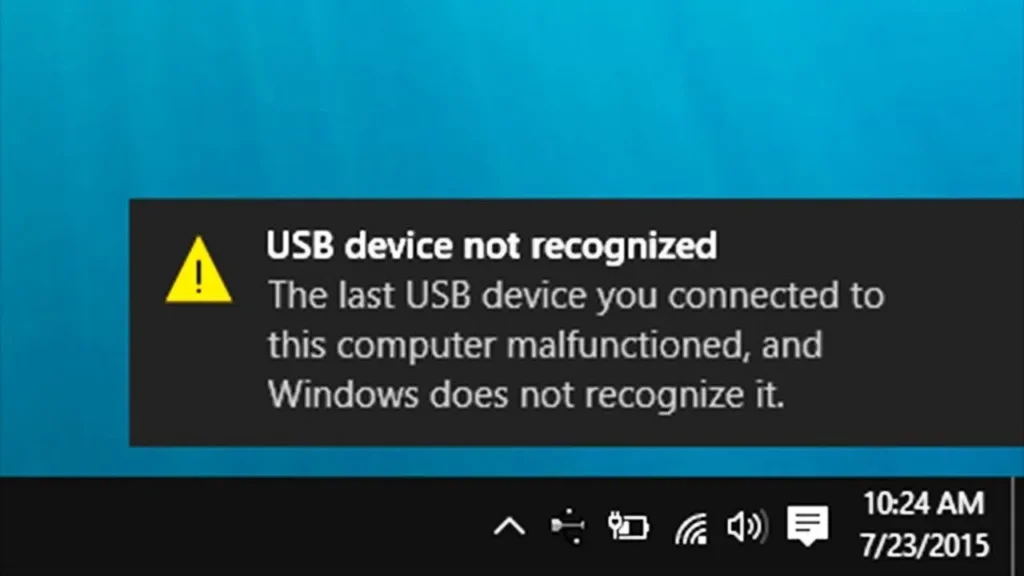
کار نکردن پورت USB در کامپیوتر یا لپتاپ میتواند دلایل سختافزاری یا نرمافزاری داشته باشد. این مشکل معمولاً بهصورت عدم شناسایی دستگاه، عدم دریافت برق، قطعووصلی یا پیغام خطای “USB device not recognized” ظاهر میشود. در ادامه، بهصورت یکپارچه و در یک پاراگراف، دلایل و راهحلها را بررسی میکنیم:
پورت USB (مخفف Universal Serial Bus) یکی از پرکاربردترین درگاههای ارتباطی در دستگاههای الکترونیکی است که برای اتصال، تبادل اطلاعات و تأمین انرژی بین کامپیوتر و تجهیزات جانبی مانند فلش مموری، ماوس، کیبورد، پرینتر، هارد اکسترنال، گوشی و… استفاده میشود. پورت USB بهمرور زمان در نسخههای مختلفی عرضه شده که هر کدام سرعت و قابلیتهای بیشتری ارائه میدهند، مانند USB 2.0، USB 3.0، USB 3.1، USB-C و USB4. از نظر شکل ظاهری نیز انواع مختلفی دارد، از جمله Type-A (مستطیلی معمولی)، Type-B (چهارگوش برای پرینترها)، Micro USB و USB-C که جدیدترین و دوطرفه است.
در این بخش به نشانههایی میپردازیم که ممکن است نشاندهنده خرابی سختافزاری یا نرمافزاری در پورت USB باشند:
USB device not recognizedUnknown USB device (Device Descriptor Request Failed)Power surge on USB portدر برخی موارد پورت USB انرژی موردنیاز دستگاه را تأمین نمیکند، بهویژه در USB 3.0 یا هابهای بدون آداپتور.
کار نکردن پورت USB معمولاً به دلایل رایجی مانند خرابی سختافزاری پورت یا سوکت داخلی مادربرد، مشکلات نرمافزاری یا درایورهای ناقص، تنظیمات مدیریت انرژی سیستم (Power Management) و گاهی نیز آلودگی یا وجود گردوغبار در داخل پورت رخ میدهد. در برخی موارد، خاموش و روشن شدن ناگهانی سیستم یا اتصال و قطع پیاپی دستگاهها موجب اختلال در عملکرد کنترلرهای USB میشود. همچنین استفاده از دستگاههای ناسازگار یا معیوب (مثل فلش مموری سوخته یا هاب خراب) میتواند باعث از کار افتادن پورت شود. در لپتاپها، تنظیمات صرفهجویی انرژی ممکن است بهطور خودکار برق پورت را قطع کند، و در سیستمعامل ویندوز، گاهی با حذف یا بهروزرسانی درایورهای USB در Device Manager مشکل برطرف میشود.
| علت سختافزاری | توضیح |
|---|---|
| خرابی فیزیکی پورت | ضربه، فشار، یا خمشدن فلز داخل پورت |
| ورود گرد و خاک یا چربی | مانع اتصال صحیح پایههای USB |
| قطع اتصال داخلی در مادربرد | بهویژه در کیسهای دسکتاپ یا لپتاپهای قدیمی |
| نوسانات برق یا اتصال اشتباه USB | اتصال کابل معیوب میتواند مدار پورت را بسوزاند |
| علت نرمافزاری | توضیح |
|---|---|
| درایور خراب یا ناسازگار | نصب ناقص یا قدیمی بودن درایورهای USB |
| خاموش شدن USB توسط ویندوز برای صرفهجویی انرژی | از طریق Power Management |
| غیرفعال بودن پورت در BIOS یا Device Manager | ویندوز نمیتواند پورت را فعال کند |
| باگهای خاص در آپدیتهای ویندوز | گاهی با بروزرسانی، پورتها از کار میافتند |
برای بررسی فیزیکی پورت USB ابتدا باید با دقت به وضعیت ظاهری و اتصال مکانیکی آن توجه کرد تا بتوان احتمال خرابی سختافزاری یا اتصال ناقص را تشخیص داد. اولین مرحله این است که با استفاده از چراغقوه یا نور مستقیم به داخل پورت نگاه کنید و مطمئن شوید که سوزنهای فلزی داخل آن خم نشده، شکسته یا بههم چسبیده نباشند. اگر جسم خارجی، گردوغبار یا پرز دیده شود، میتوان بهآرامی با فشار باد (مثلاً اسپری هوای فشرده) یا با خلالدندان چوبی و خشک تمیزکاری را انجام داد.
در مرحله بعد، سعی کنید دستگاه USB را آرام وارد و خارج کنید؛ اگر بیش از حد شل یا سفت وارد میشود، ممکن است سوکت لق یا دچار شکستگی شده باشد. همچنین بررسی کنید که پورت نسبت به فشار دست تکان نمیخورد یا در بدنه لق نیست، چون این مورد نشانهی قطعشدن لحیم یا پایههای اتصال روی مادربرد است. در کیسهای کامپیوتر، پورتهای جلو گاهی از طریق کابل جداگانه به مادربرد وصلاند و ممکن است شل یا قطع شده باشند، بنابراین بررسی اتصال کابل USB front panel به مادربرد نیز مهم است. در صورت لق بودن یا آسیبدیدگی فیزیکی پورت، باید از پورتهای دیگر استفاده کرده یا با متخصص تعمیر سختافزار مشورت کرد.
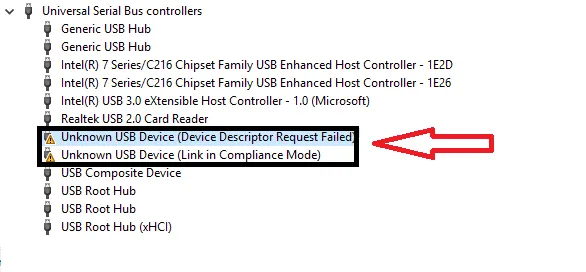
برای بررسی وضعیت USB در Device Manager ویندوز، کافیست چند مرحله ساده را دنبال کنید تا مشکل شناسایی، خرابی درایور یا اختلال در عملکرد پورتهای USB مشخص شود. این روش یکی از مهمترین راهکارهای نرمافزاری برای تشخیص مشکلات پنهان است.
✅ اگر هیچ مشکلی در Device Manager دیده نشد اما پورت همچنان کار نمیکند، ممکن است مشکل سختافزاری یا تنظیمات BIOS/UEFI باشد.
در بسیاری از مواقع، پورت USB بهدلیل مشکلات نرمافزاری از کار میافتد، نه سختافزاری. در ادامه، مرحلهبهمرحله راهکارهای نرمافزاری را بررسی میکنیم.
گاهی ویندوز بهدلیل خطاهای موقتی در رجیستری یا کش USB، دستگاه جدید را نمیشناسد. ابتدا:
این کار باعث تخلیه حافظه ولتاژی میشه و مشکلات کش شده پاک میشن.
⚠️ اگر پس از راهاندازی مجدد، پورت فعال شد، یعنی مشکل از درایور بوده است.
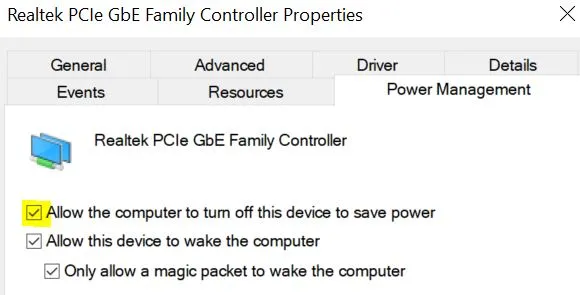
ویندوز در لپتاپها برای کاهش مصرف برق، ممکن است پورت USB را غیرفعال کند!
Allow the computer to turn off this device to save power
را بردار
| روش | ابزار پیشنهادی |
|---|---|
| آپدیت دستی | از سایت رسمی سازنده لپتاپ یا مادربرد (Dell، HP، ASUS و…) |
| آپدیت خودکار | استفاده از ابزارهایی مثل Driver Booster، Snappy Driver Installer |
⚠️ درایورهای چیپست (Chipset) مثل Intel یا AMD USB Controller بسیار مهماند. اگر از مادربردهای قدیمی استفاده میکنی، حتماً این درایورها را از سایت اصلی بگیر.
بررسی پورت USB در Safe Mode (حالت ایمن ویندوز) روشی مؤثر برای تشخیص این است که آیا مشکل پورت USB ناشی از درایورها، نرمافزارهای ثالث یا ویروسهاست یا بهاحتمال زیاد سختافزاری است. در حالت Safe Mode، ویندوز با حداقل درایورها و بدون برنامههای اضافی اجرا میشود؛ بنابراین اگر پورت USB در حالت عادی کار نکند ولی در Safe Mode درست عمل کند، مشکل احتمالاً نرمافزاری یا مربوط به درایورها است.
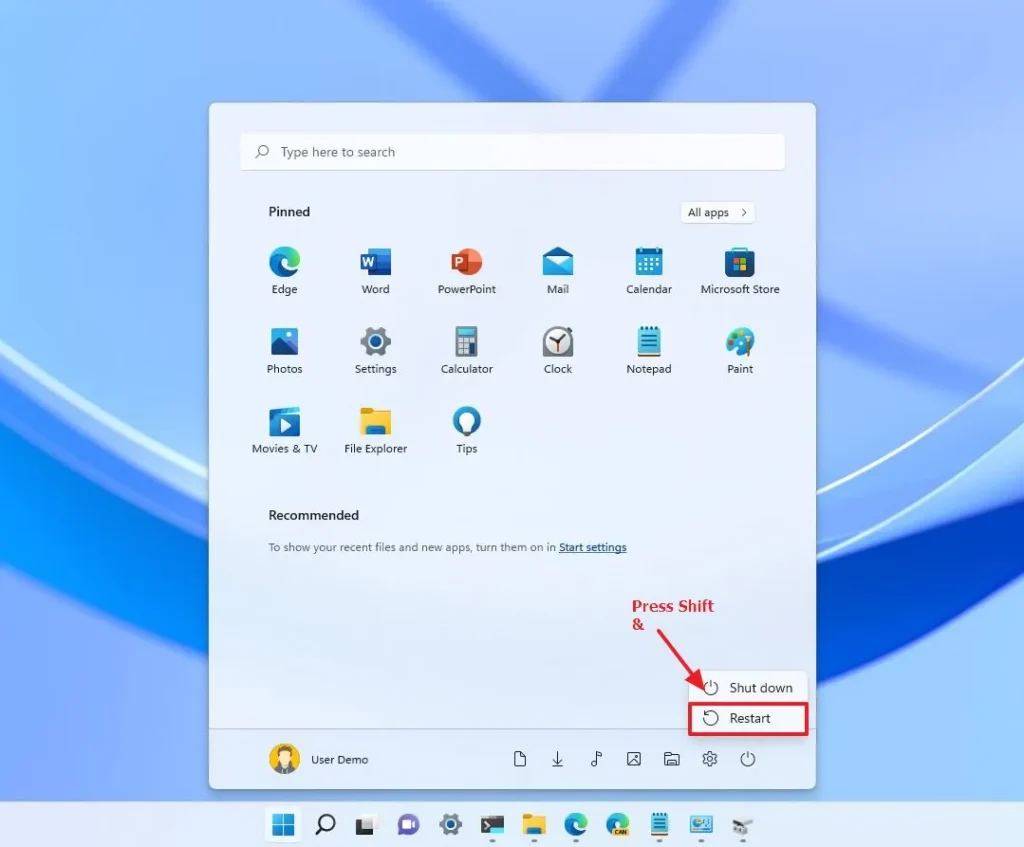
Win + R را بزن و بنویس: msconfigmsconfig را باز کن، تیک Safe boot را بردار و سیستم را ریاستارت کن
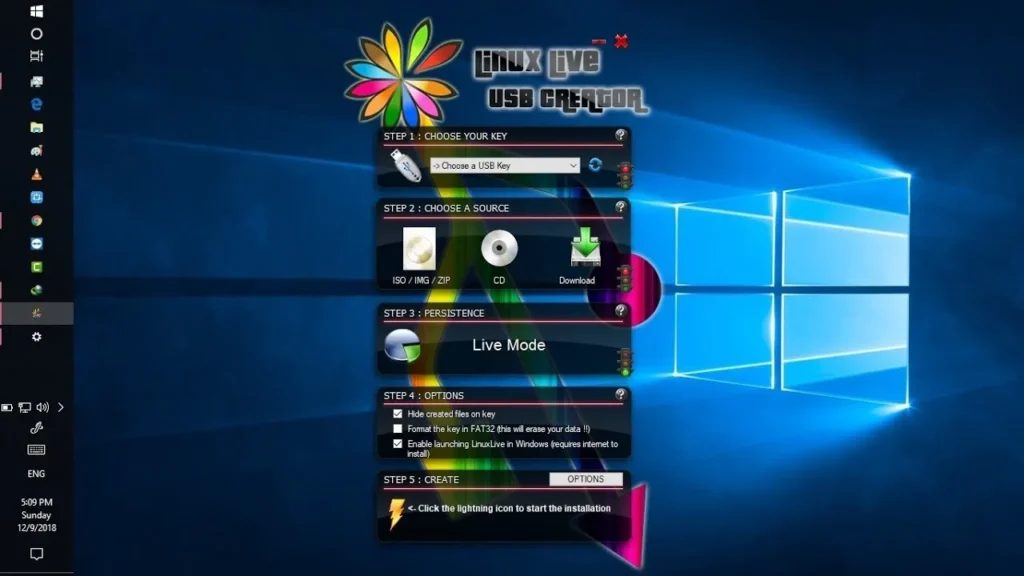
استفاده از لایو USB یا سیستمعامل دوم (مثل لینوکس) یکی از روشهای بسیار مؤثر برای تست سلامت سختافزاری پورتهای USB است و به شما کمک میکند بفهمید که مشکل از ویندوز (نرمافزاری) است یا خود پورت (سختافزاری) دچار آسیب شده است.
🧪 چرا تست با لایو لینوکس مؤثر است؟
وقتی یک سیستمعامل زنده (مثل Ubuntu) را از طریق فلش بوت میکنید، درایورهای مستقل خودش را برای کنترل USB و سختافزارها بارگذاری میکند. اگر در آن محیط USB شما بدون مشکل شناسایی شود، یعنی پورت و سختافزار سالماند و مشکل از ویندوز، درایورها یا تنظیمات آن است. اگر نه، احتمالاً سختافزار معیوب است.
🛠️ مراحل انجام تست پورت USB با لایو لینوکس:
- دانلود فایل ISO لینوکس (پیشنهاد: Ubuntu یا Linux Mint):
- از سایت رسمی آنها، نسخهی LTS (پایدار) را دریافت کن.
- ساخت فلش بوتیبل با Rufus یا BalenaEtcher:
- برنامه Rufus را اجرا کن و فایل ISO لینوکس را روی فلش رایت کن.
- بوت از فلش:
- سیستم را ریاستارت کن، وارد BIOS/UEFI شو و ترتیب بوت را روی USB قرار بده.
- یا از کلید بوت سریع (مثلاً F12 یا ESC) استفاده کن.
- انتخاب گزینه “Try without installing”:
- هنگام بالا آمدن لینوکس، گزینه “Try Ubuntu without installing” را انتخاب کن تا وارد محیط لایو شوی.
- وصل کردن دستگاه USB موردنظر به پورت مشکوک:
- ببین آیا فلش یا موس یا هر وسیله دیگر شناسایی میشود یا نه.
- همچنین میتوانی وارد File Manager یا دستور
lsusbدر ترمینال شوی تا ببینی آیا دستگاه شناسایی شده یا خیر.
✅ تحلیل نتیجه:
- اگر در لایو لینوکس پورت USB بهدرستی کار کرد → مشکل از ویندوز یا درایورهاست.
- اگر در لینوکس هم پورت کار نکرد → مشکل احتمالاً سختافزاری است (سوکت خراب، مادربرد آسیبدیده یا اتصال قطع).
| روش | میزان موفقیت (تجربه کاربران) | نیاز به دانش فنی |
|---|---|---|
| حذف درایور و نصب مجدد | ⭐⭐⭐⭐☆ | متوسط |
| خاموش کردن Power Saving | ⭐⭐⭐⭐ | ساده |
| آپدیت درایورها | ⭐⭐⭐⭐ | متوسط تا پیشرفته |
| بوت در Safe Mode | ⭐⭐⭐☆ | متوسط |
| تست با لینوکس | ⭐⭐⭐⭐⭐ | پیشرفته |
در صورتی که روشهای نرمافزاری جواب ندادند، احتمال خرابی فیزیکی پورت مطرح میشود. در این بخش روشهای تست و رفع ایرادات سختافزاری را بررسی میکنیم.
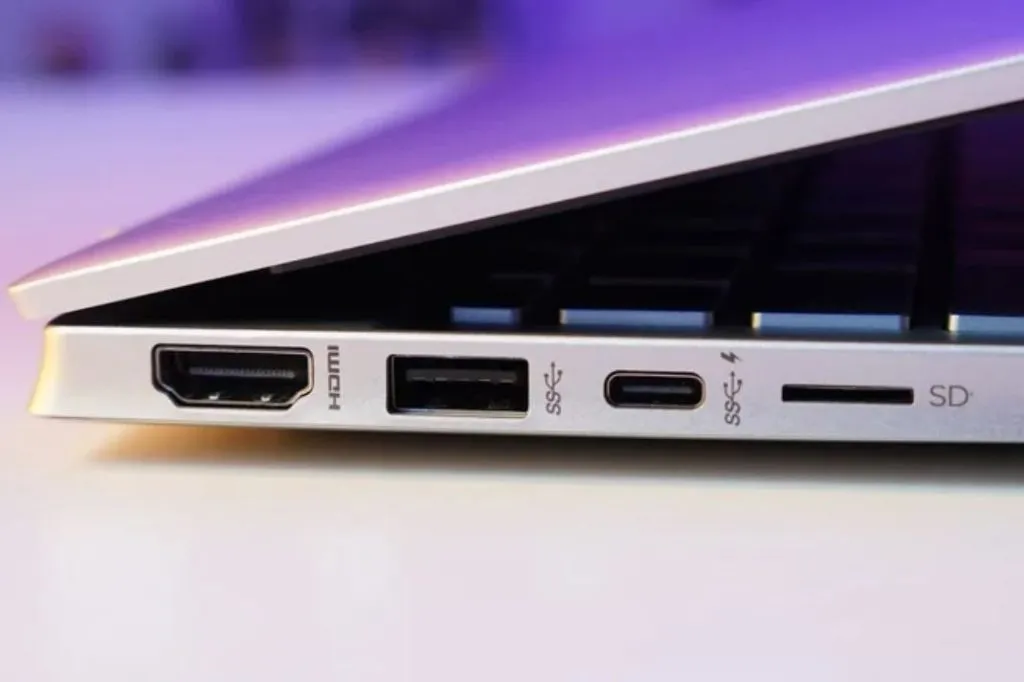
پورتهای USB در برابر گرد و غبار، چربی یا زنگزدگی بسیار آسیبپذیر هستند. این آلودگی میتواند باعث اتصال ناقص شود.
⚠️ مراقب باش به پینها فشار وارد نکنی. اگر خم شدند، ممکن است اتصال برق کوتاه شود.
| نشانهها | احتمال مشکل |
|---|---|
| کابل USB بهسختی وارد میشود یا لق است | خمشدگی یا کثیفی شدید |
| هنگام تکاندادن کابل اتصال قطع و وصل میشود | قطع اتصال لحیمی در مادربرد |
| هیچ واکنشی حتی از LED فلش نمیگیری | مدار برق پورت آسیب دیده |
در صورتی که کابلها روی پورت دیگر کار میکنند ولی روی پورت آسیبدیده نه، احتمال زیاد مشکل سختافزاریست.
از ابزارهایی مثل USB Voltage Tester یا مولتیمتر دیجیتال استفاده کن.
| مقدار ولتاژ نرمال | 4.75 تا 5.25 ولت |
| مقدار جریان معمول | 500mA تا 900mA (بسته به نوع USB) |
اگر ولتاژ کمتر از 4.5 ولت باشه، پورت نمیتونه دستگاههایی مثل هارد اکسترنال یا کارتخوان رو تغذیه کنه.
هابهای Active دارای آداپتور برق مجزا هستند. اگر دستگاه روی هاب اکتیو کار کرد ولی روی پورت مستقیم نه، مشکل از برقرسانی یا کنترلر داخلی لپتاپه.
تست داخلی پورت USB با باز کردن لپتاپ یا کیس دسکتاپ، مرحلهای پیشرفتهتر و تخصصیتر برای بررسی اتصالات سختافزاری، سلامت فیزیکی سوکتها، و تغذیه پورت USB است. این کار برای زمانی توصیه میشود که تمامی روشهای نرمافزاری (درایور، Safe Mode، تست با لینوکس و…) انجام شده اما مشکل همچنان باقی مانده باشد.
در صورت شکستگی فیزیکی یا خرابی کامل:
| راهکار | توضیح |
|---|---|
| تعویض پورت | در مدلهایی با پورت جدا از مادربرد امکانپذیر است |
| لحیمکاری مجدد | برای پورتهایی که دچار اتصال سرد یا قطعی شدهاند |
| تعویض مادربرد | در لپتاپهایی با پورت USB یکپارچه با مادربرد، فقط راهحل |
توصیه میشود این بخش فقط توسط تعمیرکار متخصص انجام شود.
| ابزار | کاربرد | قیمت تقریبی |
|---|---|---|
| مولتیمتر دیجیتال | اندازهگیری ولتاژ / جریان پورت | 200–500 هزار تومان |
| USB Tester | نمایش ولتاژ و آمپر لحظهای | 150–300 هزار تومان |
| برس نایلونی ضد الکتریسیته | تمیز کردن پورت بدون آسیب به پینها | 100 هزار تومان |
| اسپری کنتاکت شور | زدودن اکسیداسیون از پورت | 50–100 هزار تومان |
ادامه مقاله سئو شده و حرفهای با عنوان:
در برخی سیستمها، تنظیمات BIOS یا UEFI باعث غیرفعال شدن برخی پورتهای USB میشوند. در ادامه روش دسترسی به تنظیمات و فعالسازی پورتها آورده شده است.
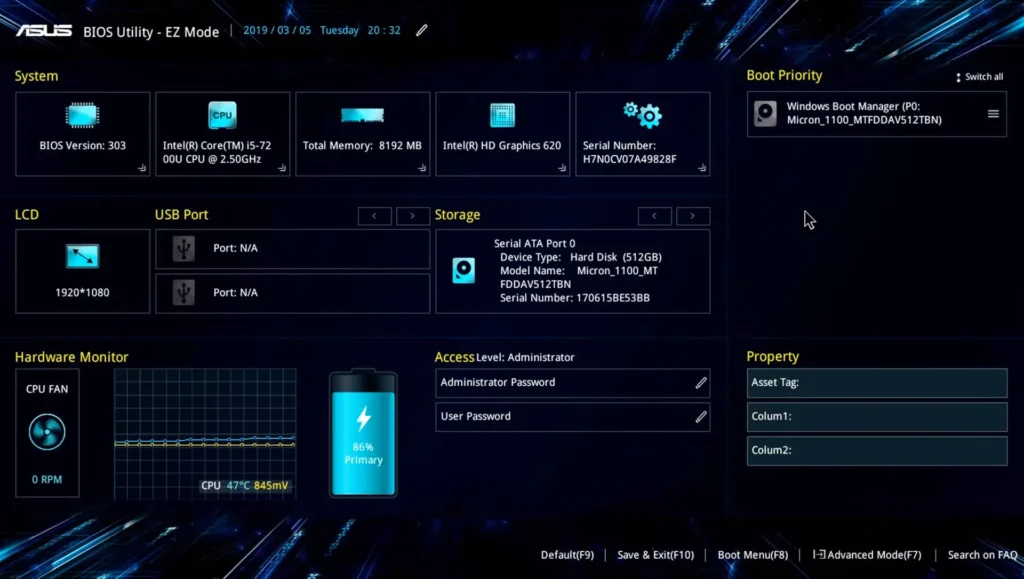
| برند لپتاپ / مادربرد | کلید ورود به BIOS |
|---|---|
| ASUS / Acer / Dell | F2 |
| HP | F10 |
| MSI / Gigabyte | Delete |
| Lenovo | F1 یا F2 |
پس از روشن کردن سیستم، بهسرعت کلید مناسب را چندبار فشار بده تا وارد BIOS شوی.
در منوی BIOS (یا UEFI):
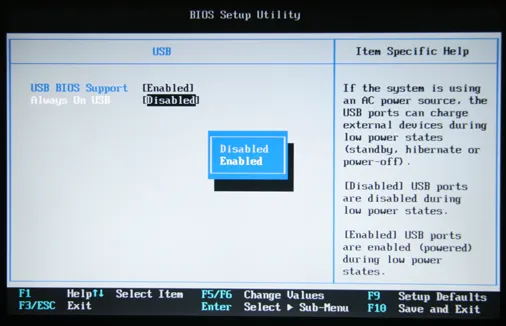
USB ConfigurationIntegrated PeripheralsAdvanced Chipset SettingsUSB ControllerLegacy USB SupportXHCI / EHCI Controller⚠️ غیرفعال بودن USB Controller میتواند باعث عدم شناسایی حتی صفحهکلید و موس در بوت شود.
اگر روشهای بالا جواب ندادند، ممکن است کلیدهای مربوط به USB در رجیستری آسیب دیده باشند.
هشدار: قبل از تغییر در رجیستری، از آن بکاپ بگیر.
regedit
HKEY_LOCAL_MACHINE\SYSTEM\CurrentControlSet\Services\USBSTOR
Start را بررسی کن:
4 بود، USB Storage غیرفعال شده3 تغییر بده| ترفند | کاربرد |
|---|---|
sfc /scannow در CMD |
ترمیم فایلهای سیستمی آسیبدیده |
| استفاده از Restore Point | بازگشت به حالتی که پورت کار میکرد |
| بررسی با Event Viewer | دیدن خطاهای مرتبط با USB Controller |
| استفاده از System Repair | در ویندوز 11/10 برای رفع اتوماتیک خطاها |
✔️ احتمال خرابی سختافزاری یا گرد و خاک در همان پورت خاص وجود دارد.
✔️ مشکل ممکن است از ولتاژ پایین، یا ناسازگاری درایور با دستگاه خاص باشد.
✔️ اگر از هابهای غیراستاندارد یا دستگاههای پرمصرف استفاده شود، بله.
✔️ تست با پورتهای دیگر و لایو USB کمک میکنه. همچنین تست ولتاژ با ابزار.

بدون دیدگاه
نظرت رو بنویس؛ مودب باشیم 😊
ورود / ثبتنام