آموزش کامل رفع مشکل قطع و وصل شدن دسته بازی در پلیاستیشن، ایکسباکس، کامپیوتر، لپتاپ و موبایل. بررسی دلایل سختافزاری و نرمافزاری + راهکارهای قطعی برای بلوتوث، کابل و USB.
🎮 پارت اول: مقدمه – چرا دسته بازی قطع و وصل میشود؟
یکی از مشکلات رایج میان گیمرها، بهخصوص هنگام بازیهای آنلاین یا داستانی، قطع و وصل شدن ناگهانی کنترلر است. این موضوع نهتنها آزاردهندهست بلکه باعث افت عملکرد، از دست دادن سیو، یا حتی شکست در رقابت میشود.
این مشکل ممکنه دلایل مختلفی داشته باشه:
- خرابی درایور یا تنظیمات نرمافزاری
- اختلال در بلوتوث یا گیرنده وایرلس
- کابل یا پورت معیوب
- ناسازگاری با ویندوز یا آپدیت سیستمعامل
- ایراد سختافزاری در باتری، آنتن یا مدار ارتباطی
در این مقاله، مرحلهبهمرحله تمام راهحلها رو بررسی میکنیم؛ از سادهترین مثل تعویض کابل گرفته تا روشهای پیشرفته مثل آپدیت Firmware کنترلر و اصلاح رجیستری ویندوز.
هدف اینه که مشکل قطع و وصل شدن دسته بازی برای همیشه حل بشه.
📱 پارت دوم: دستههای درگیر با این مشکل کداماند؟
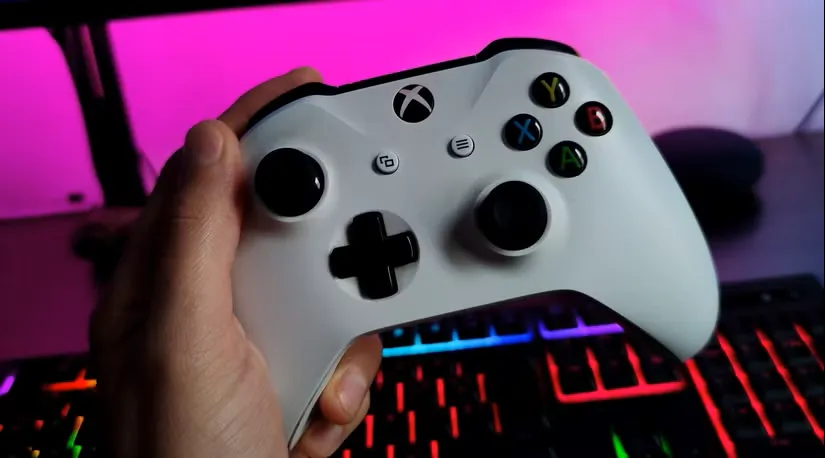
هر نوع کنترلری ممکنه دچار این مشکل بشه، اما برخی مدلها بیشتر دچار قطع و وصل میشن:
🎮 پلیاستیشن (PS4 و PS5)
- قطع شدن بلوتوث پس از چند دقیقه
- شناسایی نشدن دسته بعد از اسلیپ شدن کنسول
- خرابی در کابل USB-C یا Micro-USB
🟢 ایکسباکس (One و Series)
- از کار افتادن کنترلر هنگام اتصال همزمان چند دسته
- قطع شدن اتصال وایرلس در لپتاپ یا ویندوز ۱۱
🧩 گیمپد بلوتوث یا سیمی برای PC
- شناسایی نشدن توسط Steam
- نوسان در ولتاژ پورت USB
- مشکل با درایورهای HID یا DirectInput
🕹 دستههای موبایلی (مثل Razer Kishi، GameSir، Backbone)
- قطع شدن هنگام بازیهای استریم مثل Xbox Cloud یا PS Remote Play
- داغ شدن دسته و خاموش شدن خودکار
مطالب مرتبط:
اگر ترجیح میدهید با استفاده از یک دسته بازی روی کامپیوتر ویندوزی خود بازی کنید، ممکن است این تجربه همیشه روان نباشد. گاهی اوقات، ممکن…
مطالعه بیشتر →
🔧 پارت سوم: روشهای عمومی رفع مشکل قطع و وصل شدن دسته بازی (همه دستگاهها)
در این بخش، قدمبهقدم روشهایی ارائه میدیم که روی اکثر مدلهای کنترلر و سیستمها (کامپیوتر، لپتاپ، کنسول، موبایل) کار میکنن.
🧪 مرحله 1: بررسی اولیه اتصال فیزیکی
✅ اگر دستهات سیمیه:
- کابل USB را تعویض کن (ترجیحاً کابل دادهدار، نه شارژ-only)
- پورت USB را عوض کن (مخصوصاً اگر لپتاپ داری، از پورت پشت کیس یا پورت Type-C استفاده کن)
- در دستگاه دیگر امتحانش کن (مثلاً کامپیوتر دوم یا موبایل OTG)
✅ اگر دستهات بیسیم/بلوتوثه:
- دسته رو بهطور کامل شارژ کن
- فاصلهات با گیرنده بلوتوث یا کنسول زیر ۵ متر باشه
- در صورت امکان از گیرنده بلوتوث برند دار مثل UGREEN یا ASUS استفاده کن
🧠 مرحله 2: حذف و اتصال مجدد (Reset Pairing)
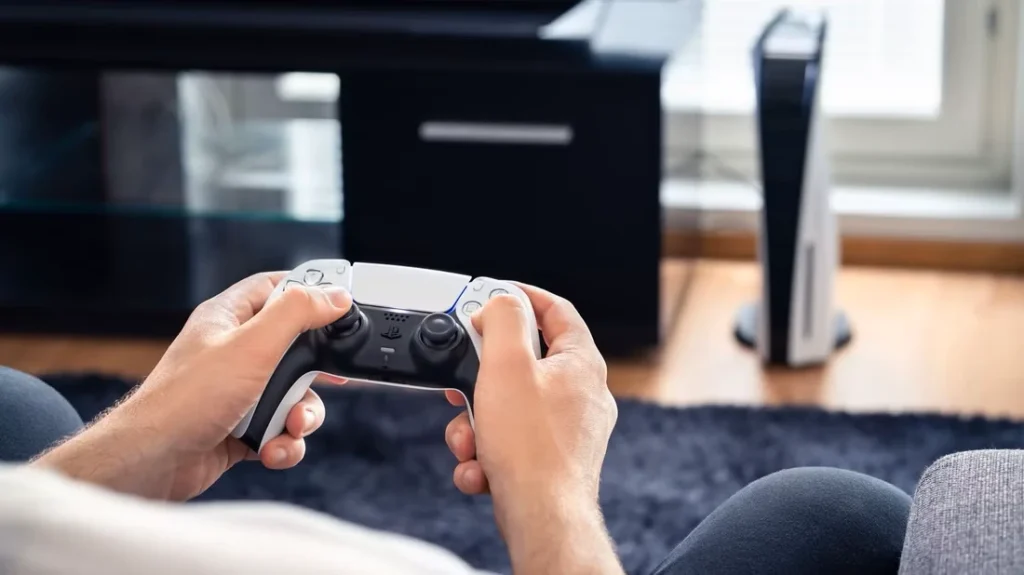
برای کنترلرهای بلوتوث:
- وارد تنظیمات Bluetooth شو
- دسته رو از لیست حذف کن (Forget device)
- کنترلر رو ریست کن (دکمه کوچک پشت PS یا نگهداشتن دکمه Xbox+sync)
- دوباره Pair کن و تست بگیر
در PS5/PS4:
- دسته رو با کابل وصل کن، دکمه PS رو بزن، اجازه بده ریست انجام شه
در ویندوز:
- از Device Manager ← Human Interface Devices ← دسته رو حذف کن → سیستم رو ریستارت کن
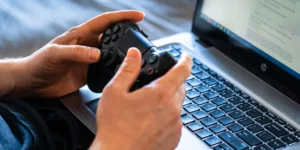
برای رفع مشکل قطع و وصل شدن دسته بازی در کامپیوتر، ابتدا کابل یا دانگل بلوتوث را بررسی کرده و در صورت نیاز پورت USB را تغییر دهید (ترجیحاً به پورت USB 3.0 یا مستقیم روی مادربرد متصل کنید). در تنظیمات Device Manager نیز گزینه صرفهجویی در مصرف برق را برای پورت USB غیرفعال کنید تا سیستم بهطور خودکار اتصال را قطع نکند. همچنین توصیه میشود درایورهای دسته را حذف و مجدداً نصب کنید یا در صورت بیسیم بودن، از دانگل باکیفیتتر یا بلوتوث داخلی قوی استفاده کنید تا اتصال پایدار باقی بماند.
⚠️ مرحله 3: غیرفعالسازی Power Saving
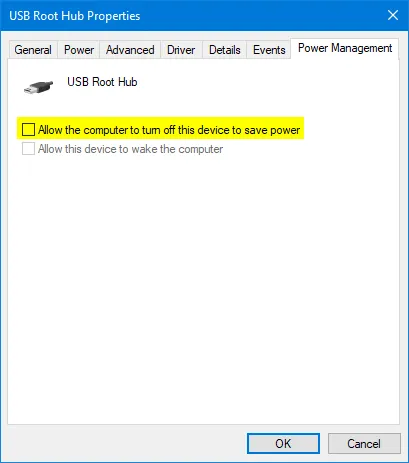
در لپتاپها یا PC، ممکنه ویندوز بهطور خودکار USB یا بلوتوث رو در حالت صرفهجویی انرژی قطع کنه:
- Win + X ← Device Manager
- روی کنترلر بلوتوث یا HID راستکلیک کن
- Properties → تب Power Management
- تیک Allow computer to turn off this device to save power رو بردار
همین کارو برای USB Root Hubها هم انجام بده.
مطالب مرتبط:
در حالی که بسیاری از بازیهای استیم با در نظر گرفتن کنترلهای کیبورد و ماوس طراحی شدهاند، بازیهای خاصی وجود دارند که برای دسته بازی…
مطالعه بیشتر →
🔁 مرحله 4: آپدیت فریمور کنترلر
بعضی از دستهها با آپدیت نرمافزاری مشکلاتشون برطرف میشه:
| مدل کنترلر |
روش آپدیت |
| PS5 / PS4 |
از طریق کنسول یا اپ PS Remote روی ویندوز |
| Xbox |
اپ Xbox Accessories روی ویندوز |
| Logitech / GameSir |
با نرمافزار رسمی سایت برند |
| دسته بلوتوث چینی |
معمولاً فریمور نداره، اما تعویض درایور کمک میکنه |
🔄 مرحله 5: نصب مجدد درایورها (برای ویندوز)
- Device Manager → Human Interface Devices
- روی دسته راستکلیک کن → Uninstall Device
- سیستم رو ریستارت کن
- بذار ویندوز دوباره نصبش کنه
✅ در صورت نیاز، با استفاده از نرمافزار Driver Booster یا Snappy Driver Installer درایور HID رو بهروز کن
🎮 پارت چهارم: رفع مشکل قطع و وصل شدن دستههای پلیاستیشن (PS4 و PS5)
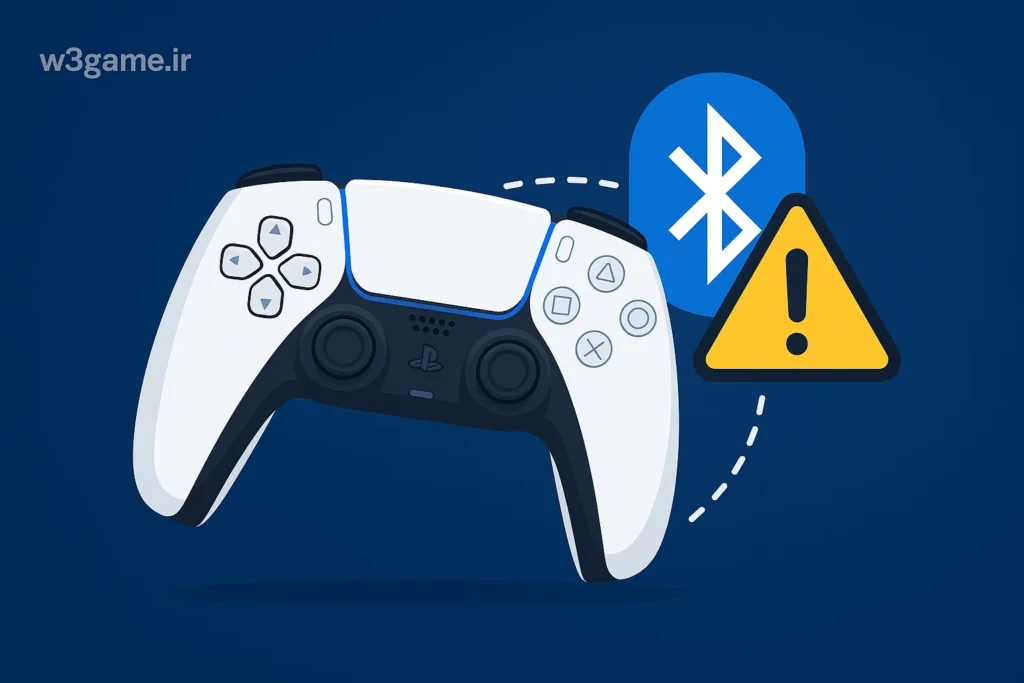
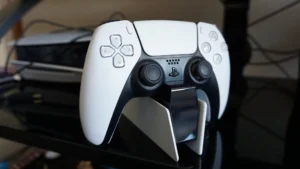
دستههای دوالشاک (DualShock 4) و دوالسنس (DualSense PS5) بیشتر مواقع از طریق بلوتوث یا کابل USB-C / Micro-USB متصل میشن. حالا بررسی کنیم چطور مشکل قطع و وصل شدنشون رو حل کنیم.
🔌 بخش 1: اتصال کابلی – PS4 و PS5
مشکل:
- دسته با کابل وصل میشه ولی قطع و وصل میشه
- گاهی شارژ میشه ولی شناسایی نمیشه
راهحل:
- از کابل اورجینال یا دیتادار استفاده کن (خیلی از کابلها فقط شارژ میکنن)
- پورت جلوی PS رو تست کن – بعضی PS4ها درگاه خراب دارن
- روی ویندوز، از طریق Device Manager بررسی کن که درایور دسته نصب شده باشه
→ مسیر: Device Manager > Human Interface Devices
📡 بخش 2: اتصال بلوتوثی – PS4/PS5 در PC یا لپتاپ
مشکل:
- اتصال برقرار میشه اما دسته خودبهخود خاموش میشه
- دسته ناگهان در بازی از کار میافته
راهحلها:
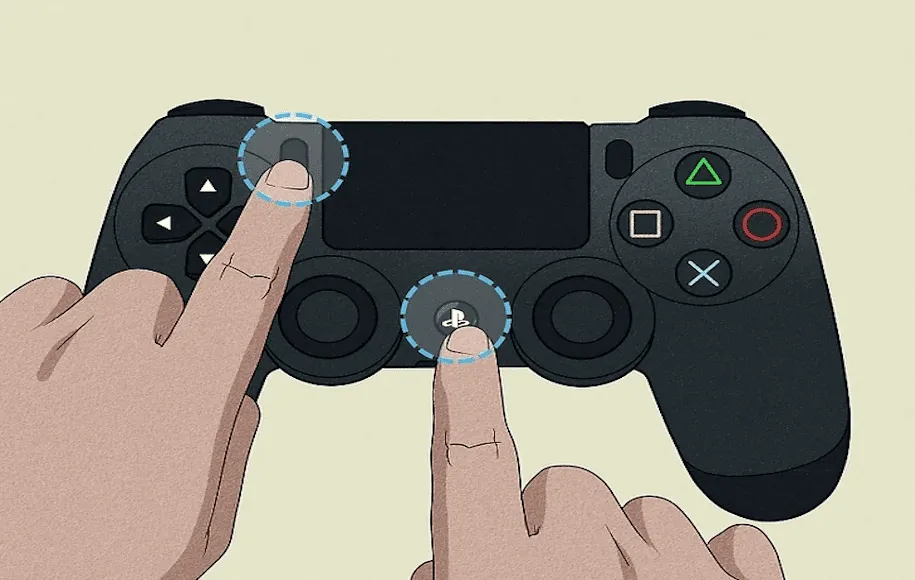
✅ حذف و جفتسازی مجدد دسته:
- بلوتوث رو از Control Panel باز کن
- دسته رو Forget کن
- دکمه PS + Share (برای PS4) یا PS + Create (برای PS5) رو نگه دار تا چراغ شروع به چشمک زدن کنه
- دوباره Pair کن
✅ تنظیم Power Management در ویندوز:
- مسیر:
Device Manager > Bluetooth > Generic Bluetooth Adapter > Power Management
- تیک “Allow computer to turn off…” رو بردار
مطالب مرتبط:
دسته بازی (کنترلر) یکی از مهمترین ابزارهای هر گیمر کنسولی یا حتی کامپیوتری است. اما اگر عمر باتری آن زود به زود تمام شود، تجربه…
مطالعه بیشتر →
🔧 بخش 3: ریست سختافزاری دسته PS
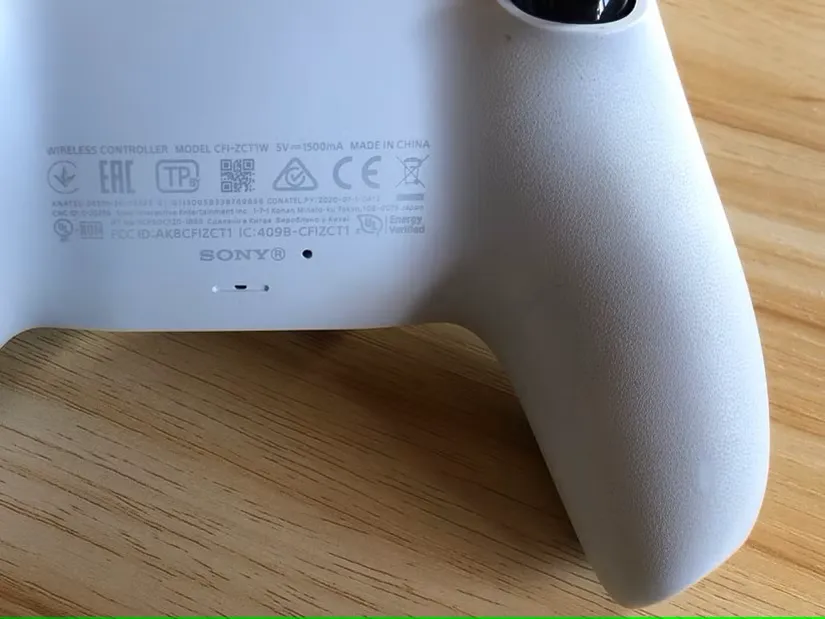
ممکنه مشکل نرمافزاری باشه. برای این کار:
- دسته رو خاموش کن
- در پشت دسته (نزدیک دکمه L2) یه سوراخ ریز هست
- با سوزن یا سنجاق، دکمه داخل سوراخ رو ۵ ثانیه نگه دار
- دوباره با کابل به PS یا کامپیوتر وصل کن
برای رفع مشکل قطع و وصل شدن دسته بازی در کنسولها (مانند PS4، PS5 یا Xbox)، ابتدا دسته را کامل شارژ کرده و بررسی کنید که فاصله یا مانعی فیزیکی بین دسته و کنسول وجود نداشته باشد. در صورت تداوم مشکل، دسته را با کابل USB مستقیماً به کنسول وصل کنید تا اتصال بیسیم بررسی شود. همچنین میتوانید دسته را از لیست دستگاههای متصل حذف کرده و دوباره جفت (Pair) کنید. در موارد خاص، ریست کردن دسته با فشار دادن دکمه ریز پشت آن (Reset) برای چند ثانیه نیز میتواند اتصال را پایدار کند. در نهایت، حتماً سیستمعامل کنسول و دسته را بهروزرسانی نگه دارید تا باگهای احتمالی رفع شوند.
🧰 بخش 4: استفاده از DS4Windows برای رفع مشکل در ویندوز
اگر از دسته PS4 یا PS5 در ویندوز استفاده میکنی، نرمافزار DS4Windows کمک بزرگی میکنه:
- شناسایی بهتر کنترلر
- رفع تداخل بلوتوث
- تنظیم حساسیت و نقشهگذاری دکمهها
- جلوگیری از قطع ناگهانی در بازی
🔽 لینک نرمافزار: ds4-windows.com
🟢 پارت پنجم: رفع مشکل قطع و وصل شدن دستههای Xbox (One و Series X/S)
کنترلرهای Xbox هم در اتصال کابلی و هم بیسیم دچار قطعیهای رایج میشن؛ مخصوصاً وقتی با ویندوز استفاده میشن یا چند دسته همزمان متصل هست.
🔌 بخش ۱: قطع و وصل شدن کنترلر ایکسباکس روی ویندوز (USB)
مشکل:
- قطع و وصلشدن ناگهانی
- تأخیر در پاسخدهی یا گیر کردن دکمهها
- شناسایی نشدن دسته بعد از اتصال
راهحل:
📡 بخش ۲: قطع شدن دسته وایرلس Xbox در ویندوز (با دانگل)
مشکل:
- پس از چند دقیقه قطع میشه
- ویندوز دانگل رسمی Xbox رو شناسایی نمیکنه
راهحلها:
✅ استفاده از دانگل رسمی مایکروسافت (غیراورجینالها مشکلدارن)
✅ نصب یا بروزرسانی اپ Xbox Accessories از Microsoft Store
✅ تنظیم Power Management برای USB و بلوتوث
✅ خاموش کردن WiFi 5GHz در مودم برای کاهش تداخل فرکانسی
🛠 بخش ۳: آپدیت فریمور کنترلر ایکسباکس
بعضی مشکلات فقط با آپدیت حل میشن:
- اپ “Xbox Accessories” رو از Microsoft Store نصب کن
- کنترلر رو وصل کن
- اگر آپدیتی موجود باشه، نمایش داده میشه → نصبش کن
🎮 بخش ۴: مشکل قطع شدن دسته Xbox روی خود کنسول
راهحل:
- دکمه Sync روی کنسول و روی دسته رو همزمان نگه دار تا اتصال مجدد انجام بشه
- باتریها رو عوض کن یا از باتریهای شارژی باکیفیت استفاده کن
- فاصلهات از کنسول کمتر از ۵ متر باشه و مانعی بینش نباشه
🎮 پارت ششم: رفع مشکل قطع و وصل شدن گیمپدهای عمومی (PC، بلوتوث، اندروید)
در این بخش میپردازیم به دستههای متفرقه و گیمپدهایی که روی ویندوز، اندروید یا موبایل گیمینگ استفاده میشن؛ مخصوصاً برندهایی مثل Logitech، GameSir، Hori، Redragon، Moga و غیره.
🧩 بخش ۱: قطع شدن دستههای سیمی (USB) در ویندوز
مشکل:
- کنترلر قطع و وصل میشه هنگام تکون خوردن کابل
- ویندوز کنترلر رو بعد از چند دقیقه غیرفعال میکنه
راهحل:
✅ کابل سالم و دیتادار استفاده کن
✅ تیک power saving رو از Device Manager بردار:
Device Manager > Universal Serial Bus Controllers > USB Root Hub > Power Management
✅ از پورتهای پشت کیس استفاده کن نه جلو
📶 بخش ۲: قطع شدن دستههای بلوتوثی روی ویندوز یا موبایل
مشکل:
- دسته ناگهان از اتصال خارج میشه
- تاخیر زیاد یا گیر کردن دکمهها
راهحلها:
💡 راهحل در ویندوز:
- بلوتوث داخلی لپتاپها معمولاً ضعیف هست؛ بهتره از دانگل بلوتوث قوی مثل Orico / UGreen / ASUS BT400 استفاده کنی
- تداخل با وایفای رو با خاموش کردن WiFi 5GHz یا انتقال بلوتوث به پورت دور از کارت شبکه کاهش بده
- درایور بلوتوث رو آپدیت کن
💡 راهحل در موبایل:
- مطمئن شو موبایل بهروز هست
- از حالت «Battery Saver» خارج شو
- کش بلوتوث رو پاک کن:
مسیر: Settings > Apps > Show System > Bluetooth > Storage > Clear Cache
🔋 بخش ۳: قطع و وصلی بهدلیل کمبود شارژ یا داغ شدن دسته
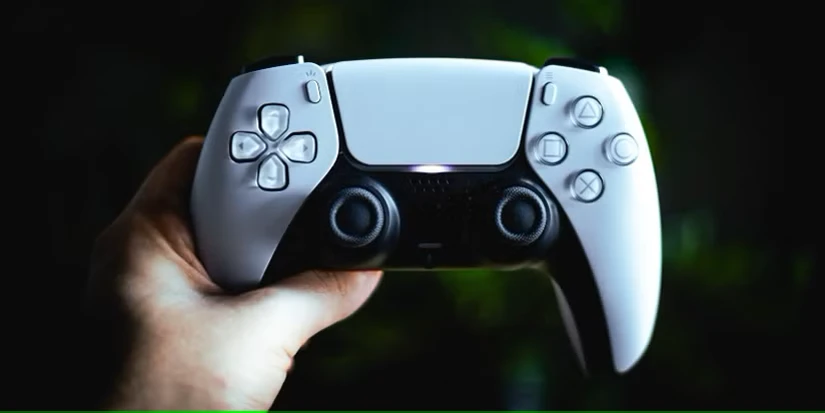
علائم:
- قطعشدن بیدلیل بعد از ۵-۱۰ دقیقه
- عملکرد ناپایدار بعد از شارژ ناقص یا باتری نامرغوب
راهحل:
- دسته رو کامل شارژ کن
- از کابل شارژ اصلی یا تایپ C باکیفیت استفاده کن
- اگه دسته خیلی داغ میشه، نرمافزار Battery Monitor یا CPU-Z رو نصب کن و دمای باتری گوشی یا دسته رو چک کن
📊 پارت هفتم: جدول مقایسه جامع دلایل قطع و وصل شدن دسته بازی
این جدول خلاصهایه از دلایل اصلی قطع شدن کنترلرها، همراه با نوع اتصال، برند مربوطه و راهحل پیشنهادی. ایدهآل برای استفاده مستقیم داخل مقاله یا نمایش به کاربر.
🧾 جدول نهایی دلایل و راهحلهای مشکل قطع شدن دسته بازی
| نوع کنترلر |
نوع اتصال |
مشکل رایج |
علت احتمالی |
راهحل پیشنهادی |
| PS4 / PS5 |
کابل USB |
شناسایی نشدن، قطعشدن موقع تکون خوردن |
کابل خراب، پورت ناسازگار |
تعویض کابل دیتادار + پورت سالم |
| PS4 / PS5 |
بلوتوث |
دیسکانکت شدن هنگام بازی |
تداخل فرکانسی یا ریستنشدن دسته |
حذف و اضافه مجدد + ریست سختافزاری |
| Xbox One/Series |
وایرلس یا USB |
قطع و وصل لحظهای |
نیاز به آپدیت فریمور یا باتری ضعیف |
نصب Xbox Accessories + باتری جدید |
| Xbox |
دانگل ویندوز |
قطعی ناگهانی هنگام چندکنترلری |
دانگل غیراورجینال یا interference |
دانگل رسمی، فاصله مناسب، WiFi خاموش |
| Logitech / GameSir |
USB یا بلوتوث |
ناپایداری در ویندوز |
پاور سیوینگ یا درایور ناقص |
غیرفعالکردن Power Mgmt + درایور جدید |
| گیمپد بلوتوث |
اندروید |
دیسکانکت شدن وسط بازی |
Battery Saver یا کش بلوتوث |
پاککردن کش بلوتوث + شارژ کامل |
| گیمپد موبایلی |
اتصال فیزیکی |
کار نکردن بعد از مدتی |
نوسان ولتاژ، داغ شدن باتری |
تست با کابل دیگر + خنکسازی دستگاه |
❓ FAQ – سوالات متداول کاربران
۱. چرا دسته PS5 من مدام قطع میشود؟
اغلب به دلیل کابل شارژ ناقص یا مشکل بلوتوث لپتاپ است. پیشنهاد میشود از کابل دیتادار و ریست سختافزاری دسته استفاده کنید.
۲. دسته Xbox One روی ویندوز ناگهان قطع میشود، چکار کنم؟
احتمالاً فریمور کنترلر قدیمی است یا درایور مشکل دارد. با اپ Xbox Accessories آن را آپدیت کنید و از دانگل رسمی استفاده کنید.
۳. دسته بلوتوث هنگام بازی روی ویندوز یا موبایل قطع میشود؟
دلایل رایج شامل interference وایفای، بلوتوث ضعیف لپتاپ یا Battery Saver در موبایل است. استفاده از بلوتوث قوی و پاککردن کش بلوتوث پیشنهاد میشود.
۴. کنترلر هنگام اتصال سیمی به PC قطع و وصل میشود؟
احتمالاً کابل ناسازگار یا پورت USB خراب دارید. از کابل دیتادار اورجینال و پورتهای پشت کیس استفاده کنید.
۵. آیا نرمافزاری برای پایداری کنترلر در ویندوز وجود دارد؟
بله، نرمافزار DS4Windows برای دستههای پلیاستیشن و Xbox Accessories برای دستههای مایکروسافت پیشنهاد میشود.


بدون دیدگاه
نظرت رو بنویس؛ مودب باشیم 😊
ورود / ثبتنام