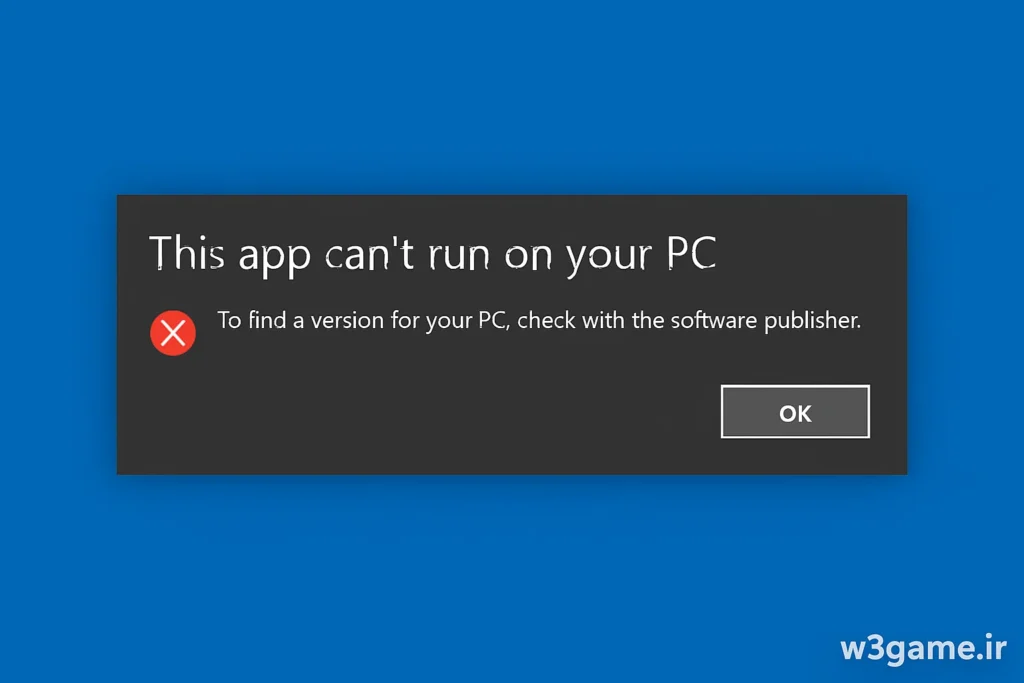
خطای “This app can’t run on your PC” یکی از ارورهای مشهور ویندوزه که خیلی از کاربران به خصوص گیمرها و کسانی که نرمافزارهای مختلف نصب میکنن باهاش مواجه شدن. این خطا معمولاً موقع اجرای یک فایل .exe دیده میشه و اجازه نمیده برنامه یا بازی اجرا بشه. پیام خطا به شکل زیره:
This app can’t run on your PC. To find a version for your PC, check with the software publisher.
یعنی ویندوز تشخیص میده این برنامه با سیستم یا معماری (۳۲ بیتی یا ۶۴ بیتی) شما سازگار نیست یا مشکلی در فایل اجرایی وجود داره.
ساختار مقاله
- دلایل اصلی خطا (معماری سیستم، امضای دیجیتال، ناسازگاری ویندوز و …)
- راهحلهای نرمافزاری (Compatibility, Administrator, Windows Update)
- راهحلهای سختافزاری و تنظیمات امنیتی (BIOS, Secure Boot, Virtualization)
- روشهای تخصصی برای بازیها و اپلیکیشنهای خاص (Steam, Epic, نرمافزارهای کرکشده)
- جمعبندی + سوالات متداول
🟢 دلایل اصلی بروز خطای “This app can’t run on your PC”
در این بخش میریم سراغ توضیح کامل دلایل. شامل:
- تفاوت سیستمعامل ۳۲ بیت و ۶۴ بیت
- خراب بودن فایل نصبی یا دانلود ناقص
- مشکل در Digital Signature برنامه
- عدم هماهنگی با نسخهی ویندوز (مثلاً اجرا روی Windows 10 قدیمی)
- بلاک شدن توسط Windows Defender یا آنتیویروس
- محدودیتهای User Account Control (UAC)
برای هر کدوم مثال واقعی میزنم:
- مثلاً: نصب Photoshop 2023 روی ویندوز ۷ باعث همین خطا میشه چون برنامه فقط با ویندوز ۱۰ و ۱۱ سازگاره.
- یا: اگر بخوای بازیهای کرکشده بدون کرک سالم رو اجرا کنی، فایل exe به خاطر نداشتن امضای دیجیتال معتبر همین پیام خطا رو میده.
🟠راهحلهای نرمافزاری
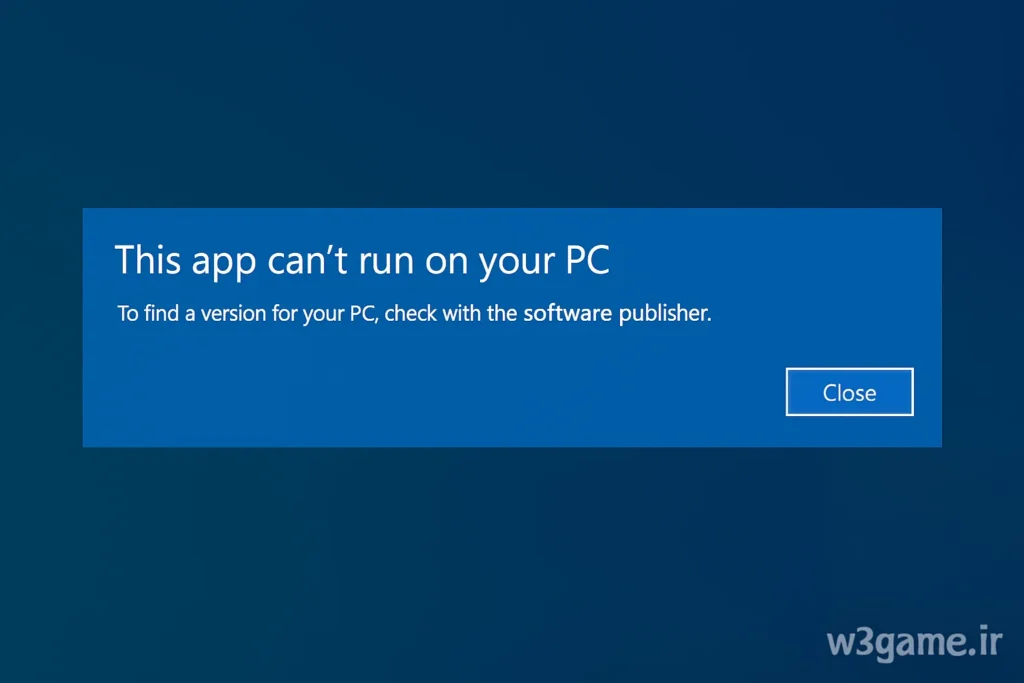
وقتی به خطای “This app can’t run on your PC” میخوری، اولین کار بررسی نرمافزاره. خیلی وقتها مشکل از معماری ویندوز، ناسازگاری نسخه برنامه یا تنظیمات امنیتی سیستم عامله.
🔹 1. بررسی نسخه ویندوز (۳۲ بیت یا ۶۴ بیت)
بیشترین دلیل این خطا تفاوت معماری سیستمه.
- بعضی برنامهها فقط برای ۶۴ بیت طراحی شدن. اگر روی ویندوز ۳۲ بیتی نصب بشن، اجرا نمیشن.
- برای چک کردن:
- راست کلیک روی This PC → Properties
- بخش System type رو ببین.
📌 راهکار:
- اگه ویندوزت ۳۲ بیته و برنامه ۶۴ بیتیه، راهی نداری جز اینکه ویندوز رو به نسخه ۶۴ بیت ارتقا بدی.
مطالب مرتبط:
خطای Game Stopped Working یا همون پیام معروف has stopped responding یکی از شایعترین مشکلاتی هست که گیمرها روی ویندوز تجربه میکنن. این خطا معمولا…
مطالعه بیشتر →
🔹 2. اجرای برنامه به صورت Administrator
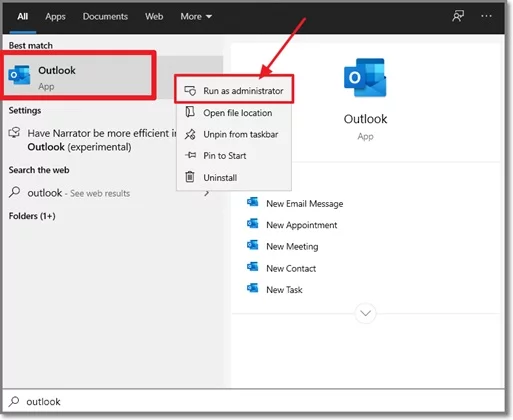
گاهی ویندوز اجازه دسترسی کامل به فایلها رو نمیده.
- روی فایل exe راست کلیک → Run as Administrator
- یا: Properties → Compatibility → تیک Run this program as administrator
🔹 3. استفاده از Compatibility Mode
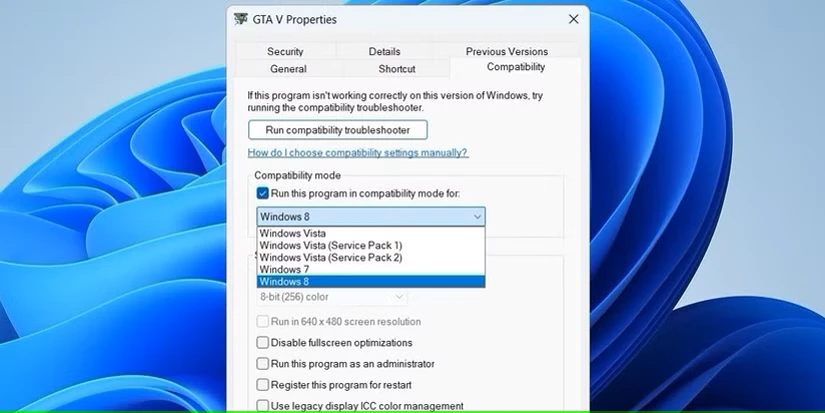
بعضی نرمافزارها با نسخههای جدید ویندوز سازگار نیستن.
- روی فایل exe راست کلیک → Properties → Compatibility
- حالت Windows 7 یا 8 رو انتخاب کن.
- همچنین تیک “Disable fullscreen optimizations” هم میتونه کمک کنه.
🔹 4. نصب مجدد یا دانلود از منبع معتبر
خیلی وقتا فایل دانلودی ناقصه یا دستکاری شده.
- دوباره از سایت رسمی یا فروشگاههایی مثل Steam, Microsoft Store, Epic دانلود کن.
- فایلهای کرک شده خیلی وقتا به خاطر نداشتن امضای دیجیتال همین ارور رو میدن.
🔹 5. آپدیت ویندوز
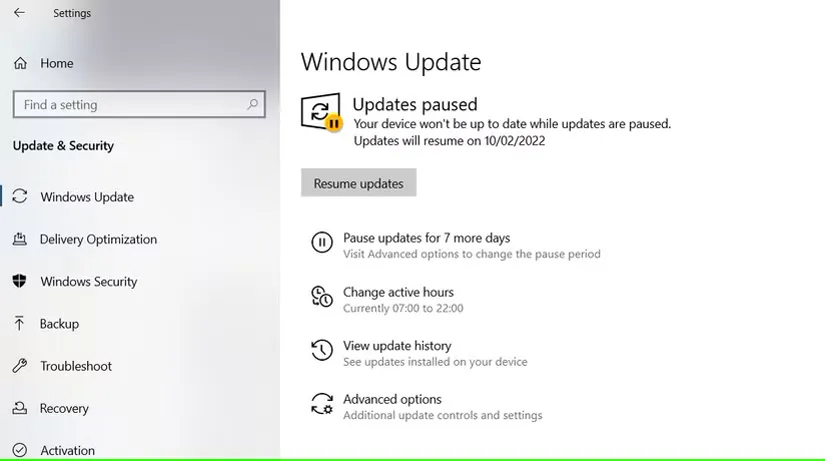
خیلی از برنامهها روی بیلدهای قدیمی ویندوز ۱۰ یا ۱۱ اجرا نمیشن.
- Settings → Update & Security → Check for updates
- مخصوصاً نصب آخرین .NET Framework و Visual C++ Redistributable ضروریه.
🔹 6. غیرفعال کردن SmartScreen
Windows SmartScreen بعضی برنامهها رو بلاک میکنه.
- مسیر: Control Panel → Security → Windows Defender SmartScreen
- گزینهی “Don’t do anything (turn off Windows SmartScreen)” رو انتخاب کن.
🔹 7. تغییر دسترسی کاربر (User Account)
اگر از اکانت Guest یا Limited استفاده میکنی، ممکنه دسترسی به برنامه نداشته باشی.
- از بخش Settings → Accounts → Family & other users
- مطمئن شو اکانتت Administrator باشه.
🔹 8. استفاده از نسخه Portable یا قدیمیتر
اگر هیچکدوم جواب نداد، نسخه Portable برنامه یا ورژن قدیمیترش رو تست کن. بعضی وقتا Developer ها نسخه جدید رو فقط برای ویندوزهای جدید منتشر میکنن.
✅ اینها راهکارهای نرمافزاری بودن که در بیشتر مواقع مشکل رو رفع میکنن.
در پارت سوم میریم سراغ راهحلهای سختافزاری و تنظیمات امنیتی (BIOS, Secure Boot, Virtualization) که کمی پیشرفتهتر هستن.
مطالب مرتبط:
با آموزش کامل رفع ارور Not Enough Memory در ویندوز، پلیاستیشن، ایکسباکس و موبایل آشنا شوید. بررسی دلایل کمبود حافظه، Virtual Memory، کش و فضای…
مطالعه بیشتر →
🔵 راهحلهای سختافزاری و تنظیمات امنیتی
🔹 1. بررسی تنظیمات BIOS و UEFI
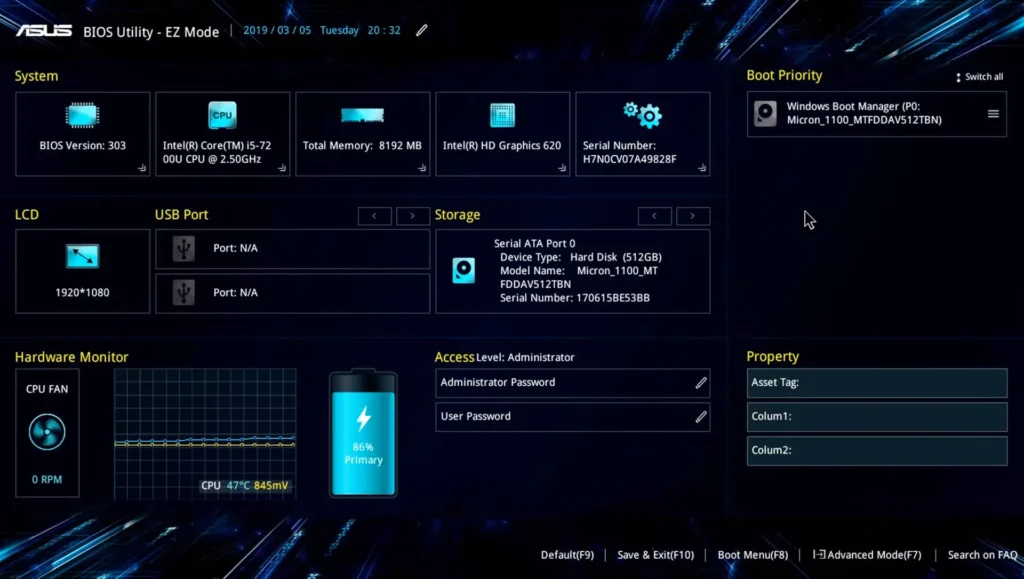
بعضی برنامهها (به خصوص اپلیکیشنهای سیستمی یا ماشین مجازی) نیاز به فعال بودن گزینههایی در BIOS دارن.
- ریاستارت کن و با زدن کلیدهای DEL, F2 یا F10 وارد BIOS شو.
- دنبال گزینههای زیر بگرد:
- Secure Boot: بعضی وقتها فعال بودنش جلوی اجرای برنامههای دستکاریشده رو میگیره. برای تست میتونی خاموشش کنی.
- UEFI/Legacy Mode: اگر برنامه برای UEFI طراحی شده باشه ولی سیستم روی Legacy باشه (یا برعکس)، ممکنه اجرا نشه.
🔹 2. فعالسازی Virtualization (مجازیسازی)
برنامههایی مثل Android Emulator (Bluestacks, LDPlayer, Nox) یا حتی ماشینهای مجازی به فعال بودن فناوری Virtualization نیاز دارن.
- وارد BIOS بشو.
- دنبال گزینهی Intel VT-x یا AMD-V بگرد و فعالش کن.
🔹 3. تست سلامت سختافزار
گاهی مشکل از خود سختافزاره.
- RAM خراب → باعث میشه فایل exe درست بارگذاری نشه. تست با MemTest86.
- هارد دیسک معیوب → بعضی سکتورها خراب میشن و برنامه اجرا نمیشه. تست با CrystalDiskInfo.
- GPU ناسازگار → اپلیکیشنهای جدیدی که نیاز به Shader Model بالا دارن روی کارتهای قدیمی باز نمیشن.
🔹 4. تغییر معماری ویندوز (ارتقا از 32bit به 64bit)
اگر برنامهای فقط ۶۴ بیت باشه و ویندوزت ۳۲ بیتی باشه، هیچ شانسی برای اجرا نداره.
📌 راهکار:
- از فایلها بکاپ بگیر.
- ویندوز ۶۴ بیت نصب کن. (برای نصب برنامههای جدید شدیداً توصیه میشه).
🔹 5. بررسی تنظیمات Device Guard و Credential Guard
در ویندوزهای سازمانی (Enterprise) بعضی سیاستهای امنیتی اجرا شدن برنامهها رو محدود میکنن.
- Run → تایپ کن
gpedit.msc
- Computer Configuration → Administrative Templates → System → Device Guard
- اگر فعال بود، موقتاً غیرفعال کن.
🔹 6. بررسی محدودیتهای Region و Language
بعضی نرمافزارها فقط برای یک منطقه (Region) منتشر میشن.
- برو به Settings → Time & Language → Region
- کشور رو روی United States بذار و دوباره تست کن.
✅ اینها راهکارهای سختافزاری و امنیتی بودن.
در پارت چهارم میریم سراغ روشهای تخصصی برای بازیها و اپلیکیشنهای خاص (Steam, Epic, Emulatorها و نرمافزارهای کرکشده).
مطالب مرتبط:
پیغام «This app is not available in your region» به این معنی است که برنامه یا بازیای که میخواهید دانلود کنید، در کشور یا منطقه…
مطالعه بیشتر →
🟣 روشهای تخصصی برای بازیها و اپلیکیشنهای خاص
🎮 1. بازیهای Steam
خیلی وقتها این ارور برای بازیهای استیم میاد.
- Verify Files: Library → راست کلیک روی بازی → Properties → Local Files → Verify integrity of game files
- Launch Options: دستوراتی مثل
-dx11 یا -windowed اضافه کن.
- Overlay استیم رو خاموش کن: Settings → In-Game → برداشتن تیک Enable Steam Overlay.
🎮 2. بازیهای Epic Games Launcher
- وارد Library شو → روی سه نقطه کنار بازی کلیک کن → Verify.
- از Settings → Run as administrator فعال کن.
- Overlay اپیک رو غیرفعال کن چون بعضی وقتها تداخل ایجاد میکنه.
🎮 3. بازیهای Origin / EA App
- My Games → راست کلیک روی بازی → Repair.
- به مسیر Documents برو و پوشه بازی (مثلاً FIFA یا Battlefield) رو حذف کن تا تنظیمات Reset بشه.
- Overlay Origin رو خاموش کن.
🎮 4. Battle.net (بازیهای Blizzard و Call of Duty)
- Options → Scan and Repair.
- استفاده از Command Line مثل:
-d3d11 (اجبار DirectX 11)-safe (اجرای بازی در حالت امن)
📱 5. شبیهسازهای اندروید (Bluestacks, LDPlayer, Nox, Gameloop)
این ارور در Emulatorها خیلی رایجه.
- مطمئن شو Virtualization در BIOS فعاله.
- از نسخهی ۶۴ بیتی Emulator استفاده کن (مثلاً Bluestacks X64).
- بعضی Emulatorها روی ویندوز ۷ یا نسخههای قدیمی کار نمیکنن → باید ویندوز ۱۰ یا ۱۱ داشته باشی.
💾 6. نرمافزارهای کرکشده
بزرگترین دلیل خطا در نسخههای کرک همینه:
- فایل exe امضا یا Digital Signature نداره → ویندوز بلاک میکنه.
- کرک ناقص یا دستکاری شده → با ویندوز سازگار نیست.
📌 راهکار:
- تست با نسخه Portable.
- استفاده از Compatibility Mode.
- اگر هیچکدوم جواب نداد، نسخه اورجینال تنها راهه.
💡 7. اجرای برنامه از طریق Command Prompt
گاهی اجرای مستقیم exe جواب نمیده ولی میتونی از CMD اجراش کنی:
- CMD رو با Administrator باز کن.
- مسیر برنامه رو با دستور
cd پیدا کن.
- نام فایل exe رو تایپ کن و Enter بزن.
مطالب مرتبط:
وقتی کاربران ویندوز قصد نصب یا اجرای نرمافزار خاصی را دارند، گاهی با خطای ناخوشایند و مرموزی به نام "Unable to Execute File" مواجه میشوند.…
مطالعه بیشتر →
✅ با این روشها بیشتر مشکلات مربوط به لانچرها و نرمافزارهای خاص حل میشه.
📌 جمعبندی نهایی
خطای “This app can’t run on your PC” یکی از ارورهای شایع ویندوزه که میتونه دلایل متنوعی داشته باشه:
- ناسازگاری معماری سیستم (۳۲ بیت / ۶۴ بیت)
- مشکل در امضای دیجیتال فایل یا ناقص بودن نصب
- تنظیمات امنیتی ویندوز مثل SmartScreen یا UAC
- نیاز به فعالسازی تنظیمات خاص در BIOS مثل Virtualization
- تداخل لانچرها و Overlayها در بازیها
با راهحلهای نرمافزاری ساده (Run as admin, Compatibility, آپدیت ویندوز و درایورها) شروع کنید و اگر جواب نداد سراغ بخشهای تخصصیتر مثل BIOS و تغییر ویندوز ۶۴ بیتی برید.
❓ سوالات متداول (FAQ)
1. چرا برنامه روی ویندوز ۳۲ بیت اجرا نمیشود؟
چون اکثر نرمافزارها و بازیهای جدید فقط نسخهی ۶۴ بیتی دارن و روی ویندوز ۳۲ بیتی به هیچ عنوان اجرا نمیشن. باید ویندوز رو ارتقا بدید.
2. آیا خاموش کردن SmartScreen ویندوز امن است؟
برای تست و اجرای موقت مشکلی نداره، ولی بهتره بعدش دوباره فعالش کنید. چون SmartScreen جلوی اجرای فایلهای مخرب رو میگیره.
3. آیا نسخه کرکشده برنامهها باعث این خطا میشود؟
بله، بیشتر نسخههای کرک به دلیل نداشتن امضای دیجیتال معتبر همین ارور رو میدن. بهترین راه استفاده از نسخه اصلی یا Portable هست.
4. چطور بفهمم مشکل از سختافزارمه یا نرمافزار؟
اگر روی همه برنامهها همین خطا میاد، مشکل سیستمی یا سختافزاریه (مثلاً ویندوز ۳۲ بیت). اگر فقط روی یک نرمافزار خاصه، مشکل از فایل exe یا ناسازگاری همونه.
5. آیا تغییر Region ویندوز میتواند کمک کند؟
بله، بعضی برنامهها برای یک منطقه خاص منتشر میشن. تغییر Region به United States در تنظیمات ویندوز میتونه مشکل رو رفع کنه.

![رفع خطای “This app is not available in your region” در پلی استیشن و استیم [راهنمای 2025]](https://w3game.ir/wp-content/uploads/2025/05/black-ps5-controller-in-a-person-s-hand-with-a-tv-in-the-background_modified-300x150.webp)

بدون دیدگاه
نظرت رو بنویس؛ مودب باشیم 😊
ورود / ثبتنام